Cara mengetik dengan suara di Word ada dua jalur bawaan: tombol Dikte di tab Beranda untuk pelanggan Microsoft 365, dan pintasan Windows + H yang bekerja di kolom teks mana pun. Masalahnya, per 30 September 2026 daftar bahasa resmi keduanya belum memuat Bahasa Indonesia. Untuk dokumen berbahasa Indonesia, jalan yang benar-benar bekerja hari ini adalah mendikte di tempat lain lalu memindahkan teksnya ke Word, atau memakai alat dikte yang mengetik langsung di kursor.
Saya mendikte hampir setiap hari. Prompt panjang untuk Claude Code dan VS Code saya ucapkan lewat alat dikte, bukan saya ketik, dan kebiasaan itulah yang akhirnya melahirkan Artikulasi.
Dari situ saya belajar satu hal sederhana: dikte hanya terasa cepat kalau bahasamu benar-benar didukung. Karena itu panduan ini tidak berhenti di "klik tombol Dikte". Kita cek dulu apa yang Microsoft tulis di halaman bantuannya sendiri, lalu memilih cara yang cocok untuk skripsi, laporan kantor, atau notulen yang kamu tulis dalam Bahasa Indonesia.
Fitur ini sebenarnya sudah lama dikenalkan ke pengguna di Indonesia. Pada Februari 2023, akun Kominfo DIY di X menyapa warganet yang "suka mager ketika ada kerjaan mengetik" dan memperkenalkan fitur Voice-Typing di Word versi terbaru. Idenya masuk akal. Yang jarang dibahas adalah bahasa apa saja yang benar-benar dimengerti fitur itu.
Dua fitur bawaan untuk mengetik dengan suara di Word
Ada dua fitur berbeda yang perlu kamu bedakan dulu. Yang pertama milik Word, namanya Dikte (Dictate). Yang kedua milik Windows, namanya pengetikan suara (voice typing) dan dipanggil dengan Windows + H. Keduanya sering disebut voice typing di Word dan sama-sama bisa menaruh teks di dokumen, tetapi syarat dan daftar bahasanya berbeda. Kalau kamu tahu sedang memakai yang mana, separuh masalah "kok tidak jalan" langsung terjawab.
Fitur Dikte di Word (Microsoft 365)
Menurut halaman bantuan Microsoft, Dikte memakai ucapan ke teks untuk menulis di Microsoft 365 "with a microphone and reliable internet connection". Artinya kamu butuh mikrofon dan koneksi internet yang stabil. Ini cara dikte di Word yang resmi:
- Masuk dengan akun Microsoft 365, lalu buka dokumen baru atau dokumen yang sudah ada.
- Buka tab Beranda, lalu klik tombol Dikte yang bergambar mikrofon. Di Word berbahasa Inggris, letaknya di Home > Dictate.
- Tunggu sampai tombolnya aktif dan mulai mendengarkan, lalu bicara. Teks muncul di posisi kursor.
- Klik tombol Dikte lagi untuk berhenti. Untuk melanjutkan, Microsoft menyediakan pintasan Alt + ` (tanda aksen terbalik) atau ikon mikrofon di menu dikte yang melayang.
Ada tiga syarat yang sering membuat orang bingung karena tombolnya tidak muncul. Microsoft menulis fitur ini "only available to Microsoft 365 subscribers", tidak tersedia di Office 2016 atau 2019 untuk Windows tanpa Microsoft 365, dan butuh Windows 10 ke atas. Jadi kalau kamu memakai Office lama tanpa langganan, tombol Dikte memang tidak ada. Itu bukan salah pengaturan.
Untuk dokumen berbahasa Inggris, fitur ini sebenarnya lengkap. Kamu bisa mengucapkan "comma" atau "period" untuk tanda baca, menebalkan kata dengan perintah suara, bahkan menambah komentar. Ada juga pengaturan tanda baca otomatis di ikon roda gigi, tetapi Microsoft menulis pilihan itu hanya muncul "if it's available for the language chosen". Soal privasi, halaman yang sama menyebut layanan ini tidak menyimpan data audio maupun teks hasil transkripsi.
Pengetikan suara Windows (Windows + H)
Pengetikan suara adalah fitur Windows, bukan fitur Word. Syaratnya menurut panduan resmi Windows hanya tiga: tersambung ke internet, mikrofon berfungsi, dan kursor berada di kolom teks. Caranya:
- Klik di dalam dokumen Word, tepat di tempat teks ingin muncul.
- Tekan Windows + H, lalu tunggu tanda sedang mendengarkan.
- Bicara dengan tempo normal.
- Untuk berhenti, ucapkan perintah seperti "Stop listening" atau tekan tombol mikrofon di menu pengetikan suara.
Microsoft menjelaskan bahwa pengetikan suara memakai pengenalan ucapan online yang ditenagai Azure Speech. Windows 11 juga punya Fluid dictation yang otomatis membetulkan tata bahasa, tanda baca, dan kata pengisi. Sayangnya fitur itu khusus PC Copilot+, dan Microsoft menyebutnya tersedia di semua lokal bahasa Inggris tanpa menyebut bahasa lain. Jadi fitur perapian paling canggih di Windows pun belum menyentuh Bahasa Indonesia.
Dikte Word dalam Bahasa Indonesia: apa kata daftar resminya
Bagian ini yang paling menentukan untuk dokumen berbahasa Indonesia. Kami membuka setiap halaman bantuan Microsoft yang relevan pada 30 September 2026, lalu mencari kata "Indonesia" di daftar bahasa tiap halaman. Hasilnya nol di semuanya, termasuk di versi Bahasa Indonesia halaman Dikte. Jadi kalau kamu mencari cara mengetik dengan suara di Word bahasa Indonesia lewat fitur bawaan, jawaban jujurnya untuk saat ini: belum bisa.
| Fitur | Bahasa yang tercantum | Bahasa Indonesia |
|---|---|---|
| Dikte di Word (desktop) | 15 bahasa didukung, 36 bahasa pratinjau | Tidak ada |
| Dikte di Word untuk web dan Word Mobile | Daftar bahasa di halaman masing-masing | Tidak ada |
| Pengetikan suara Windows 11 (Windows + H) | 46 bahasa | Tidak ada |
| Dikte Windows 10 (Windows + H) | Perintah dikte hanya bahasa Inggris AS; teks dasar dalam beberapa bahasa lain (antara lain Tionghoa Sederhana, Prancis, Jerman) | Tidak ada |
| Transcribe (rekaman jadi teks di Microsoft 365) | Lebih dari 80 lokal | Tidak ada |
Yang membuatnya terasa janggal: bahasa tetangga sudah masuk. Thai dan Vietnam ada di daftar pratinjau Dikte Word, dan keduanya juga ada di daftar pengetikan suara Windows 11. Bahasa Indonesia belum. Kabar baiknya, Microsoft menulis "We are actively working to improve these languages and add more locales and languages", jadi daftar ini bisa berubah kapan saja.
Cek sendiri dalam setengah menit
Nyalakan Dikte, klik ikon roda gigi, lalu buka pilihan Bahasa lisan (Spoken Language). Kalau Bahasa Indonesia tidak ada di sana, fitur ini memang belum mendukungnya. Menambah Bahasa Indonesia di pengaturan bahasa Windows juga tidak membuat Windows + H mengerti Bahasa Indonesia, karena Microsoft merujuk ke daftar di halamannya untuk bahasa yang bisa dipakai pengetikan suara.
Kalau kamu pernah membaca saran untuk memilih Bahasa Indonesia di menu bahasa Dikte, atau menambahkan Bahasa Indonesia sebagai bahasa Windows, saran itu tidak cocok dengan daftar resmi Microsoft. Cara lain yang kadang dicoba adalah kebalikannya: ganti bahasa dikte ke Inggris, lalu tetap bicara dalam Bahasa Indonesia. Logikanya, mesin berbahasa Inggris akan mencocokkan bunyi ucapanmu ke kosakata Inggris, jadi hasilnya harus diperiksa kata per kata. Kami belum mengujinya secara formal, dan untuk skripsi atau laporan resmi saya tidak akan mempertaruhkan waktu di akal-akalan itu.
Tiga cara mengetik di Word dengan suara untuk teks berbahasa Indonesia
Kalau fitur bawaan belum bisa, kuncinya adalah memisahkan dua pekerjaan: mengubah suara menjadi teks, lalu menaruh teks itu di Word. Tiga jalur di bawah ini adalah cara mengetik dengan suara di Word yang bekerja untuk Bahasa Indonesia hari ini, dan masing-masing punya ongkos sendiri.
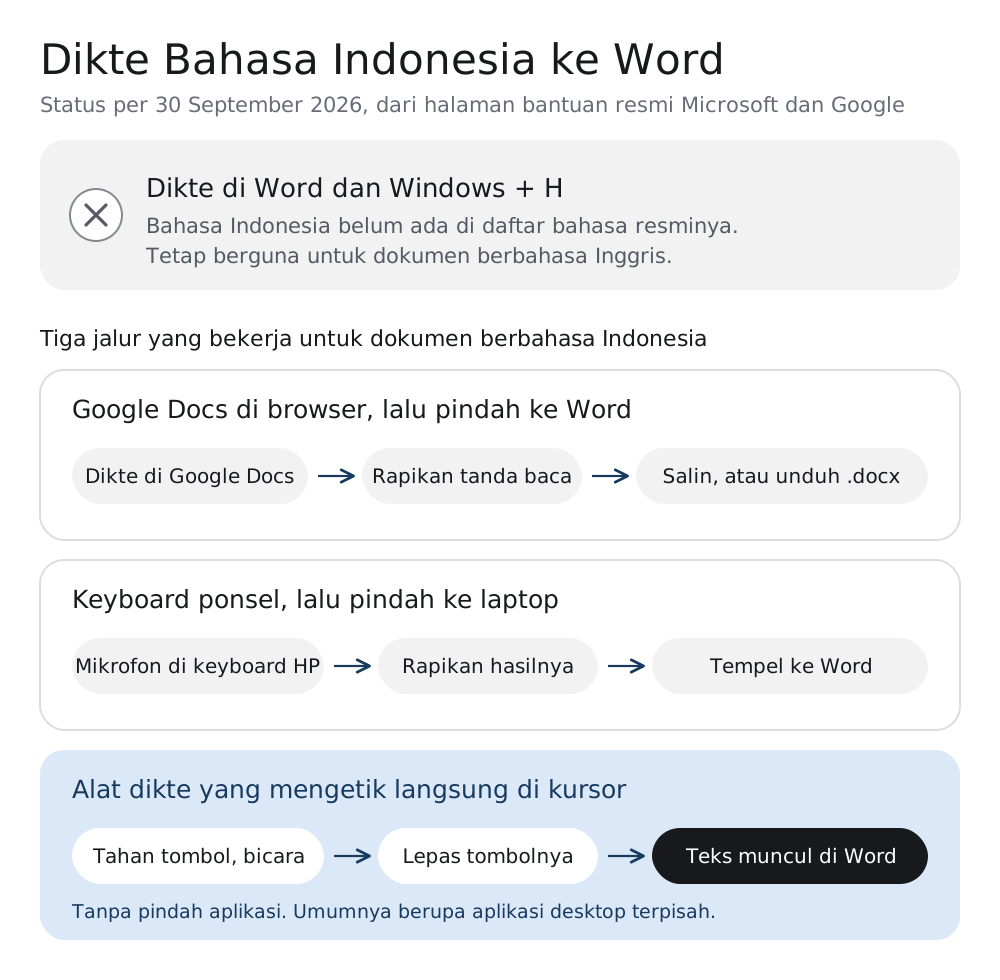
Dikte di Google Docs, lalu pindahkan ke Word
Google Docs mencantumkan Bahasa Indonesia di daftar bahasa voice typing-nya, dan fitur ini jalan di versi terbaru Chrome, Edge, dan Safari (Google Docs Editors Help). Langkahnya:
- Buka dokumen di Google Docs lewat browser.
- Klik Alat > Dikte (Tools > Voice typing), sesuai halaman bantuan Google versi Indonesia. Di Chrome, pintasannya Ctrl + Shift + S.
- Kotak mikrofon akan muncul. Pilih bahasanya di kotak itu, seperti langkah di tutorial Kompas Tekno, dan pastikan yang terpilih Bahasa Indonesia. Klik mikrofon, lalu bicara.
- Selesai, salin teksnya ke Word. Bisa juga lewat File > Download lalu pilih jenis file Word, karena Google mencantumkan .docx sebagai format Office yang bisa dipakai untuk menyimpan dokumen.
Saat menempel di Word, pilih opsi tempel Pertahankan Teks Saja (Keep Text Only). Menurut Microsoft, opsi itu membuang semua format bawaan, sehingga teks mengikuti gaya paragraf tempat kamu menempel. Heading dan font skripsimu tidak ikut berantakan.
Batasnya ada di tanda baca. Google menulis "Voice commands are available only in English", dan untuk memakai perintah suara, bahasa akun serta dokumen harus bahasa Inggris. Google juga mengingatkan bahwa tanda baca "might not be available in every language".
Pengalaman pengguna sejalan dengan itu. Vicky Laurentina, seorang content strategist, menulis di X pada 2022 bahwa hasil voice typing-nya "adalah sekumpulan kalimat panjang", lalu ia edit di Google Docs "dengan nambahin titik, koma, tanda baca". Jadi sisihkan waktu untuk merapikan. Panduan lengkap Google Docs voice typing, termasuk kalau ikon mikrofonnya tidak muncul, ada di artikel terpisah.
Dikte lewat keyboard ponsel
Keyboard ponsel punya tombol mikrofon sendiri, terpisah dari tombol Dikte di aplikasi Word Mobile. Di iPhone, halaman ketersediaan fitur iOS mencantumkan Indonesian di daftar Dictation, tetapi tidak di daftar tanda baca otomatis (Auto-Punctuation). Untuk Gboard, bantuan Gboard menulis bahwa talk-to-text "doesn't work with all languages" tanpa menyertakan daftar bahasa di halaman itu, jadi coba dulu di ponselmu.
Jalur ini enak untuk menangkap ide saat sedang di jalan. Untuk dokumen panjang, menurut saya repot: kamu mendikte di layar kecil, lalu tetap harus memindahkan dan merapikan teksnya di laptop. Pakai untuk draf kasar dan catatan cepat, bukan untuk menulis satu bab skripsi.
Alat dikte yang mengetik langsung di kursor
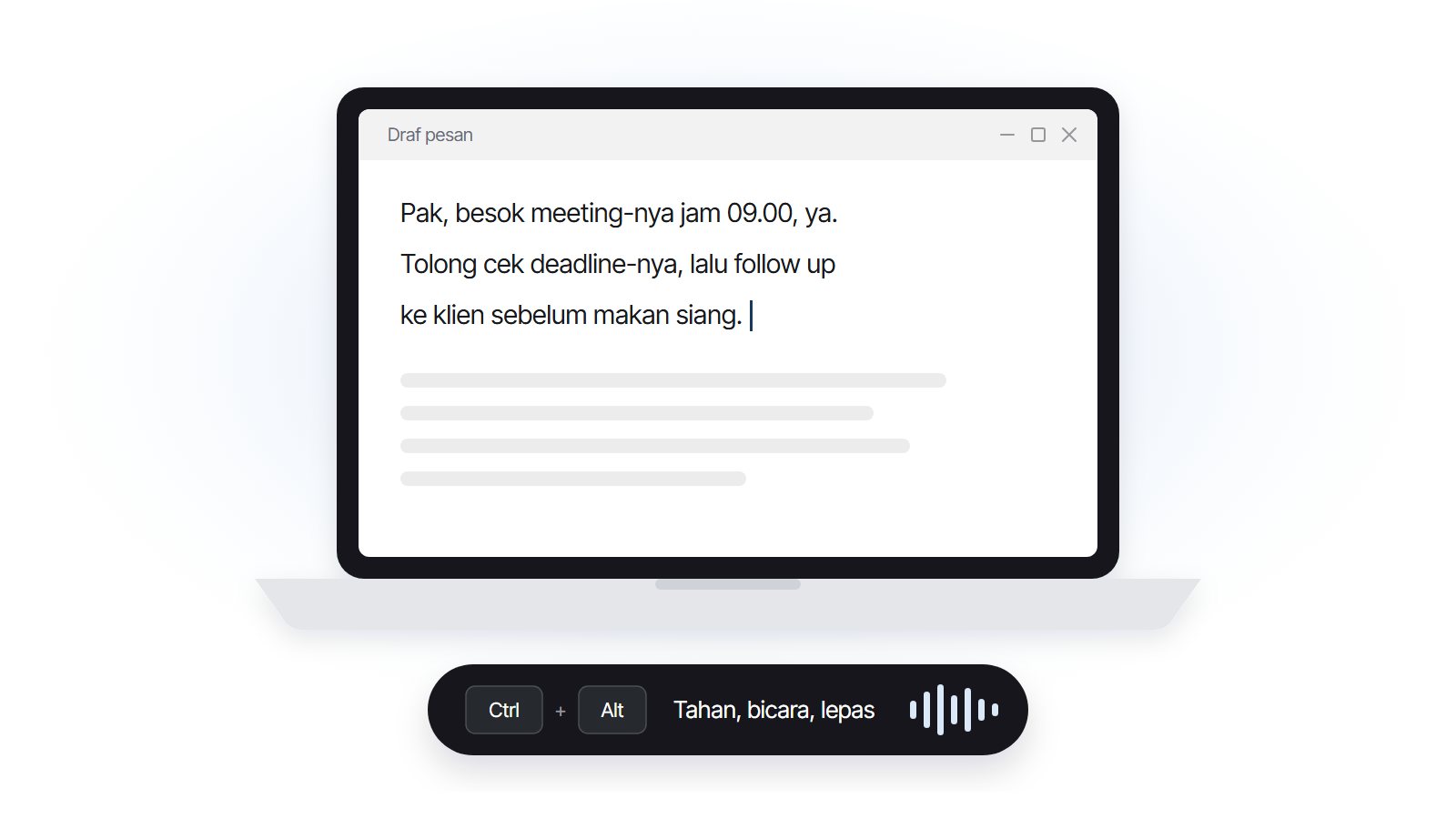
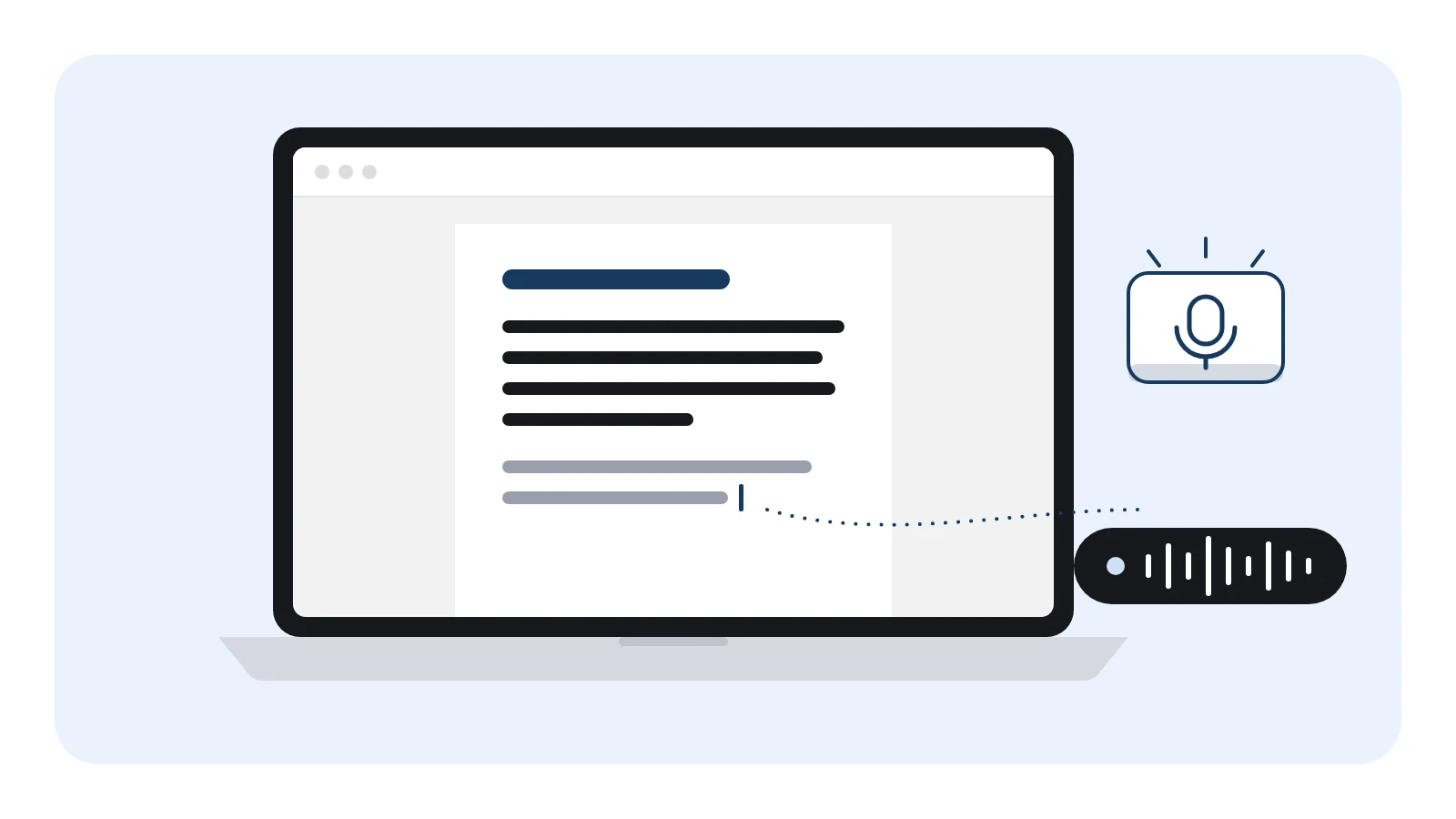
Jalur ketiga adalah aplikasi desktop yang mendengarkan selama kamu menahan satu tombol, lalu menempelkan teks di posisi kursor, di aplikasi apa pun termasuk Word. Tidak perlu pindah jendela, tidak perlu salin-tempel. Kategori ini sudah ada. Wispr Flow, misalnya, tersedia untuk Mac, Windows, iPhone, dan Android, dan dokumentasinya menyebut Flow "detects one language per dictation, not per word". Detail itu penting kalau kamu terbiasa mencampur Bahasa Indonesia dan istilah Inggris dalam satu kalimat, kebiasaan yang di linguistik disebut code switching.
Artikulasi kami bangun untuk jalur ini, dengan Bahasa Indonesia sebagai bahasa utama. Rancangan cara kerjanya: tahan tombol pintas, bicara (campur istilah Inggris juga boleh), lepas, lalu teks yang sudah bertanda baca ditempel di posisi kursor Word. Aplikasinya masih beta dan sudah bisa dicoba di Windows. Kalau penasaran fiturnya, lihat halaman aplikasi mengetik dengan suara kami, atau baca bagaimana suaramu diproses sampai jadi teks.
Status saat ini
Aplikasi kami masih beta dan belum ada tanggal rilis penuh. Kalau mau mencobanya di Word, masukkan emailmu di formulir pendaftaran beta, link unduhan dan kode aktivasinya kami kirim ke sana. Sementara itu, jalur Google Docs di atas tetap cara yang paling bisa diandalkan untuk Bahasa Indonesia.
Merapikan hasil dikte di Word sebelum dikirim
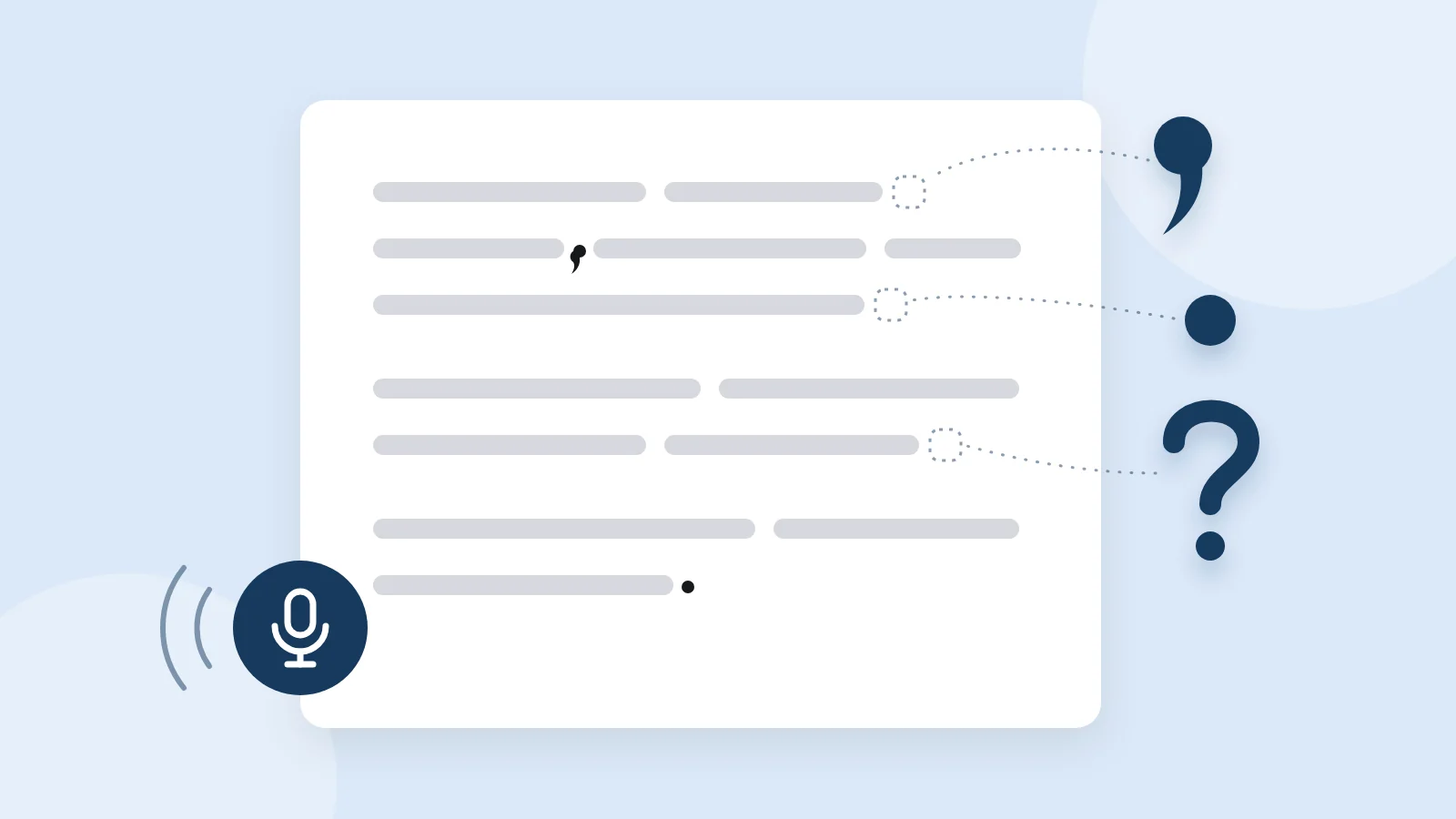
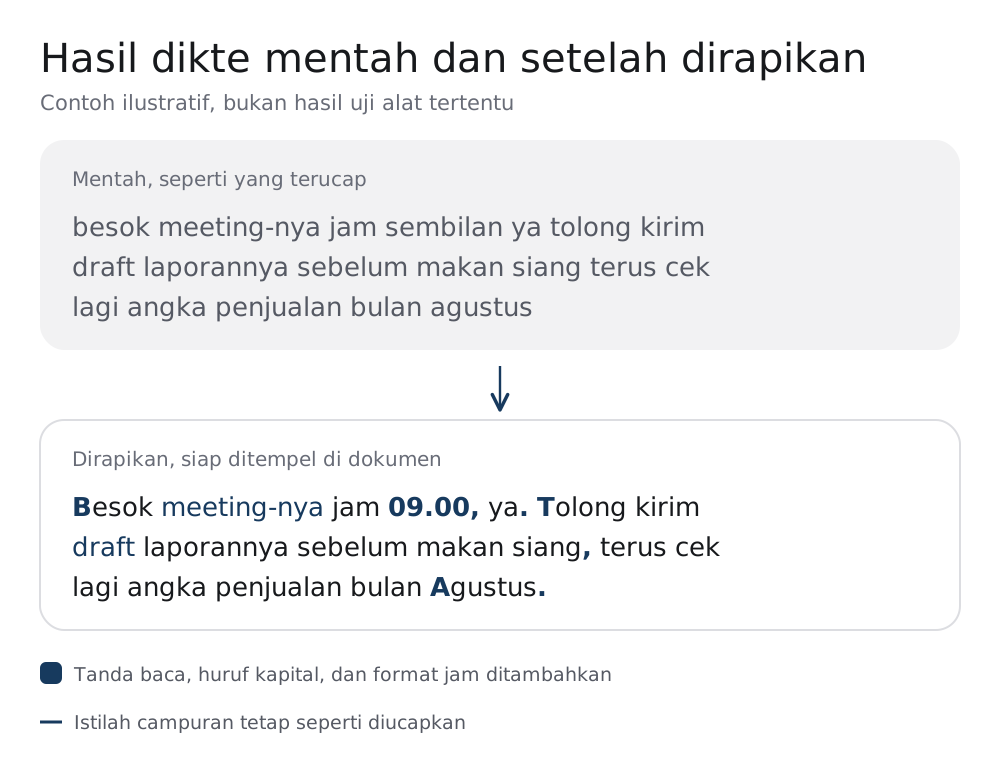
Apa pun jalurnya, hasil dikte jarang langsung final. Teks yang terucap tidak punya titik, koma, atau huruf kapital, kecuali alatnya menambahkan sendiri. Rutinitas empat langkah ini yang paling hemat waktu menurut saya.
- Baca sekali tanpa berhenti. Tandai bagian yang janggal dengan stabilo, jangan langsung diperbaiki. Membetulkan sambil membaca membuatmu kehilangan alur tulisan.
- Pecah kalimat dan pasang tanda baca. Hasil dikte cenderung menjadi satu kalimat panjang. Ingat di mana kamu berhenti bernapas saat bicara, biasanya di situlah titik atau komanya.
- Periksa nama dan istilah. Nama orang, merek, dan singkatan paling sering meleset. Kalau satu kata salah berulang kali, buka Beranda > Pengeditan > Ganti, isi kata yang salah dan penggantinya, lalu pilih Ganti Semua.
- Putuskan nasib istilah asing. Untuk pesan kerja, "meeting-nya" biarkan saja. Untuk skripsi, ikuti pedoman penulisan kampusmu, misalnya mencetak miring istilah asing atau menggantinya dengan padanan baku.
Soal nama, ada temuan dari uji internal Artikulasi yang menurut saya layak kamu tahu, dengan catatan sampelnya kecil. Dua model transkripsi yang kami uji sama-sama menulis "Siti" ketika pembicara mengucapkan "City", dan salah satunya salah mengeja nama produk. Setelah kedua nama itu kami masukkan ke kamus istilah, keduanya tertulis benar. Model perapi teks tidak membetulkan salah dengar itu, karena ia hanya melihat teks, bukan suara. Pelajarannya: nama dan istilah khusus selalu perlu dicek manual, apa pun alatnya.
Banyak orang menyerah pada dikte karena hasil pertamanya berantakan. Menurut saya itu cara menilai yang keliru. Yang perlu dibandingkan adalah total waktu mendikte ditambah merapikan, dengan total waktu mengetik dari nol. Untuk tabel, rumus, dan daftar pustaka, keyboard tetap juara. Untuk paragraf panjang yang isinya sudah ada di kepala, bicara jauh lebih ringan, dan itu alasan saya mendikte prompt panjang setiap hari.
Tips supaya speech to text di Word lebih akurat
Bagian pemecahan masalah di halaman bantuan Dikte Microsoft berisi saran yang membosankan tapi benar: pindah ke ruangan yang lebih tenang, coba headset atau mikrofon eksternal kalau mikrofon bawaan kurang jelas, atur level input mikrofon, pastikan internet cepat dan stabil, kurangi suara latar, dan bicara dengan lebih jelas dan terukur.
Google memberi saran serupa untuk Google Docs. Ada juga beberapa kebiasaan yang membantu, meski jarang tertulis di halaman bantuan.
- Pikirkan kalimatnya dulu, baru bicara. Kalimat yang diucapkan terputus-putus lebih sulit dipecah dengan benar, dan kata pengisi seperti "eh" atau "anu" bisa ikut tertulis di transkrip mentah.
- Ucapkan nama sekali dengan jelas. Nama klien, dosen, atau merek yang diucapkan cepat sering meleset.
- Dikte draf dulu, sunting belakangan. Berpindah-pindah antara bicara dan mengedit memecah konsentrasi dan membuat dikte terasa lambat.
- Jangan mendikte hal sensitif di tempat umum. Kata sandi, PIN, dan nomor rekening lebih aman diketik.
Tips untuk skripsi dan laporan panjang
Dikte per subbab, bukan satu bab sekaligus. Setelah satu subbab selesai, rapikan dulu tanda bacanya, baru lanjut. Tumpukan teks mentah sepuluh halaman jauh lebih melelahkan untuk dirapikan daripada sepuluh potongan satu halaman.
Jadi, cara mana yang cocok untukmu?
Jawabannya bergantung pada bahasa dokumen dan seberapa sering kamu menulis. Ini pilihan saya untuk situasi yang paling umum.
- Dokumen berbahasa Inggris dan kamu berlangganan Microsoft 365: pakai Dikte di Word. Perintah suara untuk tanda baca dan format sudah lengkap.
- Skripsi, makalah, atau laporan berbahasa Indonesia hari ini: dikte di Google Docs, pindahkan ke Word dengan Pertahankan Teks Saja, lalu sisihkan waktu merapikan tanda baca.
- Ide cepat saat jauh dari laptop: mikrofon di keyboard ponsel, lalu rapikan di laptop.
- Menulis panjang setiap hari, campur istilah Inggris, di Word dan aplikasi lain: alat dikte yang mengetik langsung di kursor. Kalau kamu butuh cara yang berlaku di semua aplikasi Windows, bukan hanya Word, baca panduan mengetik dengan suara di laptop.
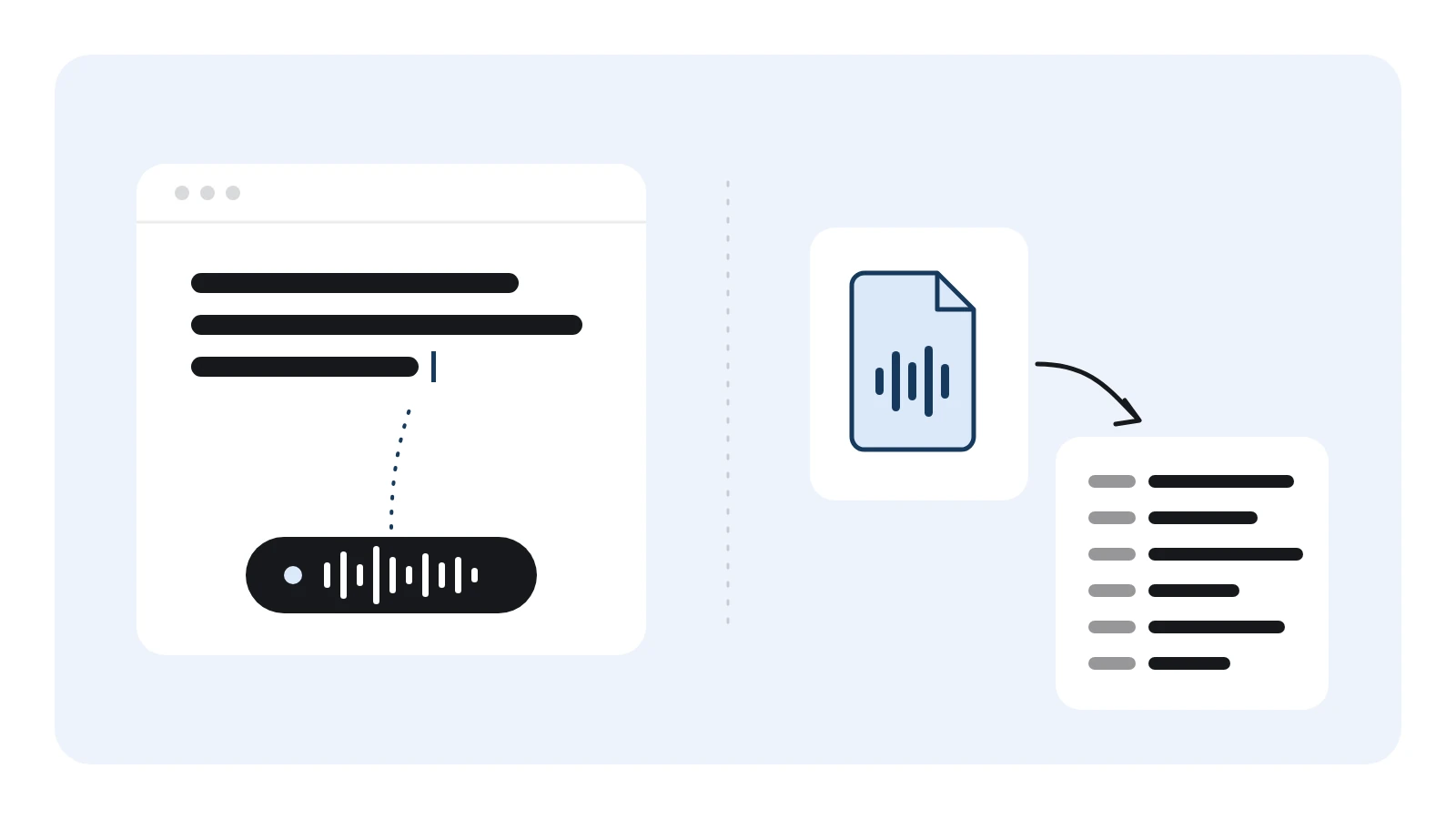
- Rekaman wawancara atau rapat yang sudah jadi: itu pekerjaan transkripsi, bukan dikte. Bedanya kami jelaskan di artikel cara ubah suara jadi teks.
Satu catatan terakhir. Mengetik dengan suara bukan soal malas, melainkan soal memindahkan isi kepala ke halaman tanpa jari jadi penghambat. Selama fitur bawaan Word belum mengerti Bahasa Indonesia, cara mengetik dengan suara di Word yang paling nyaman adalah jalur yang paling sedikit memaksamu berpindah jendela. Kalau kamu ingin speech to text Bahasa Indonesia yang bekerja langsung di Word dan aplikasi Windows lain, coba Artikulasi versi beta; link unduhannya kami kirim ke emailmu.
Sumber
- Dictate your documents in Word, Microsoft Support (diakses 30 September 2026)
- Diktekan dokumen Anda di Word, Microsoft Support (diakses 30 September 2026)
- Dictate your documents in Word for the web, Microsoft Support (diakses 30 September 2026)
- Dictate your documents in Word Mobile, Microsoft Support (diakses 30 September 2026)
- Transcribe your recordings, Microsoft Support (diakses 30 September 2026)
- Use voice typing to talk instead of type on your PC, Microsoft Support (diakses 30 September 2026)
- Voice access frequently asked questions (FAQs), Microsoft Support (diakses 30 September 2026)
- Mengontrol pemformatan saat Anda menempelkan teks, Microsoft Support (diakses 30 September 2026)
- Menemukan dan mengganti teks di Word, Microsoft Support (diakses 30 September 2026)
- Type & edit with your voice, Google Docs Editors Help (diakses 30 September 2026)
- Mengetik & mengedit dengan suara Anda, Bantuan Editor Google Dokumen (diakses 30 September 2026)
- Cara Mengetik dengan Suara atau Voice Typing di Google Docs, Kompas Tekno (diakses 30 September 2026)
- Keyboard shortcuts for Google Docs, Google Docs Editors Help (diakses 30 September 2026)
- Create, view, or download a file, Google Docs Editors Help (diakses 30 September 2026)
- Work with Office files, Google Docs Editors Help (diakses 30 September 2026)
- Type with your voice (Gboard), Gboard Help (diakses 30 September 2026)
- iOS and iPadOS Feature Availability, Apple (diakses 30 September 2026)
- Wispr Flow, Wispr Flow (diakses 30 September 2026)
- Use Flow with multiple languages, Wispr Flow Help Center (diakses 30 September 2026)
- Fitur Voice-Typing ? Apaan tuh? (unggahan 11 Februari 2023), Kominfo DIY di X (diakses 30 September 2026)
- Memang hasil ketikan dari Voice Typing ini adalah sekumpulan kalimat panjang (unggahan 25 Juni 2022), Vicky Laurentina di X (diakses 30 September 2026)