Google Docs voice typing (di tampilan Bahasa Indonesia namanya Dikte) mengubah ucapanmu menjadi teks langsung di dokumen, dan Bahasa Indonesia termasuk bahasa yang didukung resmi. Di laptop, buka dokumen di Chrome, Edge, atau Safari, klik menu Alat lalu Dikte, pilih Bahasa Indonesia, lalu klik ikon mikrofon. Di HP, pakai tombol mikrofon di keyboard.
Cara mengetik dengan suara di Google Docs memang sesingkat itu. Yang jarang dibahas justru urusan sesudahnya: tanda baca yang harus diucapkan, perintah suara yang hanya jalan dalam bahasa Inggris, dan menu Dikte yang kadang tidak muncul sama sekali. Panduan ini membahas semuanya berdasarkan halaman bantuan resmi Google, Apple, dan Microsoft yang saya buka pada 30 September 2026, ditambah pengalaman pengguna Indonesia yang pernah menulis soal fitur ini.
Cara mengaktifkan Google Docs voice typing di laptop
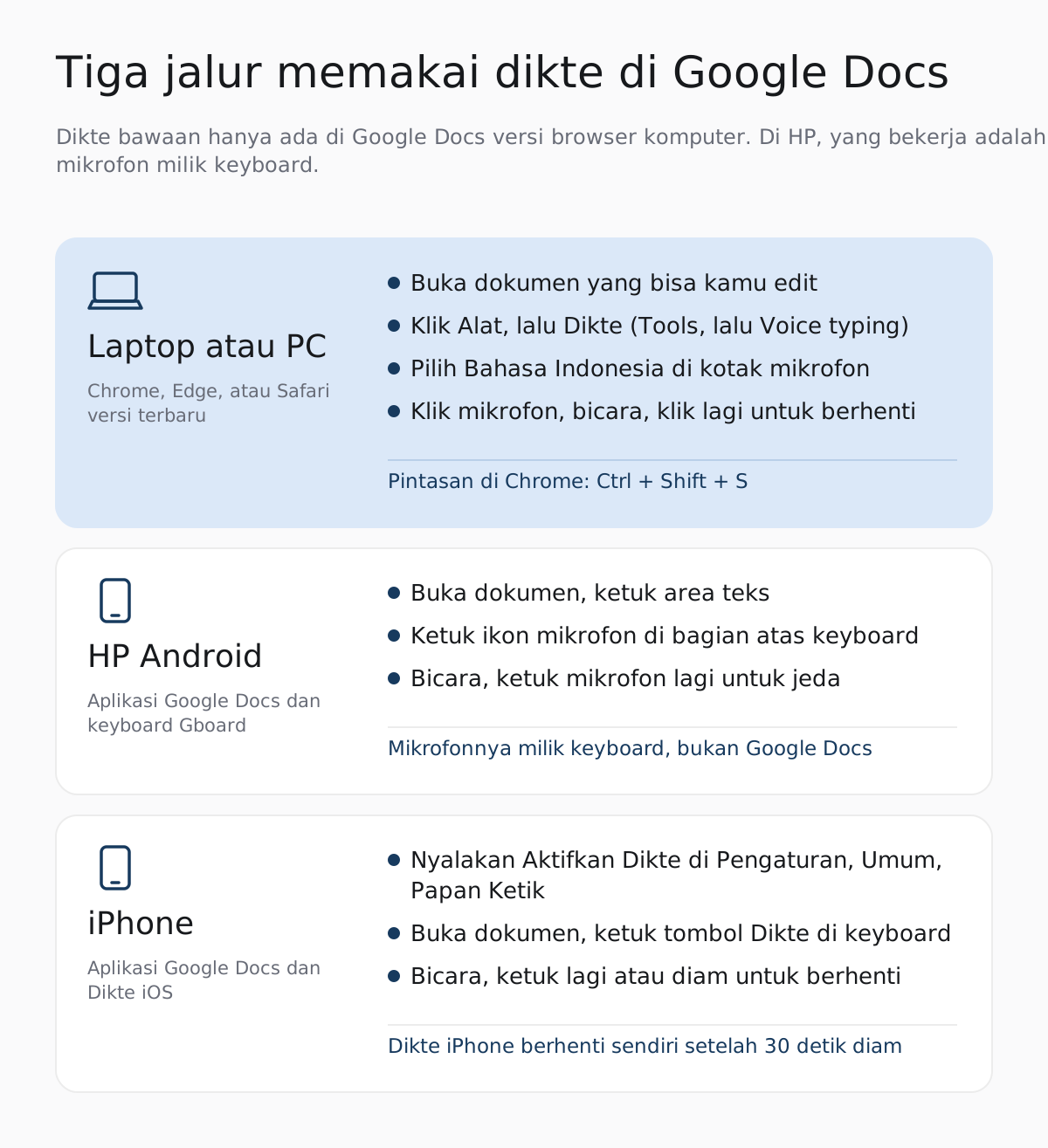
Cara mengaktifkan voice typing di Google Docs tidak butuh ekstensi atau aplikasi tambahan, karena fiturnya bawaan. Menurut halaman bantuan Google Dokumen, dikte berjalan di versi terbaru tiga browser: Chrome, Edge, dan Safari. Langkahnya sama untuk laptop Windows maupun Mac.
- Buka dokumen yang bisa kamu edit di Google Docs lewat Chrome, Edge, atau Safari.
- Klik menu Alat, lalu Dikte. Kalau tampilan Google Docs-mu berbahasa Inggris, namanya Tools lalu Voice typing. Sebuah kotak berisi ikon mikrofon akan muncul.
- Klik nama bahasa di kotak mikrofon, lalu pilih Bahasa Indonesia. Bahasa Jawa dan Sunda juga ada di daftar resminya.
- Saat browser meminta izin memakai mikrofon, pilih izinkan.
- Klik ikon mikrofon, lalu bicara dengan jelas, dengan volume dan kecepatan normal.
- Klik ikon mikrofon sekali lagi kalau sudah selesai.
Pintasan yang jarang dipakai
Di Chrome, tekan Ctrl + Shift + S untuk langsung memulai dikte tanpa membuka menu Alat. Di Mac, pakai Cmd + Shift + S. Pintasan ini tercantum di daftar pintasan keyboard Google Dokumen, dengan catatan tersedia di browser Chrome.
Memperbaiki kata yang salah tanpa mematikan mikrofon
Google menjelaskan bahwa kamu bisa memindahkan kursor ke kata yang keliru, memperbaikinya dengan keyboard, lalu mengembalikan kursor ke tempat semula tanpa mematikan mikrofon. Kata yang digarisbawahi abu-abu punya daftar alternatif. Klik kanan kata itu untuk melihat sarannya.
Saran saya, jangan terlalu sering berhenti untuk mengoreksi. Berhenti setiap beberapa kata memecah alur pikiran, padahal alasan utama mendikte adalah supaya ide keluar secepat kamu memikirkannya. Selesaikan satu paragraf dulu, baru rapikan semua salah dengar sekaligus.
Supaya hasil dikte lebih rapi
- Cari ruangan yang tenang. Google sendiri menyarankan ini saat muncul pesan "Kami kesulitan menangkap ucapan Anda" (di tampilan bahasa Inggris: "We're having trouble hearing you").
- Pakai mikrofon eksternal atau headset kalau mikrofon bawaan laptop ikut menangkap suara kipas.
- Siapkan poin tulisan sebelum mulai. Efa Butar butar, yang mencoba menulis artikel dengan fitur ini, memberi saran yang sama dalam tulisannya di Kompasiana.
- Ucapkan satu kalimat utuh, baru ambil jeda. Kalimat yang diputus di tengah lebih sulit dirapikan.
Google Docs voice typing di HP Android dan iPhone
Kalau kamu mencari Google Docs voice typing di HP, menu Alat lalu Dikte tidak akan kamu temukan di aplikasi Google Docs. Halaman bantuan Google hanya menjelaskan langkah dikte untuk dokumen yang dibuka di browser komputer. Di HP, jalurnya lewat mikrofon milik keyboard, yang bekerja di hampir semua kolom ketik, termasuk di dalam aplikasi Google Docs.
Di Android. Menurut bantuan Gboard, ketuk area tempat kamu bisa mengetik, lalu ketuk ikon mikrofon di bagian atas keyboard. Saat muncul tulisan "Ucapkan sekarang", ucapkan kalimatmu. Google juga mencatat bahwa fitur bicara untuk menulis tidak berfungsi di semua bahasa, dan untuk berpindah bahasa, beberapa bahasa harus diaktifkan dulu di pengaturan keyboard.
Di iPhone. Nyalakan dulu Aktifkan Dikte di Pengaturan, Umum, Papan Ketik. Setelah itu buka dokumen, ketuk area teks, lalu ketuk tombol Dikte di keyboard. Menurut panduan Apple, dikte berhenti sendiri setelah 30 detik tanpa suara.
Ada satu catatan penting untuk pengguna iPhone. Halaman ketersediaan fitur iOS mencantumkan Indonesian untuk dikte, tetapi daftar Auto-Punctuation (tanda baca otomatis) hanya memuat English (Indonesia), yaitu varian bahasa Inggris untuk wilayah Indonesia, bukan Indonesian. Artinya, dikte Bahasa Indonesia di iPhone tidak termasuk bahasa yang mendapat tanda baca otomatis, jadi koma dan titik perlu kamu ucapkan sendiri.
Bagaimana dengan fitur suara berbasis Gemini? Google memang punya fitur Create with voice untuk menyusun dokumen dengan suara di aplikasi Google Docs. Namun halaman bantuannya menyebut fitur itu baru tersedia di HP, hanya dalam bahasa Inggris, dan butuh paket Google Workspace atau Google AI yang memenuhi syarat. Untuk menulis dalam Bahasa Indonesia, mikrofon keyboard masih jalur utamanya.
Dari sisi kenyamanan, dikte di HP sudah cukup untuk catatan pendek atau balasan komentar di dokumen. Untuk tulisan panjang, layar kecil membuat koreksi cepat melelahkan, jadi laptop tetap tempat yang lebih masuk akal.
Tanda baca dan perintah suara dalam Bahasa Indonesia
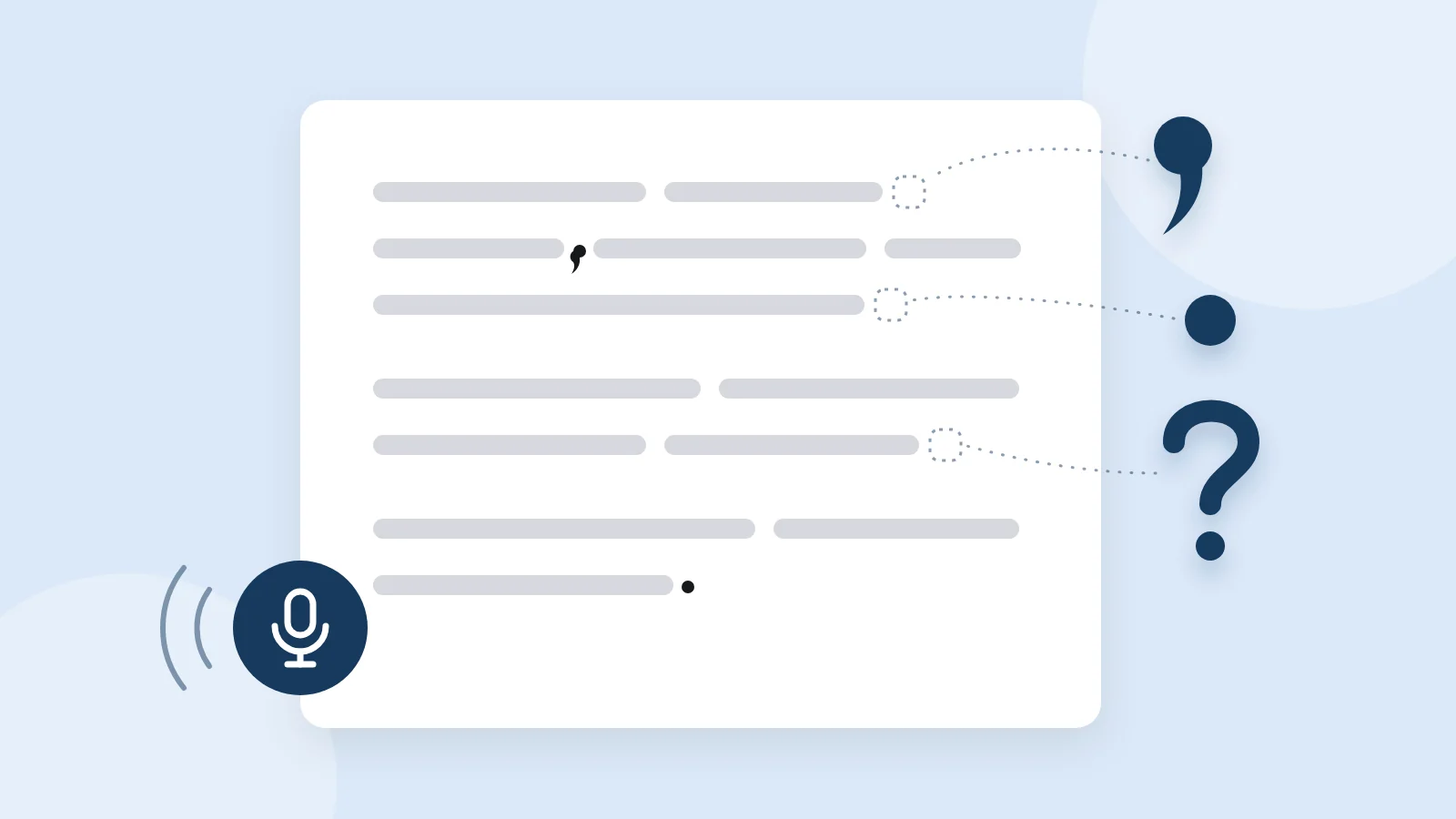
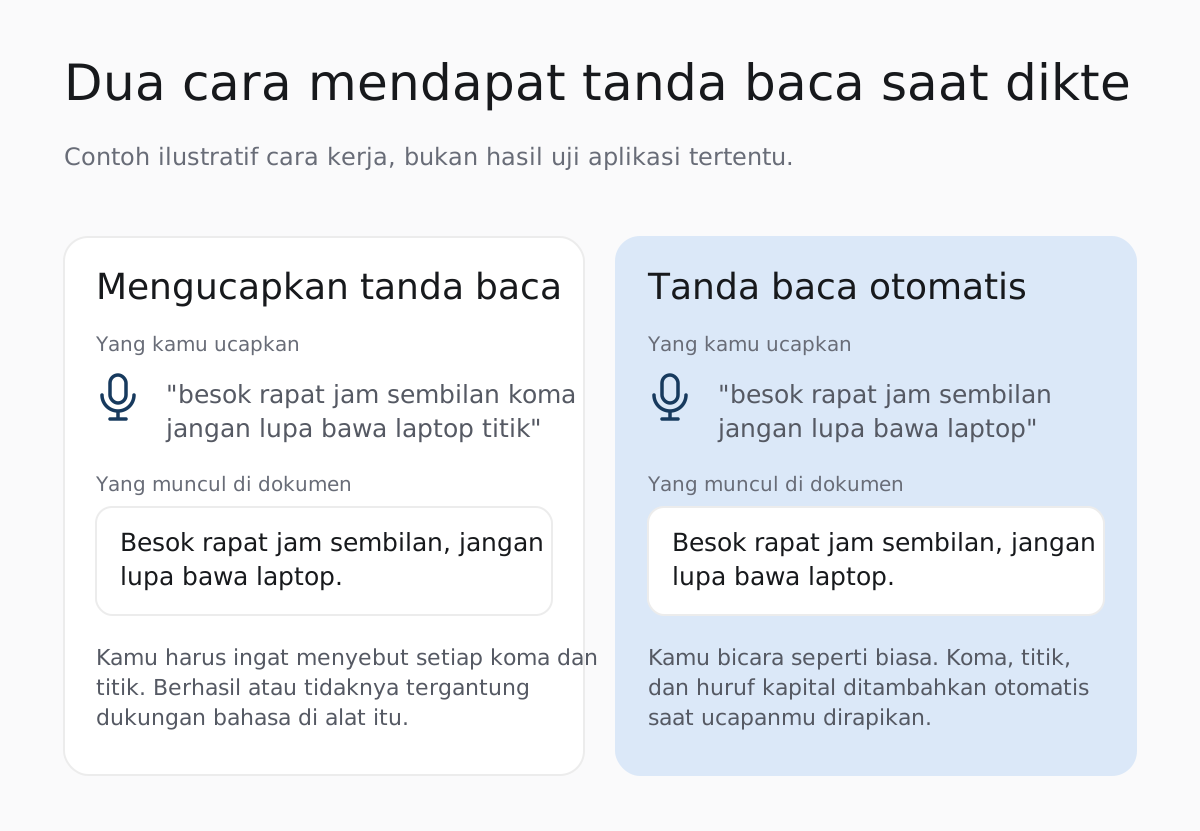
Soal Google Docs voice typing, Indonesia sudah masuk daftar bahasa untuk kata-kata, tetapi belum tentu untuk tanda baca. Di bagian inilah pengguna Indonesia paling sering tersandung. Bagian "Menambahkan tanda baca" di bantuan Google Dokumen dibuka dengan peringatan bahwa tanda baca mungkin tidak tersedia untuk setiap bahasa. Tepat di bawahnya tertulis: "Perintah suara hanya tersedia dalam bahasa Inggris. Setelan bahasa akun dan dokumen harus dalam bahasa Inggris."
Halaman bantuan versi Indonesia memang menampilkan daftar perintah tanda baca sebagai Titik, Koma, Tanda seru, Tanda tanya, Baris baru, dan Paragraf baru. Namun daftar itu terjemahan dari versi bahasa Inggrisnya (Period, Comma, Exclamation point, Question mark, New line, New paragraph), dan letaknya tepat di bawah peringatan tadi.
Google tidak menjelaskan secara tegas apakah ucapan "titik" dan "koma" dalam dikte Bahasa Indonesia ikut dikenali sebagai tanda baca. Beberapa panduan berbahasa Indonesia, misalnya MojokBisnis (Januari 2026), menulis bahwa tanda baca cukup diucapkan, tetapi huruf kapital, spasi, hapus, dan Enter tetap harus dikerjakan manual.
Jadi, sebelum mendikte dokumen panjang, uji dulu dengan satu kalimat pendek di akunmu sendiri. Ucapkan "titik" dan "koma", lalu lihat apakah yang muncul tanda baca atau malah kata. Hasilnya bisa berbeda, dan uji coba lima detik jauh lebih murah daripada merapikan dua halaman.
Perintah suara hanya untuk bahasa Inggris
Perintah seperti "Select paragraph", "italics", atau "Go to the end of the line" (contoh dari halaman bantuan Google) hanya bekerja dalam bahasa Inggris, dan bahasa akun serta dokumenmu juga harus bahasa Inggris. Kalau kamu mendikte dalam Bahasa Indonesia, anggap saja fitur perintah suara tidak ada, lalu rapikan format dengan keyboard.
Masalahnya juga bukan cuma soal titik dan koma. Efa Butar butar, yang menuliskan pengalamannya di Kompasiana, mengeluhkan "banyak sekali revisi atau sekedar mengecek spasi ganda, kata yang tiba-tiba huruf besar di tengah, tanda baca, paragraf". Kesimpulannya saat itu, mengetik langsung di laptop terasa lebih efisien. Tulisan itu terbit tahun 2020, jadi akurasinya mungkin sudah membaik, tetapi pola masalahnya tetap patut diwaspadai.
Menurut saya, di sinilah salah kaprah soal dikte. Orang sering menilai alat dikte dari seberapa tepat kata-katanya. Padahal yang menentukan apakah dikte benar-benar menghemat waktu adalah berapa lama kamu merapikan hasilnya. Kata yang hampir semuanya benar tetapi tanpa tanda baca tetap berarti satu putaran edit penuh.
Voice typing di Google Docs tidak muncul? Ini penyebab dan solusinya
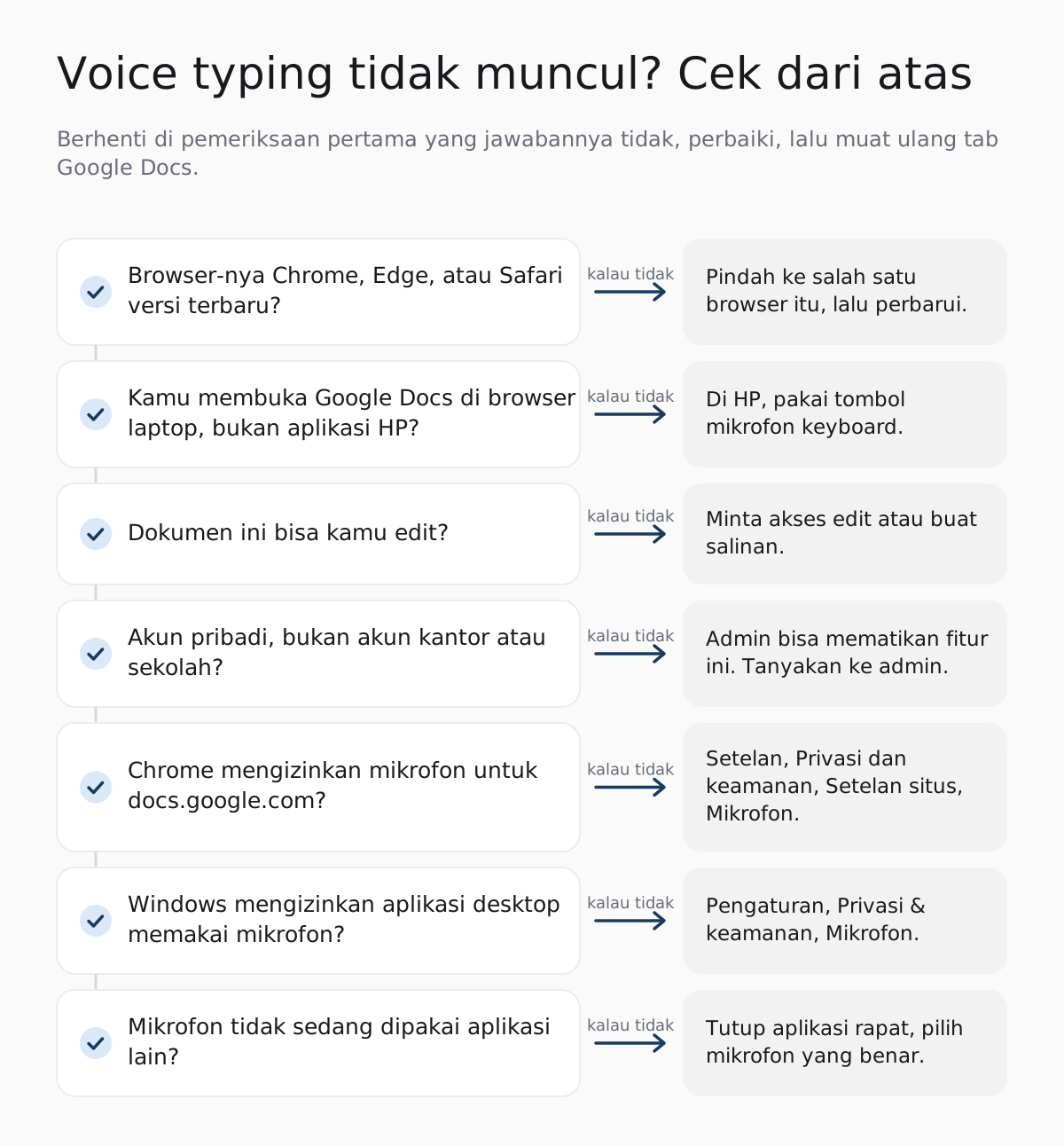
Keluhan voice typing di Google Docs tidak muncul biasanya berarti salah satu dari dua hal: menu Dikte memang tidak ada di menu Alat, atau menunya ada tetapi mikrofon tidak merespons. Periksa berurutan, mulai dari penyebab yang paling mudah dicek.
Menu Dikte tidak ada di menu Alat
- Browser tidak didukung. Google hanya menyebut versi terbaru Chrome, Edge, dan Safari. Kalau kamu memakai browser lain, pindah dulu ke salah satunya dan pastikan sudah diperbarui.
- Kamu membuka aplikasi Google Docs di HP. Menu Dikte ada di versi browser. Di HP, pakai mikrofon keyboard seperti dijelaskan di atas.
- Dokumen hanya bisa dilihat. Tanpa akses edit, kamu memang tidak bisa mengetik apa pun di dokumen itu, termasuk lewat suara. Minta akses edit atau buat salinan dokumennya.
- Akun kantor atau sekolah. Google menulis bahwa kalau fitur ini tidak aktif di organisasimu, administrator mungkin telah menonaktifkannya. Ini tidak bisa kamu ubah sendiri, jadi tanyakan ke admin.
Menu ada, tetapi mikrofon diam
- Izin mikrofon di Chrome. Sesuai bantuan Chrome, buka Setelan, lalu Privasi dan keamanan, lalu Setelan situs, lalu Mikrofon. Pastikan docs.google.com tidak masuk daftar yang diblokir, dan pilih mikrofon yang benar sebagai default.
- Izin mikrofon di Windows. Di Windows 11, buka Pengaturan, lalu Privasi & keamanan, lalu Mikrofon. Menurut panduan Microsoft, akses mikrofon harus aktif, begitu juga opsi yang mengizinkan aplikasi desktop memakai mikrofon. Chrome dan Edge termasuk aplikasi desktop.
- Mikrofon dipakai aplikasi lain. Google menyarankan memastikan mikrofon tersambung dan tidak sedang dipakai aplikasi lain. Tutup aplikasi rapat atau perekam suara, lalu muat ulang tab.
- Pesan "Kami kesulitan menangkap ucapan Anda". Pindah ke ruangan yang lebih tenang, colokkan mikrofon eksternal, atau naikkan volume input mikrofon.
Dikte mati sendiri saat kamu berpikir
Yang satu ini bukan kerusakan. Seorang pengguna di forum komunitas Google Docs yang sedang mendikte novel bercerita bahwa setelah berpikir sekitar delapan detik, dikte mati sendiri dengan pesan "Sorry, didn't hear that."
Pertanyaan dari tahun 2020 itu mendapat 35 tanda "I have the same question", dan Diamond Product Expert yang menjawab tidak mengetahui adanya setelan untuk mengubah jeda tersebut. Jalan praktisnya: klik mikrofon lagi, atau siapkan poin tulisan sebelum mulai supaya jeda berpikir lebih pendek.
Tips lama soal mengganti bahasa akun
Kalau semua langkah di atas sudah dicek dan menu tetap tidak muncul, ada satu tips lama yang masih sering dibagikan. Kompas Tekno (2022) menulis bahwa bagi sebagian pengguna, menu Voice Typing di PC tidak muncul selama setelan bahasa Google Docs masih Bahasa Indonesia, lalu menyarankan mengganti bahasa akun ke English di pengaturan akun Google.
Panduan MojokBisnis menyarankan versi yang lebih ringan: ganti bahasa dokumen lewat menu File, lalu muat ulang halaman.
Anggap ini jalan terakhir. Halaman bantuan Google versi Bahasa Indonesia saat ini justru menuliskan menunya sebagai Alat lalu Dikte, tanda bahwa menu itu memang disiapkan untuk tampilan berbahasa Indonesia. Kalau tetap mencoba, ingat bahwa bahasa di pengaturan akun Google berlaku untuk layanan Google di web secara umum, bukan hanya Google Docs.
Di mana voice typing Google Docs berhenti membantu
Batas terbesar voice typing Google Docs sebenarnya sederhana: fitur ini hanya bekerja di dalam Google Docs, ditambah catatan pembicara di Google Slides. Teks yang kamu butuhkan di WhatsApp Desktop, email, Microsoft Word, atau editor kode harus disalin lalu ditempel manual.
Alternatif bawaan Windows juga belum menolong. Pintasan Win + H membuka voice typing Windows di kolom teks mana pun, tetapi daftar bahasanya di halaman Microsoft tidak memuat Bahasa Indonesia. Fitur Dikte di Word pun sama: daftar bahasa di bantuan Word, termasuk bahasa pratinjau, tidak menyebut Bahasa Indonesia. Pembahasan lengkapnya ada di panduan cara mengetik dengan suara di laptop dan cara mengetik dengan suara di Word.
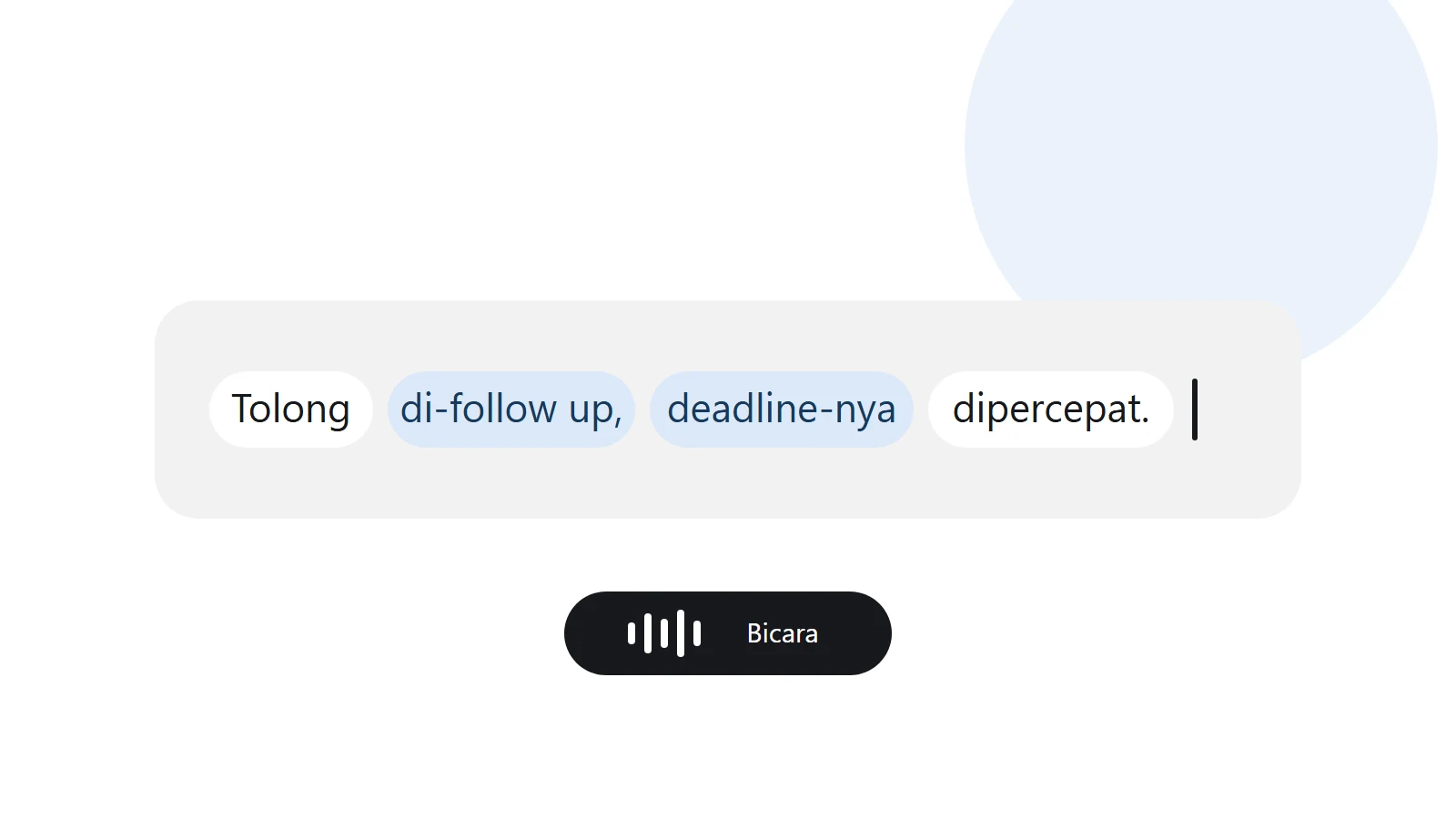
Ada satu batas lagi yang jarang disebut: kalimat campuran. Banyak orang Indonesia bekerja dengan kalimat seperti "deadline-nya dimajukan" atau "tolong di-follow up". Dalam tulisannya, Efa mencatat bahwa masih ada kata yang tidak terbaca walau pelafalannya sudah jelas, terutama kata berbahasa Inggris. Kenapa hal itu terjadi dibahas di artikel tentang code switching.
Soal privasi, Google menjelaskan bahwa saat dikte aktif, browser yang mengendalikan layanan speech-to-text. Browser menentukan cara ucapanmu diproses, lalu mengirim teksnya ke Google Docs. Kalau kamu sering mendikte isi yang sensitif, pahami dulu jalur datanya. Rangkuman pertanyaan seputar privasi voice typing ada di halaman terpisah.
Batas "hanya di Google Docs" inilah yang paling terasa buat saya. Setiap hari saya mendikte prompt panjang ke Claude Code dan VS Code, bukan ke Google Docs. Alat dikte yang hanya hidup di satu tab browser tidak cukup untuk kebiasaan seperti itu, dan kebutuhan itulah yang akhirnya melahirkan Artikulasi.
Kalau kamu ingin membandingkan menu Dikte di dokumen dengan mikrofon keyboard HP, baca panduan Google dikte di HP dan laptop. Panduan itu memisahkan langkah Gboard, Google Dokumen, dan Chromebook, sedangkan artikel ini berfokus pada penulisan di Google Docs.
Google Docs, Windows, atau Artikulasi: pilih sesuai kebutuhan
Kalau kamu memang menulis di Google Docs dan tidak keberatan mengucapkan tanda baca, Google Docs voice typing sudah cukup dan tidak perlu memasang apa pun. Masalah baru muncul kalau tulisanmu tersebar di banyak aplikasi, atau kamu ingin bicara seperti biasa tanpa menyebut "koma" di tengah kalimat.
| Kebutuhan | Google Docs | Windows (Win + H) | Artikulasi |
|---|---|---|---|
| Bahasa Indonesia | Ya | Tidak ada | Ya |
| Tempat bisa dipakai | Docs dan Slides | Kolom teks Windows | Hampir semua aplikasi Windows |
| Tanda baca | Diucapkan | Tidak relevan | Otomatis |
| Perintah suara | Hanya bahasa Inggris | Tidak relevan | Tidak perlu untuk tanda baca |
| Status | Tersedia | Tersedia | Beta untuk Windows |
Geser tabel ke samping untuk melihat semua kolom.
Sumber: bantuan Google Dokumen dan Microsoft Support, dicek 30 September 2026. Untuk tanda baca, Google menulis bahwa fitur ini mungkin tidak tersedia untuk setiap bahasa. Kolom Artikulasi menggambarkan rancangan aplikasi yang masih beta.
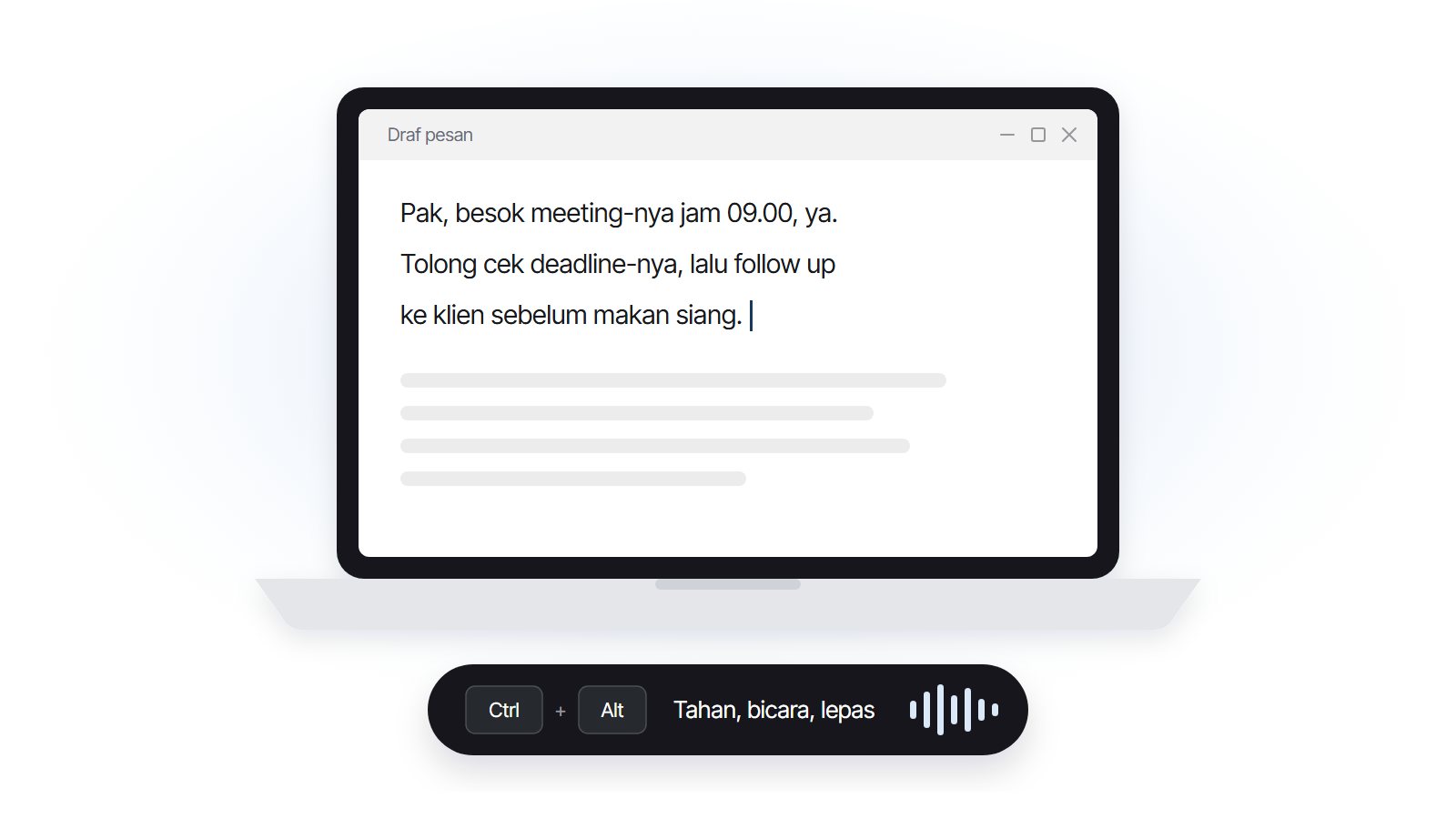
Artikulasi adalah aplikasi dikte suara untuk Windows yang kami bangun untuk kebutuhan itu, dan sekarang masih beta. Rancangan cara kerjanya: tahan satu tombol pintas, bicara dalam Bahasa Indonesia (campur istilah Inggris juga boleh), lalu lepas. Teks yang sudah bertanda baca ditempel di posisi kursor, di hampir semua aplikasi Windows, termasuk di Google Docs itu sendiri.
Detail tanda baca otomatis dan fitur lain ada di halaman fitur, sedangkan alurnya dari mikrofon sampai kursor dijelaskan di halaman cara kerja Artikulasi.
Hasil awalnya menjanjikan, tetapi masih uji internal. Dalam uji internal Artikulasi dengan sampel kecil, perapi teks mempertahankan kata "deadline-nya" dan membereskan ralat di tengah kalimat sehingga hasil akhirnya menjadi "...deadline-nya dipercepat dua hari". Ini bukan uji independen, jadi anggap sebagai gambaran arah, bukan jaminan.
Versi beta
Versi beta Artikulasi untuk Windows sudah bisa dicoba, dan butuh koneksi internet untuk memproses suara. Masukkan emailmu di formulir pendaftaran beta, lalu link unduhan dan kode aktivasi kami kirim ke email itu. Informasi paket ada di halaman harga Artikulasi.
Sumber
- Mengetik & mengedit dengan suara Anda, Bantuan Editor Google Dokumen (diakses 30 September 2026)
- Type & edit with your voice, Google Docs Editors Help (diakses 30 September 2026)
- Pintasan keyboard untuk Google Dokumen, Bantuan Editor Google Dokumen (diakses 30 September 2026)
- Mengetik dengan suara, Bantuan Gboard (diakses 30 September 2026)
- Mendikte teks di iPhone, Apple Support (diakses 30 September 2026)
- iOS and iPadOS Feature Availability, Apple (diakses 30 September 2026)
- Generate documents with voice in Google Docs, Google Docs Editors Help (diakses 30 September 2026)
- Menggunakan kamera dan mikrofon Anda di Chrome, Bantuan Google Chrome (diakses 30 September 2026)
- Mengaktifkan izin aplikasi untuk mikrofon Anda di Windows, Microsoft Support (diakses 30 September 2026)
- Google Docs Voice Typing turns off automatically when I don't speak, Google Docs Editors Community (diakses 30 September 2026)
- Cara Mengetik dengan Suara atau Voice Typing di Google Docs, Kompas Tekno (diakses 30 September 2026)
- 3 Cara Mengetik dengan Suara di Laptop Windows & Mac, MojokBisnis (diakses 30 September 2026)
- Plus Minus Membuat Artikel dengan "Voice Typing" Google Docs, Kompasiana (diakses 30 September 2026)
- Use voice typing to talk instead of type on your PC, Microsoft Support (diakses 30 September 2026)
- Dictate your documents in Word, Microsoft Support (diakses 30 September 2026)