Cara mengetik dengan suara di laptop Windows yang paling cepat adalah menekan tombol Windows + H, tetapi fitur bawaan itu belum mendukung Bahasa Indonesia. Untuk dikte Bahasa Indonesia hari ini, pakai voice typing Google Docs di Chrome atau Edge, lalu salin hasilnya. Kalau kamu ingin dikte langsung di semua aplikasi, kamu butuh aplikasi dikte pihak ketiga.
Masalah ini menyentuh sebagian besar pengguna komputer di Indonesia. Menurut Statcounter, Windows memegang 80,56% pangsa sistem operasi desktop di Indonesia pada Agustus 2026 (dihitung dari kunjungan halaman web, bukan jumlah perangkat). Artinya, kemungkinan besar laptopmu juga memakai Windows, yang fitur dikte bawaannya belum mengenali bahasa kita sendiri.
Panduan ini merangkum semua jalur yang benar-benar ada, lengkap dengan langkah, batas, dan sumber resminya. Kami menulisnya untuk kamu yang sehari-hari menulis dalam Bahasa Indonesia campur Inggris, bukan sebagai brosur fitur.
Semua pilihan mengetik dengan suara di laptop Windows, dibandingkan
Sebelum masuk ke langkah, lihat dulu petanya. Ada enam jalur yang bisa kamu temui, dan masing-masing punya batas yang sebaiknya kamu tahu sejak awal. Tabel di bawah kami susun dari halaman bantuan resmi Microsoft, Google, dan Wispr Flow yang kami buka pada 30 September 2026.
| Pilihan | Bahasa Indonesia | Bekerja di | Catatan penting |
|---|---|---|---|
| Voice typing Windows 11 (Windows + H) | Tidak ada di daftar resmi | Semua kotak teks | Butuh internet, memakai layanan Azure Speech |
| Dikte Windows 10 (Windows + H) | Tidak ada di daftar resmi | Semua kotak teks | Dukungan Windows 10 sudah berakhir pada 14 Oktober 2025 |
| Voice access Windows 11 | Tidak (hanya Inggris, Spanyol, Prancis, Jerman) | Kontrol PC dan menulis | Bisa tanpa internet, untuk Windows 11 versi 22H2 ke atas |
| Dictate di Microsoft Word | Tidak ada di daftar bahasa | Hanya di Word | Butuh langganan Microsoft 365 dan internet |
| Voice typing Google Docs | Ada | Hanya Google Docs di browser | Chrome, Edge, atau Safari; perintah tanda baca hanya bahasa Inggris |
| Aplikasi dikte pihak ketiga | Tergantung aplikasinya | Umumnya semua aplikasi | Cek dukungan bahasa, cara menangani campuran bahasa, dan jenis prosesor laptopmu |
Jujur saja, tabel ini menjelaskan kenapa urusan dikte di laptop sering terasa membingungkan. Langkah Windows + H mudah ditemukan, sedangkan daftar bahasanya terselip di tengah halaman bantuan dan jarang dibaca sampai habis. Dari jalur di tabel ini, yang menerima Bahasa Indonesia hari ini hanya Google Docs dan sebagian aplikasi pihak ketiga.
Pola lain yang perlu kamu perhatikan: semakin luas tempat sebuah alat bisa dipakai, semakin sempit bahasanya, dan sebaliknya. Fitur bawaan Windows bekerja di semua aplikasi tetapi tidak mengenal Bahasa Indonesia. Google Docs mengenal Bahasa Indonesia tetapi terkunci di satu tab browser. Celah di antara keduanya, yaitu dikte Bahasa Indonesia di semua aplikasi, belum dijawab oleh fitur bawaan Windows yang kami cek.
Cara pakai voice typing Windows (Windows + H) dan batasnya
Voice typing, yang sering juga dicari dengan istilah speech to text Windows, adalah fitur bawaan Windows 11 untuk mengubah ucapan menjadi teks di kotak teks mana pun. Karena fitur ini sudah ada di setiap laptop Windows 11, kami jelaskan langkahnya dulu, lalu batasnya untuk Bahasa Indonesia.
Langkah memakai Windows + H
- Pastikan laptop tersambung ke internet dan mikrofon berfungsi. Microsoft menyebut voice typing memakai pengenalan ucapan online yang didukung layanan Azure Speech.
- Klik kotak teks tempat kamu ingin menulis, misalnya badan email atau dokumen.
- Tekan Windows + H pada keyboard.
- Tunggu tulisan "Mendengarkan..." muncul, baru mulai bicara.
- Untuk berhenti, klik tombol mikrofon di menu voice typing atau ucapkan perintah berhenti.
- Klik ikon roda gigi di menu voice typing untuk mengatur tanda baca otomatis, peluncur voice typing, dan mikrofon bawaan.
Untuk bahasa yang didukung, alurnya memang sepraktis itu. Bahasa voice typing juga mengikuti bahasa input yang sedang aktif, yang bisa kamu ganti dengan Windows + Spasi.
Kenapa Bahasa Indonesia tidak muncul
Di sinilah masalahnya. Kami menghitung daftar bahasa Windows voice typing, yang di versi Indonesia berjudul "Bahasa ini mendukung pengetikan suara di Windows 11", di halaman bantuan Microsoft pada 30 September 2026. Isinya 46 bahasa. Bahasa Thai dan Vietnam ada di sana, tetapi Bahasa Indonesia tidak. Di halaman versi Indonesia, kata "Indonesia" hanya muncul di pemilih wilayah pada bagian bawah halaman.
Kalau kamu mencari cara mengetik dengan suara di laptop Windows 10, kabarnya tidak lebih baik. Halaman yang sama menyebut dikte di Windows 10 hanya untuk bahasa Mandarin Sederhana, beberapa varian bahasa Inggris, Prancis, Jerman, Italia, Portugis Brasil, dan Spanyol. Perintah dikte di sana pun hanya tersedia dalam bahasa Inggris AS. Fitur baru bernama Fluid dictation, yang merapikan tata bahasa, tanda baca, dan kata pengisi secara otomatis, juga dibatasi untuk PC Copilot+ dan hanya untuk bahasa Inggris.
Bagaimana kalau kamu memaksa memakai voice typing bahasa Inggris sambil bicara Bahasa Indonesia? Kami belum mengujinya secara sistematis, jadi anggap ini dugaan: mesin yang disetel untuk bahasa Inggris akan mencoba mencocokkan ucapanmu dengan kosakata bahasa Inggris, sehingga hasilnya sulit diandalkan untuk kalimat Indonesia. Kalau kamu pernah membaca bahwa Windows + H sudah bisa Bahasa Indonesia, jadikan daftar resmi Microsoft sebagai patokan. Microsoft bisa menambah bahasa kapan saja, dan daftar itulah yang akan berubah lebih dulu.
Tutorial lama sudah usang
Kalau kamu menemukan tutorial yang menyuruh membuka Speech Recognition dari Control Panel, tutorial itu sudah ketinggalan. Microsoft sudah menyatakan Windows Speech Recognition deprecated dan tidak lagi dikembangkan, lalu menggantinya dengan voice access. Voice access memang bisa dipakai tanpa internet, tetapi menurut FAQ resminya saat ini hanya tersedia dalam bahasa Inggris, Spanyol, Prancis, dan Jerman.
Cara mengetik dengan suara di laptop lewat Google Docs (bisa Bahasa Indonesia)
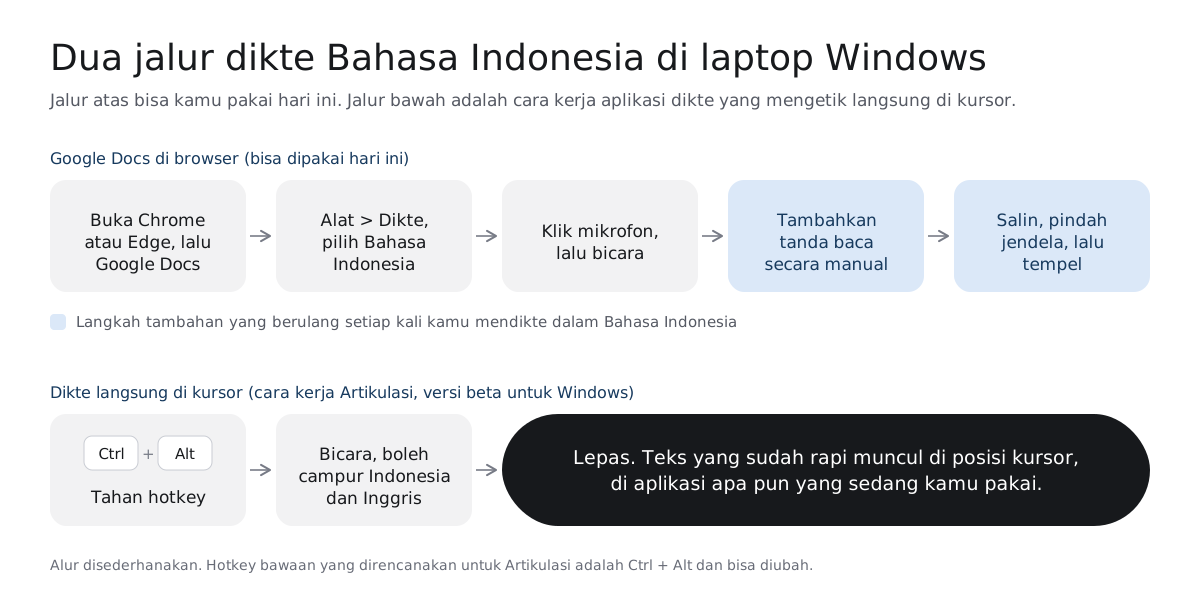
Kalau kamu butuh dikte Bahasa Indonesia hari ini tanpa memasang apa pun, Google Docs adalah jalur yang paling masuk akal. Halaman bantuan Google mencantumkan Bahasa Indonesia di daftar bahasa voice typing, dan fiturnya berjalan di versi terbaru Chrome, Edge, dan Safari. Langkahnya begini:
- Pastikan mikrofon aktif. Kalau Chrome atau Edge meminta izin memakai mikrofon, pilih izinkan.
- Buka dokumen baru di Google Docs lewat Chrome atau Edge.
- Klik menu Alat, lalu Dikte (di tampilan bahasa Inggris: Tools, lalu Voice typing). Kotak mikrofon akan muncul.
- Pastikan bahasa dikte yang terpilih adalah Bahasa Indonesia. Bahasa Indonesia tercantum di daftar bahasa voice typing Google.
- Klik mikrofon, lalu bicara dengan jelas, dengan volume dan kecepatan normal.
- Setelah selesai, klik mikrofon lagi. Kamu bisa memindahkan kursor untuk membetulkan kata yang salah tanpa mematikan mikrofon, dan klik kanan kata bergaris bawah abu-abu untuk melihat saran pengganti.
Ada satu batas penting yang perlu kamu tahu. Google menulis bahwa tanda baca mungkin tidak tersedia untuk setiap bahasa, dan perintah suara hanya tersedia dalam bahasa Inggris dengan setelan bahasa akun dan dokumen berbahasa Inggris. Artinya, saat mendikte dalam Bahasa Indonesia kamu tidak bisa mengandalkan perintah suara untuk tanda baca, jadi bersiaplah menambahkan titik dan koma sendiri. Solusi kalau ikon mikrofon tidak muncul atau fiturnya tidak jalan kami bahas di panduan Google Docs voice typing.
Tips
Jangan berhenti untuk membetulkan setiap kata. Dikte satu paragraf utuh dulu, baru rapikan tanda baca dan kata yang keliru sekaligus di akhir. Menurut kami, berhenti di tengah kalimat hanya membuat alur bicaramu putus, dan hasilnya malah lebih berantakan.
Biaya tersembunyi jalur ini ada di langkah terakhir. Teks yang kamu butuhkan hampir tidak pernah berakhir di Google Docs. Teks itu harus pindah ke email, WhatsApp Desktop, formulir kantor, atau editor kode. Setiap kali, kamu menyalin, pindah jendela, dan menempel. Untuk satu dokumen panjang, itu tidak masalah. Untuk dua puluh pesan pendek dalam sehari, langkah tambahan itu cepat terasa melelahkan.
Cara lain yang sering dicoba: Word, HP, dan aplikasi dikte
Tiga jalur berikut juga layak kamu kenal. Ketiganya bisa berguna, asal kamu tahu batasnya sebelum mencoba. Di bagian akhir, kami juga menjelaskan apa adanya aplikasi yang kami bangun untuk mengisi celah ini, yang sekarang masih beta.
Dictate di Microsoft Word
Menurut halaman bantuan Microsoft, fitur Dictate di Word butuh Microsoft 365, mikrofon, dan koneksi internet yang stabil. Daftar bahasanya, termasuk daftar bahasa pratinjau, tidak memuat Bahasa Indonesia saat kami cek. Kalau dokumenmu memang harus berakhir di Word, cara menyiasatinya kami tulis lengkap di panduan mengetik dengan suara di Word.
Dikte di HP, lalu kirim ke laptop
Kalau keyboard HP-mu sudah bisa dikte Bahasa Indonesia, kamu bisa mendikte di aplikasi catatan atau chat yang tersinkron ke laptop, lalu menyalinnya dari sana. Cara ini cukup untuk pesan pendek. Untuk tulisan panjang, bolak-balik antara dua layar lebih merepotkan daripada kelihatannya. Kalau tujuanmu memang WhatsApp, baca panduan cara mengetik WA dengan suara di HP dan laptop.
Aplikasi dikte pihak ketiga
Aplikasi jenis ini mengetik langsung di posisi kursor, jadi bekerja di aplikasi apa pun. Sebelum memilih, cek tiga hal ini:
- Dukungan Bahasa Indonesia. Pastikan Bahasa Indonesia benar-benar ada di daftar bahasa resminya, bukan sekadar disebut di iklan.
- Cara menangani campuran bahasa. Wispr Flow, misalnya, menulis di pusat bantuannya bahwa aplikasinya mendeteksi satu bahasa per dikte, bukan per kata. Supaya adil, Artikulasi juga membaca satu dikte sebagai Bahasa Indonesia; bedanya ada di cara teksnya dirapikan.
- Jenis prosesor laptopmu. Wispr Flow untuk Windows mensyaratkan prosesor x64, dan laptop Windows on ARM atau Snapdragon tidak didukung.
Perbandingan lengkapnya ada di artikel alternatif Wispr Flow untuk pengguna Bahasa Indonesia.
Artikulasi: dikte langsung di semua aplikasi (beta)
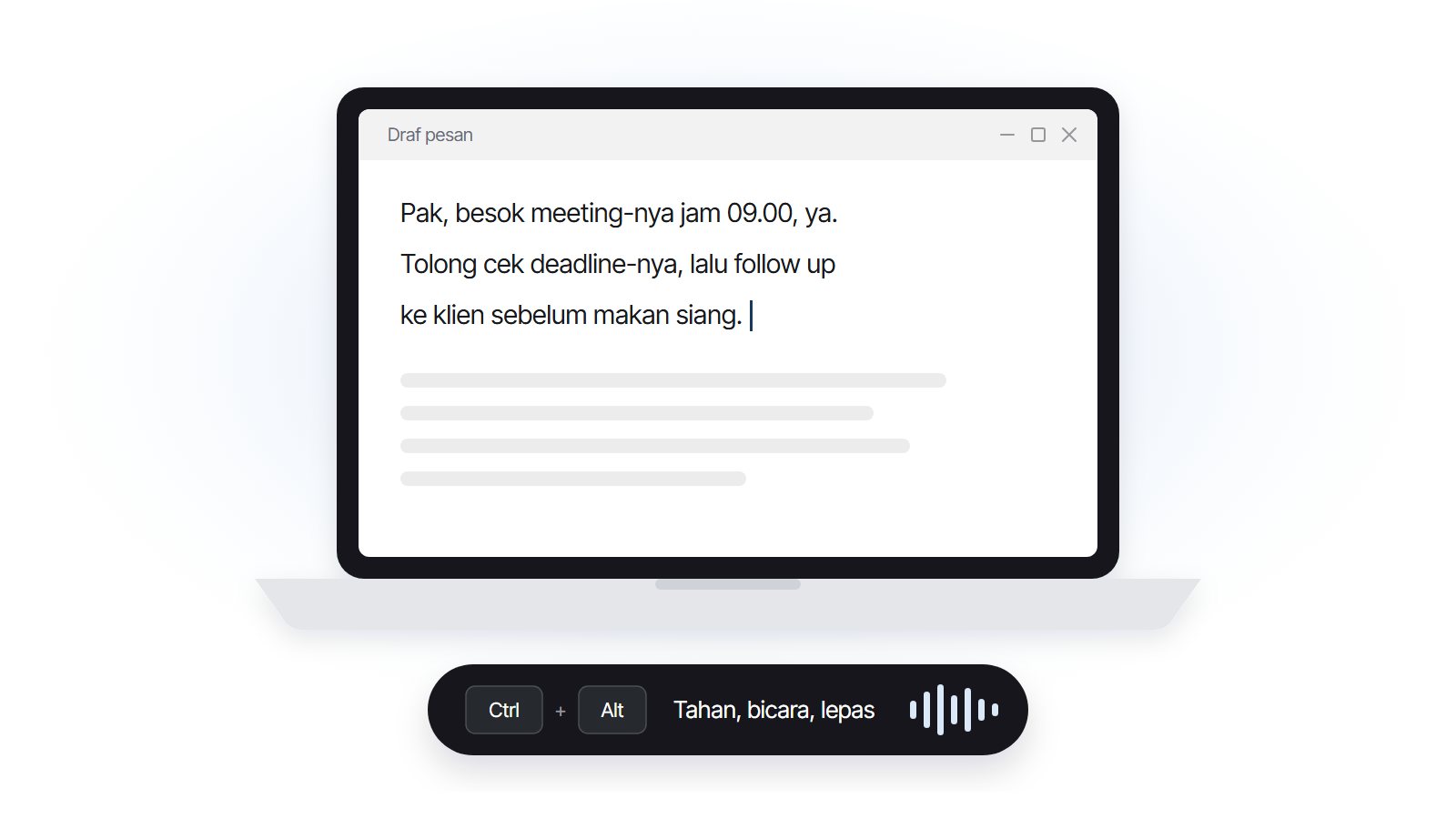
Artikulasi lahir dari kebiasaan pendirinya, Syauqi, yang setiap hari mendikte prompt panjang ke Claude Code dan VS Code dengan alat dikte. Untuk teks sepanjang itu, bicara terasa jauh lebih ringan daripada mengetik. Pertanyaannya kemudian sederhana: bisakah dikte di Windows senyaman itu untuk kalimat khas kantor Indonesia, seperti "tolong cek deadline-nya, terus follow up ke klien"?
Soal kecepatan, salah satu rujukan yang bisa dibaca adalah studi Ruan dan rekan-rekan. Di sana, input suara 2,93 kali lebih cepat daripada keyboard untuk bahasa Inggris (153 lawan 52 kata per menit) dan 2,87 kali lebih cepat untuk Mandarin. Catatannya penting: penelitian itu memakai keyboard layar sentuh di ponsel, dalam kondisi laboratorium, dan tidak menguji Bahasa Indonesia. Pembahasan angka kecepatan yang lebih lengkap ada di artikel rata-rata kecepatan mengetik.
Artikulasi adalah aplikasi mengetik dengan suara untuk Windows dengan alur yang dirancang sesederhana mungkin: tahan hotkey (rencana bawaannya Ctrl + Alt, bisa diubah), bicara, lalu lepas. Setelah hotkey dilepas, teks yang sudah diberi tanda baca dirancang untuk langsung ditempel di posisi kursor, entah di Gmail, WhatsApp Desktop, Word, atau VS Code. Di balik layar, suaramu dikirim ke server, dikenali oleh model pengenal ucapan, lalu dirapikan dengan aturan untuk tidak mengubah maknanya. Urutannya kami jelaskan di halaman cara kerja speech recognition di Artikulasi.
Bagian perapian inilah yang paling kami perhatikan. Dalam uji internal Artikulasi pada 30 September 2026, perapi mempertahankan "deadline-nya" apa adanya dan membereskan ralat di tengah kalimat.
Transkrip "...klien-nya minta deadline-nya dipercepat, eh maksudnya dipercepat dua hari" menjadi "...deadline-nya dipercepat dua hari". Kata santai seperti "nonton" dan "googling aja" juga tetap santai. Sampelnya kecil dan dijalankan oleh tim kami sendiri, jadi anggap ini gambaran awal, bukan klaim akurasi. Kenapa campuran bahasa sesulit itu bagi mesin dikte kami bahas di artikel code switching.
Kami juga ingin jujur soal batasnya. Artikulasi butuh internet karena pengenalan suaranya berjalan di server, dan server kami dirancang untuk tidak menyimpan audio maupun teks yang kamu diktekan (detailnya di halaman privasi dan keamanan). Artikulasi dibuat untuk dikte langsung, bukan untuk mentranskrip file rekaman. Satu batas teknis yang sudah kami ketahui: teks tidak bisa ditempel ke aplikasi yang berjalan sebagai Administrator.
Status Artikulasi
Versi beta Artikulasi untuk Windows sudah bisa dicoba. Versi Mac belum direncanakan. Masukkan emailmu di formulir pendaftaran beta, lalu link unduhan dan kode aktivasi kami kirim ke email itu.
Untuk mendikte instruksi ke chatbot, susun bahan sebelum menyalakan mikrofon: tugas, konteks, lalu format hasil. Contoh email dan ringkasan dokumen ada di panduan cara membuat prompt ChatGPT. Setelah dikte selesai, periksa nama, angka, dan informasi sensitif sebelum mengirim.
Sering berpindah dari laptop ke HP saat menulis? Panduan Google dikte menjelaskan perbedaan mikrofon Gboard di HP dan menu Dikte Google Dokumen di laptop, termasuk batas perintah suara dan tanda bacanya.
Tips supaya hasil dikte di laptop lebih rapi
Apa pun cara mengetik dengan suara di laptop yang kamu pilih, kualitas hasil dikte sangat dipengaruhi hal-hal kecil di sekitarmu. Berikut yang paling berpengaruh.
- Buka izin mikrofon di Windows. Sesuai panduan Microsoft, masuk ke Mulai, Pengaturan, lalu Privasi & keamanan, cari Mikrofon di bawah Izin aplikasi, dan pastikan Akses mikrofon menyala. Untuk aplikasi desktop, pastikan juga pilihan "Izinkan aplikasi desktop mengakses mikrofon Anda" aktif. Kalau izin ini mati, alat dikte tidak bisa mendengar suaramu sama sekali.
- Pilih ruangan tenang. Untuk pesan "Kami kesulitan menangkap ucapan Anda" di Google Docs, Google sendiri menyarankan pindah ke ruang yang sepi, mencolokkan mikrofon eksternal, atau menyesuaikan volume masukan mikrofon.
- Jaga jarak bicara tetap sama. Mikrofon bawaan laptop biasanya cukup, asal kamu tidak bergantian mendekat dan menjauh dari layar.
- Bicara per kalimat utuh. Pikirkan satu kalimat, ucapkan sampai selesai, lalu jeda. Kalimat yang terpotong-potong menyulitkan mesin menebak di mana titik dan koma seharusnya berada.
- Siapkan nama dan istilah. Nama orang, merek, dan istilah kantor termasuk bagian yang paling mudah salah dengar. Di uji internal kami, "Man City" sempat terdengar sebagai "Siti", dan baru tertulis benar setelah istilahnya dimasukkan ke kamus. Karena itu, pilih alat yang punya kamus pribadi kalau pekerjaanmu penuh istilah.
Tes dua menit untuk alat dikte apa pun
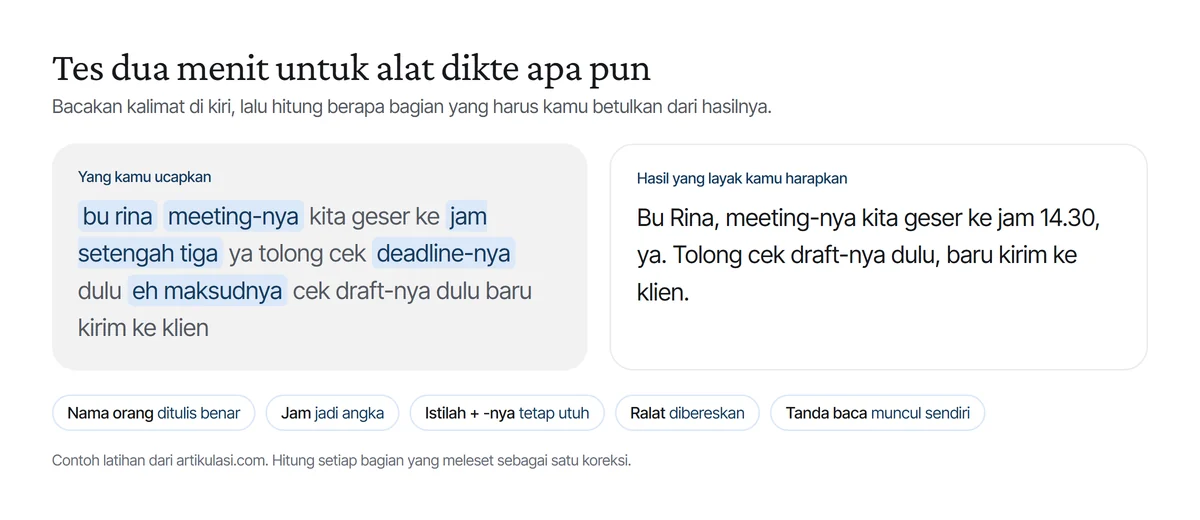
Tulis satu paragraf pendek seperti contoh di atas, yang berisi satu nama orang, satu angka atau jam, satu istilah bahasa Inggris berakhiran "-nya", dan satu ralat seperti "eh maksudnya". Bacakan paragraf itu ke alat yang sedang kamu coba, lalu hitung berapa kali kamu harus membetulkan hasilnya. Angka koreksi itu lebih jujur daripada klaim akurasi di halaman iklan. Akurasi 90% terdengar tinggi, tetapi di email 200 kata itu berarti sekitar 20 kata yang perlu kamu periksa ulang.
Jadi, cara mana yang paling cocok untukmu?
Tidak ada satu jawaban untuk semua orang. Pilihannya bergantung pada bahasa yang kamu pakai dan di mana teksmu akan berakhir.
- Kamu menulis dalam bahasa Inggris di Windows 11: Windows + H sudah cukup, gratis, dan bekerja di semua aplikasi.
- Kamu butuh dokumen panjang dalam Bahasa Indonesia: pakai Google Docs di Chrome atau Edge, lalu sisihkan waktu untuk merapikan tanda baca.
- Kamu hanya sesekali ingin ngetik pakai suara di laptop, misalnya untuk balasan pendek: dikte di HP lalu kirim ke laptop mungkin sudah cukup.
- Kamu menulis dalam Bahasa Indonesia campur Inggris di banyak aplikasi sekaligus, misalnya email, WhatsApp Desktop, dan editor kode: kamu butuh aplikasi yang mengetik langsung di kursor.
Pendapat kami, jalur terbaik adalah jalur yang tidak memaksamu pindah jendela. Cara mengetik dengan suara di laptop baru benar-benar menghemat waktu kalau hasilnya langsung muncul di tempat kamu sedang bekerja, dengan tanda baca yang sudah beres. Untuk kebutuhan terakhir di daftar di atas, itulah yang kami bangun di Artikulasi. Versi betanya sudah bisa dicoba: daftarkan emailmu, link unduhannya kami kirim ke sana.
Sumber
- Use voice typing to talk instead of type on your PC, Microsoft Support (diakses 30 September 2026)
- Gunakan pengetikan suara untuk berbicara alih-alih mengetik di PC, Microsoft Support (diakses 30 September 2026)
- Voice access frequently asked questions (FAQs), Microsoft Support (diakses 30 September 2026)
- End of support for Windows 10, Windows 8.1, and Windows 7, Microsoft (diakses 30 September 2026)
- Deprecated features in the Windows client, Microsoft Learn (diakses 30 September 2026)
- Mengaktifkan izin aplikasi untuk mikrofon Anda di Windows, Microsoft Support (diakses 30 September 2026)
- Dictate your documents in Word, Microsoft Support (diakses 30 September 2026)
- Mengetik & mengedit dengan suara Anda, Bantuan Editor Google Dokumen (diakses 30 September 2026)
- Desktop Operating System Market Share Indonesia, Statcounter Global Stats (diakses 30 September 2026)
- Statcounter Global Stats FAQ, Statcounter Global Stats (diakses 30 September 2026)
- Comparing Speech and Keyboard Text Entry for Short Messages in Two Languages on Touchscreen Phones (Ruan dkk.), arXiv (diakses 30 September 2026)
- Supported devices and system requirements, Wispr Flow Help Center (diakses 30 September 2026)
- Use Flow with multiple languages, Wispr Flow Help Center (diakses 30 September 2026)