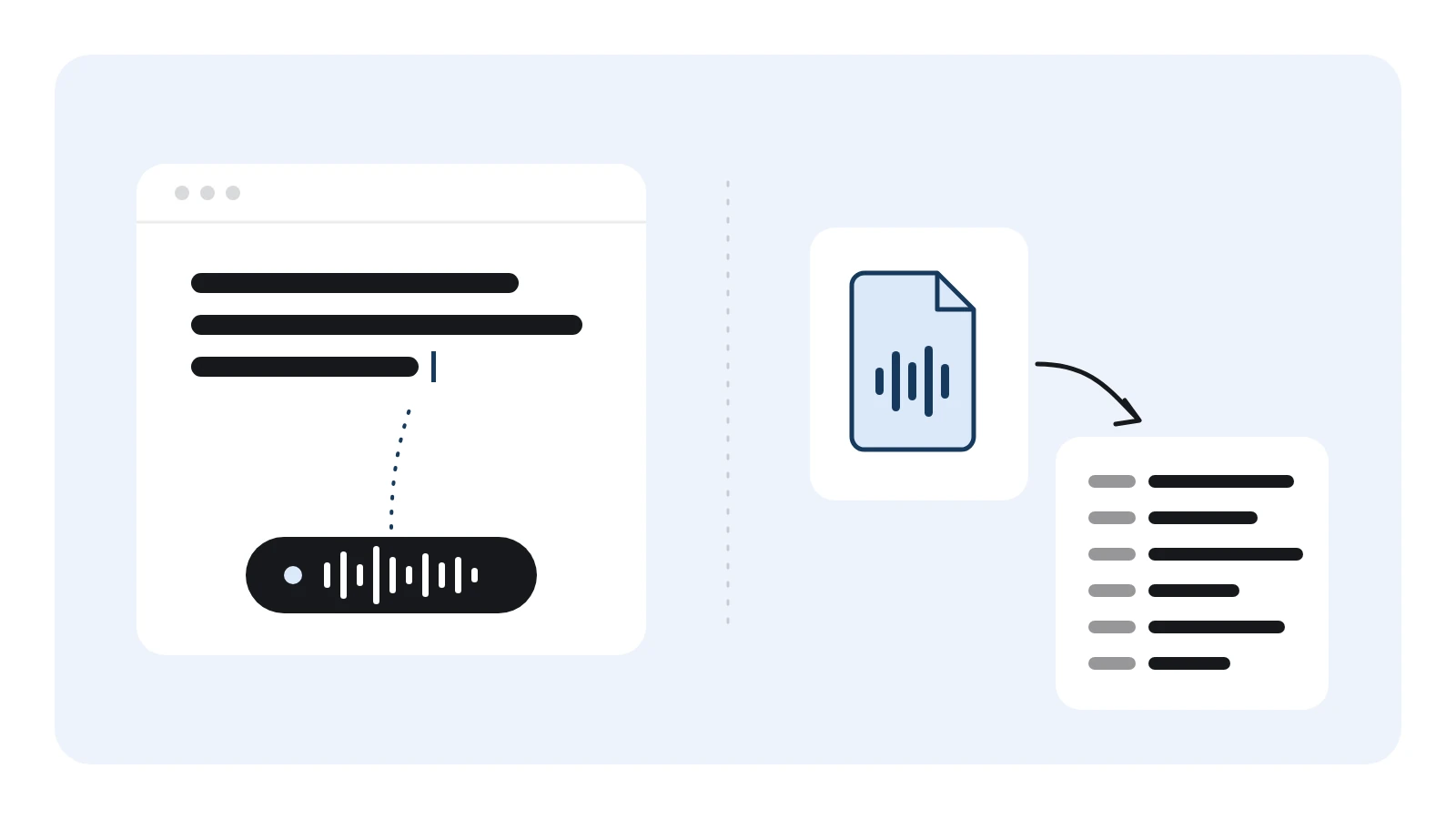
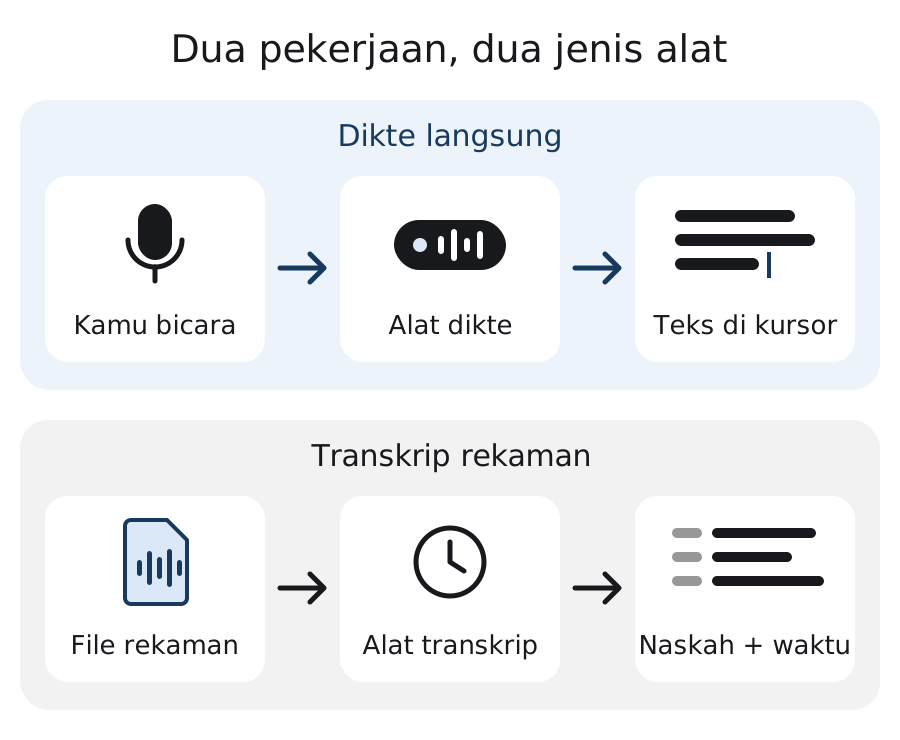
Cara ubah suara jadi teks bergantung pada satu hal: kamu ingin bicara lalu melihat tulisannya muncul saat itu juga, atau kamu sudah punya rekaman yang perlu diketik ulang. Yang pertama disebut dikte langsung, yang kedua transkrip rekaman. Alatnya berbeda, langkahnya berbeda, dan kesalahan yang paling sering terjadi pun berbeda.
Kebutuhan ini bukan hal baru. Di forum programmer Kaskus, pada Oktober 2012, seorang anggota sudah bertanya siapa yang bisa membuat aplikasi untuk mengubah suara menjadi text. Bedanya, sekarang pilihannya jauh lebih banyak. Justru karena banyak, gampang memakai alat yang salah untuk pekerjaannya. Hasil teratas Google untuk topik ini pun banyak diisi konverter file dan video tutorial, padahal di baliknya ada dua pekerjaan yang berbeda.
Saya menulis panduan ini dari kebiasaan sendiri. Setiap hari saya mendikte prompt panjang ke Claude Code dan VS Code dengan alat dikte, dan kebiasaan itulah yang melahirkan Artikulasi. Supaya adil sejak awal: Artikulasi dibuat untuk pekerjaan pertama, yaitu dikte langsung di Windows, dan tidak mengubah file rekaman menjadi teks. Untuk pekerjaan kedua, saya tunjukkan pilihan lain yang memang cocok.
Dikte langsung dan transkrip rekaman, apa bedanya?
Dikte langsung artinya kamu bicara ke mikrofon dan teks muncul di kolom yang sedang kamu ketik, entah dokumen, email, atau kolom chat. Kamu yang mengatur tempo. Kalau ada kata yang salah, kamu bisa langsung membetulkannya karena maksud kalimatnya masih segar di kepala. Pekerjaan ini cocok untuk menulis pesan, email, catatan, draf artikel, atau prompt untuk AI.
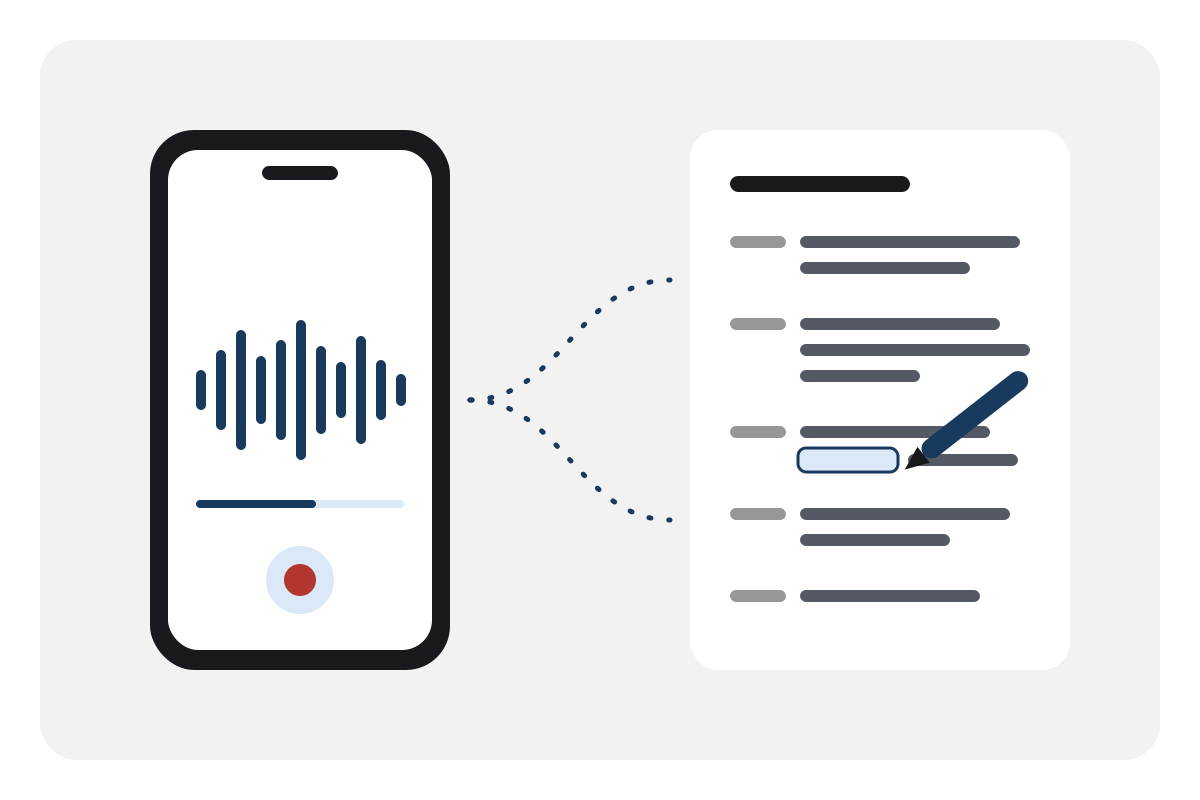
Transkrip rekaman berjalan terbalik. Suaranya sudah terekam lebih dulu, misalnya voice note WhatsApp, rekaman wawancara, rapat, atau kuliah. Alat transkrip memproses file itu, lalu kamu menyunting hasilnya. Sering ada lebih dari satu pembicara, ada suara latar, dan orang di rekaman tidak sedang bicara untuk mesin. Wajar kalau hasil rekaman suara menjadi teks butuh suntingan lebih banyak.
| Aspek | Dikte langsung | Transkrip rekaman |
|---|---|---|
| Masukan | Suaramu saat ini, lewat mikrofon | File audio atau video yang sudah ada |
| Kapan teks muncul | Saat itu juga, di posisi kursor | Setelah file selesai diproses |
| Siapa yang bicara | Biasanya satu orang, kamu sendiri | Sering beberapa orang |
| Koreksi | Langsung, selagi ingat maksudnya | Belakangan, sambil memutar ulang audio |
| Contoh alat | Voice typing Google Docs, mikrofon keyboard HP | Whisper, teks otomatis YouTube, jasa transkrip |
Kenapa dikte langsung layak dicoba sebagai cara ubah suara jadi teks? Sebuah studi laboratorium tentang input teks di ponsel layar sentuh menemukan bahwa untuk pesan pendek, input suara bahasa Inggris 2,93 kali lebih cepat daripada keyboard (153 lawan 52 kata per menit). Angka itu diukur dalam kondisi lab dan dalam bahasa Inggris, jadi anggap sebagai gambaran arah, bukan janji. Perbandingan yang lebih lengkap ada di pembahasan rata-rata kecepatan mengetik dan berbicara.
Menurut saya, kesalahan paling umum adalah menyamakan kedua pekerjaan ini. Contohnya, memutar rekaman lewat speaker supaya "didengar" voice typing. Kedengarannya cerdik, tetapi alat dikte menunggu suara yang bicara langsung ke mikrofon. Rekaman yang diputar ulang dari speaker membawa gema dan suara latar, jadi jangan heran kalau hasilnya berantakan.
Cara ubah suara jadi teks secara langsung (dikte)
Kalau kamu ingin ubah suara jadi teks sambil bicara dan langsung melihat tulisannya, ada tiga jalur yang paling mudah dijangkau. Kuncinya satu: pastikan alatnya mendukung Bahasa Indonesia, karena tidak semua alat bawaan melakukannya.
Voice typing di Google Docs
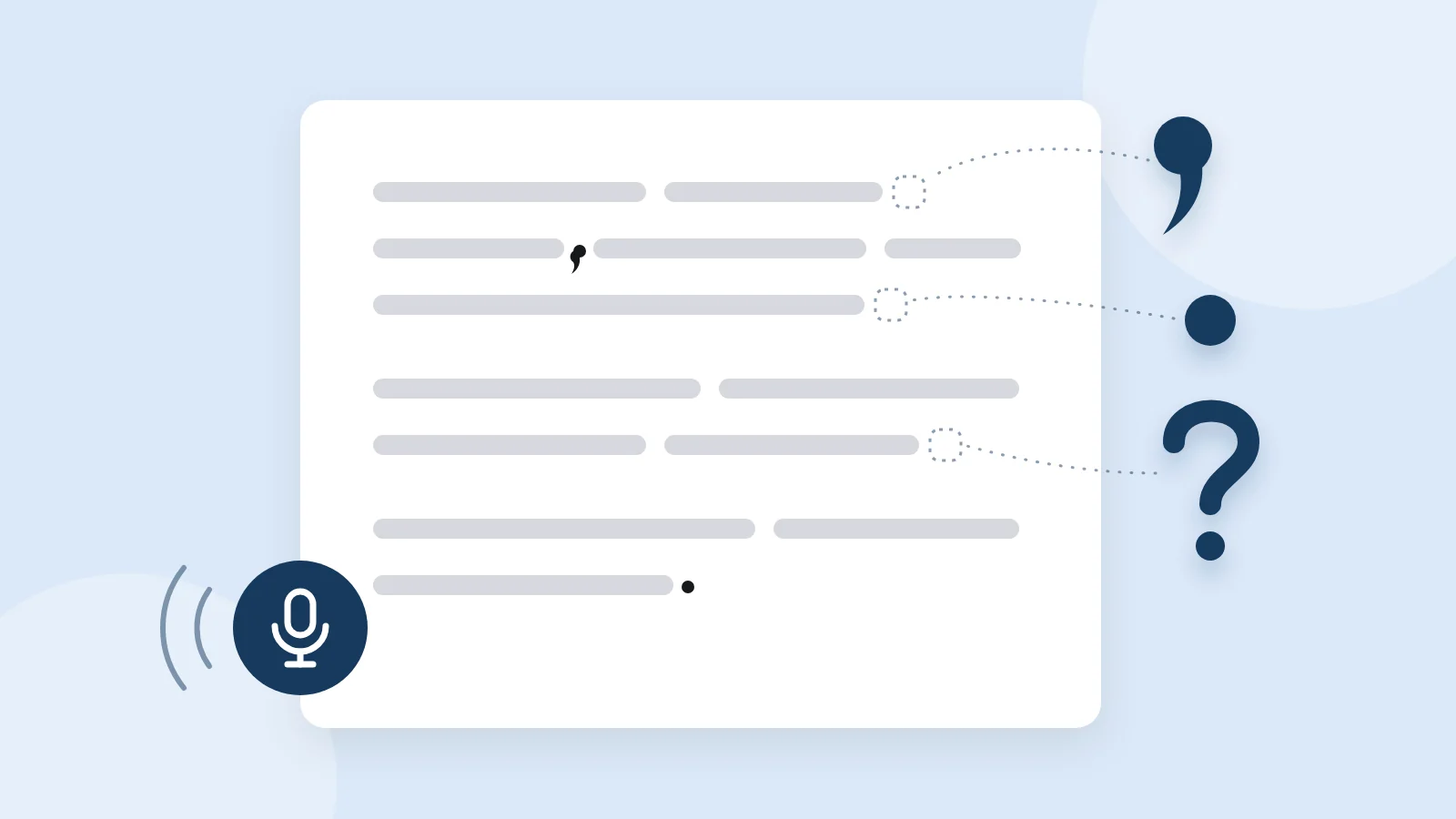
Menurut halaman bantuan Google Docs, voice typing mendukung Bahasa Indonesia dan berjalan di versi terbaru Chrome, Edge, dan Safari. Ini jalur gratis paling praktis di laptop. Halaman yang sama memberi dua catatan: perintah suara untuk mengedit dan memformat hanya tersedia dalam bahasa Inggris, dan tanda baca lewat suara mungkin tidak tersedia di setiap bahasa. Artinya, tanda baca dan format sering tetap kamu rapikan dengan tangan. Langkah lengkapnya, termasuk solusi kalau ikon mikrofon tidak muncul, ada di panduan voice typing Google Docs.
Tombol mikrofon di keyboard HP
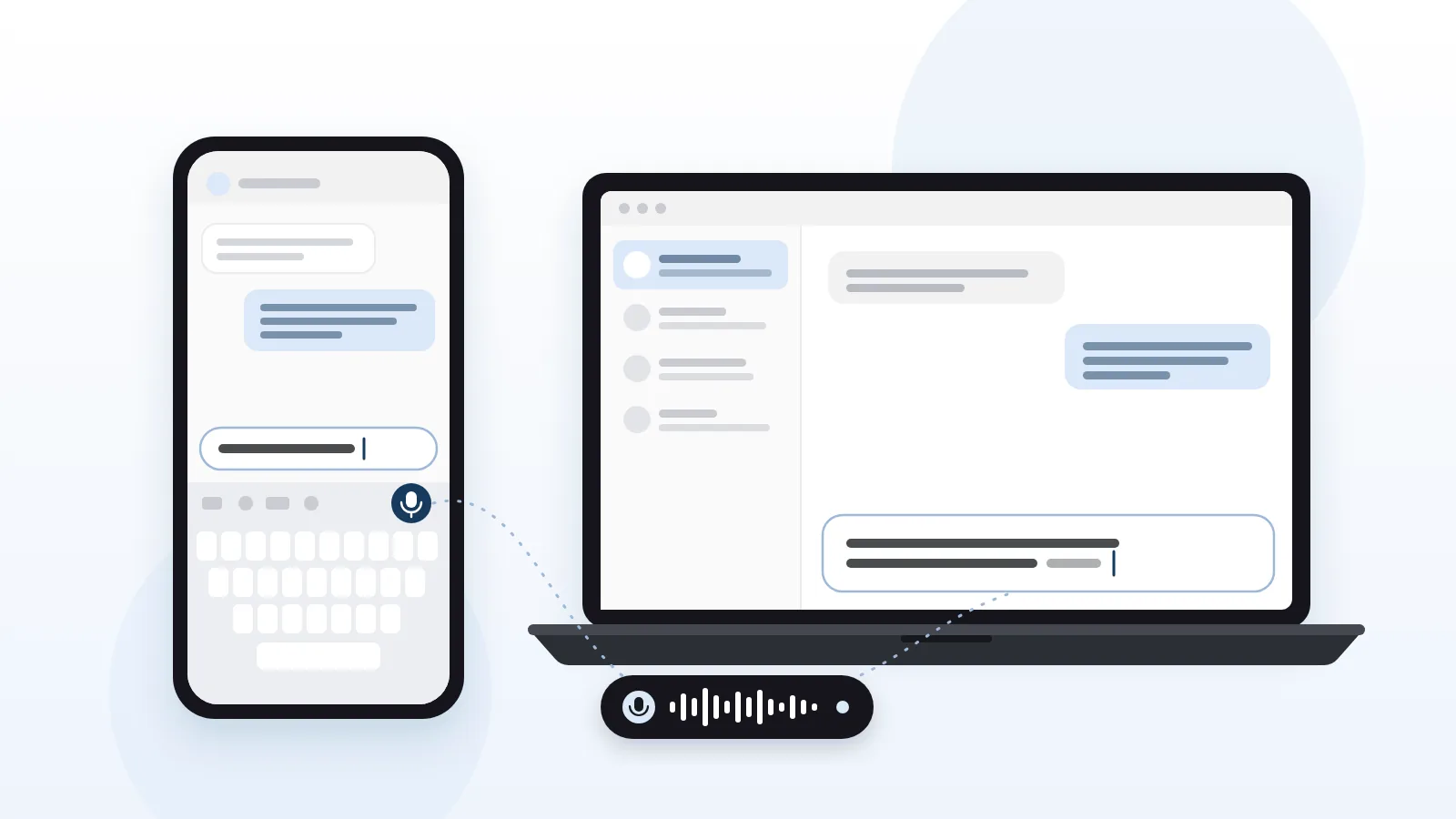
Di Android, bantuan Gboard menjelaskan bahwa kamu bisa bicara untuk menulis di hampir semua tempat yang biasa kamu ketik: cukup ketuk ikon mikrofon di bagian atas keyboard. Halaman itu juga mengingatkan bahwa fitur bicara jadi teks tidak bekerja untuk semua bahasa, dan tidak memuat daftar bahasanya. Jadi uji dulu dengan satu kalimat Bahasa Indonesia sebelum mengandalkannya untuk pesan penting. Langkah per aplikasi chat ada di panduan mengetik WhatsApp dengan suara.
Di iPhone, daftar ketersediaan fitur resmi Apple mencantumkan Bahasa Indonesia untuk dikte. Namun di daftar tanda baca otomatis pada halaman yang sama, Bahasa Indonesia tidak tercantum; yang ada hanya English (Indonesia). Jadi di iPhone, siapkan diri untuk menambah sebagian tanda baca sendiri.
Bawaan Windows dan Microsoft Word
Di sinilah banyak orang tersandung. Halaman voice typing Windows 11 menyebut pintasan Windows + H dan menjelaskan bahwa fitur ini memakai pengenalan suara online dari layanan Azure. Namun Bahasa Indonesia tidak ada di daftar bahasa yang didukung (dicek 30 September 2026). Fitur Dikte di Word butuh Microsoft 365 dan koneksi internet yang stabil, dan Bahasa Indonesia juga tidak ada di daftar bahasanya. Jadi di laptop Windows, jalan keluarnya saat ini kebanyakan lewat browser. Pilihan lengkapnya ada di panduan cara mengetik dengan suara di laptop Windows.
Tips
Bicara per kalimat utuh, bukan per kata. Pengenal suara menebak kata dari konteks kalimat, jadi "besok rapat jam sembilan di kantor klien" yang diucapkan sekali jalan biasanya lebih mudah dikenali daripada kata-kata yang diucapkan terputus-putus.
Cara mengubah rekaman suara menjadi teks
Cara mengubah rekaman suara menjadi teks selalu dimulai dari file yang bisa kamu simpan. Banyak orang yang lebih lancar bicara daripada menulis memilih merekam dulu. Ivan Lanin, misalnya, dalam tulisannya Menulis dengan Suara bercerita bahwa ia sering merekam suara dengan ponsel ketika punya ide tulisan, karena baginya berbicara lebih mudah daripada menulis.
Di bagian tulisan yang terbuka untuk umum, ia menjelaskan cara merekamnya: membuat pesan suara WhatsApp, mengirimnya ke diri sendiri, lalu mengunduh file OGG-nya lewat WhatsApp Web. Pola rekam suara jadi teks seperti ini praktis. Setelah file ada di tangan, pertanyaannya tinggal satu: alat apa yang bisa membaca Bahasa Indonesia?
Whisper, gratis dan berjalan di komputermu
Whisper adalah model pengenal suara open source dari OpenAI. Kode dan bobot modelnya dirilis dengan lisensi MIT, dan daftar bahasanya memuat kode Bahasa Indonesia, juga Jawa dan Sunda. Karena berjalan di komputermu sendiri, rekaman tidak perlu diunggah ke layanan mana pun. Itu penting untuk wawancara atau rapat yang sifatnya rahasia.
Harganya adalah kerepotan, karena semuanya lewat terminal. Langkah dasarnya di Windows, mengikuti README Whisper:
- Pasang Python (README-nya menyebut kode Whisper diharapkan cocok dengan Python 3.8 sampai 3.11), lalu pasang Whisper dengan perintah
pip install -U openai-whisper. - Pasang ffmpeg, misalnya lewat Chocolatey (
choco install ffmpeg) atau Scoop (scoop install ffmpeg). - Buka terminal di folder rekamanmu, lalu jalankan
whisper wawancara.m4a --model large --language Indonesian. Tanpa--model, Whisper memakai modelturbosebagai pengaturan bawaan. - Tunggu sampai selesai. Hasilnya tersimpan di folder yang sama dalam beberapa format sekaligus, antara lain
.txtuntuk naskah biasa dan.srtuntuk teks bertanda waktu.
README-nya juga terus terang bahwa kinerja Whisper sangat bervariasi antarbahasa. Model large butuh sekitar 10 GB VRAM (memori kartu grafis), sedangkan turbo sekitar 6 GB dan jauh lebih cepat.
Di atas kertas, README menyebut turbo sebagai versi large-v3 yang dioptimalkan dengan penurunan akurasi minimal. Dalam uji internal Artikulasi dengan enam klip pendek berbahasa Indonesia, turbo sempat membuang tanda baca dan salah mengeja nama produk, dua hal yang ditulis benar oleh large-v3, meskipun di satu klip justru turbo yang benar menulis "izin rekam". Sampelnya kecil dan modelnya dijalankan lewat layanan cloud, bukan di laptop, jadi anggap ini petunjuk, bukan kesimpulan.
Kalau komputermu kuat, coba large dulu untuk rekaman berbahasa Indonesia.
Teks otomatis YouTube untuk rekaman video
Kalau rekamanmu berbentuk video, misalnya rekaman kuliah atau webinar, teks otomatis YouTube tersedia dalam Bahasa Indonesia, juga Jawa dan Sunda. YouTube sendiri mengingatkan bahwa kualitasnya bisa bervariasi, dan teks otomatis bisa salah menangkap ucapan karena salah lafal, aksen, dialek, atau suara latar. Jalur ini cocok untuk mendapat draf kasar dari video yang memang akan kamu unggah, dan kurang cocok untuk rekaman yang tidak boleh keluar dari tanganmu.
Cek daftar bahasanya sebelum mengunggah
Tidak semua fitur transkrip populer bisa dipakai untuk Bahasa Indonesia. Fitur Transcribe di Word untuk Microsoft 365 di Windows, misalnya, bisa mengolah file audio yang kamu unggah, dengan batas 300 menit per bulan untuk pelanggan Microsoft 365. Namun daftar lebih dari 80 lokal yang didukungnya tidak memuat Bahasa Indonesia (dicek 30 September 2026). Sebelum membayar atau mengunggah rekaman ke layanan apa pun untuk ubah suara menjadi teks, buka dulu daftar bahasanya.
Dengar ulang, lalu dikte
Untuk rekaman pendek suaramu sendiri, ada cara yang sering dilupakan: putar rekamannya per potongan, lalu ucapkan ulang isinya dengan alat dikte. Terdengar kuno, tetapi kamu sekaligus merapikan kalimat saat mengucapkannya ulang, sehingga hasil akhirnya biasanya tidak perlu disunting sebanyak transkrip mentah. Untuk wawancara panjang yang harus ditulis kata per kata, jasa transkrip manusia tetap pilihan yang masuk akal, asalkan kerahasiaan rekamannya dijaga.
Perhatian
Minta izin sebelum merekam dan mentranskrip percakapan orang lain, lalu baca ke mana file rekamannya dikirim. Microsoft, misalnya, menulis bahwa file audio untuk fitur Transcribe dikirim ke Microsoft, hanya dipakai untuk layanan itu, dan tidak disimpan setelah transkrip selesai. Tidak semua alat menjelaskan hal ini seterbuka itu.
Kenapa hasil suara jadi teks sering berantakan?
Alat apa pun yang kamu pakai untuk mengubah suara menjadi teks, masalah pada hasilnya biasanya berkisar di empat hal yang sama: tanda baca, nama dan istilah, campuran bahasa, serta kata pengisi. Uji internal Artikulasi memberi contoh nyata. Enam klip pendek (7 sampai 40 detik) dipotong dari rekaman layar saya sendiri, lalu diproses dengan Whisper large-v3 dan turbo. Ini sampel kecil, bukan uji independen, tetapi polanya cukup jelas.
- Salah dengar kata biasa. "Izin rekam" ditulis "isi rekam". Kalimatnya tetap terbaca wajar, jadi kesalahan seperti ini mudah lolos kalau tidak dibaca ulang.
- Nama dan istilah. "Man City" berubah menjadi "Siti", dan nama produk Kasirnesia ditulis "Kasirnisia" oleh model turbo.
- Tanda baca. Di salah satu klip, model turbo menghasilkan kalimat tanpa tanda baca sama sekali.
- Keheningan. Dalam uji terpisah, audio yang benar-benar senyap malah "ditranskrip" menjadi "Terima kasih." atau "Terima kasih telah menonton!", kalimat yang tidak pernah diucapkan siapa pun.
Yang menarik, tahap perapian dengan model bahasa besar (LLM) dalam uji yang sama tidak memperbaiki satu pun salah dengar itu. Perapian bisa membuang kata pengisi dan menyelesaikan ralat, misalnya "deadline-nya dipercepat, eh maksudnya dipercepat dua hari" menjadi "deadline-nya dipercepat dua hari". Tetapi kata yang sejak awal salah didengar tetap salah. "Man City" dan "Kasirnesia" baru tertulis benar setelah daftar istilah pribadi ikut diberikan ke mesin. Pelajarannya: jangan berharap tombol "rapikan" menyelamatkan transkrip yang salah dengar.
Campuran bahasa punya masalahnya sendiri. Kalimat seperti "meeting-nya dimajukan" atau "tolong follow up klien" wajar di kantor, tetapi alat yang disetel ke satu bahasa bisa tersandung di kata asingnya. Kenapa hal ini terjadi dan seperti apa contohnya dibahas di artikel tentang code switching dalam percakapan sehari-hari.
Tips supaya hasil suara jadi teks lebih rapi
Mau ubah suara jadi teks lewat dikte atau lewat rekaman, sebagian besar perbaikan kualitas terjadi sebelum tombol rekam ditekan. Berikut kebiasaan yang paling berpengaruh, dipisah menurut pekerjaannya.
Saat dikte langsung
- Pakai mikrofon yang dekat dengan mulut. Mikrofon bawaan laptop cukup untuk mulai, asalkan ruangannya tenang.
- Pikirkan kalimatnya dulu, lalu ucapkan satu kalimat utuh. Jeda panjang di tengah kalimat bisa membuat alat mengira kalimatnya sudah selesai.
- Ucapkan nama orang, merek, dan istilah dengan jelas, lalu cek ejaannya sebelum mengirim.
- Baca sekali sebelum menekan kirim. Kesalahan seperti "isi rekam" terdengar masuk akal dan gampang lolos.
Saat merekam untuk ditranskrip
- Letakkan ponsel sedekat mungkin dengan pembicara, jauh dari kipas, AC, dan musik.
- Kalau bisa, biarkan satu orang bicara pada satu waktu. Suara yang tumpang tindih termasuk yang paling sulit ditranskrip.
- Potong bagian hening yang panjang di awal dan akhir, lalu curigai kalimat penutup yang tidak pernah diucapkan, seperti "Terima kasih telah menonton".
- Simpan file aslinya. Bagian yang meragukan lebih cepat dicek dengan memutar ulang detik itu daripada menebak.
- Di Whisper, sebutkan bahasanya secara eksplisit dengan
--language Indonesiansupaya model tidak perlu menebak bahasanya sendiri.
Cara cepat memeriksa transkrip
Jangan membaca transkrip dari atas ke bawah dulu. Cari (Ctrl + F) nama orang, nama produk, dan angka, karena di situlah salah dengar sering bersembunyi. Setelah itu baru baca keseluruhan untuk merapikan kalimat.
Pilih alat sesuai pekerjaannya
Setelah tahu bedanya, memilih aplikasi suara jadi teks dan cara mengubah suara menjadi teks yang pas jadi jauh lebih sederhana. Tabel ini merangkum pilihan yang sudah dibahas, lengkap dengan batasan yang perlu kamu tahu.
| Situasi | Cara yang cocok | Catatan |
|---|---|---|
| Menulis email, dokumen, atau prompt di laptop | Dikte langsung lewat voice typing Google Docs di browser | Gratis; tanda baca dan format sering dirapikan manual |
| Membalas chat di HP | Tombol mikrofon di keyboard | Di iPhone, tanda baca otomatis belum tercantum untuk Bahasa Indonesia |
| Wawancara atau rapat yang rahasia | Whisper di komputer sendiri | Gratis, perlu pemasangan, butuh komputer yang cukup kuat |
| Rekaman video kuliah atau webinar | Teks otomatis YouTube | Kualitas bervariasi, wajib dicek ulang |
| Voice note pendek suaramu sendiri | Dengar ulang, lalu dikte | Lebih rapi karena sekalian disunting |
| Wawancara yang harus ditulis kata per kata | Jasa transkrip manusia | Berbayar; pastikan kerahasiaannya terjaga |
Satu celah masih terasa di tabel itu: dikte langsung di aplikasi Windows mana pun, dalam Bahasa Indonesia yang bercampur istilah Inggris. Voice typing Google Docs hanya bekerja di dalam Google Docs dan catatan pembicara Google Slides, dan voice typing bawaan Windows belum mendukung Bahasa Indonesia. Celah inilah yang sedang kami isi dengan Artikulasi.
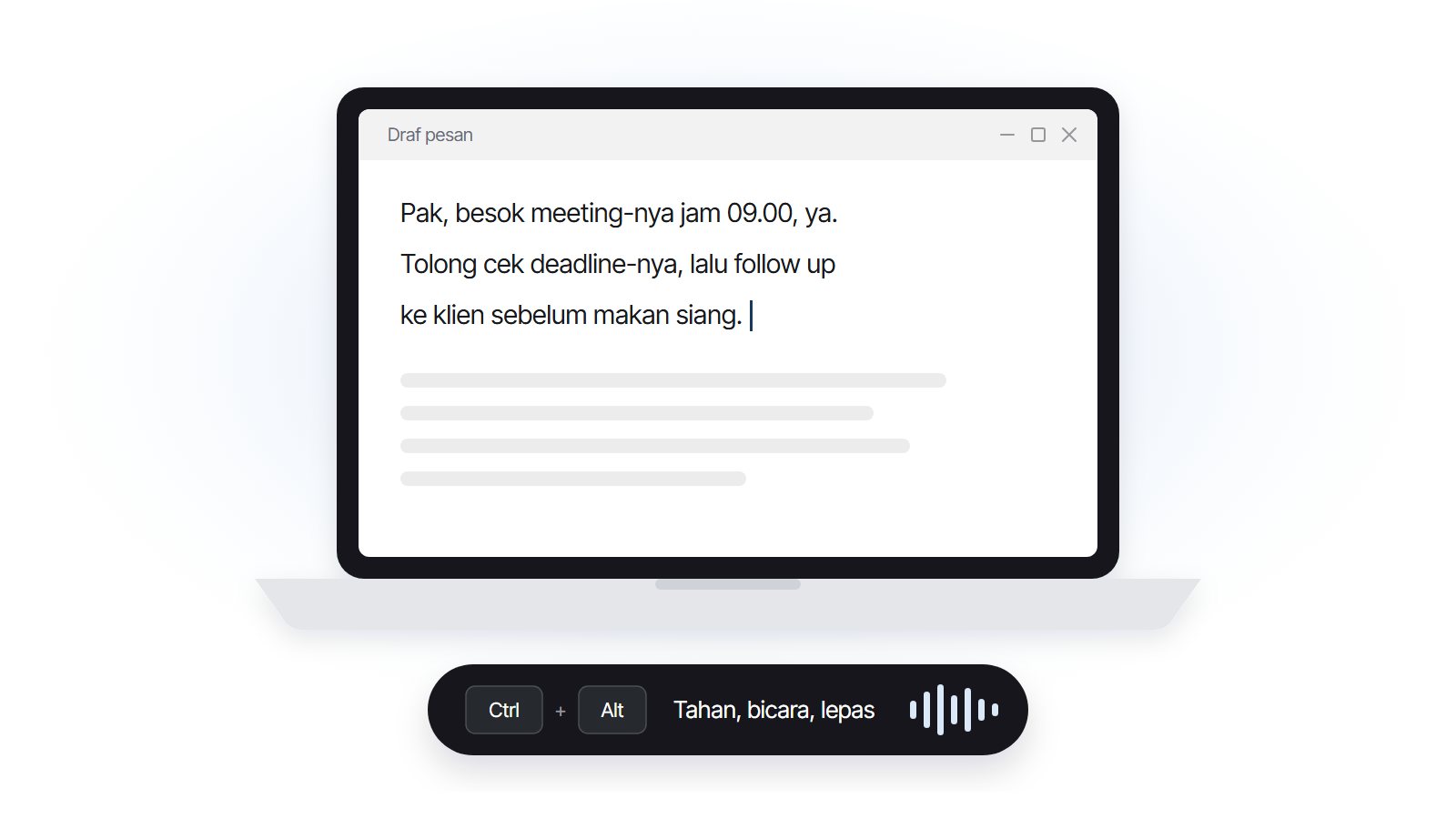
Rancangannya sederhana: tahan satu tombol, bicara, lepas, lalu teks yang sudah dirapikan muncul di posisi kursor, entah di Word, Gmail, WhatsApp, atau VS Code. Prosesnya dijelaskan di halaman cara kerja Artikulasi dari tombol ditahan sampai teks muncul, dan gambaran produknya ada di halaman speech to text Bahasa Indonesia untuk Windows.
Versi beta Artikulasi untuk Windows sudah bisa dicoba untuk dikte langsung: masukkan emailmu, lalu link unduhan dan kode aktivasi kami kirim ke email itu. Untuk file rekaman, pakai pilihan di tabel di atas; kami tidak akan berpura-pura bisa mengerjakannya. Apa pun alat yang kamu pilih untuk ubah suara jadi teks, mulailah dengan pertanyaan yang sama: kamu sedang bicara sekarang, atau suaranya sudah terekam?
Sumber
- [ask] aplikasi untuk mengubah suara menjadi text, KASKUS (diakses 30 September 2026)
- Comparing Speech and Keyboard Text Entry for Short Messages in Two Languages on Touchscreen Phones (Ruan dkk., 2016), arXiv (diakses 30 September 2026)
- Type & edit with your voice, Google Docs Editors Help (diakses 30 September 2026)
- Type with your voice, Gboard Help (diakses 30 September 2026)
- iOS and iPadOS Feature Availability, Apple (diakses 30 September 2026)
- Use voice typing to talk instead of type on your PC, Microsoft Support (diakses 30 September 2026)
- Dictate your documents in Word, Microsoft Support (diakses 30 September 2026)
- Menulis dengan Suara, Ivan Lanin (salinan Wayback Machine, 21 Mei 2025), Medium (diakses 30 September 2026)
- openai/whisper (README), OpenAI, GitHub (diakses 30 September 2026)
- whisper/transcribe.py (model bawaan dan format keluaran CLI), OpenAI, GitHub (diakses 30 September 2026)
- whisper/tokenizer.py (daftar kode bahasa), OpenAI, GitHub (diakses 30 September 2026)
- Use automatic captioning, YouTube Help (diakses 30 September 2026)
- Transcribe your recordings, Microsoft Support (diakses 30 September 2026)