Google dikte adalah sebutan untuk fitur mengetik dengan suara buatan Google. Di HP, fitur ini ada di keyboard Gboard. Di laptop, ia ada di Google Dokumen dan Google Slide lewat browser. Di Chromebook, ia tersedia sebagai fitur Dikte di setelan aksesibilitas. Semuanya bisa dipakai dalam Bahasa Indonesia, gratis, dan tidak butuh aplikasi tambahan selain Gboard.
Banyak orang mengetik "google dikte" karena ingin berhenti mengetik panjang dengan jempol atau dengan sepuluh jari. Masalahnya, Google tidak punya satu aplikasi bernama Google Dikte. Fiturnya tersebar di beberapa produk, dan cara memakainya berbeda di tiap perangkat. Panduan ini merangkum semuanya di satu tempat, berdasarkan halaman bantuan resmi Google versi Bahasa Indonesia.
Kami juga menjelaskan batas Google dikte yang jarang dibahas, misalnya kenapa ia tidak bisa dipakai di Microsoft Word, dan apa pilihanmu kalau kamu bekerja di laptop Windows sepanjang hari.
Apa itu Google dikte
Dikte berarti mengucapkan sesuatu supaya ditulis oleh orang lain. Dalam konteks perangkat, dikte berarti kamu bicara dan mesin menuliskannya sebagai teks. Teknologi di baliknya disebut pengenal ucapan otomatis atau automatic speech recognition, yang menebak kata dari pola suara.
Google memasang teknologi ini di beberapa produknya. Orang Indonesia menyebutnya dengan banyak nama: Google dikte, ketik suara Google, Google voice typing, atau Google mengetik suara. Semua nama itu merujuk ke fitur yang sama, hanya tempatnya yang berbeda.
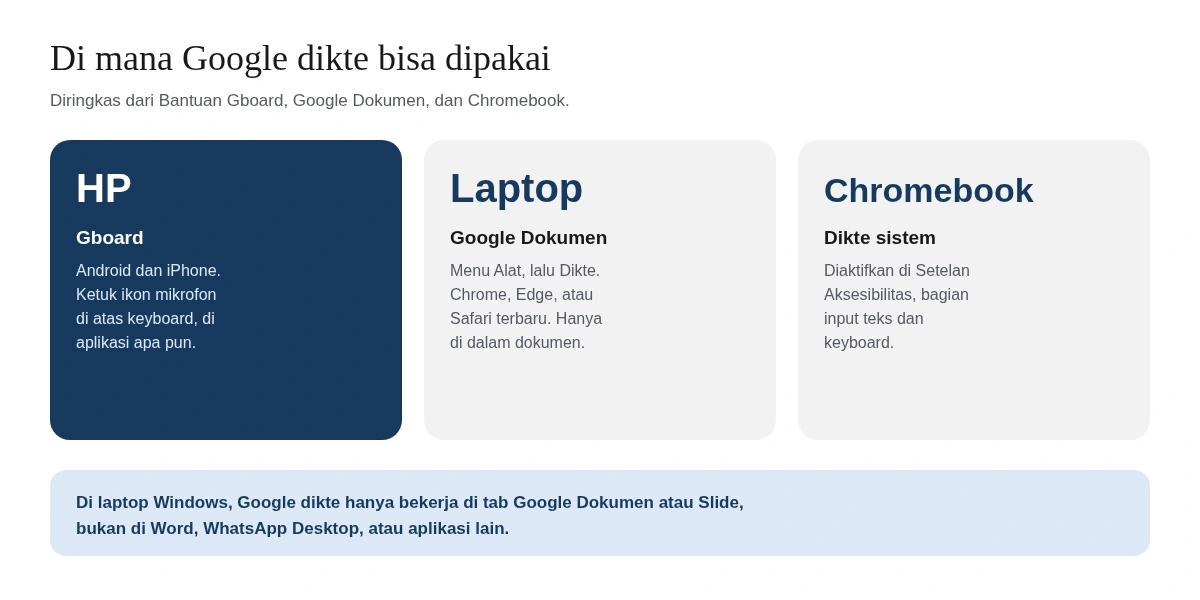
Perbedaan tempat ini penting karena menentukan di mana teks hasil dikte bisa muncul. Dikte Gboard bekerja di hampir semua aplikasi HP yang memakai keyboard, karena ia adalah bagian dari keyboard itu sendiri. Dikte Google Dokumen hanya menulis ke dalam dokumen yang sedang terbuka di browser. Dikte Chromebook bekerja di seluruh sistem Chromebook. Tabel berikut merangkumnya.
| Tempat | Perangkat | Cara membuka | Teks muncul di |
|---|---|---|---|
| Gboard | HP dan tablet Android, iPhone dan iPad | Ketuk ikon mikrofon di keyboard | Hampir semua aplikasi yang memakai keyboard |
| Google Dokumen | Laptop atau komputer, browser Chrome, Edge, atau Safari terbaru | Menu Alat, lalu Dikte | Dokumen yang sedang terbuka saja |
| Google Slide | Laptop atau komputer lewat browser | Menu Alat, lalu Dikte catatan pembicara | Catatan pembicara presentasi |
| Dikte Chromebook | Chromebook | Setelan Aksesibilitas, bagian input teks dan keyboard | Aplikasi di Chromebook |
Cara pakai Google dikte di HP Android lewat Gboard
Gboard adalah keyboard buatan Google yang sudah terpasang di banyak HP Android. Kalau HP-mu memakai keyboard bawaan merek lain, pasang Gboard dari Play Store lalu jadikan keyboard utama di pengaturan. Ikuti langkah mengetik dengan suara di Bantuan Gboard. Letak setelan dapat berbeda pada Android yang disesuaikan produsen perangkat.
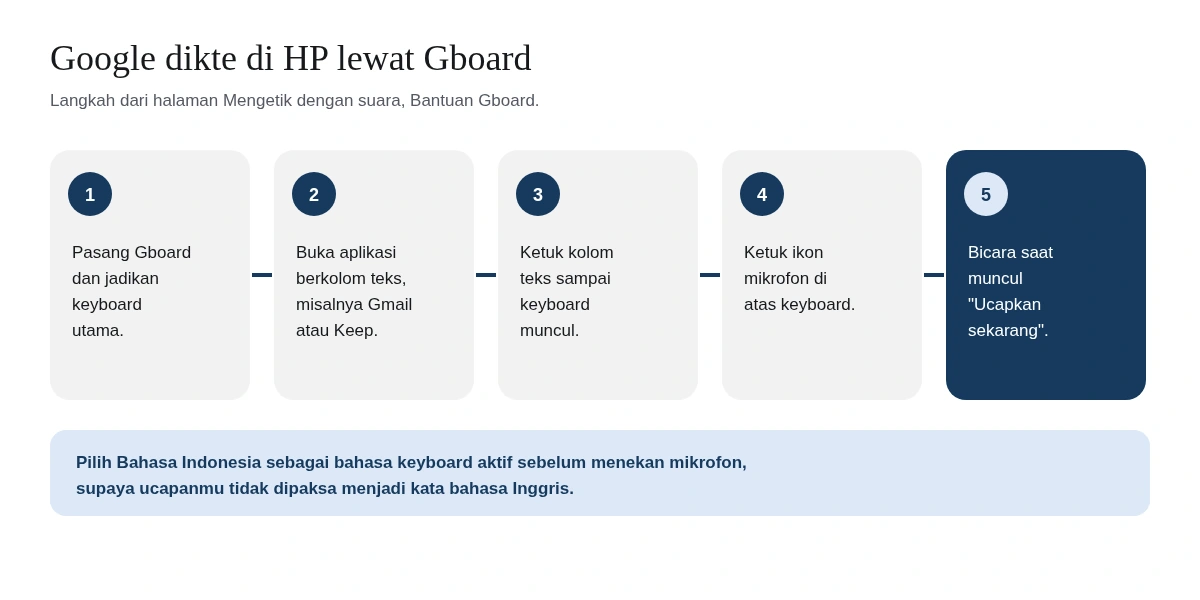
- Pasang Gboard dan pastikan ia aktif sebagai keyboard.
- Buka aplikasi yang punya kolom teks, misalnya Gmail, Keep, WhatsApp, atau aplikasi catatan.
- Ketuk kolom teks sampai keyboard muncul.
- Ketuk ikon mikrofon di bagian atas keyboard.
- Bicara saat muncul tulisan "Ucapkan sekarang". Teks muncul di kolom yang aktif.
Untuk mengganti satu kata yang salah dengar, Google menyarankan cara singkat: tekan lama kata tersebut, ketuk ikon mikrofon, lalu ucapkan kata penggantinya. Cara ini lebih cepat daripada menghapus huruf satu per satu, terutama untuk nama orang dan istilah kerja.
Pilih Bahasa Indonesia sebelum bicara
Gboard mendengarkan dalam bahasa keyboard yang sedang aktif. Kalau keyboardmu hanya berisi bahasa Inggris, ucapan Bahasa Indonesia akan dipaksa menjadi kata Inggris yang bunyinya mirip. Tambahkan Bahasa Indonesia di pengaturan bahasa Gboard, lalu pindah bahasa sebelum menekan mikrofon. Di tablet, Gboard juga punya toolbar suara yang bisa digeser ke mana saja, dan kamu bisa mengganti bahasa dengan mengetuk singkatan bahasa di kiri bawah toolbar.
Soal dikte lanjutan di Pixel
Kamu mungkin pernah melihat video dikte Gboard yang menambah tanda baca sendiri dan menerima perintah seperti "hapus" atau "kirim". Itu fitur dikte lanjutan. Menurut halaman dikte lanjutan Gboard, fitur ini butuh Pixel 6 atau yang lebih baru. Halaman yang sama menyebut teks yang kamu ucapkan dengan dikte lanjutan tetap di perangkat, kecuali saat memakai fitur koreksi. Pilihan bahasanya lebih terbatas daripada dikte biasa, jadi untuk Bahasa Indonesia, anggap kamu memakai dikte biasa dan ucapkan tanda bacanya sendiri.
Cara pakai Google dikte di iPhone
iPhone punya fitur Dikte bawaan Apple yang muncul sebagai ikon mikrofon di keyboard iOS. Kalau kamu lebih suka cara Google, pasang Gboard dari App Store. Halaman Bantuan Gboard untuk iPhone dan iPad menyebut Gboard tersedia untuk perangkat dengan iOS 9 atau yang lebih baru, dan langkahnya hampir sama dengan Android:
- Pasang Gboard di iPhone atau iPad, lalu aktifkan sebagai keyboard di pengaturan.
- Buka aplikasi yang punya kolom teks, lalu ketuk kolomnya.
- Ketuk ikon mikrofon di keyboard Gboard.
- Saat muncul "Ucapkan sekarang", ucapkan teks yang ingin ditulis.
Mana yang lebih cocok, Dikte Apple atau Gboard? Coba kalimat yang sama pada perangkatmu, lalu periksa kata dan tanda bacanya sebelum memilih. Halaman Bantuan Gboard mengingatkan bahwa tidak semua bahasa tersedia untuk fitur ucapkan-pesan. Perbandingan langkah Dikte Apple dan Gboard, termasuk cara menambah tanda baca di masing-masing, kami bahas di panduan cara mengetik dengan suara di HP. Kalau kebutuhan utamamu membalas chat, lihat juga cara mengetik WA dengan suara.
Cara pakai Google dikte di laptop lewat Google Dokumen
Di laptop atau komputer, Google dikte hidup di dalam Google Dokumen. Menurut halaman Mengetik dan mengedit dengan suara di Bantuan Google Dokumen, fitur ini berfungsi di versi terbaru Chrome, Edge, dan Safari. Saat dikte aktif, browser yang mengontrol layanan speech to text, lalu mengirim teksnya ke dokumen.
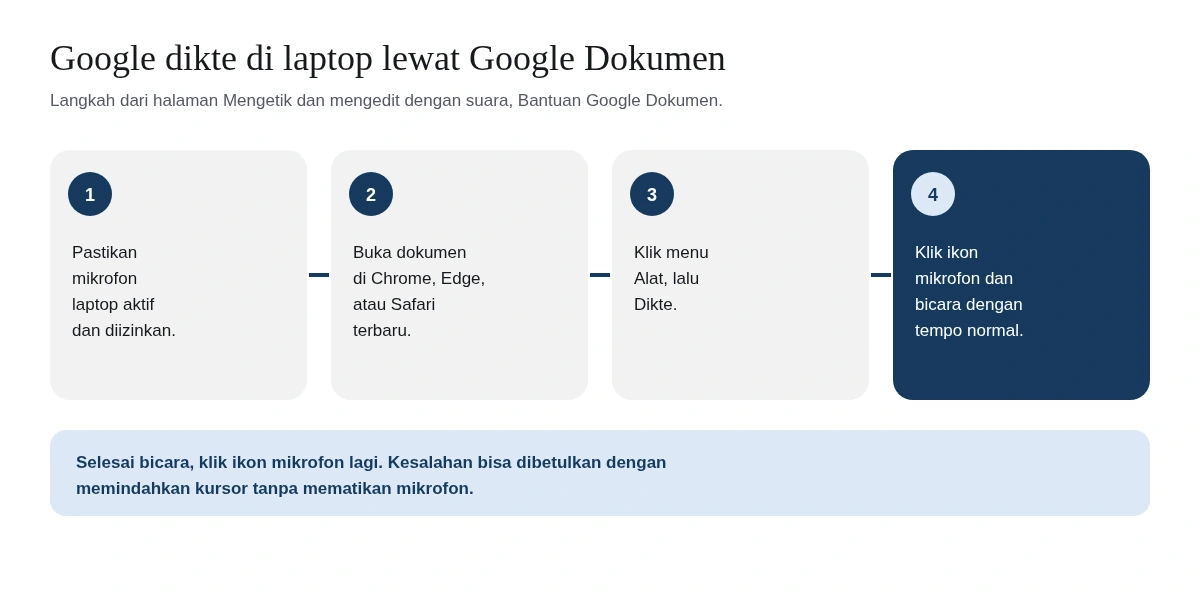
- Pastikan mikrofon laptop aktif. Google menyarankan mengecek setelan mikrofon di Control Panel untuk PC atau System Settings untuk Mac.
- Buka dokumen di Google Dokumen lewat browser yang didukung.
- Klik menu Alat, lalu Dikte. Sebuah kotak mikrofon muncul.
- Klik mikrofon dan bicara dengan volume dan kecepatan normal.
- Klik mikrofon lagi setelah selesai.
Kalau ada kata yang salah, kamu tidak perlu mematikan mikrofon. Pindahkan kursor ke kata itu, betulkan, lalu kembalikan kursor ke tempat kamu ingin melanjutkan. Google Dokumen kadang memberi garis bawah abu-abu pada kata yang ragu; klik kanan kata itu untuk melihat pilihan pengganti.
Di Google Slide, fitur yang sama tersedia untuk catatan pembicara lewat menu Alat, lalu Dikte catatan pembicara. Ini berguna untuk menyiapkan naskah presentasi sambil berlatih bicara. Panduan lengkap Google Dokumen, termasuk solusi kalau menu Dikte tidak muncul, ada di artikel Google Docs voice typing.
Google dikte di Chromebook
Chromebook punya fitur Dikte di tingkat sistem. Menurut halaman fitur aksesibilitas Chromebook, buka jam di kanan bawah atau tekan Alt + Shift + S, pilih Setelan Aksesibilitas, lalu aktifkan Dikte di bagian input teks dan keyboard. Setelah aktif, kamu bisa mengetik dengan suara di aplikasi Chromebook, bukan hanya di Google Dokumen.
Perintah tanda baca Google dikte dalam Bahasa Indonesia
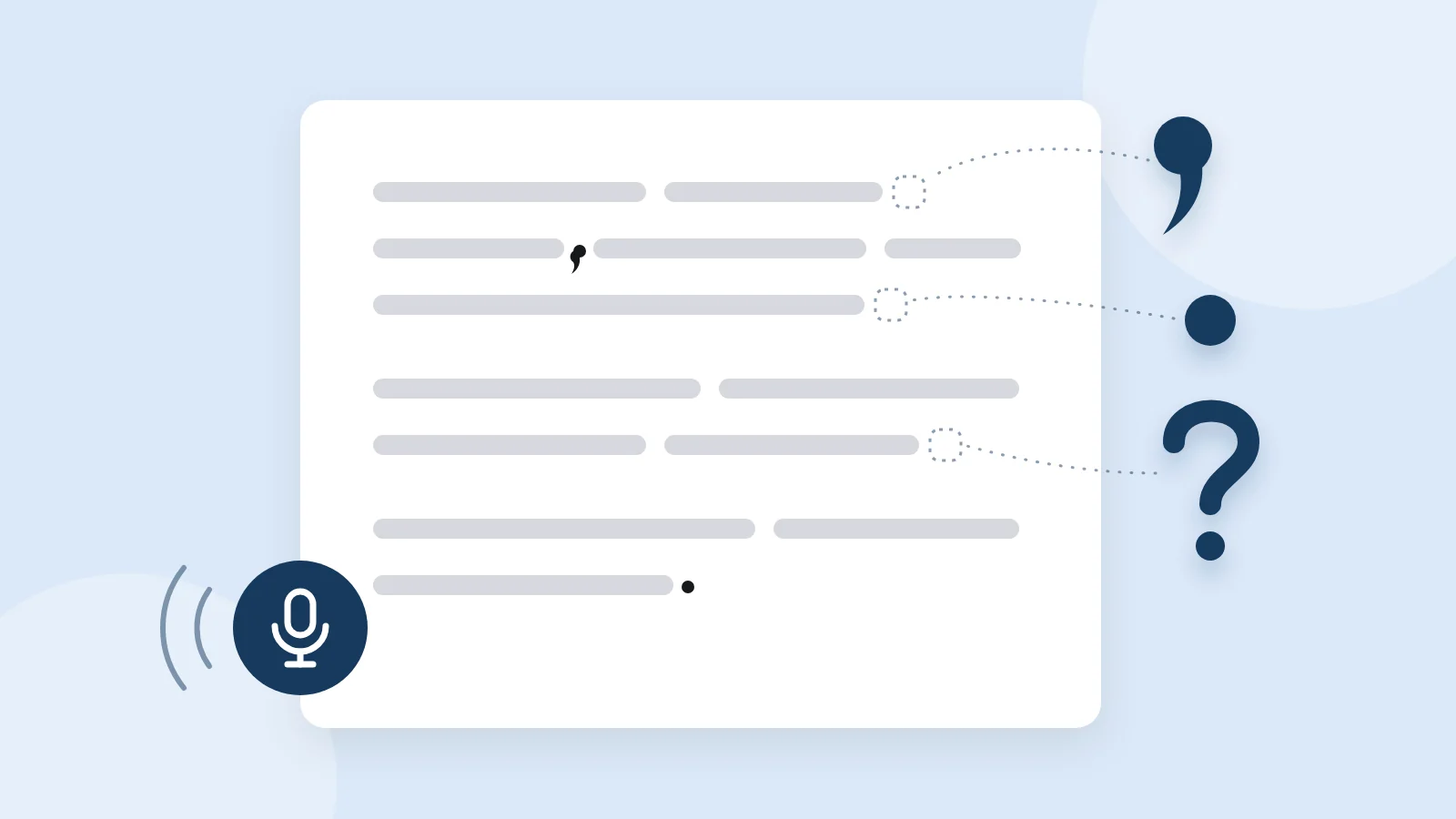
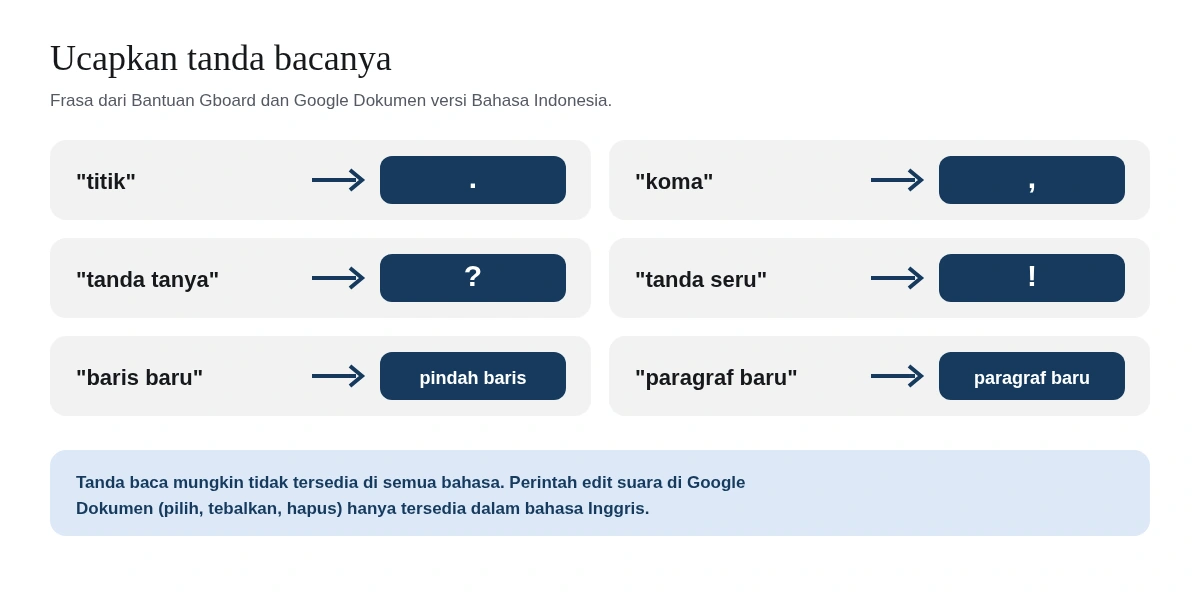
Dikte biasa di Gboard dan Google Dokumen tidak selalu menambah tanda baca sendiri. Cara paling aman adalah mengucapkan tanda bacanya. Halaman bantuan Gboard dan Google Dokumen versi Bahasa Indonesia mencantumkan frasa yang sama.
| Ucapkan | Hasil | Contoh pemakaian |
|---|---|---|
| titik | . | Akhir kalimat berita |
| koma | , | Setelah anak kalimat atau sapaan |
| tanda tanya | ? | Akhir kalimat tanya |
| tanda seru | ! | Ajakan atau penekanan |
| baris baru | pindah ke baris berikutnya | Daftar pendek atau alamat |
| paragraf baru | memulai paragraf baru | Pergantian topik di email atau laporan |
Dua catatan dari halaman bantuan Google Dokumen: tanda baca mungkin tidak tersedia untuk setiap bahasa, dan perintah suara untuk mengedit, seperti memilih paragraf atau menebalkan teks, hanya tersedia dalam bahasa Inggris dengan setelan bahasa akun dan dokumen bahasa Inggris. Jadi untuk Bahasa Indonesia, gunakan suara untuk menulis, lalu rapikan format dengan keyboard dan mouse.
Setelah selesai mendikte, baca ulang tulisanmu dengan aturan ejaan. Koma setelah anak kalimat, huruf kapital nama, dan penulisan angka sering perlu dibetulkan. Ringkasan aturannya ada di panduan tanda baca bahasa Indonesia.
Kalau Google dikte tidak berfungsi
Sebagian besar masalah dikte berasal dari hal yang sederhana. Cek dengan urutan berikut, dari yang paling sering terjadi.
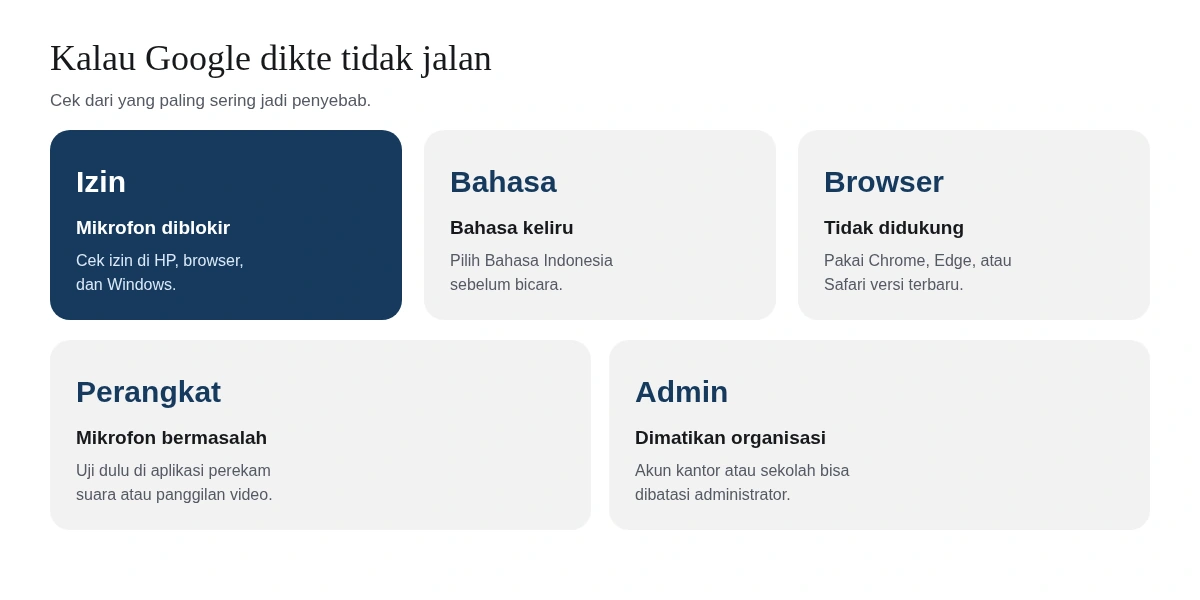
- Izin mikrofon. Di HP, pastikan Gboard boleh memakai mikrofon. Saat pertama kali dipakai, Android menanyakan izin perekaman; kalau dulu kamu memilih "Jangan izinkan", ubah lewat pengaturan aplikasi. Di laptop, cek izin mikrofon untuk situs Google Dokumen di browser dan izin mikrofon di Windows.
- Bahasa yang aktif. Hasil yang terlihat seperti kalimat Inggris acak hampir selalu berarti bahasanya keliru. Pindah ke Bahasa Indonesia sebelum menekan mikrofon.
- Browser yang didukung. Google Dokumen menyebut Chrome, Edge, dan Safari versi terbaru. Browser lain, atau versi lama, bisa membuat menu Dikte tidak bekerja.
- Kondisi mikrofon. Coba rekam suara di aplikasi lain. Kalau mikrofon laptop tidak menangkap suara sama sekali, ikuti langkah di panduan mic laptop tidak berfungsi.
- Kebijakan admin. Bantuan Google Dokumen mengingatkan bahwa di akun organisasi, fitur ini bisa dinonaktifkan oleh administrator. Kalau di akun pribadi jalan tetapi di akun kantor tidak, tanyakan ke tim IT.
Kalau semua sudah benar tetapi hasilnya tetap banyak salah, masalahnya biasanya ada di cara bicara dan lingkungan. Bicaralah satu kalimat utuh sebelum berhenti, dekatkan mikrofon ke mulut, dan kurangi bising di sekitar. Kalimat yang mencampur Bahasa Indonesia dan Inggris juga sering membuat mesin keliru, seperti kami jelaskan di artikel code switching.
Batas Google dikte untuk kerja di laptop Windows
Google dikte sangat praktis di HP. Di laptop Windows, ceritanya berbeda. Karena dikte Google Dokumen hanya menulis ke dalam dokumen yang terbuka di browser, kamu tidak bisa memakainya langsung di Microsoft Word, WhatsApp Desktop, Slack, email, atau kolom chat di aplikasi lain. Cara memutarnya, yaitu mendikte di Google Dokumen lalu menyalin hasilnya, bisa dipakai sesekali tetapi melelahkan kalau dilakukan puluhan kali sehari.
| Pilihan | Bekerja di | Cocok untuk |
|---|---|---|
| Google dikte (Google Dokumen) | Google Dokumen dan catatan pembicara Slide | Menulis draf panjang yang memang disimpan di Google Dokumen |
| Pengetikan suara bawaan Windows | Kolom teks di aplikasi Windows | Dikte sesekali tanpa memasang aplikasi |
| Dikte di Microsoft Word | Dokumen Word | Pengguna Microsoft 365 yang menulis di Word |
| Aplikasi dikte pihak ketiga | Tergantung aplikasinya, sebagian bekerja di seluruh sistem | Orang yang mendikte setiap hari di banyak aplikasi |
Langkah memakai pengetikan suara bawaan Windows ada di panduan cara mengetik dengan suara di laptop, dan khusus Word di panduan cara mengetik dengan suara di Word. Kalau kamu ingin tahu seberapa besar waktu yang bisa dihemat, bandingkan rata-rata kecepatan mengetik dengan kecepatan bicara, atau lihat tips lain di cara mengetik cepat.
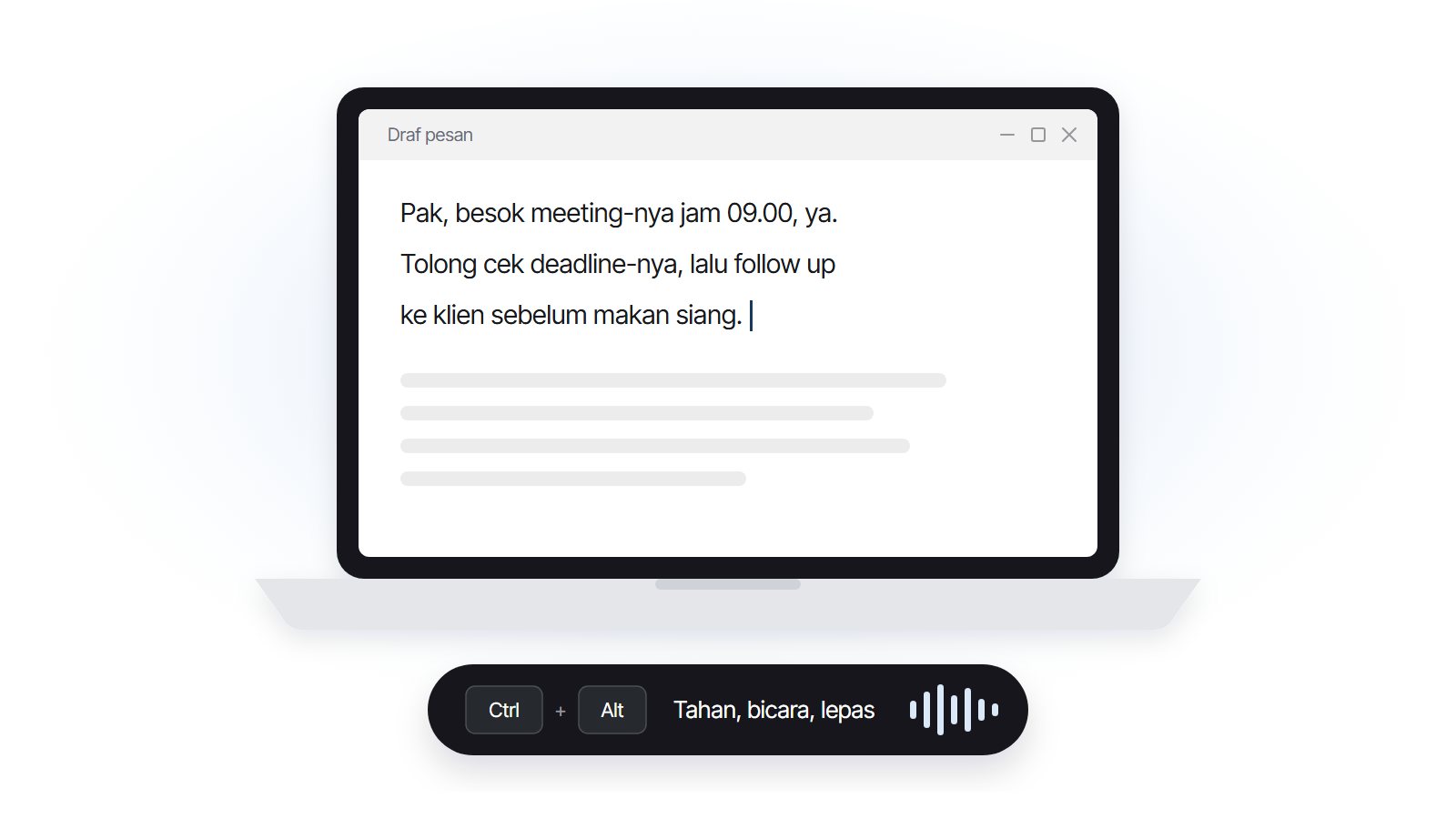
Artikulasi dibuat untuk celah ini. Aplikasi dikte untuk Windows ini bekerja di aplikasi apa pun: tahan satu tombol, bicara dalam Bahasa Indonesia yang bercampur istilah Inggris, lalu teks yang sudah bertanda baca muncul di tempat kursor berada. Versi betanya sudah bisa dicoba. Penjelasan alurnya ada di halaman cara kerja dan fitur. Kalau kamu sedang membandingkan aplikasi dikte, baca juga alternatif Wispr Flow.
Tips supaya hasil Google dikte lebih rapi
Beberapa kebiasaan kecil membuat hasil dikte jauh lebih bersih, di perangkat mana pun:
- Pikirkan kalimatnya dulu, baru bicara. Jeda panjang di tengah kalimat sering membuat dikte berhenti atau memotong kalimat.
- Ucapkan tanda baca sebagai kata utuh. Beri jeda sangat singkat sebelum "titik" atau "koma" supaya tidak tertulis sebagai kata biasa.
- Eja nama yang sering salah. Untuk nama klien atau merek lokal, ketik manual sekali atau pakai cara tekan lama kata lalu ucapkan ulang.
- Pisahkan menulis dan menyunting. Dikte dulu sampai selesai, baru rapikan. Berhenti untuk membetulkan setiap kata membuat alurmu putus.
- Pakai untuk draf, bukan versi akhir. Dikte paling efektif untuk mengeluarkan isi kepala dengan cepat, misalnya draf email, notulen rapat, atau prompt ChatGPT yang panjang.
Kalau yang ingin kamu ubah menjadi teks adalah rekaman, bukan ucapan langsung, Google dikte bukan alat yang tepat. Pilihan untuk mengubah file audio menjadi tulisan kami bahas di artikel ubah suara jadi teks dan transkrip wawancara.
Kesimpulan
Google dikte bukan satu aplikasi, melainkan fitur ketik suara Google yang tersebar di Gboard, Google Dokumen dan Slide, serta Chromebook. Di HP, cukup ketuk ikon mikrofon di Gboard setelah memilih Bahasa Indonesia. Di laptop, buka Google Dokumen di Chrome, Edge, atau Safari terbaru, lalu pilih Alat dan Dikte. Ucapkan tanda bacanya, dan ingat bahwa perintah edit suara hanya tersedia dalam bahasa Inggris. Untuk kerja seharian di Windows, di mana teks perlu muncul di Word, chat, dan email, kamu butuh pengetikan suara yang bekerja di seluruh sistem.
Sumber
- Mengetik dengan suara (Android), Bantuan Gboard (diakses 15 Oktober 2026)
- Mengetik dengan suara (iPhone dan iPad), Bantuan Gboard (diakses 15 Oktober 2026)
- Menggunakan fitur dikte lanjutan, Bantuan Gboard (diakses 15 Oktober 2026)
- Mengetik dan mengedit dengan suara Anda, Bantuan Google Dokumen (diakses 15 Oktober 2026)
- Mengaktifkan fitur aksesibilitas Chromebook, Bantuan Chromebook (diakses 15 Oktober 2026)