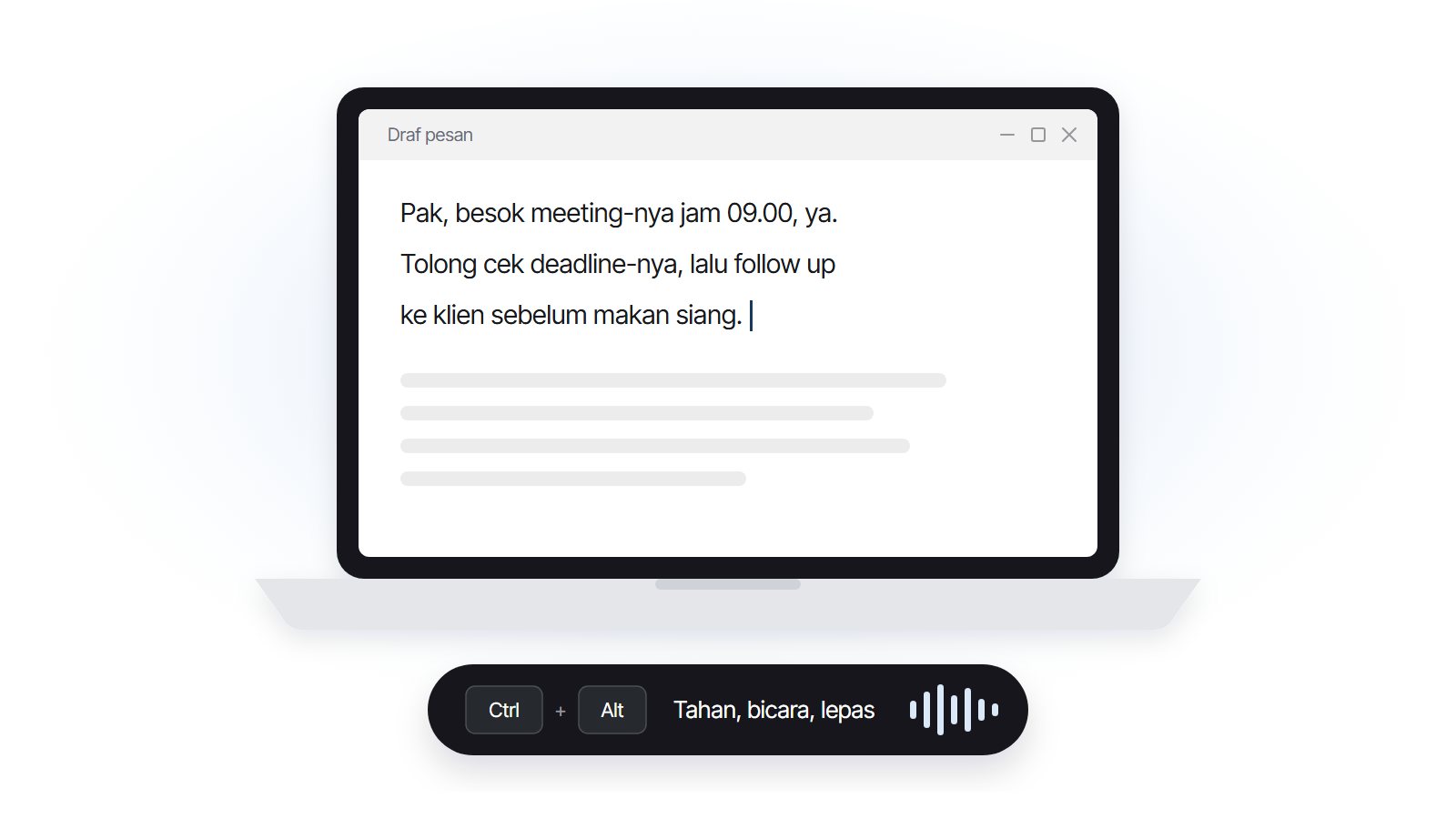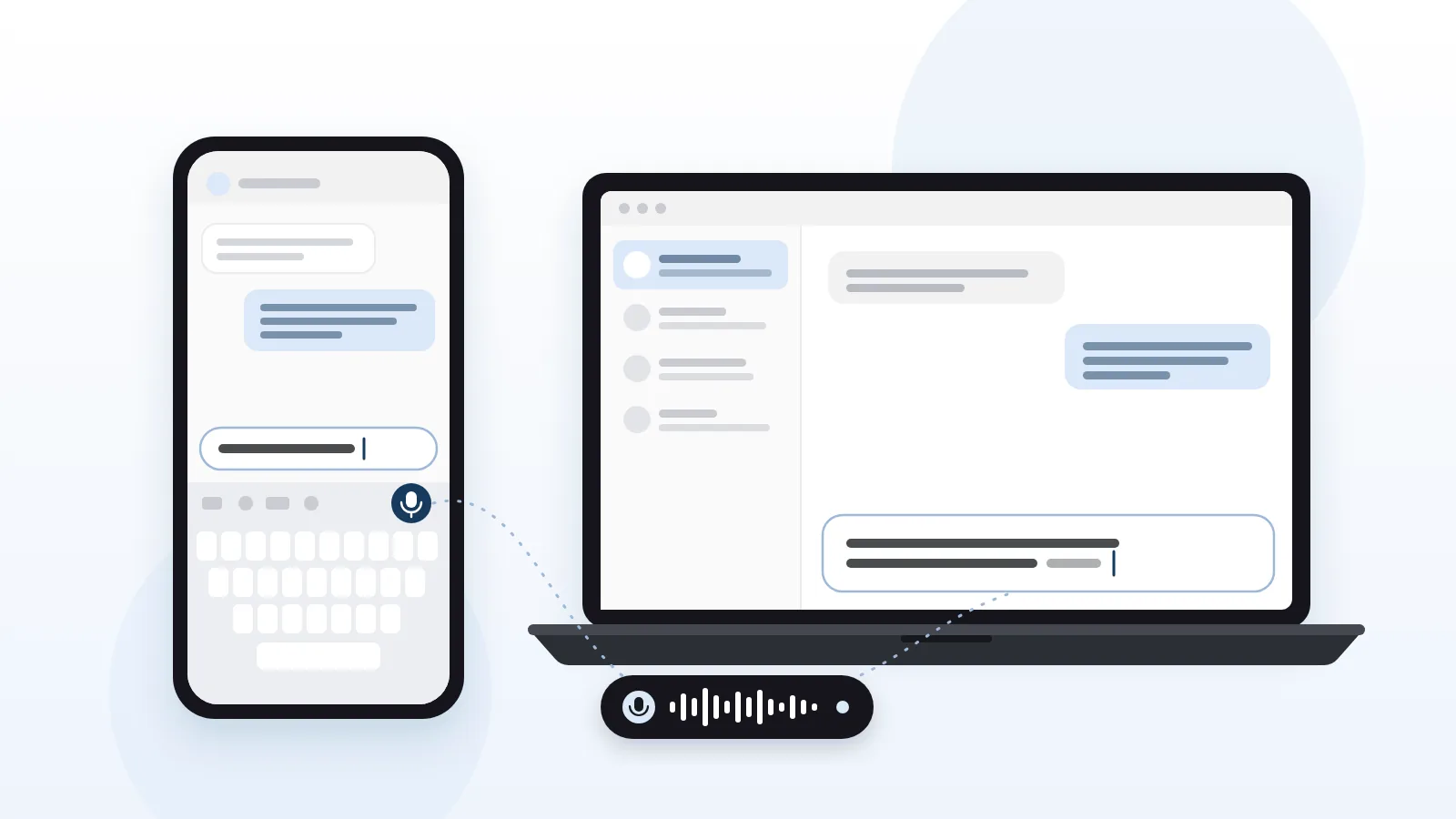
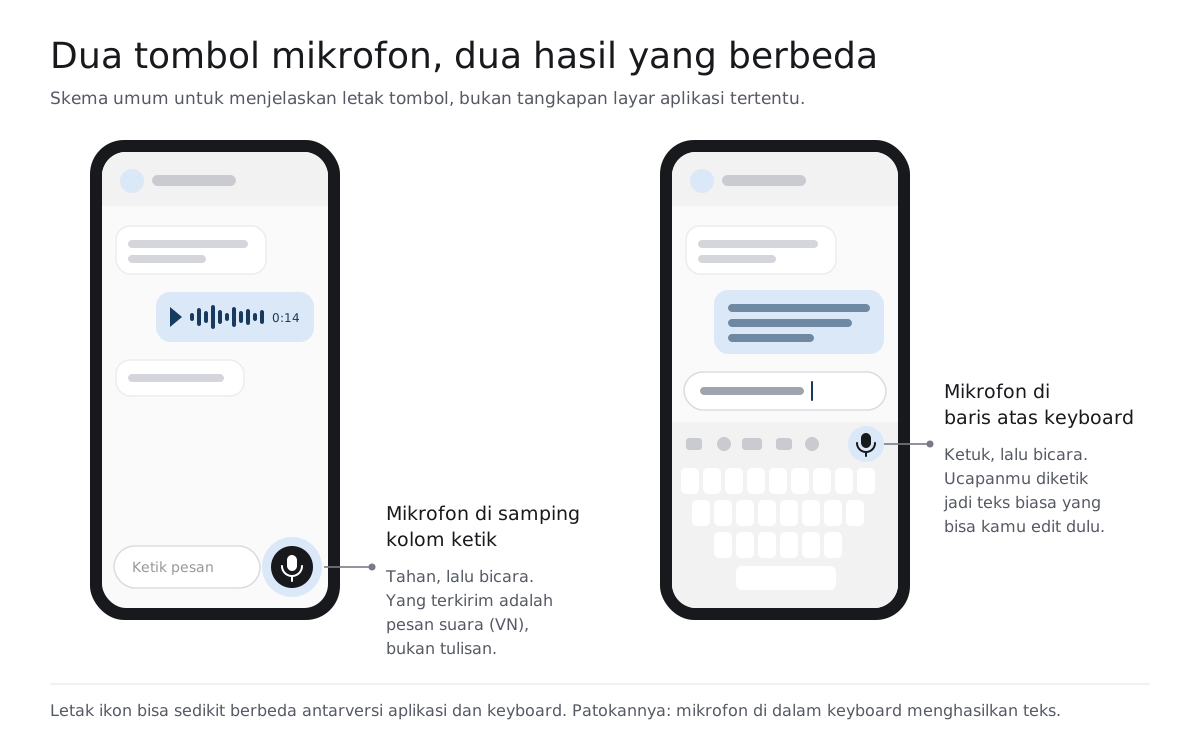
Cara mengetik WA dengan suara adalah mengetuk ikon mikrofon di keyboard, bukan menahan tombol mikrofon bulat di samping kolom chat. Tombol bulat itu merekam pesan suara (VN), sedangkan mikrofon di keyboard mengubah ucapanmu jadi tulisan yang bisa kamu periksa dulu sebelum dikirim. Di HP caranya sudah tersedia di keyboard bawaan. Di laptop, lewat WhatsApp Web atau WhatsApp Desktop, ceritanya lain karena keyboard laptop umumnya tidak punya ikon mikrofon seperti keyboard HP.
Saya menulis panduan ini karena kebiasaan sendiri. Setiap hari saya mendikte prompt panjang ke Claude Code dan VS Code dengan alat dikte, dan kebiasaan itu lama-lama merembet ke balasan WhatsApp di laptop. Dari situ kelihatan jelas: mengetik pesan dengan suara di HP itu mudah, tetapi di laptop pilihan untuk Bahasa Indonesia masih sedikit. Kekosongan itulah yang membuat saya memulai Artikulasi.
Di bawah ini ada langkah untuk Android dan iPhone, pilihan yang tersedia di laptop, cara menjaga chat tetap terdengar santai, dan kebiasaan kecil sebelum menekan kirim. Semua fakta soal fitur diambil dari halaman bantuan resmi yang saya buka pada 30 September 2026, jadi letak menu bisa sedikit bergeser di versi aplikasi yang lebih baru.
Pesan suara atau dikte: dua tombol mikrofon yang sering tertukar
Kesalahan paling umum saat mencoba mengetik WA dengan suara adalah menekan tombol yang salah. WhatsApp punya tombol mikrofon sendiri di samping kolom ketik. Menurut halaman bantuan WhatsApp untuk Android, tombol itu ditekan dan ditahan untuk merekam, lalu pesan terkirim otomatis begitu jarimu lepas. Hasilnya rekaman audio, bukan tulisan. Kalau terlanjur merekam, geser ke kiri sebelum melepas jari untuk membatalkannya.
Mikrofon kedua ada di dalam keyboard, biasanya di baris paling atas atau di dekat tombol spasi. Tombol inilah yang dipakai untuk dikte, yaitu mengubah ucapan menjadi teks biasa di kolom ketik. Teksnya belum terkirim. Kamu masih bisa membaca, mengedit, lalu menekan tombol kirim sendiri.
Kenapa perbedaan ini penting? Pesan suara memang praktis untuk pengirim. Kompas.com pada 2020 bahkan menulis bahwa voice typing jarang dipakai di ponsel karena untuk sekadar berkirim pesan, voice note dianggap lebih efisien.
Saya tidak sepenuhnya setuju. VN efisien untuk yang merekam, tetapi penerimanya harus memutar audio sampai habis, tidak bisa membaca sekilas, dan tidak bisa mencari isinya belakangan. Alamat, jam rapat, atau nomor pesanan yang terkubur di menit kedua VN sering berujung pertanyaan ulang.
WhatsApp memang punya fitur transkrip pesan suara. Menurut halaman bantuannya, transkrip dibuat di perangkat penerima dan pengirim tidak bisa melihatnya.
Masalahnya ada di daftar bahasa. Di Android, per halaman itu hanya tersedia bahasa Inggris, Portugis, Spanyol, dan Rusia. Di iPhone dengan iOS 17 ke atas daftarnya lebih panjang dan memuat Melayu, tetapi tidak memuat Bahasa Indonesia.
Jadi untuk obrolan berbahasa Indonesia, kalau kamu ingin penerima membaca, kirimkan tulisan sejak awal. Mengubah rekaman yang sudah ada menjadi teks adalah pekerjaan lain, dan bedanya kami jelaskan di artikel dikte langsung vs transkrip rekaman.
Cara mengetik dengan suara di WA lewat HP Android
Contoh di bawah memakai Gboard, keyboard Google untuk Android, karena langkah resminya tertulis di bantuan Gboard. Kalau HP-mu memakai keyboard lain, cari ikon mikrofon di keyboard itu; letaknya bisa berbeda. Untuk Gboard, urutannya begini:
- Buka chat WhatsApp yang ingin kamu balas.
- Ketuk kolom ketik sampai keyboard muncul. Jangan sentuh tombol mikrofon bulat di sebelahnya.
- Di bagian atas keyboard, ketuk ikon Mikrofon.
- Saat muncul tulisan "Ucapkan sekarang", bicaralah dengan tempo biasa.
- Selesai bicara, periksa teks di kolom ketik, lalu tekan kirim.
Ada tiga detail dari halaman bantuan itu yang sering terlewat:
- Tidak semua bahasa didukung. Google menulis bahwa fitur ucapkan-pesan tidak bekerja di semua bahasa, dan beberapa langkah hanya berlaku di Android 7.0 ke atas.
- Bahasa dikte harus diaktifkan dulu. Untuk berganti bahasa dikte, beberapa bahasa harus sudah diaktifkan di keyboard. Di toolbar suara (yang di halaman itu dijelaskan untuk tablet), bahasa diganti lewat singkatan bahasa di kiri bawah toolbar, dan mengetuk Mikrofon di toolbar itu menjeda perekaman.
- Ada cara cepat membetulkan satu kata. Tekan lama kata yang salah, ketuk mikrofon, lalu ucapkan kata penggantinya.
Cek bahasa dikte sebelum mulai
Kalau hasil dikte terlihat seperti bahasa Inggris yang dipaksakan, kemungkinan besar bahasa dikte keyboard masih bahasa Inggris. Tambahkan Bahasa Indonesia di pengaturan bahasa keyboard, lalu pastikan bahasa yang aktif sudah Bahasa Indonesia sebelum kamu bicara.
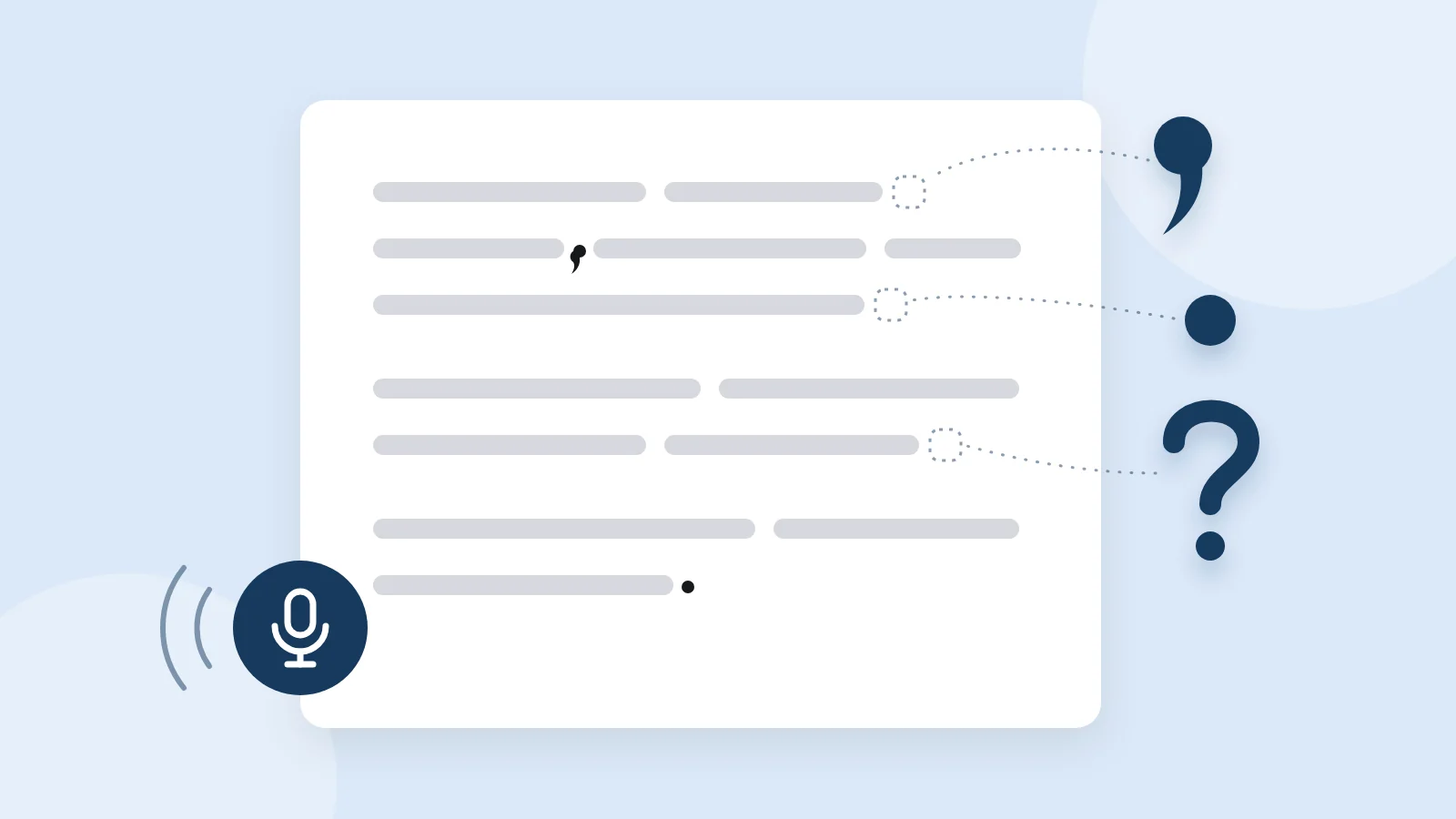
Soal tanda baca, Google menulis bahwa tanda baca mungkin tidak tersedia di semua bahasa. Di versi berbahasa Indonesia halaman itu, contoh frasanya adalah "titik", "koma", "tanda tanya", dan "baris baru". Cobalah di ponselmu.
Kalau yang muncul malah kata "titik", berarti kamu perlu menambah tanda baca secara manual. Untuk chat pendek ke teman, ini jarang jadi masalah. Untuk pesan kerja yang panjang, tanpa tanda baca pesanmu jadi satu kalimat yang melelahkan dibaca.
Cara mengetik pesan dengan suara di iPhone
Di iPhone, dikte adalah fitur keyboard bawaan, jadi bekerja di WhatsApp sama seperti di aplikasi lain. Menurut Petunjuk Pengguna iPhone, aktifkan dulu lewat Pengaturan > Umum > Papan Ketik, lalu nyalakan Aktifkan Dikte. Setelah itu:
- Buka chat WhatsApp dan ketuk kolom ketik di posisi tempat teks akan dimulai.
- Ketuk ikon mikrofon di papan ketik.
- Bicara saat ikon mikrofon muncul di dekat titik sisip.
- Untuk berhenti, ketuk ikonnya lagi, ucapkan "Hentikan dikte", atau diam saja. Apple menulis dikte berhenti otomatis setelah hening 30 detik.
Kabar baiknya, Bahasa Indonesia tercantum di daftar Dictation pada halaman ketersediaan fitur iOS. Kabar kurang baiknya, daftar Auto-Punctuation (tanda baca otomatis) di halaman yang sama tidak memuat Indonesian. Yang ada justru English (Indonesia), yaitu varian bahasa Inggris untuk wilayah Indonesia, bukan Bahasa Indonesia. Jadi kalau kamu mendikte dalam Bahasa Indonesia, jangan heran bila titik dan koma tidak muncul sendiri.
Satu trik yang tertulis di halaman Apple: saat kamu memakai papan ketik bahasa lain, dikte ikut memakai bahasa itu. Artinya, kalau hasil dikte kacau, tambahkan papan ketik Bahasa Indonesia dan pastikan papan ketik itu yang aktif sebelum mengetuk mikrofon. Apple juga mengingatkan bahwa dikte bisa memakai data seluler, jadi perhatikan kuota kalau kamu sering mendikte di luar Wi-Fi.
Mengetik WhatsApp dengan suara di laptop: WA Web dan Desktop
Banyak orang membalas WA kerja dari laptop, dan di sini caranya berbeda dari HP. WhatsApp tersedia di laptop dalam dua bentuk. WhatsApp Web dibuka di browser lewat web.whatsapp.com lalu dipindai kode QR-nya dari HP. WhatsApp for Windows adalah aplikasi yang, menurut WhatsApp, berjalan di Windows 10 64-bit versi 1903 ke atas.
Di keduanya, ikon mikrofon di samping kolom ketik juga untuk merekam pesan suara. Menurut panduan pesan suara WhatsApp Web, kamu klik ikon itu, bicara, lalu klik kirim.
Keyboard fisik laptop umumnya tidak punya ikon mikrofon seperti keyboard HP. Jadi kalau kamu mencari fitur voice to text WhatsApp di laptop, jawabannya ada di luar WhatsApp. Pilihannya ada tiga, dan masing-masing punya ongkos.
| Cara | Bahasa Indonesia | Ongkosnya |
|---|---|---|
| Pengetikan suara Windows (Windows + H) | Tidak ada di daftar 46 bahasa Windows 11 | Hanya berguna untuk pesan berbahasa Inggris |
| Dikte di Google Docs, lalu salin ke WhatsApp | Ada di daftar bahasa Google Docs | Pindah jendela dan salin-tempel untuk setiap pesan |
| Aplikasi dikte yang mengetik di posisi kursor | Bergantung pada aplikasinya | Perlu memasang aplikasi dan memeriksa dukungan bahasanya |
Pengetikan suara Windows
Menurut Microsoft, pengetikan suara dipanggil dengan Windows + H dan butuh tiga hal: koneksi internet, mikrofon yang berfungsi, dan kursor di kolom teks. Karena itu fitur Windows, ia bisa dipakai di kolom chat WhatsApp Web maupun Desktop. Sayangnya, daftar 46 bahasa pengetikan suara Windows 11 di halaman itu belum memuat Bahasa Indonesia. Thai dan Vietnam sudah ada, Bahasa Indonesia belum.
Dikte di Google Docs, lalu salin
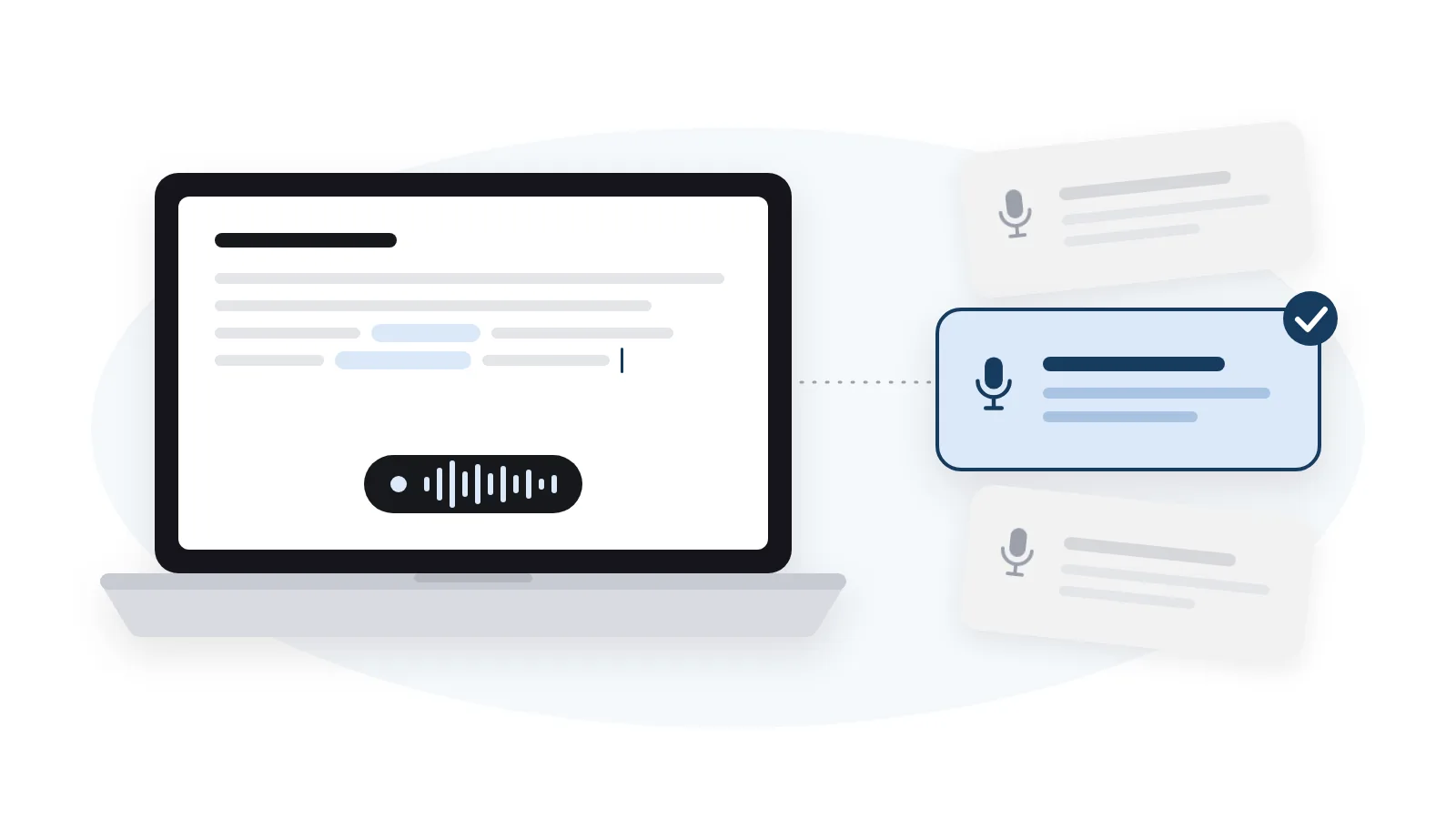
Google Docs mencantumkan Bahasa Indonesia di daftar bahasa voice typing-nya, dan fitur ini jalan di Chrome, Edge, dan Safari versi terbaru. Kamu bisa membuka satu dokumen khusus sebagai tempat mendikte, lalu menyalin hasilnya ke WhatsApp Web. Hasilnya bisa dipakai, tetapi untuk dua puluh balasan sehari, bolak-balik jendela ini cepat terasa melelahkan. Langkah lengkapnya ada di panduan voice typing di Google Docs.
Aplikasi dikte yang mengetik di kolom chat
Jalur ketiga adalah aplikasi desktop yang mendengarkan selama kamu menahan satu tombol, lalu menaruh teks tepat di posisi kursor, termasuk di kolom chat WhatsApp. Tidak perlu pindah jendela. Kategori aplikasi ini sudah ada, dan perbandingannya kami tulis di artikel alternatif Wispr Flow untuk Bahasa Indonesia. Yang perlu kamu cek sebelum memilih adalah dukungan Bahasa Indonesia dan cara aplikasi itu menangani kalimat campur Indonesia-Inggris.
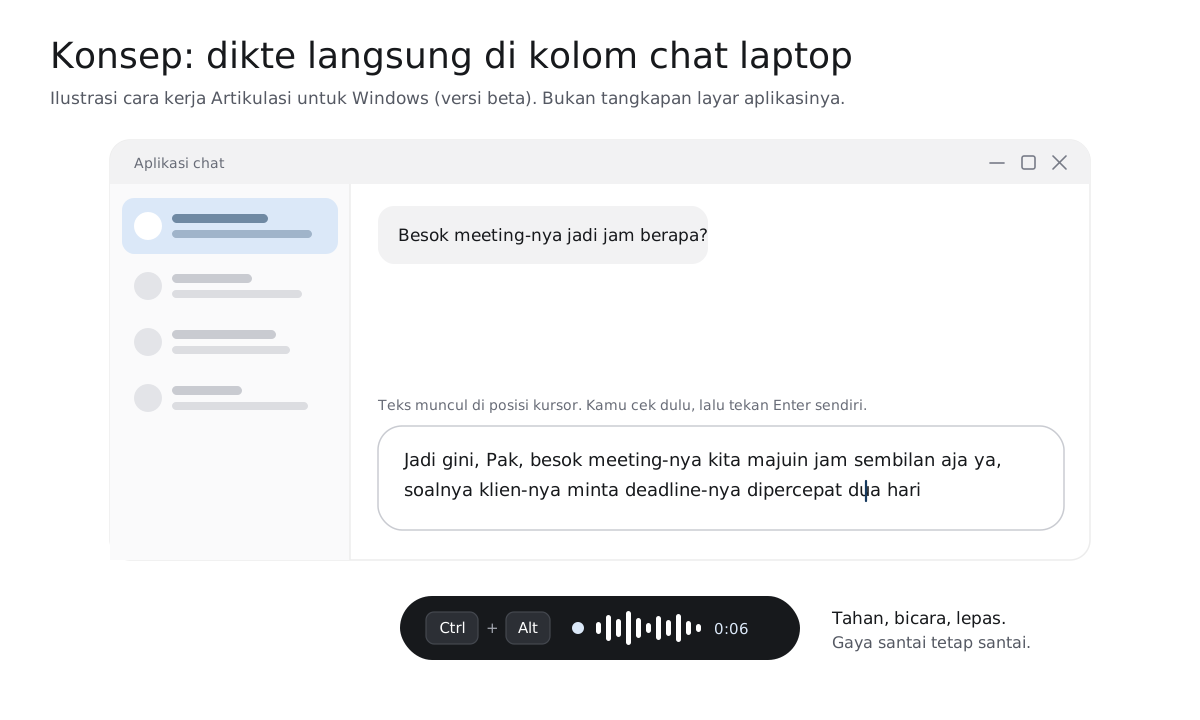
Artikulasi kami bangun untuk jalur ini, dengan Bahasa Indonesia sebagai bahasa utama. Rancangannya, secara bawaan teks yang muncul di WhatsApp Web atau Desktop tidak langsung terkirim, jadi kamu tetap memeriksa lalu menekan Enter sendiri. Untuk panduan yang berlaku di semua aplikasi Windows, bukan hanya WhatsApp, baca artikel cara mengetik dengan suara di laptop.
Status Artikulasi saat ini
Artikulasi masih beta dan belum ada tanggal rilis penuh. Kalau mau mencobanya di WhatsApp Web dan Desktop, masukkan emailmu di formulir pendaftaran beta, lalu link unduhan dan kode aktivasi kami kirim ke email itu.
Supaya chat tetap santai: menjaga gaya bahasa saat dikte
Pesan WhatsApp punya gaya sendiri. Ke teman kita menulis "nonton", "aja", dan "gue". Ke atasan mungkin "Pak, meeting-nya saya majukan ya". Alat dikte yang terlalu rajin merapikan bisa merusak nada itu, dan ini bukan kekhawatiran teoretis.
Dalam uji internal Artikulasi, versi pertama perapi teks kami justru mengubah "nonton" menjadi "menonton" dan "googling aja" menjadi "mencarinya di Google". Artinya benar, tetapi pesannya jadi terdengar seperti surat dinas. Setelah instruksinya kami ubah supaya mempertahankan gaya bahasa penutur, "nonton" dan "googling aja" tetap seperti diucapkan, begitu pula sapaan "Pak". Sampel uji ini kecil, jadi anggap sebagai temuan awal, bukan angka akurasi.
Jangan kirim tanpa membaca
Mesin pengenal suara bisa salah dengar, dan kadang mengarang teks saat tidak ada suara. Di uji internal kami, rekaman yang benar-benar hening pernah diubah model transkripsi menjadi "Terima kasih telah menonton!". Versi pengembangan aplikasi kami kini menolak rekaman yang terlalu senyap, tetapi kebiasaan membaca sebelum mengirim tetap pengaman terbaik, apa pun alatnya.
Masalah lain yang khas obrolan Indonesia adalah campuran bahasa. Kalimat seperti "deadline-nya dimajuin" atau "tolong di-follow up" wajar di chat kerja, dan di linguistik kebiasaan ini disebut code switching. Alat dikte tidak selalu siap untuk kebiasaan ini.
Dokumentasi Wispr Flow, misalnya, menulis bahwa Flow mendeteksi satu bahasa per dikte, bukan per kata. Artikulasi juga membaca satu dikte sebagai Bahasa Indonesia; bedanya ada di cara teksnya dirapikan. Karena itu, kalau hasil dikte campuranmu berantakan, periksa dulu pengaturan bahasanya.
Di Artikulasi, gaya tulisan dirancang untuk diatur per jenis aplikasi, dan kategori Pesan pribadi disiapkan untuk chat santai seperti WhatsApp. Detailnya ada di halaman fitur aplikasi mengetik dengan suara, dan jalur suaramu sampai jadi teks dijelaskan di halaman cara kerja.
Kebiasaan kecil sebelum menekan kirim
Apa pun alatnya, cara mengetik WA dengan suara jadi jauh lebih enak kalau kamu punya beberapa kebiasaan. Ini yang paling terasa manfaatnya menurut saya.
- Susun kalimat di kepala dulu, baru bicara. Ucapan yang terputus-putus lebih sulit dipecah jadi kalimat, dan kata pengisi seperti "eh" atau "anu" bisa ikut tertulis.
- Satu pesan, satu maksud. Dikte tiga hal sekaligus menghasilkan paragraf panjang yang sulit dibalas. Lebih baik tiga pesan pendek.
- Periksa nama, angka, dan jam. Nama orang, merek, dan angka paling sering meleset. Di uji internal kami, dua model transkripsi sama-sama menulis "Siti" saat pembicara mengucapkan "City".
- Ketik sendiri hal sensitif. PIN, kata sandi, dan nomor rekening lebih aman diketik daripada diucapkan di ruang terbuka.
- Perhatikan tempat. Mendikte di kereta atau kantor terbuka berarti orang di sekitarmu ikut mendengar isi pesanmu.
Satu pendapat yang mungkin berbeda dari panduan lain: jangan menilai dikte dari hasil pertama. Yang perlu dibandingkan adalah waktu mendikte ditambah merapikan, dengan waktu mengetik dengan jempol dari nol. Untuk balasan "oke, siap", jempol tetap juara. Untuk penjelasan tiga paragraf ke klien atau keluarga, bicara jauh lebih ringan, dan itu alasan saya memilih mendikte pesan panjang.
Jadi, cara mengetik WA dengan suara yang paling cocok bergantung pada perangkatmu. Di HP, cukup biasakan mengetuk mikrofon di keyboard, bukan tombol VN. Di laptop, pilih antara Google Docs lalu salin, atau aplikasi dikte yang mengetik langsung di kolom chat, dan cek dukungan Bahasa Indonesianya sebelum memasang.
Sumber
- How to send voice messages (Android), WhatsApp Help Center (diakses 30 September 2026)
- How to send voice messages (Web), WhatsApp Help Center (diakses 30 September 2026)
- How to turn voice message transcripts on or off (Android), WhatsApp Help Center (diakses 30 September 2026)
- How to turn voice message transcripts on or off (iPhone), WhatsApp Help Center (diakses 30 September 2026)
- About WhatsApp Web, WhatsApp Help Center (diakses 30 September 2026)
- About WhatsApp for desktops, WhatsApp Help Center (diakses 30 September 2026)
- Type with your voice, Gboard Help (diakses 30 September 2026)
- Mengetik dengan suara, Bantuan Gboard (diakses 30 September 2026)
- Dikte teks di iPhone, Apple Support (diakses 30 September 2026)
- iOS and iPadOS Feature Availability, Apple (diakses 30 September 2026)
- Use voice typing to talk instead of type on your PC, Microsoft Support (diakses 30 September 2026)
- Use Flow with multiple languages, Wispr Flow Help Center (diakses 30 September 2026)
- Type & edit with your voice, Google Docs Editors Help (diakses 30 September 2026)
- Fitur Voice Typing Ponsel Android dan iPhone Diadu, Siapa yang Unggul?, Kompas.com (diakses 30 September 2026)