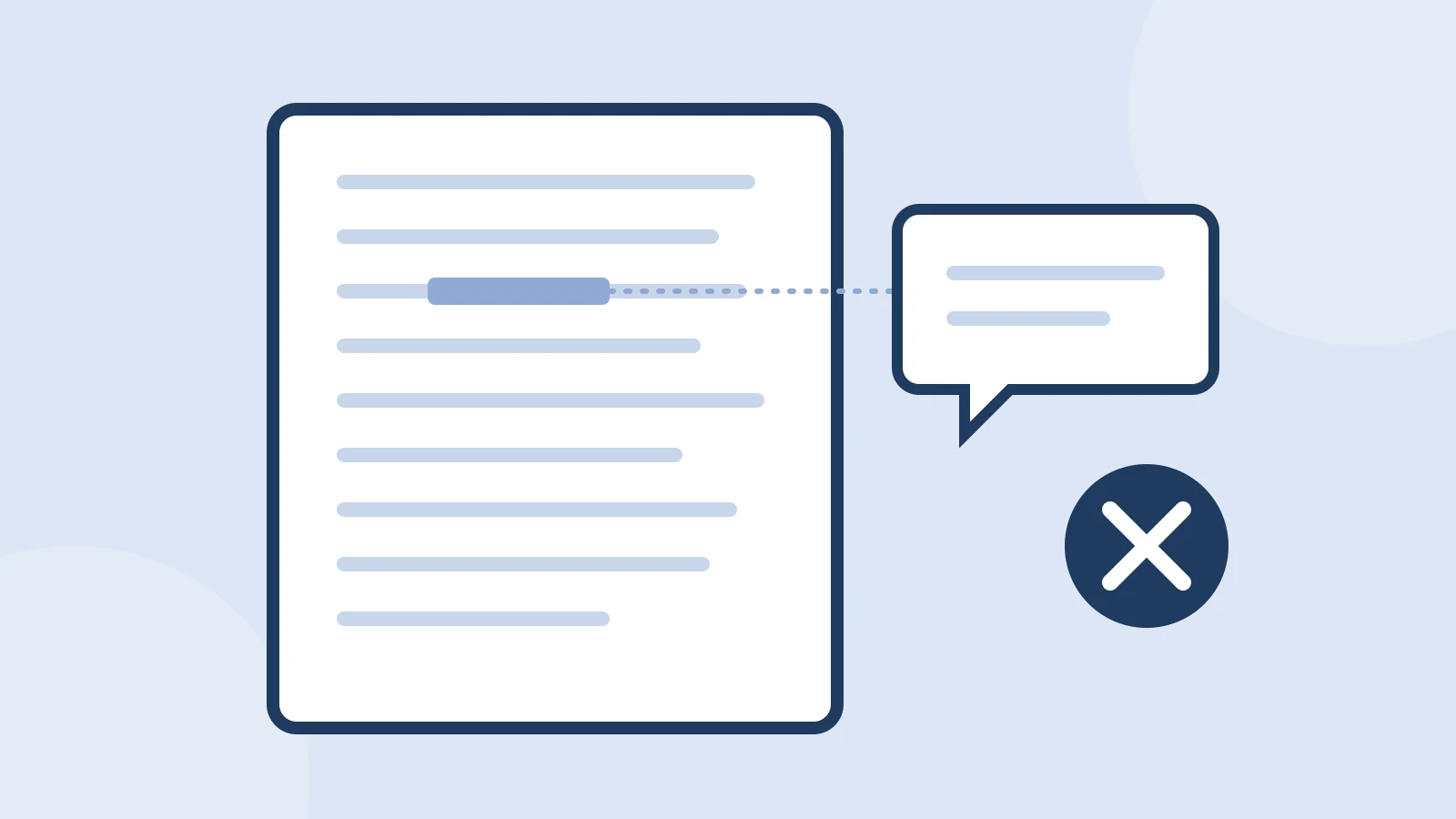
Cara menghapus komentar di Word tergantung berapa banyak komentar yang ingin dibuang. Satu komentar bisa dihapus lewat menu di kartu komentarnya. Semua komentar bisa dihapus sekaligus lewat tab Tinjau dengan perintah Hapus Semua Komentar dalam Dokumen. Untuk dokumen yang akan dikirim ke klien, dosen, atau panitia, ada Pemeriksa Dokumen yang membersihkan komentar beserta data tersembunyi lain. Panduan ini membahas ketiganya, plus beda antara menghapus, menyelesaikan, dan menyembunyikan komentar.
Kenapa komentar perlu dihapus?
Komentar adalah alat kerja sama yang sangat berguna. Pembimbing skripsi memakainya untuk memberi catatan revisi, editor untuk bertanya kepada penulis, dan rekan kerja untuk mendiskusikan isi proposal. Masalahnya, komentar ikut tersimpan di berkas. Kalau dokumen dikirim ke pihak lain tanpa dibersihkan, catatan internal seperti harga ini masih bisa diturunkan atau bagian ini belum dicek bisa terbaca oleh orang yang tidak seharusnya.
Komentar yang menumpuk juga membuat dokumen sulit dibaca. Margin kanan penuh balon komentar, halaman terlihat sempit, dan kamu sulit membedakan catatan yang sudah ditindaklanjuti dengan yang belum. Karena itu, biasakan menghapus komentar yang sudah selesai, dan bersihkan semuanya sebelum versi final dikirim.
Langkah di panduan ini berlaku untuk Word untuk Microsoft 365 dengan komentar modern, serta Word 2021, Word 2019, dan Word 2016 di Windows. Nama tombol bisa sedikit berbeda antarversi dan tergantung lebar jendela Word.
Mengenal komentar modern di Word
Sebelum menghapus, ada baiknya memahami cara komentar bekerja di Word versi terbaru, karena tampilannya berbeda dari Word lama. Microsoft menyebutnya komentar modern. Setiap komentar berbentuk kartu yang terhubung ke teks tertentu, dan balasan dari orang lain tersusun di bawahnya sebagai satu utas diskusi.
Menurut Microsoft, komentar baru bisa ditambahkan dengan memilih teks lalu memilih Komentar Baru di tab Tinjau, lewat tombol komentar baru di panel Komentar, lewat menu klik kanan, atau dengan pintasan Ctrl + Alt + M. Komentar yang sudah diketik dikirim dengan tombol Posting atau Ctrl + Enter. Selama belum diposting, komentar masih berupa draf.
Dua cara menampilkan komentar
Microsoft menjelaskan bahwa komentar bisa ditampilkan dalam dua bentuk. Tampilan kontekstual menampilkan kartu komentar di margin kanan, sejajar dengan teks yang dikomentari. Tampilan daftar menampilkan semua komentar dalam panel Komentar di sisi kanan jendela. Kamu bisa berpindah tampilan lewat menu di samping Perlihatkan Komentar pada tab Tinjau, atau membuka panel lewat tombol Komentar di kanan atas pita.
Tampilan daftar paling praktis saat ingin menghapus banyak komentar satu per satu, karena semua komentar terlihat berurutan dan kamu tidak perlu menggulir dokumen untuk menemukannya. Tampilan kontekstual lebih nyaman saat membaca komentar sambil memperbaiki teks di sebelahnya.
Tiga cara menghapus komentar
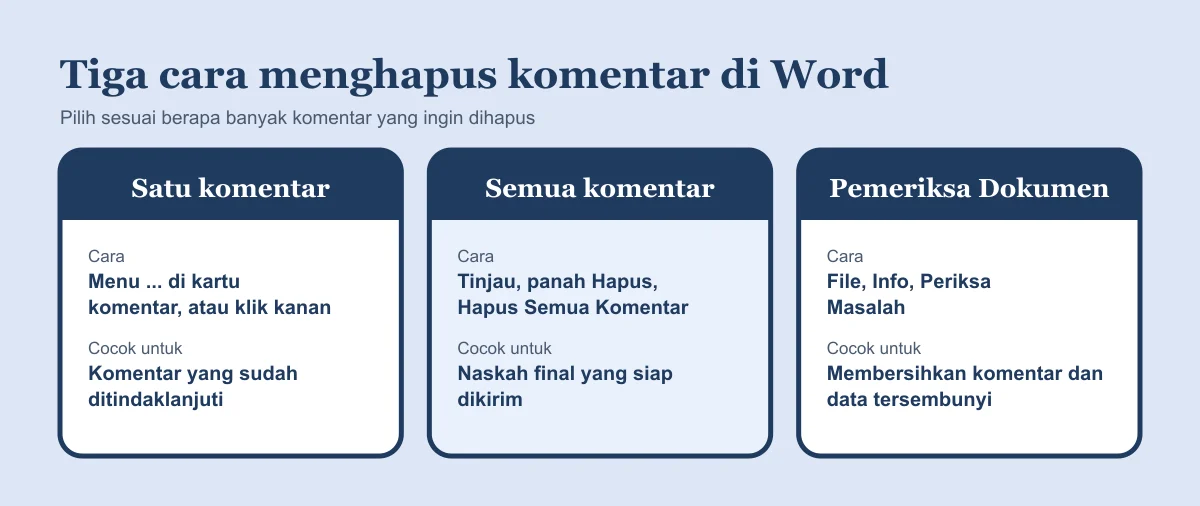
| Cara | Yang dihapus | Kapan dipakai |
|---|---|---|
| Menu di kartu komentar | Satu utas komentar | Saat mengerjakan revisi satu per satu |
| Hapus Semua Komentar dalam Dokumen | Semua komentar dan balasannya | Saat semua revisi sudah selesai |
| Pemeriksa Dokumen | Komentar, revisi, versi, anotasi, dan data tersembunyi lain | Sebelum dokumen dikirim ke pihak luar |
Cara 1: menghapus satu komentar
Di Word untuk Microsoft 365, komentar tampil sebagai kartu di margin kanan atau di panel Komentar. Microsoft menjelaskan bahwa untuk menghapus, mendapatkan tautan, atau menyelesaikan utas komentar, kamu membuka menu Tindakan utas lainnya, yaitu ikon tiga titik di pojok kartu komentar. Langkahnya:
- Klik kartu komentar yang ingin dihapus.
- Klik ikon tiga titik di pojok kanan atas kartu.
- Pilih opsi untuk menghapus utas.
Cara lain yang berlaku di banyak versi Word: klik kanan teks yang dikomentari atau balon komentarnya, lalu pilih Hapus Komentar. Bisa juga dengan memilih komentar, lalu mengklik tombol Hapus di grup Komentar pada tab Tinjau.
Perhatikan bahwa menghapus komentar induk juga menghapus semua balasan di utas itu. Kalau ada balasan yang masih penting, salin isinya ke catatan lain sebelum menghapus.
Berpindah dari satu komentar ke komentar berikutnya
Saat mengerjakan revisi dari pembimbing, kamu biasanya membaca komentar satu per satu, memperbaiki teks, lalu menghapus komentarnya. Di grup Komentar pada tab Tinjau ada tombol Sebelumnya dan Berikutnya untuk melompat antarkomentar tanpa menggulir dokumen. Alur kerjanya jadi rapi: baca, perbaiki, hapus, lalu klik Berikutnya.
Cara 2: menghapus semua komentar sekaligus
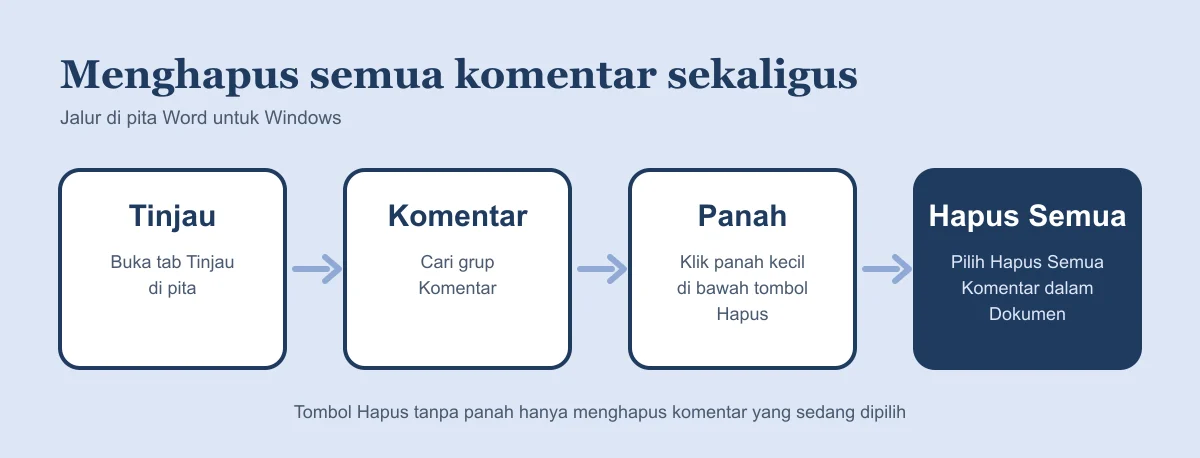
Kalau semua revisi sudah selesai dan dokumen siap menjadi versi final, menghapus komentar satu per satu tentu tidak praktis. Gunakan perintah hapus semua:
- Buka tab Tinjau.
- Di grup Komentar, cari tombol Hapus.
- Klik panah kecil di bawah atau di samping tombol itu, bukan tombolnya langsung.
- Pilih Hapus Semua Komentar dalam Dokumen.
Semua komentar dan balasannya langsung hilang dari dokumen. Mengklik bagian utama tombol Hapus hanya menghapus komentar yang sedang dipilih, jadi pastikan kamu membuka panahnya. Kalau tombolnya tidak terlihat, lebarkan jendela Word, karena pada jendela sempit pita menyembunyikan sebagian tombol.
Sebelum menghapus semua
Hapus semua adalah tindakan besar. Sebelum melakukannya, periksa dua hal. Pertama, pastikan tidak ada komentar yang belum ditindaklanjuti. Buka panel Komentar dan baca sekilas daftarnya. Kedua, simpan salinan dokumen yang masih berisi komentar, misalnya dengan nama berakhiran dengan-komentar. Salinan ini berguna kalau suatu saat kamu perlu melihat riwayat diskusi, misalnya saat pembimbing bertanya kenapa sebuah bagian diubah.
Selesaikan, hapus, atau sembunyikan?
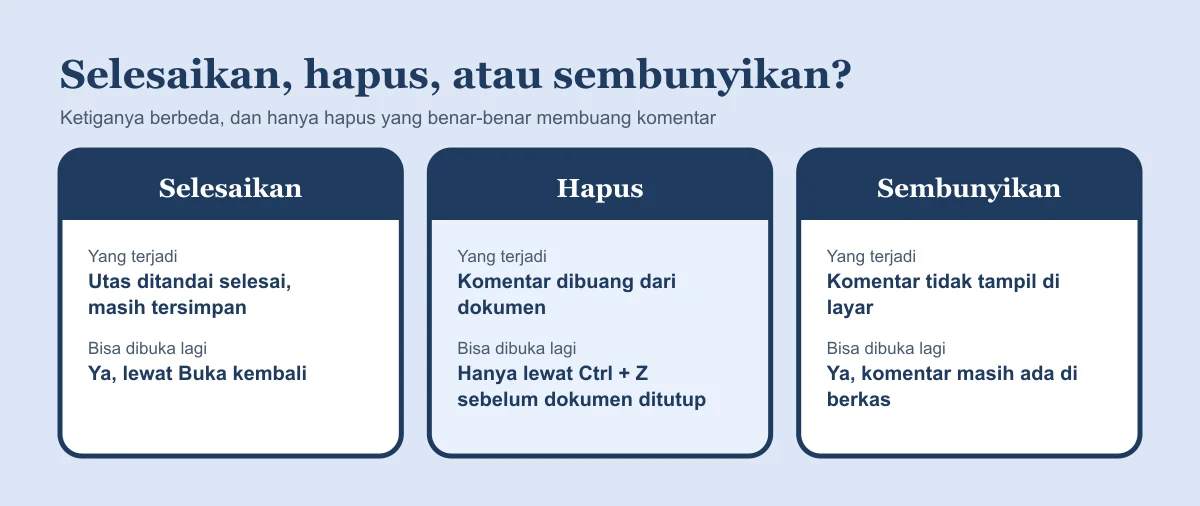
Word punya beberapa cara untuk membuat komentar tidak mengganggu, dan sering tertukar satu sama lain.
Menyelesaikan utas
Di komentar modern, Microsoft menyebut tindakan ini Atasi utas, yang dipilih dari menu Tindakan utas lainnya. Utas yang diselesaikan ditandai selesai, tetapi tetap tersimpan di dokumen dan bisa dibuka lagi dengan tombol Buka kembali. Ini cocok selama proses revisi masih berjalan, karena pembimbing atau rekan bisa melihat bahwa catatannya sudah ditindaklanjuti. Namun, karena masih tersimpan, utas yang diselesaikan tetap ikut terkirim bersama berkas.
Menyembunyikan komentar
Kamu bisa mengatur tampilan supaya komentar tidak muncul di layar, misalnya lewat pengaturan tampilan markup di tab Tinjau. Ini berguna saat ingin membaca dokumen tanpa gangguan. Tetapi komentar yang disembunyikan masih ada di berkas. Orang lain yang membuka dokumen dengan pengaturan tampilan berbeda tetap bisa melihatnya. Jangan mengandalkan cara ini untuk dokumen yang akan dikirim.
Menghapus komentar
Hanya menghapus yang benar-benar membuang komentar dari berkas. Untuk dokumen final yang dikirim ke pihak luar, inilah yang perlu dilakukan.
Contoh: alur revisi skripsi dengan komentar
Misalkan pembimbing mengembalikan bab dua dengan dua puluh komentar. Alur berikut membantu kamu menyelesaikannya tanpa ada yang terlewat:
- Simpan salinan asli. Simpan berkas dari pembimbing apa adanya, lalu kerjakan revisi di salinan baru dengan nama yang menunjukkan versi, misalnya berakhiran tanggal revisi.
- Baca semua komentar dulu. Buka panel Komentar dalam tampilan daftar dan baca sekilas semuanya. Kelompokkan mana yang mudah, seperti salah ketik, dan mana yang butuh menulis ulang atau mencari referensi baru.
- Kerjakan yang mudah lebih dulu. Perbaiki, lalu hapus atau selesaikan komentarnya. Jumlah komentar yang berkurang memberi gambaran kemajuan.
- Tandai yang butuh diskusi. Untuk komentar yang belum kamu pahami, jangan dihapus. Balas komentar itu dengan pertanyaan, lalu bahas saat bimbingan.
- Periksa ulang sebelum mengirim. Pastikan komentar yang tersisa memang sengaja dibiarkan, misalnya jawaban atau pertanyaanmu untuk pembimbing.
Apakah komentar pembimbing sebaiknya dihapus atau diselesaikan? Itu tergantung kebiasaan pembimbingmu. Sebagian pembimbing ingin melihat utas yang diselesaikan sebagai bukti bahwa catatannya sudah ditindaklanjuti. Sebagian lain lebih suka menerima dokumen bersih. Kalau ragu, tanyakan saja. Untuk naskah yang dikirim ke penguji atau diunggah ke repositori kampus, semua komentar sebaiknya sudah dihapus.
Cara 3: membersihkan dokumen dengan Pemeriksa Dokumen
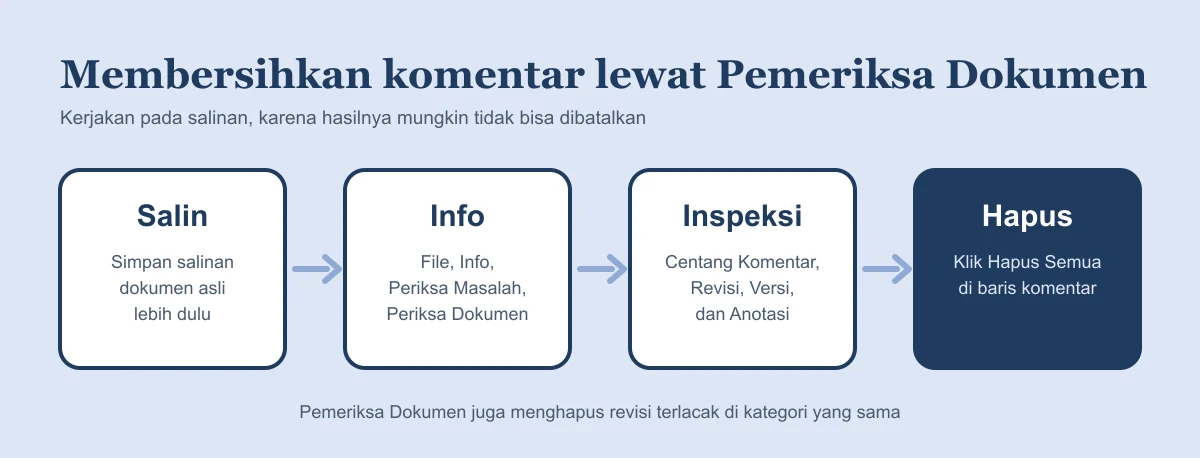
Untuk dokumen penting seperti penawaran harga, kontrak, atau naskah yang dikirim ke penerbit, komentar bukan satu-satunya data yang perlu dibersihkan. Ada juga revisi terlacak, nama penulis di properti dokumen, dan teks tersembunyi. Pemeriksa Dokumen membantu menemukan dan menghapus semuanya. Langkahnya menurut Microsoft:
- Simpan salinan dokumen asli. Microsoft menyarankan bekerja pada salinan, karena data yang dihapus tidak selalu dapat dipulihkan.
- Buka tab File, pilih Info, lalu Periksa Masalah, dan Periksa Dokumen.
- Di kotak dialog Pemeriksa Dokumen, pastikan Komentar, Revisi, Versi, dan Anotasi dicentang.
- Klik Inspeksi.
- Tinjau hasilnya, lalu klik Hapus Semua di baris komentar.
- Klik Periksa Ulang untuk memastikan bersih, atau Tutup.
Microsoft mengingatkan bahwa konten tersembunyi yang dihapus dengan cara ini mungkin tidak dapat dipulihkan dengan perintah Batalkan. Karena itu, langkah pertama menyimpan salinan sangat penting. Perlu dicatat juga bahwa kategori ini mencakup revisi, jadi perubahan terlacak yang belum diterima atau ditolak ikut terdampak. Periksa revisi lebih dulu sebelum menjalankan Pemeriksa Dokumen.
Komentar dan perubahan terlacak itu berbeda
Banyak orang mengira menghapus komentar sudah membersihkan semua jejak revisi. Padahal, dokumen yang diedit dengan Lacak Perubahan menyimpan dua jenis catatan: komentar berupa catatan di margin, dan perubahan terlacak berupa teks yang dicoret atau digarisbawahi berwarna. Hapus Semua Komentar hanya membuang yang pertama.
Untuk membersihkan perubahan terlacak, gunakan tombol Terima atau Tolak di grup Perubahan pada tab Tinjau. Setelah semua perubahan diterima atau ditolak, matikan Lacak Perubahan supaya pengeditan berikutnya tidak tercatat lagi. Baru setelah itu hapus semua komentar, sehingga dokumen benar-benar bersih.
Alur bersih-bersih sebelum dokumen dikirim
Gabungkan semua langkah di atas menjadi satu kebiasaan sebelum mengirim versi final:
- Simpan salinan dokumen yang masih berisi komentar dan revisi sebagai arsip.
- Telusuri komentar dengan tombol Berikutnya, pastikan semuanya sudah ditindaklanjuti.
- Terima atau tolak semua perubahan terlacak, lalu matikan Lacak Perubahan.
- Hapus semua komentar lewat Tinjau, panah Hapus, Hapus Semua Komentar dalam Dokumen.
- Jalankan Pemeriksa Dokumen untuk memeriksa sisa data tersembunyi.
- Kalau dokumen dikirim sebagai PDF, simpan sebagai PDF setelah semua langkah ini. Caranya: buka File, Simpan Sebagai, lalu pilih jenis berkas PDF.
Alur ini hanya butuh beberapa menit, tetapi bisa mencegah catatan internal yang memalukan terbaca oleh klien atau panitia. Untuk dokumen yang dikirim sebagai PDF, pastikan juga komentar tidak ikut tercetak ke PDF. Kalau komentar masih tampil di layar saat menyimpan, ada kemungkinan komentar ikut terekspor sebagai balon di margin.
Kebiasaan agar komentar tidak menumpuk
Menghapus puluhan komentar sekaligus di akhir proyek sering membuat orang ragu, karena tidak yakin semuanya sudah ditindaklanjuti. Beberapa kebiasaan kecil membuat pekerjaan ini lebih ringan:
- Tangani komentar sesegera mungkin. Setiap kali selesai memperbaiki bagian yang dikomentari, langsung selesaikan atau hapus komentarnya. Jumlah komentar terbuka menjadi daftar tugas yang selalu akurat.
- Tulis komentar yang jelas. Kalau kamu sendiri yang memberi komentar ke rekan, tulis apa yang perlu dilakukan, bukan sekadar tanda tanya. Komentar yang jelas lebih cepat ditindaklanjuti dan dihapus.
- Satu topik, satu utas. Jangan menumpuk beberapa permintaan berbeda dalam satu komentar. Utas yang fokus lebih mudah diselesaikan tanpa ada bagian yang tertinggal.
- Pakai nama versi yang konsisten. Simpan versi dengan komentar dan versi bersih dengan nama berbeda, supaya tidak tertukar saat mengirim.
- Cek dokumen di perangkat lain. Sebelum mengirim, buka berkas final di laptop lain atau di Word untuk web. Kalau masih ada balon komentar, berarti ada yang terlewat.
Dengan kebiasaan ini, perintah Hapus Semua Komentar di akhir proyek tinggal menjadi langkah penutup, bukan pekerjaan besar yang membuat cemas.
Masalah yang sering muncul
Tombol Hapus tidak aktif
Tombol Hapus di grup Komentar hanya aktif saat ada komentar yang dipilih. Klik salah satu komentar dulu. Kalau dokumen dibuka dalam Tampilan Terproteksi, misalnya karena diunduh dari email, klik Aktifkan Pengeditan di bilah kuning bagian atas. Dokumen yang dikunci dengan pembatasan pengeditan juga bisa membuat komentar tidak bisa dihapus, jadi minta pemilik dokumen membuka kuncinya.
Komentar muncul lagi setelah dihapus
Ini biasa terjadi pada dokumen yang dibuka bersamaan oleh beberapa orang di OneDrive atau SharePoint. Kalau rekan menambahkan komentar baru setelah kamu menghapus semua, komentar itu akan muncul. Koordinasikan dulu bahwa sesi peninjauan sudah selesai sebelum membersihkan dokumen.
Komentar tidak terlihat, tetapi orang lain bisa melihatnya
Kemungkinan komentar hanya disembunyikan dari tampilanmu. Ubah pengaturan tampilan markup di tab Tinjau supaya semua komentar terlihat, lalu hapus.
Komentar orang lain tidak bisa diedit
Di komentar modern, kamu bisa menghapus utas komentar, tetapi isi komentar milik orang lain umumnya tidak bisa diubah langsung dari kartunya. Microsoft menyebut Panel Peninjauan sebagai panel terpisah yang bisa dipakai untuk mengedit komentar orang lain. Meski begitu, mengubah isi komentar orang lain sebaiknya dihindari. Kalau ada yang ingin ditanggapi, balas di utasnya.
Komentar ikut tercetak
Komentar yang tampil di layar bisa ikut tercetak sebagai balon di margin. Hapus komentarnya, atau atur opsi cetak supaya markup tidak ikut dicetak.
Menghapus komentar di Word untuk web
Word untuk web juga memakai kartu komentar dengan menu tindakan utas. Klik komentarnya, buka ikon tiga titik, lalu pilih opsi hapus. Untuk menghapus banyak komentar sekaligus atau menjalankan Pemeriksa Dokumen, sebaiknya buka dokumen di aplikasi Word desktop yang fiturnya lebih lengkap.
Hal ini juga berlaku untuk dokumen yang disimpan di OneDrive dan dibuka bersama rekan. Setelah kamu menghapus komentar di Word desktop dan menyimpannya, perubahan akan tersinkron sehingga rekan yang membuka dokumen di browser juga melihat versi yang sudah bersih. Tunggu sampai status penyimpanan di bagian atas jendela menunjukkan bahwa dokumen sudah tersimpan sebelum menutup Word.
Revisi lebih cepat, komentar cepat beres
Semakin cepat revisi dikerjakan, semakin cepat pula komentar bisa dihapus. Untuk revisi yang menuntut kamu menulis ulang paragraf panjang, mendikte dengan suara bisa membantu, seperti dibahas di cara mengetik dengan suara di Word. Pintasan keyboard yang mempercepat pengeditan, termasuk berpindah antarbagian dokumen, ada di shortcut Word. Kalau dokumen masih menyisakan halaman kosong di akhir, lihat cara menghapus halaman kosong di Word.
Sumber
- Menggunakan komentar modern di Word, Dukungan Microsoft (diakses 17 November 2026)
- Menghapus data tersembunyi dan informasi pribadi dengan memeriksa dokumen, presentasi, atau buku kerja, Dukungan Microsoft (diakses 17 November 2026)