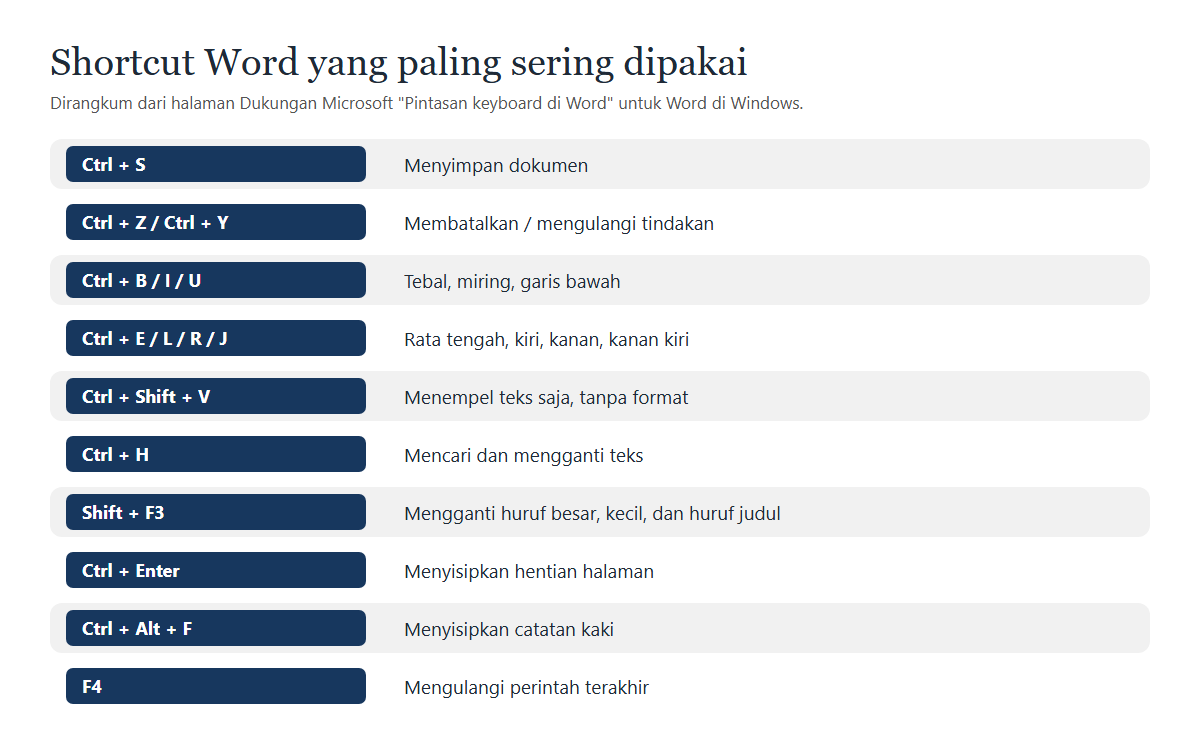
Shortcut Word yang paling sering dipakai adalah Ctrl + S untuk menyimpan, Ctrl + Z untuk membatalkan, Ctrl + B, Ctrl + I, dan Ctrl + U untuk tebal, miring, dan garis bawah, serta Ctrl + E, Ctrl + L, Ctrl + R, dan Ctrl + J untuk perataan paragraf. Panduan ini merangkum pintasan keyboard Microsoft Word untuk Windows dari halaman Dukungan Microsoft, dikelompokkan menurut pekerjaan yang sedang kamu kerjakan, dari merapikan huruf sampai membuat catatan kaki skripsi.
Shortcut Word yang paling sering dipakai
Microsoft punya satu halaman resmi berjudul Pintasan keyboard di Word, dan isinya sangat panjang. Kabar baiknya, kamu tidak perlu menghafal semuanya. Bagian pertama halaman itu, Pintasan yang sering digunakan, sudah menyaring kombinasi yang dipakai hampir setiap hari. Tabel berikut merangkumnya untuk Word di Windows.
| Pekerjaan | Shortcut | Catatan |
|---|---|---|
| Membuka dokumen | Ctrl + O | Membuka dokumen yang sudah ada |
| Membuat dokumen baru | Ctrl + N | Dokumen kosong baru |
| Menyimpan | Ctrl + S | Biasakan ditekan setiap beberapa menit |
| Menutup dokumen | Ctrl + W | Word tetap terbuka |
| Membatalkan dan mengulangi | Ctrl + Z dan Ctrl + Y | Ctrl + Y mengulangi kalau memungkinkan |
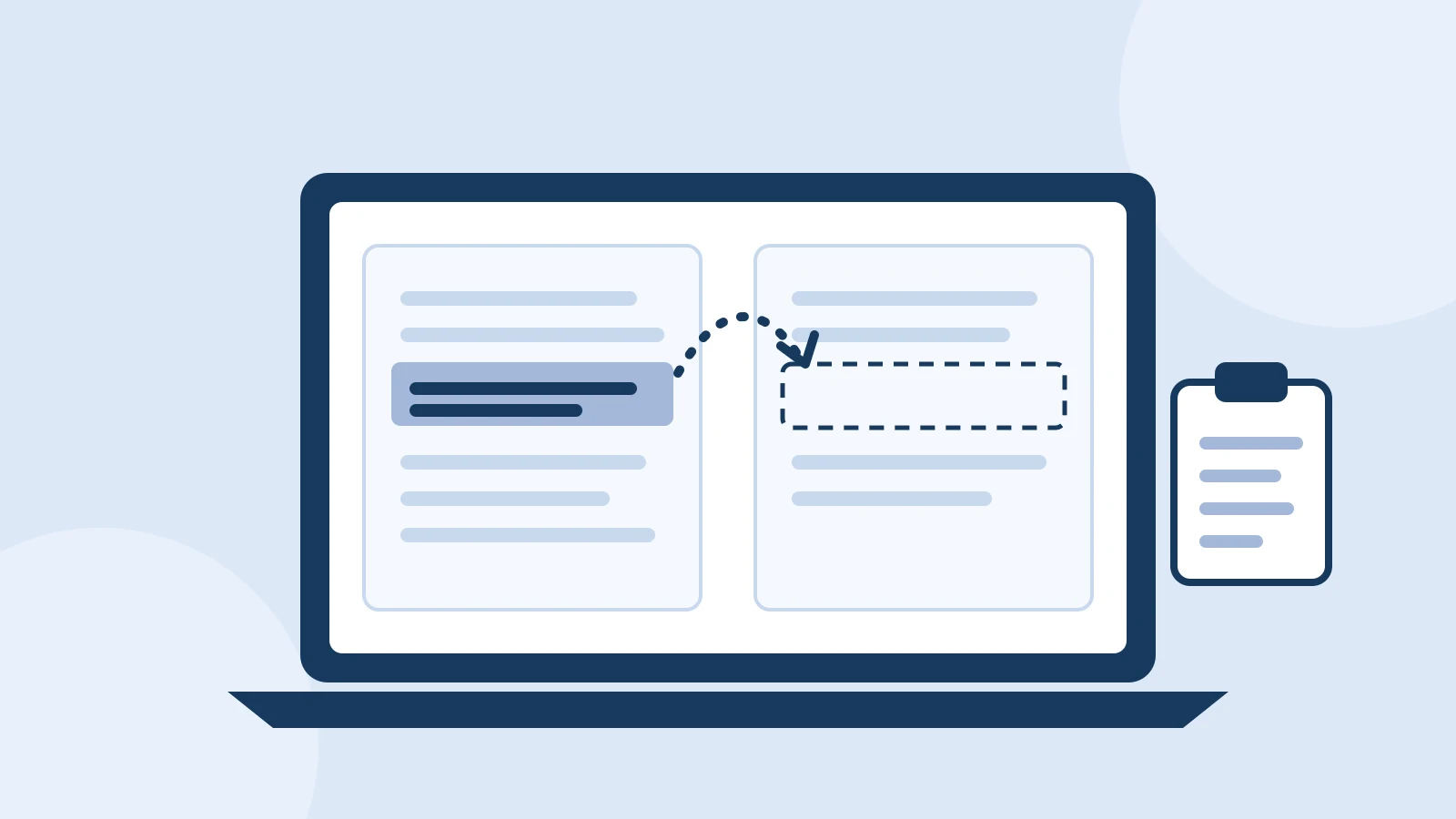
| Salin, potong, tempel | Ctrl + C, Ctrl + X, Ctrl + V | Ctrl + Shift + V menempel teks saja |
| Memilih semua isi dokumen | Ctrl + A | Berguna sebelum mengganti font sekaligus |
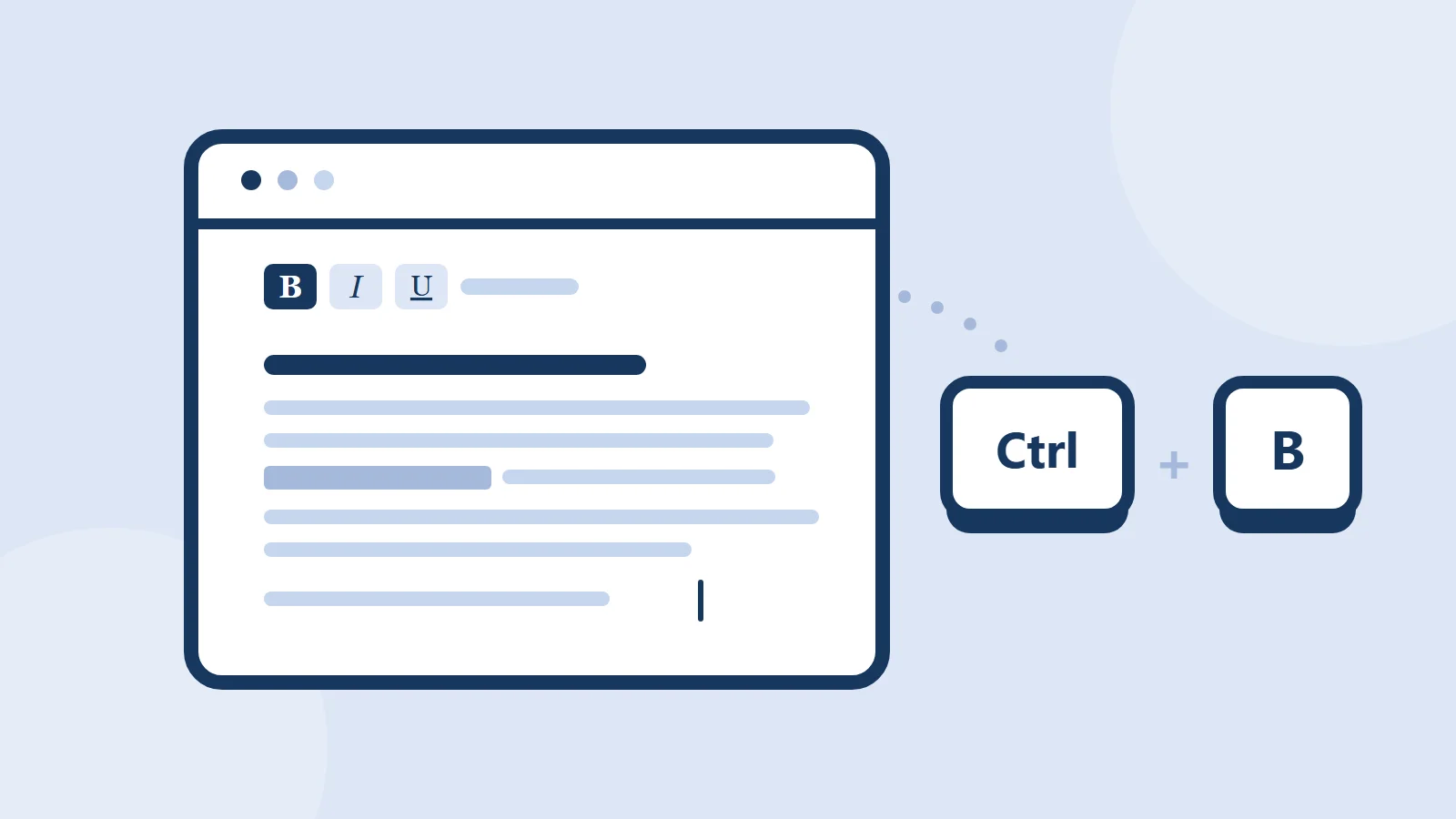
| Tebal, miring, garis bawah | Ctrl + B, Ctrl + I, Ctrl + U | Tekan lagi untuk mematikan |
| Memperbesar dan memperkecil tampilan | Ctrl + tanda plus dan Ctrl + tanda minus | Ctrl + 0 kembali ke 100% |
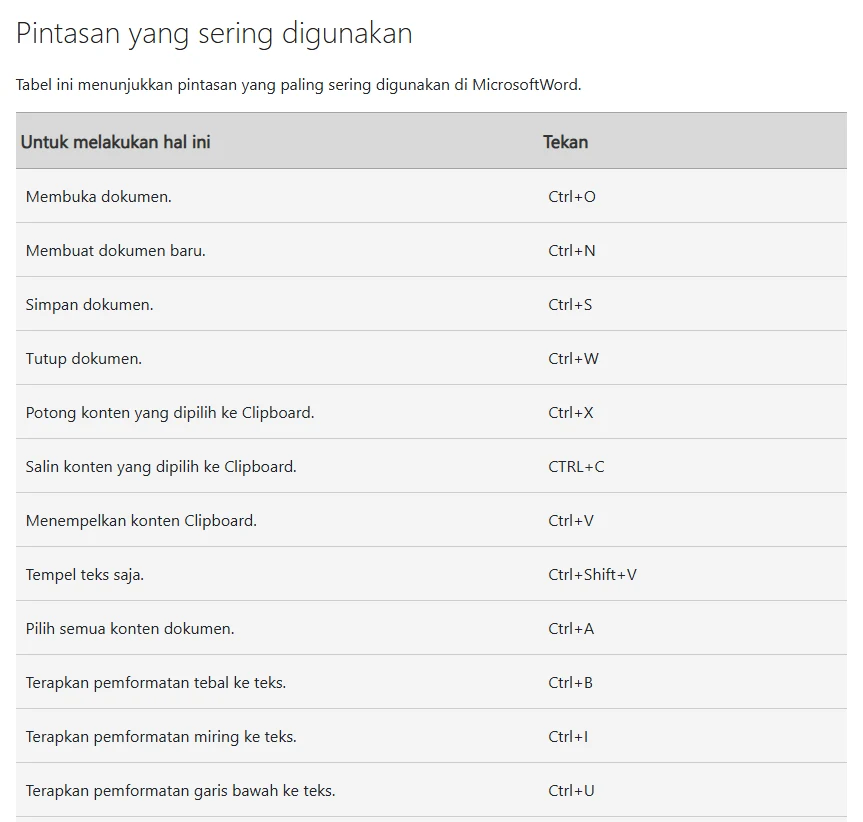
Banyak pintasan di atas sama dengan pintasan Windows pada umumnya, jadi kebiasaan yang kamu bangun di Word ikut terbawa ke aplikasi lain. Kalau kamu sering memindahkan teks dari browser atau chat, baca juga cara copy paste di laptop, terutama bagian riwayat clipboard. Pintasan sistem yang bekerja di luar Word ada di shortcut keyboard Windows 11.
Satu yang sering diremehkan adalah Ctrl + Shift + V. Saat kamu menempel teks dari situs web, Word biasanya ikut membawa font, warna, dan ukuran dari sumbernya. Tempel teks saja membuang semua itu, sehingga teks langsung mengikuti gaya dokumenmu.
Shortcut untuk format huruf
Bagian Memformat karakter di halaman Microsoft berisi pintasan untuk mengubah tampilan huruf tanpa membuka menu Font. Pilih dulu teksnya, lalu tekan kombinasinya. Kalau tidak ada teks yang dipilih, format berlaku untuk teks yang akan kamu ketik berikutnya.
- Ctrl + D atau Ctrl + Shift + F membuka kotak dialog Font, tempat semua pengaturan huruf berkumpul.
- Ctrl + kurung siku kanan dan Ctrl + kurung siku kiri memperbesar dan memperkecil ukuran font sebesar 1 poin.
- Ctrl + Shift + kurung sudut kanan dan Ctrl + Shift + kurung sudut kiri juga memperbesar dan memperkecil ukuran font.
- Shift + F3 mengalihkan teks antara huruf besar, huruf kecil, dan huruf judul.
- Ctrl + Shift + A mengubah teks menjadi huruf besar semua.
- Ctrl + Shift + tanda plus menerapkan superskrip, misalnya untuk pangkat seperti m2 menjadi meter persegi.
- Ctrl + Spacebar menghapus format karakter manual, sehingga teks kembali mengikuti gaya paragrafnya.
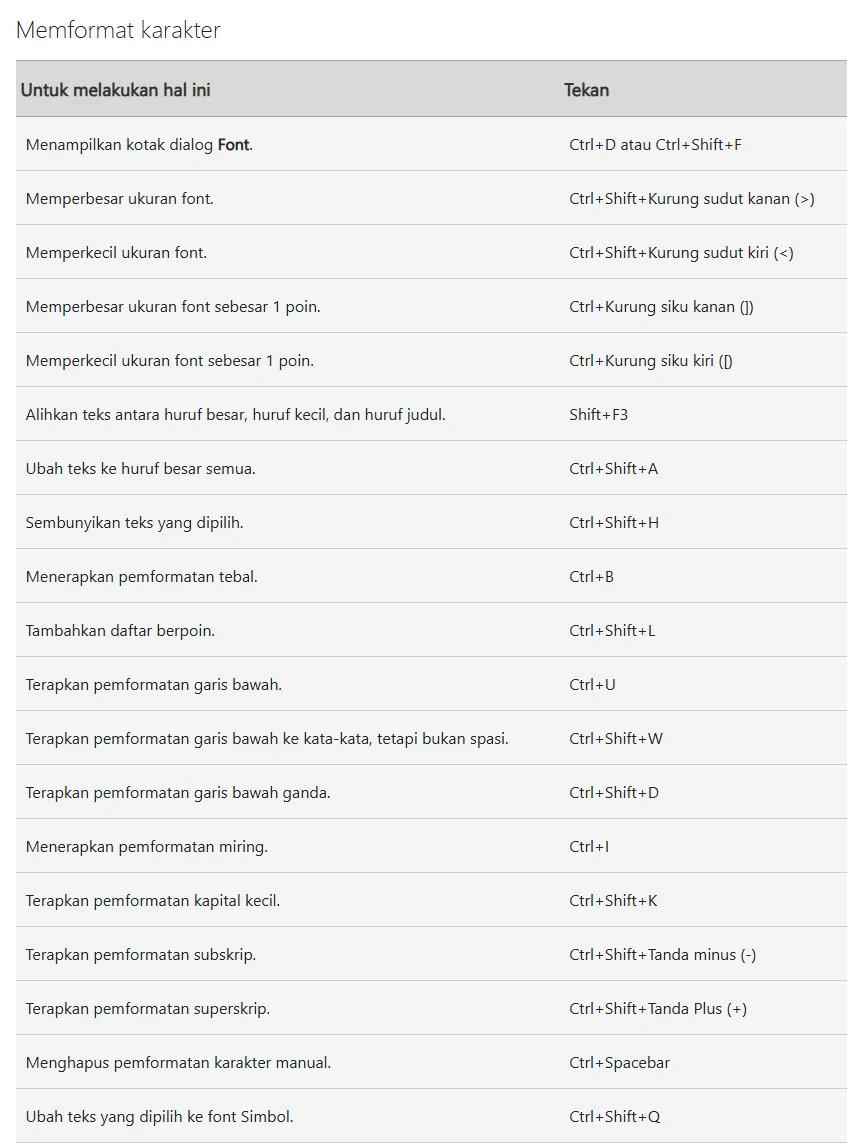
Shift + F3 sangat membantu kalau kamu terlanjur mengetik judul dengan Caps Lock menyala. Cukup pilih judulnya dan tekan beberapa kali sampai bentuknya pas. Perlu diingat, huruf judul versi Word membesarkan huruf awal setiap kata, padahal aturan huruf kapital dalam judul bahasa Indonesia tidak membesarkan kata tugas seperti "dan" atau "di". Aturannya kami jelaskan di huruf kapital.
Ctrl + Spacebar adalah penyelamat saat dokumen terasa berantakan karena format campur aduk dari banyak sumber. Pilih semua dengan Ctrl + A, tekan Ctrl + Spacebar, lalu atur ulang dari gaya paragraf. Hasilnya jauh lebih konsisten daripada memperbaiki satu per satu.
Shortcut untuk format paragraf dan gaya judul
Kalau format huruf mengatur kata, bagian Meratakan dan memformat paragraf mengatur blok teks. Pintasan di sini paling terasa manfaatnya untuk dokumen panjang seperti laporan, proposal, atau skripsi.
| Pekerjaan | Shortcut |
|---|---|
| Rata tengah | Ctrl + E |
| Rata kiri | Ctrl + L |
| Rata kanan | Ctrl + R |
| Rata kanan kiri | Ctrl + J |
| Spasi tunggal, ganda, dan 1,5 baris | Ctrl + 1, Ctrl + 2, Ctrl + 5 |
| Menjorokkan paragraf dan membatalkannya | Ctrl + M dan Ctrl + Shift + M |
| Indentasi gantung (untuk daftar pustaka) | Ctrl + T |
| Gaya Judul 1, Judul 2, Judul 3 | Ctrl + Alt + 1, Ctrl + Alt + 2, Ctrl + Alt + 3 |
| Kembali ke gaya Normal | Ctrl + Shift + N |
| Menghapus format paragraf | Ctrl + Q |
Pintasan gaya judul punya manfaat ganda. Selain cepat, judul yang memakai gaya Judul 1 sampai Judul 3 bisa dibaca Word untuk membuat daftar isi otomatis dan panel Navigasi. Jadi daripada membesarkan dan menebalkan judul secara manual, biasakan menekan Ctrl + Alt + 1 untuk bab dan Ctrl + Alt + 2 untuk subbab.
Ctrl + T cocok untuk daftar pustaka. Format umum daftar pustaka memakai baris pertama rata kiri dan baris berikutnya menjorok, dan itulah yang disebut indentasi gantung. Pilih semua entri daftar pustaka, tekan Ctrl + T, dan semuanya rapi sekaligus.
Bergerak dan memilih teks tanpa mouse
Waktu terbanyak saat menyunting habis untuk menaruh kursor di tempat yang tepat. Bagian Navigasikan dokumen dan Memilih teks dan grafik berisi pintasan yang memangkas waktu itu. Polanya mudah diingat: Ctrl melompat per kata atau paragraf, dan Shift menambahkan pilihan.
- Ctrl + panah kiri atau kanan memindahkan kursor satu kata. Tambahkan Shift untuk memilih kata demi kata.
- Ctrl + panah atas atau bawah memindahkan kursor satu paragraf. Ctrl + Shift + panah memilih sampai awal atau akhir paragraf.
- Home dan End menuju awal dan akhir baris. Shift + Home atau Shift + End memilih sampai ke sana.
- Ctrl + Home dan Ctrl + End menuju awal dan akhir dokumen.
- Ctrl + G membuka kotak Masuk ke, untuk melompat ke halaman, bookmark, catatan kaki, atau tabel tertentu.
- Shift + F5 memindahkan kursor ke lokasi revisi sebelumnya. Kalau ditekan segera setelah membuka dokumen, kursor kembali ke tempat terakhir kamu mengedit sebelum dokumen ditutup.
- F8 memulai mode perluas pilihan. Menekannya berulang kali memperluas pilihan dari kata ke kalimat, paragraf, bagian, lalu seluruh dokumen.
Untuk menghapus, Ctrl + Backspace menghapus satu kata ke kiri dan Ctrl + Delete menghapus satu kata ke kanan. Kombinasi ini jauh lebih cepat daripada menekan Backspace berkali-kali. Teknik mengetik lain yang membuat jarimu jarang meninggalkan baris tengah keyboard ada di cara mengetik cepat.
Shortcut untuk mengedit lebih cepat
Beberapa pintasan di bagian Mengedit teks dan grafik jarang diketahui, padahal sangat praktis untuk pekerjaan berulang.
- Ctrl + H membuka kotak Ganti. Panduan Microsoft untuk fitur ini menjelaskan: isi kata di kolom Temukan, isi pengganti di kolom Ganti dengan, lalu pilih Ganti Semua atau Temukan Berikutnya untuk memeriksa satu per satu.
- Ctrl + Alt + C dan Ctrl + Alt + V menyalin lalu menempel format teks, mirip Format Painter tetapi tanpa mouse.
- F4 mengulangi perintah atau tindakan terakhir. Setelah menebalkan satu kata, pilih kata lain dan tekan F4 untuk menebalkannya juga.
- Ctrl + Enter menyisipkan hentian halaman, sedangkan Shift + Enter hanya membuat baris baru di paragraf yang sama.
- Ctrl + K menyisipkan hyperlink ke teks yang dipilih.
- Ctrl + Shift + 8 menampilkan semua karakter yang tidak dicetak, seperti spasi, tab, dan tanda paragraf. Microsoft mencatat agar tidak memakai keypad numerik untuk angka 8.
Ctrl + Enter perlu dibiasakan, terutama untuk dokumen resmi. Banyak orang memindahkan bab ke halaman baru dengan menekan Enter berkali-kali. Cara itu tampak benar sampai ada satu baris yang ditambah di atasnya, lalu semua halaman bergeser. Hentian halaman tidak ikut bergeser, dan Ctrl + Shift + 8 membantumu melihat apakah dokumen masih menyimpan baris kosong berlebih.
Ctrl + H juga berguna untuk merapikan ejaan secara massal. Misalnya kamu konsisten salah menulis "di mana" atau kata tidak baku tertentu, satu kali Ganti Semua sudah cukup. Daftar pasangan yang sering keliru ada di kata baku dan tidak baku. Tetap periksa hasilnya, karena Ganti Semua juga mengganti kata yang kebetulan mengandung pola yang sama.
Shortcut untuk skripsi, catatan kaki, dan revisi
Untuk dokumen akademik dan dokumen kantor yang direvisi bersama, ada sekelompok pintasan yang sangat menghemat waktu. Halaman Microsoft menaruhnya di bagian Bekerja dengan referensi, kutipan, dan pengindeksan, serta Meninjau dokumen.
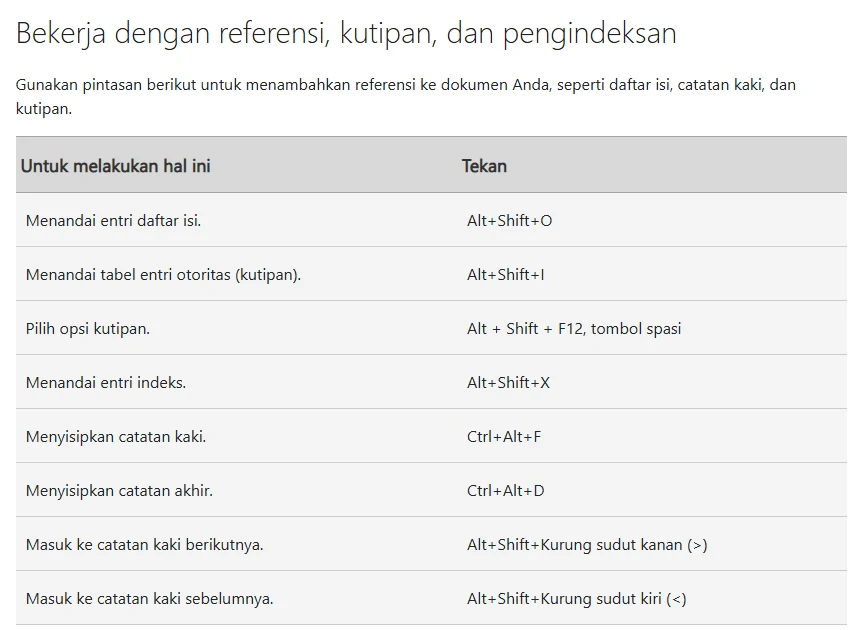
| Pekerjaan | Shortcut |
|---|---|
| Menyisipkan catatan kaki | Ctrl + Alt + F |
| Menyisipkan catatan akhir | Ctrl + Alt + D |
| Menandai entri daftar isi | Alt + Shift + O |
| Menandai entri indeks | Alt + Shift + X |
| Menyisipkan komentar | Ctrl + Alt + M |
| Menyalakan atau mematikan Lacak Perubahan | Ctrl + Shift + E |
Ctrl + Shift + E sebaiknya ditekan sebelum kamu mulai menyunting dokumen milik orang lain. Dengan Lacak Perubahan menyala, setiap tambahan dan hapusan tercatat, sehingga pemilik dokumen bisa menerima atau menolaknya satu per satu. Ctrl + Alt + M melengkapinya untuk catatan yang bukan perubahan, misalnya pertanyaan untuk penulis.
Kalau dokumenmu berupa catatan rapat yang akan dibagikan, struktur dan kebiasaan penulisannya kami bahas di cara membuat notulen rapat. Untuk kalimat di dalam komentar dan revisi, prinsip kalimat efektif membuat masukanmu lebih mudah dipahami.
Tombol fungsi F1 sampai F12 di Word
Baris tombol F di atas keyboard menyimpan banyak perintah Word. Bagian Menggunakan pintasan tombol fungsi di halaman Microsoft menjelaskan arti setiap tombol, sendiri maupun dikombinasikan dengan Shift, Ctrl, atau Alt.
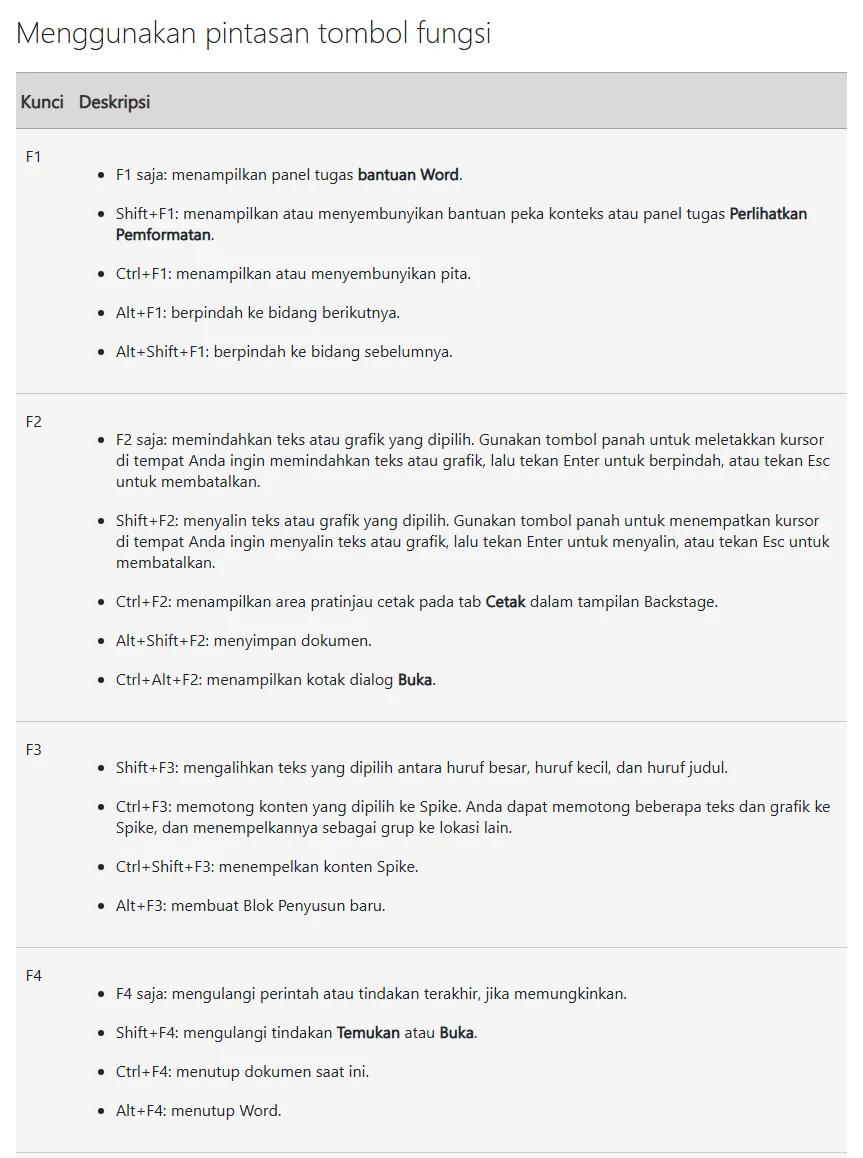
Dari dua belas tombol itu, berikut yang paling berguna untuk pekerjaan menulis sehari-hari:
- F4 mengulangi tindakan terakhir, dan Ctrl + F4 menutup dokumen yang sedang aktif.
- F7 membuka panel Editor untuk memeriksa ejaan dan tata bahasa. Shift + F7 membuka Tesaurus untuk mencari padanan kata.
- F12 membuka Simpan Sebagai, berguna saat kamu ingin menyimpan versi baru tanpa menimpa yang lama.
- Ctrl + F1 menampilkan atau menyembunyikan pita, sehingga area menulis lebih lega.
- Shift + F10 membuka menu konteks untuk item yang dipilih, sama seperti klik kanan.
- F6 berpindah antara dokumen, panel tugas, bilah status, dan pita.
Pemeriksa ejaan F7 membantu, tetapi tidak menggantikan pemahaman kaidah. Untuk aturan tanda baca yang sering ditandai keliru, lihat tanda baca bahasa Indonesia. Rangkuman pedoman ejaan yang berlaku ada di ejaan yang disempurnakan.
Tips Tombol: jalan pintas ke semua menu pita
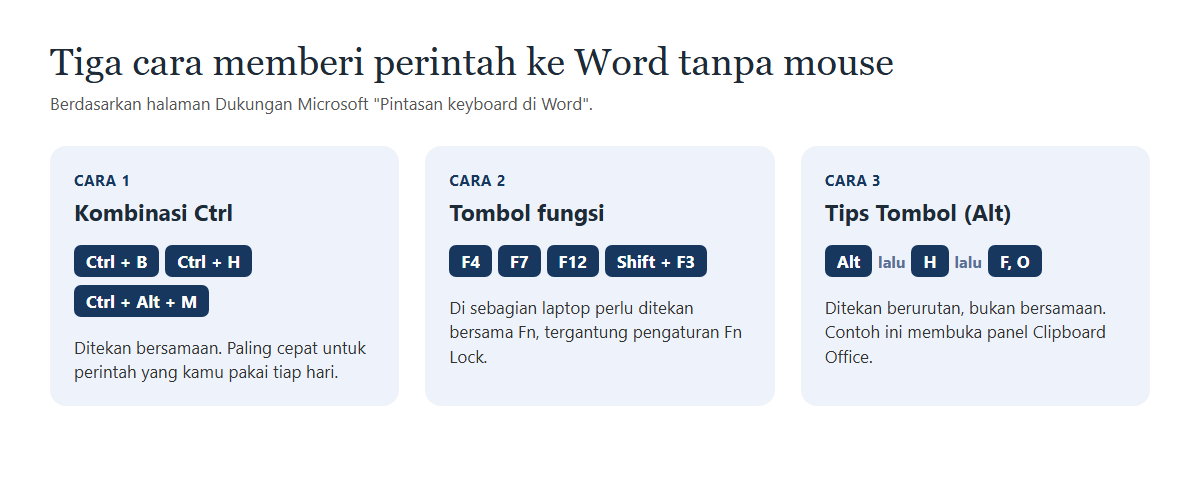
Tidak semua perintah Word punya kombinasi Ctrl. Untuk sisanya, Microsoft menyediakan Tips Tombol. Tekan Alt sekali, lalu huruf kecil muncul di atas setiap tab pita. Tekan huruf tab yang dituju, lalu huruf kecil baru muncul di atas tombol-tombol di dalamnya.
Halaman Microsoft memberi contoh Alt + H untuk membuka tab Beranda dan Alt + Q untuk berpindah ke kotak Beri Tahu Saya atau Cari. Contoh lain dari tabel yang sama: urutan Alt, H, F, O membuka panel Clipboard Office, dan Alt, R membuka tab Tinjau. Bedanya dengan kombinasi Ctrl, tombol-tombol ini ditekan berurutan, satu per satu, bukan bersamaan.
Microsoft juga menyebut sebagian besar pintasan menu Alt dari versi Office lama masih berfungsi, asalkan kamu tahu urutan lengkapnya. Kalau tidak hafal, tekan Esc dan pakai Tips Tombol yang terlihat di layar. Di Word untuk web, tombol akses dimulai dengan Alt + Titik atau Alt + tombol logo Windows.
Cara membuat shortcut Word sendiri
Kalau ada perintah yang sering kamu pakai tetapi tidak punya pintasan, Word di Windows mengizinkanmu membuatnya. Menurut halaman Menyesuaikan pintasan keyboard di Word, langkahnya:
- Buka File, lalu Opsi, lalu Kustomisasi Pita.
- Di bagian bawah panel, pada pintasan keyboard, pilih Kustomisasi.
- Di kotak Simpan perubahan di, pilih dokumen atau templat tempat pintasan disimpan.
- Pilih kategori, lalu pilih perintah yang ingin diberi pintasan.
- Klik kotak Tekan tombol pintasan baru, lalu tekan kombinasi yang diinginkan. Microsoft menyarankan memulainya dengan Ctrl atau tombol fungsi.
- Lihat keterangan apakah kombinasi itu sudah dipakai perintah lain. Kalau sudah, pilih kombinasi lain.
- Pilih Tetapkan.
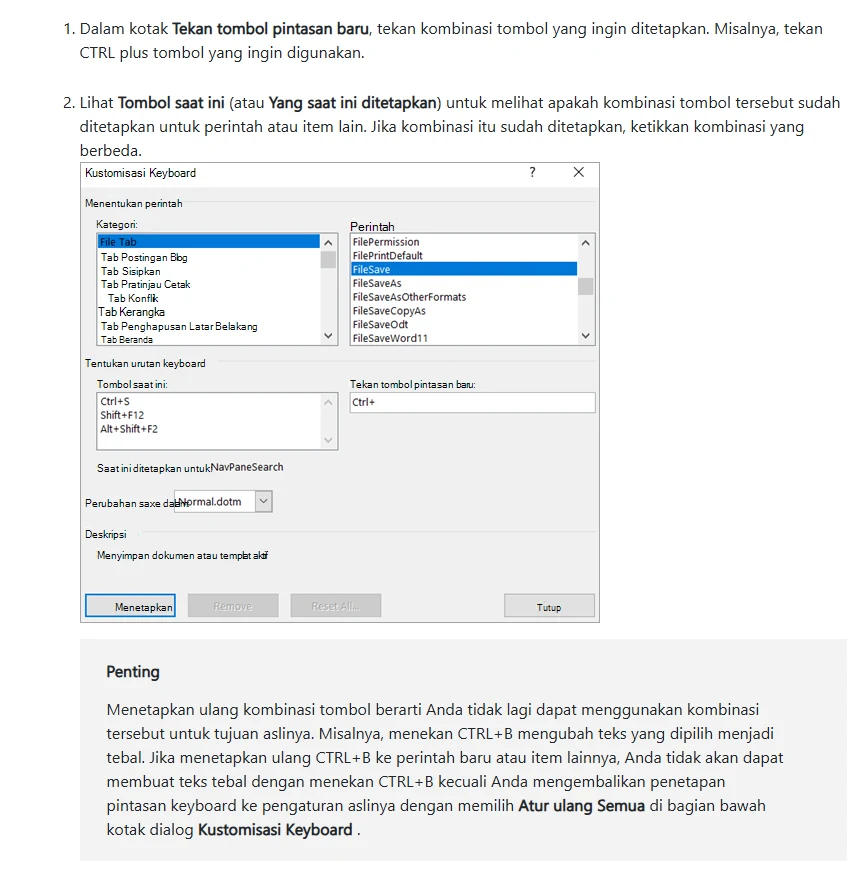
Perhatikan peringatan di halaman yang sama. Kalau kamu menetapkan ulang kombinasi yang sudah ada, misalnya Ctrl + B, kombinasi itu tidak lagi menebalkan teks sampai kamu memilih Atur ulang Semua di kotak dialog Kustomisasi Keyboard. Jadi pilih kombinasi yang belum terpakai, dan catat pintasan buatanmu supaya tidak bingung sendiri beberapa bulan kemudian.
Kalau shortcut Word tidak berfungsi
Pintasan yang tidak bereaksi biasanya punya penyebab sederhana. Periksa dengan urutan ini:
- Pastikan fokus ada di dokumen. Kalau kursor sedang di panel samping atau kotak dialog, pintasan bisa dipakai untuk area itu, bukan dokumenmu. Tekan Esc lalu klik di dalam dokumen.
- Untuk tombol F, tambahkan Fn. Di sebagian laptop, baris tombol F dipakai untuk volume atau kecerahan. Coba Fn + F4, lalu periksa status Fn Lock.
- Cek apakah ada teks yang dipilih. Pintasan format seperti Shift + F3 butuh teks yang dipilih dulu.
- Cek pintasan buatan sendiri. Kalau kamu atau templat kantor pernah menimpa pintasan bawaan, kembalikan lewat Atur ulang Semua di kotak Kustomisasi Keyboard.
- Cek aplikasi lain. Aplikasi yang berjalan di latar belakang bisa memakai kombinasi yang sama secara global. Tutup aplikasinya lalu coba lagi.
- Cek keyboard. Kalau tombolnya juga tidak bereaksi di aplikasi lain, masalahnya bukan di Word. Langkah pemeriksaannya ada di keyboard laptop tidak berfungsi.
Satu catatan lagi soal tata letak keyboard. Pintasan yang memakai simbol, seperti kurung siku atau tanda plus, bergantung pada letak tombol di keyboard yang kamu pakai. Kalau Windows memakai tata letak keyboard selain yang tercetak di tombol, kombinasinya bisa terasa salah. Periksa tata letak di pengaturan bahasa Windows kalau hanya pintasan bersimbol yang bermasalah.
Di mana Artikulasi berperan
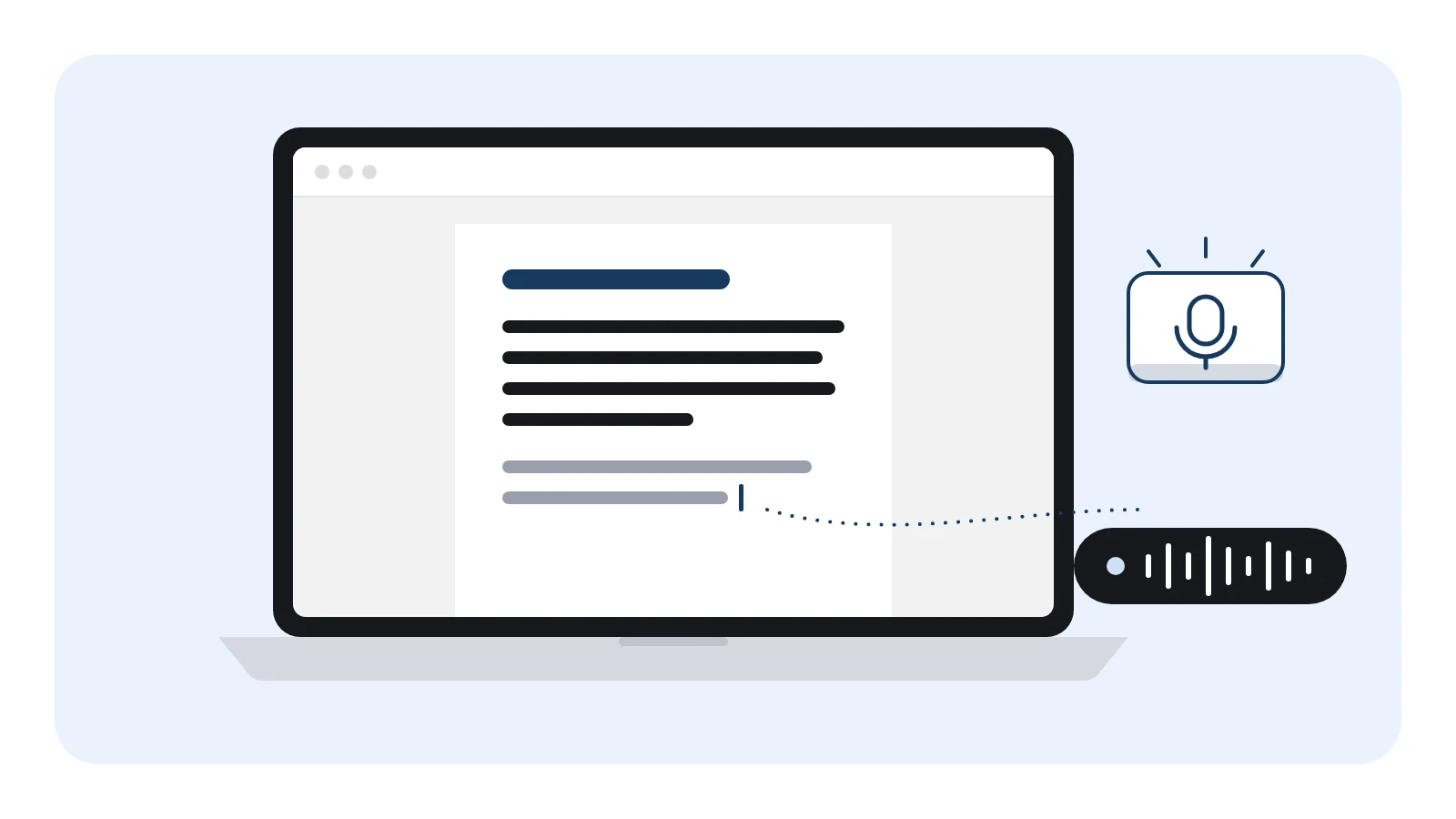
Shortcut Word membuat merapikan dokumen jauh lebih cepat, tetapi tidak membantu menulis isinya. Di bagian itu jari tetap harus mengetik setiap huruf. Artikulasi adalah aplikasi dikte suara untuk Windows 10 dan 11 yang mengisi celah tersebut. Taruh kursor di dokumen Word, tahan Ctrl + Alt, lalu ucapkan kalimatmu dalam Bahasa Indonesia. Teks bertanda baca muncul di tempat kursor, lalu kamu merapikannya dengan pintasan di atas.
Word di Microsoft 365 juga punya fitur Dikte sendiri di tab Beranda. Perbandingannya dengan pilihan lain, termasuk Windows + H, ada di cara mengetik dengan suara di Word. Kalau kamu menulis di browser, lihat Google Docs voice typing. Kebiasaan menulis lama di depan laptop juga perlu jeda, dan teknik pomodoro membantu mengaturnya.
Cara kerja aplikasinya ada di halaman cara kerja, dan kemampuannya di halaman fitur. Versi beta untuk Windows sudah bisa dicoba.
Sumber
- Pintasan keyboard di Word, Dukungan Microsoft (diakses 1 November 2026)
- Menyesuaikan pintasan keyboard di Word, Dukungan Microsoft (diakses 1 November 2026)
- Diktekan dokumen Anda di Word, Dukungan Microsoft (diakses 1 November 2026)
- Menemukan dan mengganti teks di Word, Dukungan Microsoft (diakses 1 November 2026)
- Pintasan keyboard di Windows, Dukungan Microsoft (diakses 1 November 2026)