Cara menghapus halaman kosong di Word dimulai dari satu pintasan: tekan Ctrl + Shift + 8 untuk menampilkan tanda paragraf, lalu lihat apa yang sebenarnya mengisi halaman itu. Halaman yang tampak kosong hampir selalu berisi sesuatu yang tidak terlihat: paragraf kosong yang menumpuk, hentian halaman, hentian bagian, atau paragraf akhir yang terdorong ke halaman baru. Setelah penyebabnya terlihat, menghapusnya hanya butuh beberapa detik. Panduan ini membahas keempat penyebab itu satu per satu, ditambah cara menghapus halaman yang berisi teks dan halaman kosong yang muncul setelah tabel.
Kenapa Word membuat halaman kosong?
Word tidak pernah membuat halaman tanpa alasan. Setiap halaman ada karena ada isi yang perlu ditampung, walaupun isinya tidak terlihat pada tampilan biasa. Dukungan Microsoft menyebut tiga sumber utama halaman yang tidak diinginkan: paragraf akhir yang wajib ada, hentian halaman manual, dan hentian bagian. Dalam pemakaian sehari-hari ada satu penyebab lagi yang paling sering ditemui, yaitu paragraf kosong yang menumpuk karena tombol Enter ditekan berkali-kali untuk "mendorong" teks ke halaman berikutnya.
Masalahnya, semua penyebab itu tidak terlihat dalam tampilan normal. Kamu hanya melihat halaman putih kosong, lalu mencoba menekan Backspace berulang kali tanpa hasil. Itulah sebabnya langkah pertama yang paling penting adalah menampilkan tanda format.
Langkah pertama: tampilkan tanda paragraf
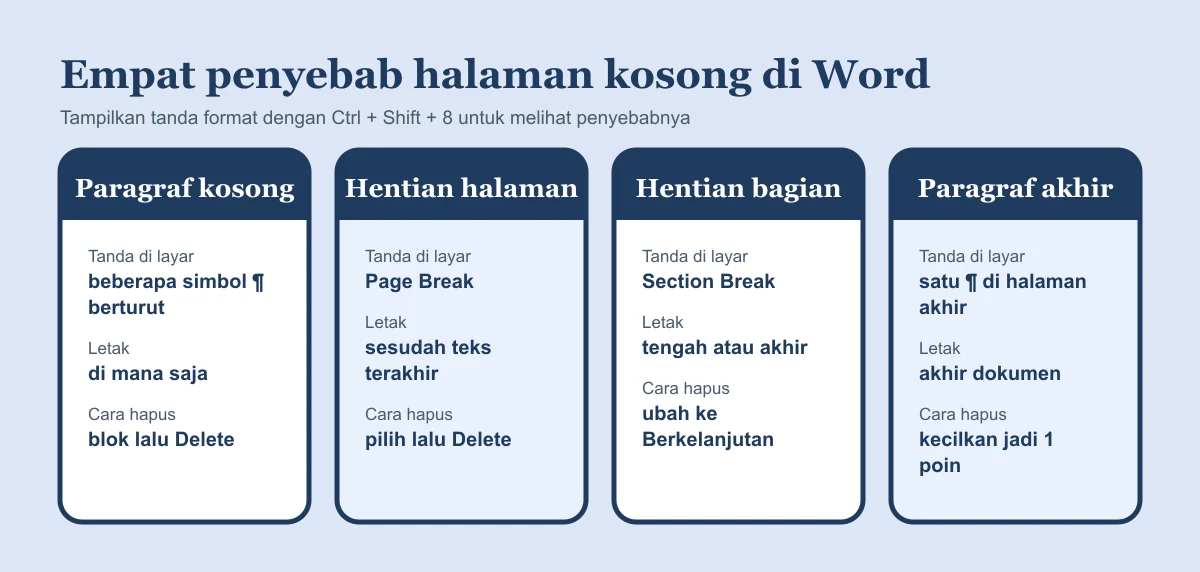
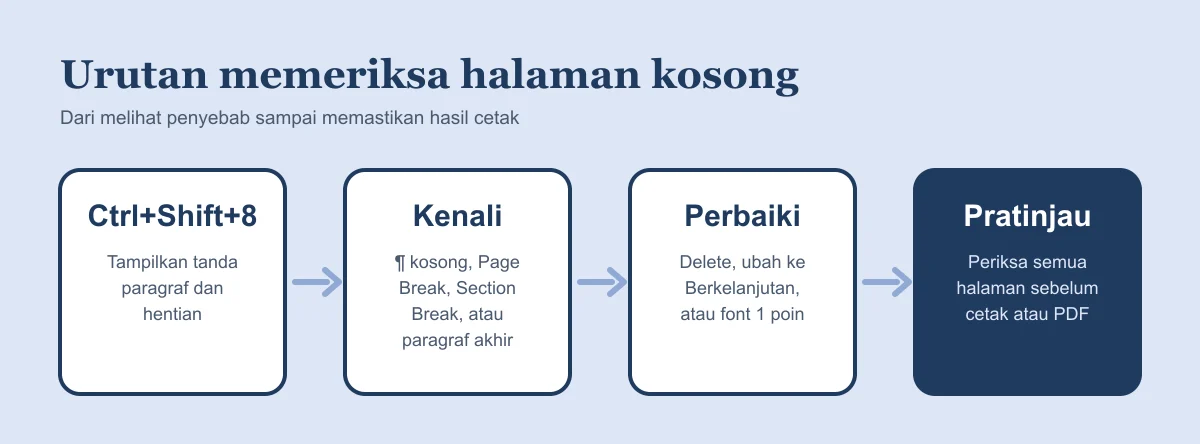
Tekan Ctrl + Shift + 8 di Windows, atau Command + 8 di Mac. Pintasan ini disebut di panduan resmi Microsoft untuk menampilkan tanda paragraf. Kamu juga bisa mengeklik tombol bersimbol ¶ di grup Paragraf pada tab Beranda. Setelah aktif, Word menampilkan beberapa tanda yang biasanya tersembunyi:
- ¶ di setiap akhir paragraf, termasuk paragraf kosong.
- Titik kecil di antara kata, yang mewakili spasi.
- Garis putus-putus berlabel Page Break untuk hentian halaman manual.
- Garis ganda berlabel Section Break beserta jenisnya, misalnya Next Page atau Continuous.
Tanda-tanda ini hanya tampil di layar dan tidak ikut tercetak. Biarkan tetap menyala selama kamu membersihkan dokumen, lalu tekan pintasan yang sama untuk menyembunyikannya lagi. Pintasan Word lain yang mempercepat penyuntingan ada di shortcut Word.
Cara menghapus paragraf kosong yang menumpuk
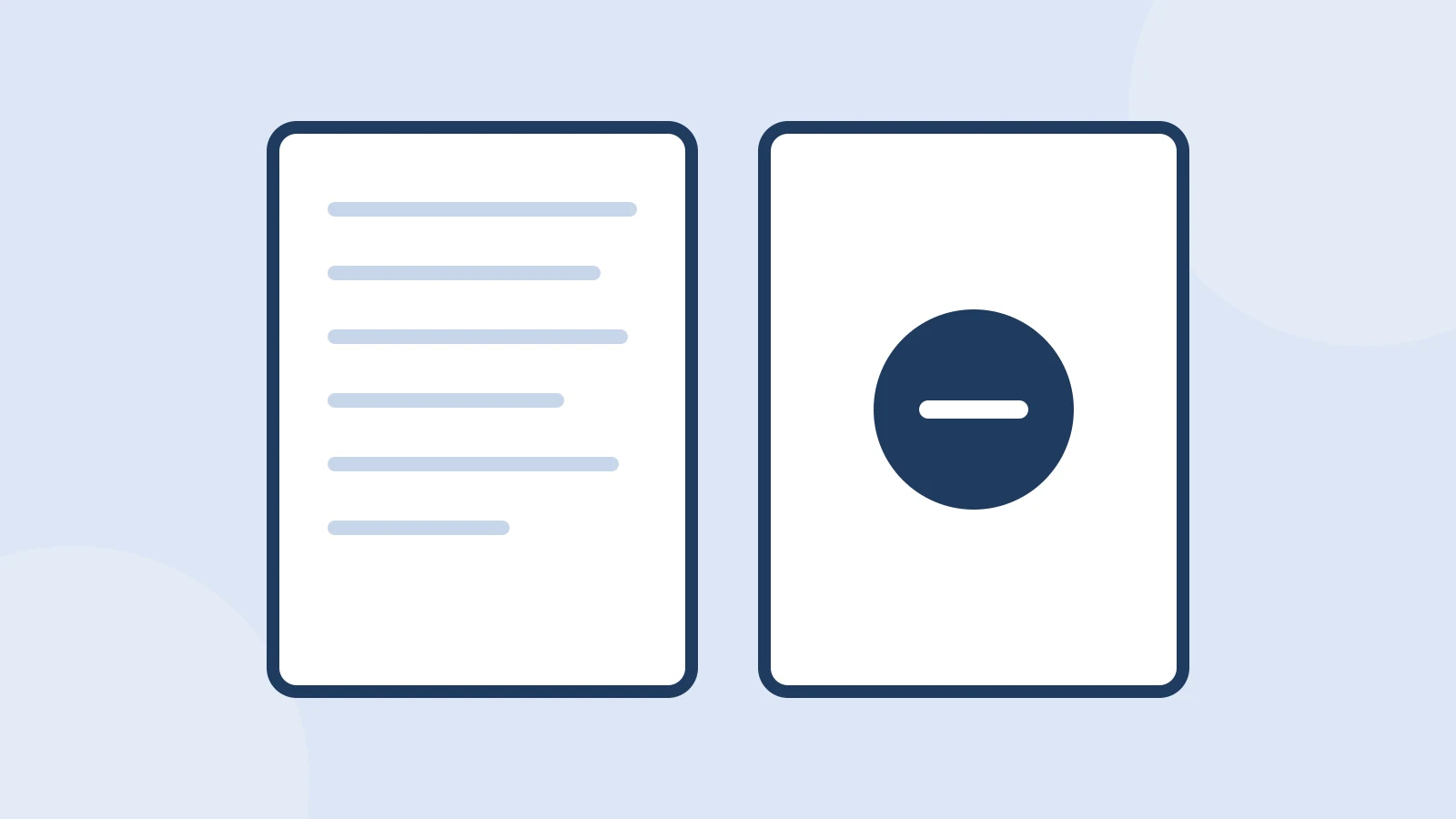
Ini penyebab paling sederhana. Kalau halaman kosong berisi deretan tanda ¶ tanpa teks, berarti ada banyak paragraf kosong di sana. Cara menghapusnya:
- Letakkan kursor di depan tanda ¶ pertama pada halaman kosong.
- Tahan Shift, lalu klik di depan tanda ¶ terakhir untuk memblok semuanya.
- Tekan Delete.
Microsoft juga menyebut cara ini di halaman bantuan menghapus halaman: untuk halaman yang berisi teks, grafik, atau paragraf kosong, pilih kontennya lalu tekan Delete. Setelah paragraf kosong hilang, teks dari halaman berikutnya akan naik dan halaman kosong ikut hilang.
Kebiasaan menekan Enter berkali-kali untuk memulai bab baru di halaman berikutnya adalah sumber masalah ini. Begitu teks di atasnya bertambah atau berkurang, deretan paragraf kosong itu bergeser dan menciptakan halaman kosong di tempat yang tidak terduga. Untuk memulai halaman baru dengan rapi, gunakan hentian halaman (Ctrl + Enter) satu kali, bukan puluhan kali Enter.
Cara menghapus hentian halaman (page break)
Hentian halaman memberi tahu Word untuk memulai halaman baru di titik itu, apa pun isi halaman sebelumnya. Menurut Microsoft, hentian halaman manual yang tertinggal bisa membuat halaman kosong yang tidak diinginkan. Ini sering terjadi setelah teks di sekitarnya dipindahkan atau dihapus, sementara hentian halamannya tetap tinggal.
- Tampilkan tanda paragraf dengan Ctrl + Shift + 8.
- Cari garis putus-putus berlabel Page Break.
- Klik dua kali garis itu atau letakkan kursor tepat di depannya untuk memilihnya.
- Tekan Delete.
Kalau dokumenmu panjang dan hentian halamannya banyak, fitur Temukan dan Ganti di Word bisa membantu menemukannya. Namun, hapus satu per satu sambil memeriksa hasilnya, karena sebagian hentian halaman memang sengaja dipasang, misalnya sebelum daftar pustaka atau lampiran.
Cara menangani hentian bagian (section break)
Hentian bagian lebih berisiko daripada hentian halaman, karena ia menyimpan pengaturan format bagian: orientasi kertas, margin, kolom, serta header dan footer. Microsoft memperingatkan bahwa menghapus hentian bagian di tengah dokumen dapat menyebabkan masalah format. Contohnya, halaman lanskap bisa berubah menjadi tegak, atau nomor halaman bab berikutnya ikut berubah.
Karena itu, Microsoft menyarankan mengubah jenis hentian bagian menjadi jenis yang tidak membuat halaman baru:
- Pilih hentian bagian yang menyebabkan halaman kosong.
- Buka tab Tata Letak, lalu klik menu tarik-turun Hentian.
- Pilih Berkelanjutan (Continuous).
Hentian bagian jenis Halaman Berikutnya, Halaman Ganjil, dan Halaman Genap semuanya bisa memunculkan halaman kosong. Jenis Halaman Ganjil dan Halaman Genap paling sering menjadi penyebab, karena Word sengaja menyisipkan satu halaman kosong supaya bab berikutnya selalu dimulai di halaman bernomor ganjil atau genap. Kalau halaman kosong ada di akhir dokumen dan ada hentian bagian di sana, Microsoft menyarankan meletakkan kursor tepat sebelum hentian bagian lalu menekan Delete.
Tips dari Microsoft: hentian bagian lebih mudah ditemukan dalam tampilan Draf di tab Tampilan. Di tampilan ini Word tidak menggambar halaman satu per satu, sehingga semua hentian bagian tampil sebagai garis yang jelas di sepanjang dokumen. Hentian bagian juga sering dipakai untuk memisahkan penomoran halaman romawi dan angka di skripsi, jadi berhati-hatilah sebelum mengubahnya. Struktur dokumen panjang seperti itu dibahas di cara menulis laporan.
Halaman kosong di akhir dokumen yang tidak bisa dihapus
Ini kasus yang paling membuat frustrasi. Kamu sudah menghapus semua paragraf kosong, tetapi satu halaman kosong tetap muncul di akhir dokumen, hanya berisi satu tanda ¶ yang tidak mau hilang. Microsoft menjelaskan penyebabnya: Word selalu menyimpan satu paragraf akhir yang wajib ada dan tidak bisa dihapus. Kalau halaman sebelumnya sudah penuh, paragraf akhir itu terdorong ke halaman baru.
Solusi yang disebut Microsoft paling dapat diandalkan adalah membuat paragraf akhir itu sangat kecil, yaitu 1 poin:
- Tekan Ctrl + Shift + 8 untuk menampilkan tanda paragraf.
- Pilih tanda ¶ di halaman kosong itu.
- Klik di dalam kotak Ukuran font di tab Beranda, ketik 01, lalu tekan Enter.
- Paragraf kini muat di halaman sebelumnya dan halaman kosong hilang. Tekan Ctrl + Shift + 8 lagi untuk menyembunyikan tanda paragraf.
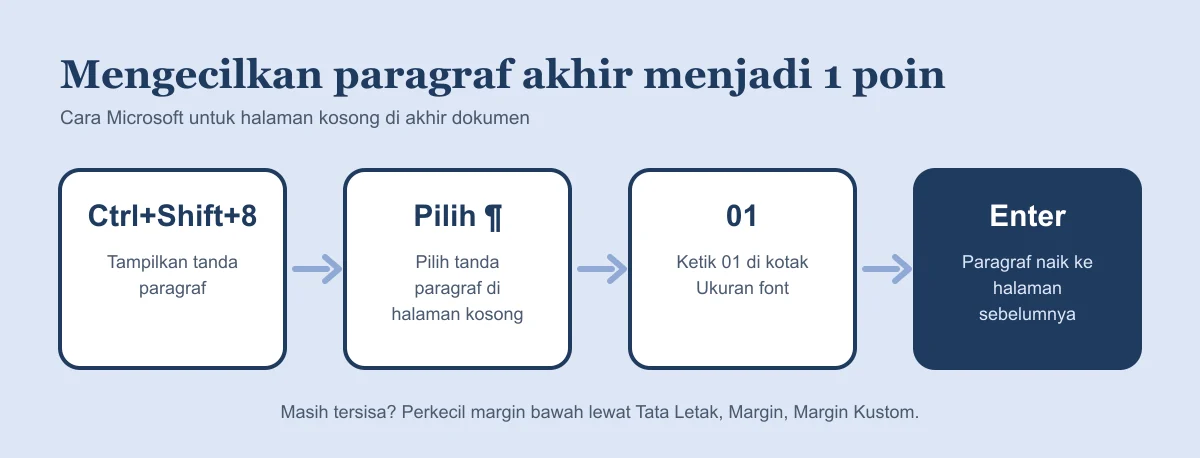
Kalau paragraf 1 poin itu masih belum muat, Microsoft menyarankan memperkecil margin bawah: buka tab Tata Letak, Margin, Margin Kustom, lalu atur margin bawah menjadi kecil, misalnya 0,3 inci. Perhatikan bahwa langkah ini mengubah margin seluruh bagian. Untuk dokumen yang marginnya sudah ditentukan, seperti skripsi atau surat resmi, coba dulu mengurangi spasi sebelum dan sesudah paragraf terakhir di halaman sebelumnya.
Kotak kecil di samping tanda paragraf
Kadang tanda ¶ di halaman kosong punya kotak persegi kecil di sampingnya. Menurut Microsoft, kotak itu berarti opsi Hentian halaman sebelumnya sedang aktif untuk paragraf tersebut, sehingga paragraf itu selalu dipaksa mulai di halaman baru. Cara mematikannya:
- Klik kanan paragraf kosong itu, lalu pilih Paragraf (atau buka pengaturan Paragraf dari tab Beranda).
- Buka tab Baris dan Hentian Halaman.
- Hapus centang Hentian halaman sebelumnya, lalu klik OK.
Halaman kosong setelah tabel
Kasus ini sering terjadi pada laporan atau proposal yang diakhiri tabel. Word selalu menaruh satu paragraf sesudah tabel, terlihat sebagai tanda ¶ tepat di bawah tabel saat tanda format ditampilkan, dan paragraf itu tidak bisa dihapus. Kalau tabel memenuhi halaman sampai margin bawah, paragraf sesudahnya pindah ke halaman baru dan menciptakan halaman kosong. Prinsipnya sama dengan paragraf akhir yang dijelaskan Microsoft di atas.
Karena itu, cara mengatasinya juga sama dengan paragraf akhir biasa:
- Tampilkan tanda paragraf dan pilih tanda ¶ di bawah tabel.
- Kecilkan ukuran fontnya sampai 1 poin.
- Buka pengaturan Paragraf, atur spasi Sebelum dan Sesudah menjadi 0, dan spasi baris menjadi Tunggal.
- Kalau masih tersisa, perkecil sedikit tinggi salah satu baris tabel sampai halaman kosong hilang.
Tabel yang terlalu panjang juga bisa dipecah sedikit lebih awal, atau baris terakhirnya diringkas. Untuk tabel yang berisi tanda centang atau simbol status, panduan cara membuat tanda centang di Word membantu membuat isinya lebih ringkas.
Cara menghapus halaman yang berisi teks dengan Ctrl + G
Kadang yang ingin dihapus bukan halaman kosong, melainkan satu halaman penuh berisi teks atau gambar yang tidak lagi dibutuhkan. Memblok isinya dengan mouse sambil menggulir bisa meleset. Microsoft memberi cara yang lebih tepat:
- Buka halaman yang ingin dihapus, lalu klik di mana saja pada halaman itu.
- Tekan Ctrl + G untuk membuka jendela Temukan dan Ganti. Di Mac, tekan Option + Command + G.
- Di kolom nomor halaman, ketik \page, lalu tekan Enter. Word memilih seluruh isi halaman itu.
- Pilih Tutup untuk menutup jendela.
- Pastikan semua isi halaman sudah terpilih, lalu tekan Delete.
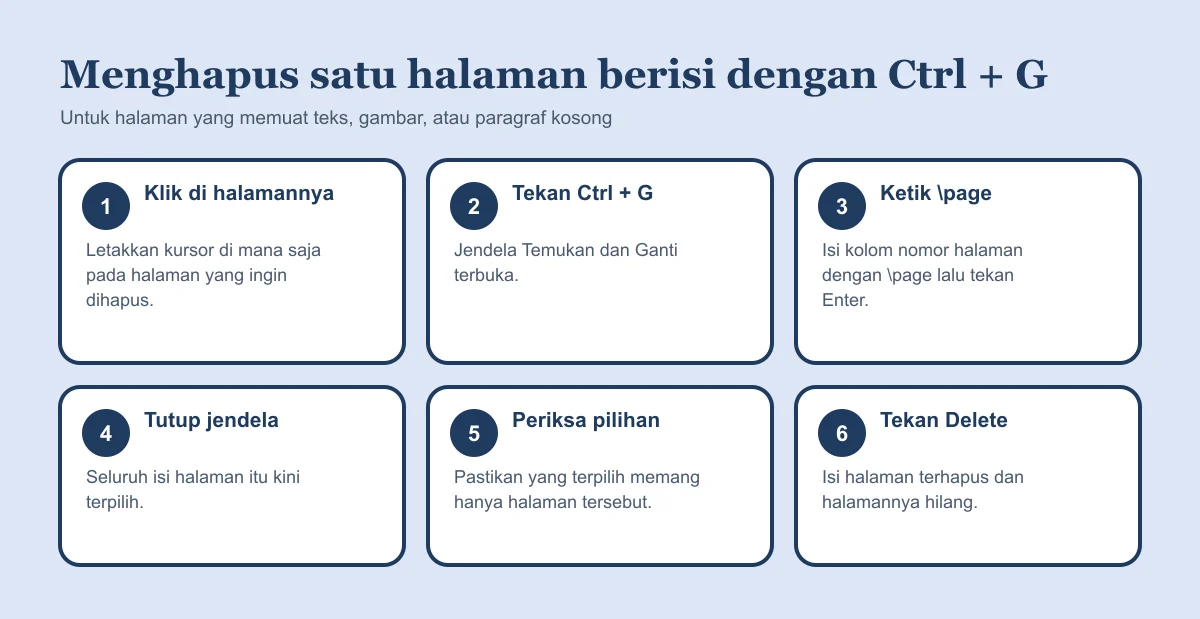
Cara ini aman untuk halaman yang berisi gambar atau tabel, karena seluruh isinya ikut terpilih. Kalau setelah dihapus muncul halaman kosong, ulangi langkah menampilkan tanda paragraf untuk mencari sisa hentian halaman atau paragraf kosong.
Ringkasan: penyebab dan solusinya
| Yang terlihat setelah Ctrl + Shift + 8 | Penyebab | Solusi |
|---|---|---|
| Deretan tanda ¶ tanpa teks | Paragraf kosong menumpuk | Blok semuanya lalu tekan Delete |
| Garis putus-putus Page Break | Hentian halaman manual | Pilih hentiannya lalu tekan Delete |
| Garis ganda Section Break (Next Page, Odd Page, Even Page) | Hentian bagian | Ubah menjadi Berkelanjutan, atau hapus bila ada di akhir dokumen |
| Satu tanda ¶ di halaman terakhir | Paragraf akhir wajib terdorong | Ukuran font 01, atau perkecil margin bawah |
| Tanda ¶ dengan kotak kecil di sampingnya | Opsi Hentian halaman sebelumnya aktif | Matikan di tab Baris dan Hentian Halaman |
| Tanda ¶ tepat di bawah tabel | Paragraf wajib sesudah tabel | Font 1 poin, spasi 0, atau perkecil tinggi baris |
Mencegah halaman kosong muncul lagi
Menghapus halaman kosong itu mudah begitu tahu caranya, tetapi mencegahnya jauh lebih hemat waktu, terutama untuk dokumen panjang yang sering disunting. Beberapa kebiasaan berikut membantu:
- Pakai hentian halaman, bukan Enter berulang. Satu Ctrl + Enter sebelum bab baru jauh lebih stabil daripada dua puluh kali Enter.
- Atur spasi lewat pengaturan Paragraf. Jarak antarparagraf sebaiknya diatur dengan spasi Sebelum dan Sesudah, bukan dengan paragraf kosong.
- Pilih jenis hentian bagian dengan sadar. Gunakan Halaman Ganjil hanya bila dokumen memang dicetak bolak-balik dan setiap bab harus dimulai di halaman kanan.
- Periksa sebelum mencetak. Buka pratinjau cetak dan gulir semua halaman. Halaman kosong yang terlihat di sana ikut tercetak dan ikut masuk ke berkas PDF.
- Nyalakan tanda paragraf saat merapikan. Banyak penulis dokumen panjang membiarkan tanda format menyala selama penyuntingan akhir, supaya paragraf kosong dan hentian yang tertinggal langsung terlihat.
Dokumen akademik biasanya punya elemen tambahan seperti catatan kaki dan pangkat pada satuan. Kalau kamu sedang merapikan skripsi atau laporan, lihat juga cara membuat footnote dan cara membuat pangkat di Word.
Contoh kasus dan urutan memeriksanya
Dalam praktik, halaman kosong jarang datang dengan label penyebabnya. Urutan pemeriksaan berikut membantu kamu sampai ke penyebab yang benar tanpa mencoba semua cara satu per satu.
- Skripsi dengan halaman kosong sebelum Bab I. Biasanya ada hentian bagian Halaman Berikutnya untuk memisahkan nomor romawi dan angka, ditambah hentian halaman manual di tempat yang sama. Hapus hentian halamannya saja dan biarkan hentian bagian tetap ada.
- Surat satu halaman yang tercetak dua lembar. Hampir pasti paragraf akhir terdorong karena tanda tangan atau tembusan memenuhi halaman. Kecilkan paragraf akhir menjadi 1 poin.
- Laporan yang diakhiri tabel rekap. Paragraf wajib sesudah tabel pindah ke halaman baru. Kecilkan paragrafnya dan nolkan spasinya.
- Dokumen gabungan dari beberapa orang. Periksa paragraf kosong dan hentian halaman di setiap sambungan, karena setiap penulis punya kebiasaan berbeda saat memulai halaman baru.
Masalah lain yang sering muncul
- Halaman kosong hanya muncul saat dicetak. Periksa pengaturan cetak bolak-balik dan hentian bagian Halaman Ganjil atau Halaman Genap. Word sengaja menambahkan halaman kosong supaya bab dimulai di sisi yang benar.
- Setelah hentian bagian dihapus, format halaman berubah. Tekan Ctrl + Z untuk membatalkan, lalu ubah jenis hentian bagian menjadi Berkelanjutan seperti saran Microsoft.
- Halaman kosong muncul di tengah dokumen hasil salinan. Teks yang ditempel dari situs atau dokumen lain kadang membawa hentian halaman dan format paragraf sendiri. Tempel sebagai teks saja, lalu format ulang. Pintasan menyalin dan menempel tanpa format ada di cara copy paste di laptop.
- Backspace di halaman kosong malah menghapus teks di halaman sebelumnya. Berarti kursor berada setelah paragraf akhir. Tampilkan tanda paragraf dulu supaya kamu tahu persis apa yang akan terhapus.
- Nomor halaman jadi melompat. Halaman kosong yang dihapus di bagian lain bisa mengubah penomoran. Periksa lagi pengaturan nomor halaman di setiap bagian setelah membersihkan dokumen.
Dokumen bersih, waktu menulis lebih banyak
Merapikan halaman kosong adalah bagian kecil dari menyelesaikan dokumen. Bagian yang paling lama tetap menulis isinya: laporan, proposal, notulen, atau surat. Kalau kamu merasa mengetik adalah bagian yang paling melelahkan, coba mendikte draf pertama, lalu rapikan formatnya dengan cara-cara di atas.
Panduan cara mengetik dengan suara di Word menjelaskan pilihan dikte yang tersedia. Untuk pintasan sistem yang mempercepat kerja di laptop, lihat shortcut keyboard Windows 11, dan untuk meringkas isi dokumen panjang sebelum dibagikan, baca cara membuat ringkasan.
Sumber
- Menghapus halaman kosong atau hentian bagian di Word, Dukungan Microsoft (diakses 17 November 2026)
- Delete a page in Word, Microsoft Support (diakses 17 November 2026)