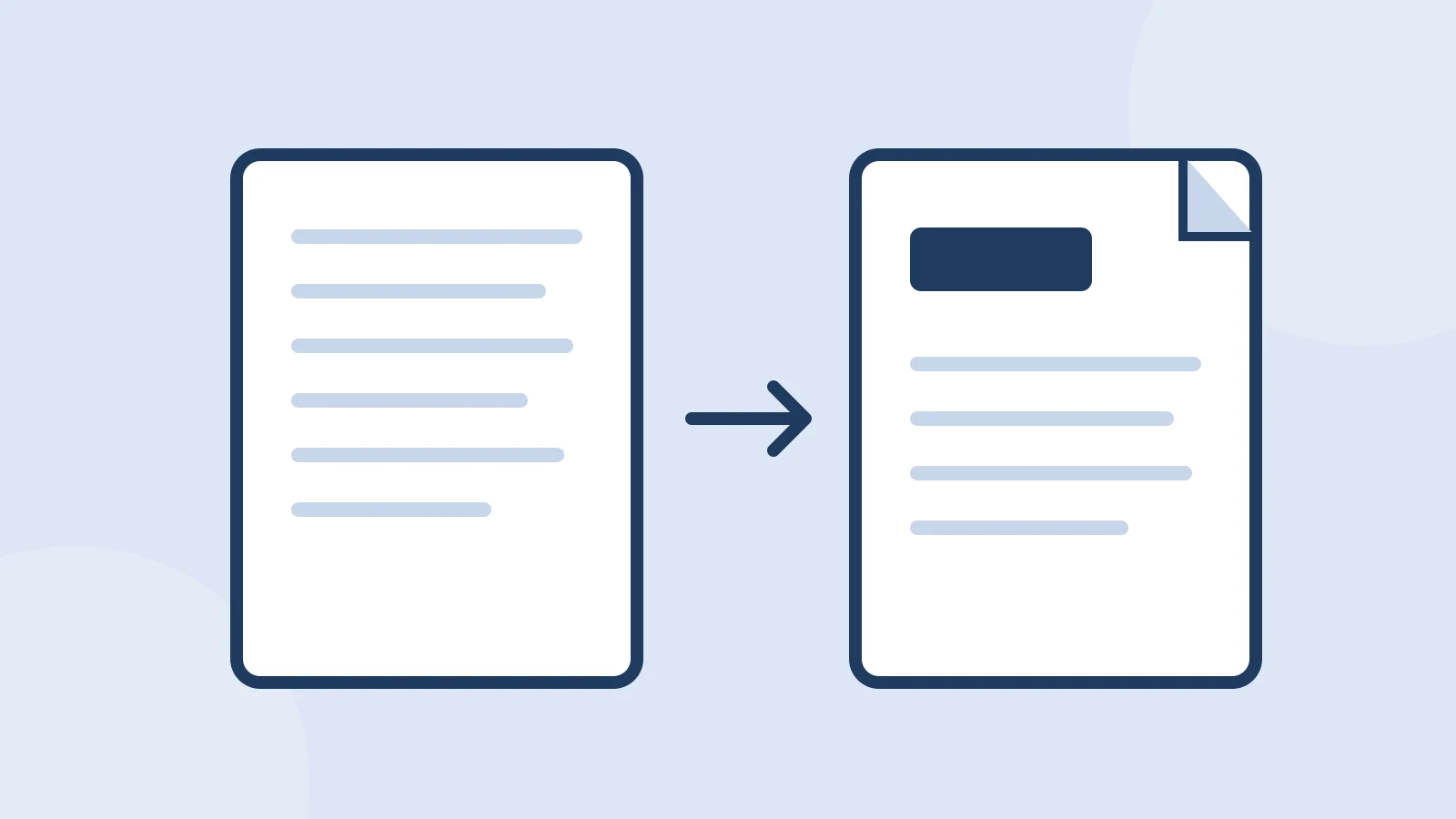
Cara mengubah Word ke PDF paling mudah adalah langsung dari Word, tanpa situs konversi atau aplikasi tambahan. Buka File, Simpan Salinan, pilih PDF di daftar tipe file, lalu klik Simpan. PDF menjaga tata letak dokumen tetap sama di perangkat siapa pun, sehingga cocok untuk mengirim surat, tugas, laporan, atau lamaran kerja. Panduan ini membahas langkahnya di Windows, Mac, dan Word untuk web berdasarkan dokumentasi Microsoft, plus pengaturan Opsi yang sering terlewat.
Kenapa dokumen Word perlu diubah ke PDF?
Berkas Word dirancang untuk disunting. Tampilannya bisa bergeser kalau dibuka di versi Word lain, di aplikasi pengolah kata yang berbeda, atau di komputer yang tidak punya font yang sama. Akibatnya, halaman bisa bertambah, tabel bisa melebar, dan tanda tangan bisa berpindah tempat. PDF menyimpan tampilan halaman apa adanya, sehingga penerima melihat dokumen persis seperti yang kamu lihat.
Beberapa situasi yang biasanya meminta PDF:
- Mengirim surat resmi, surat lamaran, atau CV.
- Mengumpulkan tugas, makalah, atau skripsi ke sistem kampus.
- Membagikan laporan yang tidak boleh diubah penerima.
- Mencetak di tempat fotokopi, supaya hasil cetak sama dengan di layar.
- Mengunggah dokumen ke formulir daring yang hanya menerima PDF.
Simpan tetap berkas Word aslinya. PDF adalah salinan untuk dibagikan, sedangkan berkas Word tetap dipakai kalau ada yang perlu diperbaiki.
Cara mengubah Word ke PDF di Windows
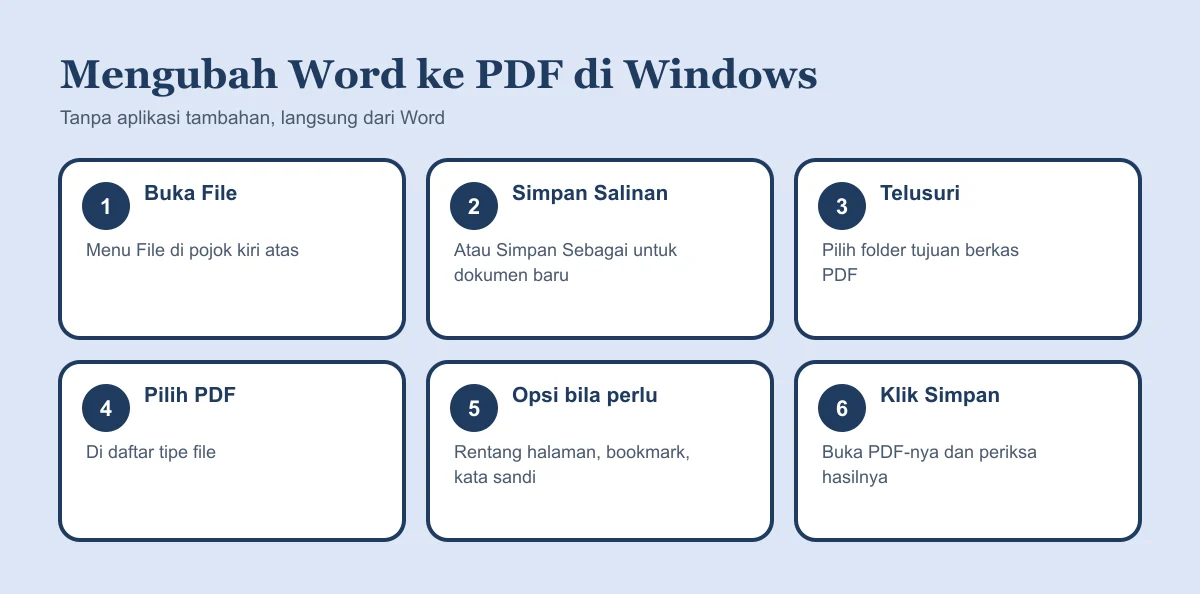
Menurut Microsoft, langkahnya untuk Word di Windows:
- Buka menu File.
- Kalau dokumen sudah pernah disimpan, pilih Simpan Salinan. Kalau belum pernah disimpan, pilih Simpan Sebagai atau Simpan Salinan.
- Klik Telusuri untuk memilih folder tujuan.
- Di daftar tipe file, pilih PDF.
- Klik Simpan.
Simpan Salinan membuat berkas PDF baru tanpa mengganti dokumen Word yang sedang dibuka, sehingga kamu tetap bekerja di berkas Word setelahnya. Beri nama berkas PDF yang jelas, misalnya jenis dokumen, nama, dan tanggal, agar penerima mudah mengenalinya.
Sebelum menekan Simpan, periksa dulu dokumennya: halaman kosong di akhir, komentar yang belum dihapus, atau watermark DRAF yang lupa diangkat. Semua itu ikut terbawa ke PDF. Halaman kosong bisa dibersihkan dengan cara menghapus halaman kosong di Word, dan watermark dihapus lewat langkah di cara membuat watermark di Word.
Mengatur Opsi PDF
Di jendela penyimpanan, setelah memilih PDF, muncul tombol Opsi. Microsoft menjelaskan pilihan di dalamnya:
- Rentang halaman. Membatasi PDF hanya pada halaman tertentu, berguna kalau kamu hanya perlu mengirim satu bab atau satu lampiran.
- Terbitkan apa. Pilih Dokumen memperlihatkan markup kalau perubahan terlacak memang ingin ikut ditampilkan. Kalau tidak, pastikan yang terpilih adalah Dokumen.
- Buat bookmark menggunakan. Pilih Heading atau Bookmark Word untuk membuat bookmark di PDF.
- Properti dokumen. Menyertakan properti dokumen, seperti judul dan penulis, di PDF.
- Tag struktur dokumen untuk aksesibilitas. Membantu pembaca layar membaca dokumen dengan urutan yang benar.
- Sesuai dengan ISO 19005-1 (PDF/A). Membuat PDF versi 1.7 yang dimaksudkan untuk pengarsipan.
- Bitmap teks saat font mungkin tidak disematkan. Mengubah teks menjadi gambar agar tampilannya tetap sama bila font tidak bisa disematkan.
- Enkripsi dokumen dengan kata sandi. Membatasi akses sehingga hanya orang yang tahu kata sandinya yang bisa membuka berkas.
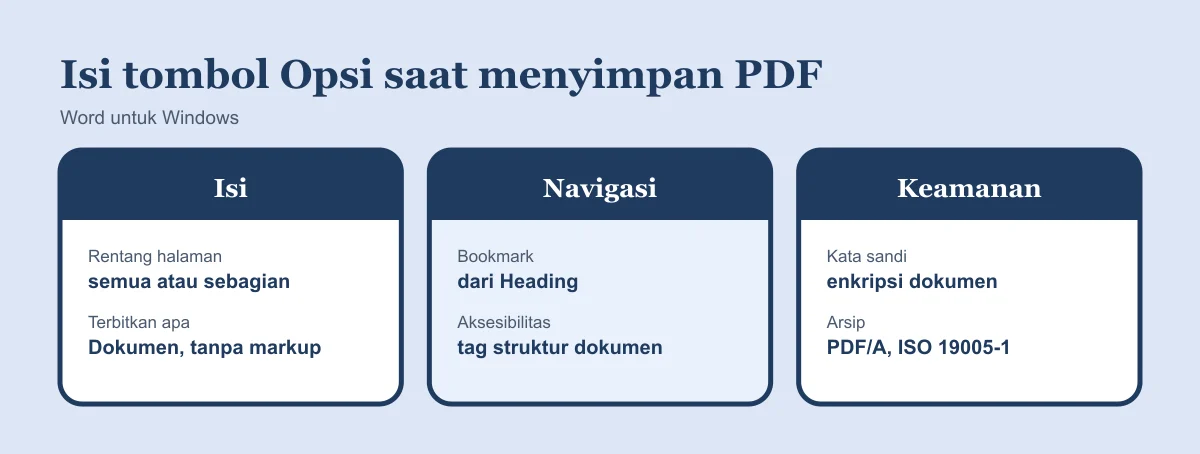
Bookmark dari judul bab
Untuk dokumen panjang seperti skripsi atau laporan tahunan, bookmark sangat membantu pembaca. Syaratnya, judul bab dan subbab di Word memakai gaya Judul 1, Judul 2, dan seterusnya, bukan sekadar teks yang ditebalkan. Saat menyimpan, centang Buat bookmark menggunakan dan pilih Heading. Di pembaca PDF, daftar bookmark muncul di panel samping dan setiap judul bisa diklik untuk melompat ke babnya.
Kata sandi pada PDF
Opsi enkripsi berguna untuk dokumen berisi data pribadi, seperti slip gaji atau data pelanggan. Kirim kata sandinya lewat saluran berbeda dari berkasnya, misalnya berkas lewat email dan kata sandi lewat pesan singkat. Simpan kata sandinya baik-baik, karena PDF terenkripsi tidak bisa dibuka tanpa kata sandi tersebut.
Cara mengubah Word ke PDF di Mac
Langkah dari Microsoft untuk Word di Mac:
- Pilih File, lalu Simpan Sebagai atau Simpan salinan.
- Buka Format File di bagian bawah jendela.
- Pilih PDF dari daftar format.
- Beri nama berkas, lalu klik Simpan.
Microsoft mencatat dua hal untuk Mac. Dengan pilihan terbaik untuk pencetakan, hyperlink mungkin tidak terkonversi dengan benar. Dengan pilihan layanan daring, font kustom bisa diganti font lain. Menyematkan font ke dokumen dapat mencegah masalah ini.
Cara mengubah Word ke PDF di Word untuk web
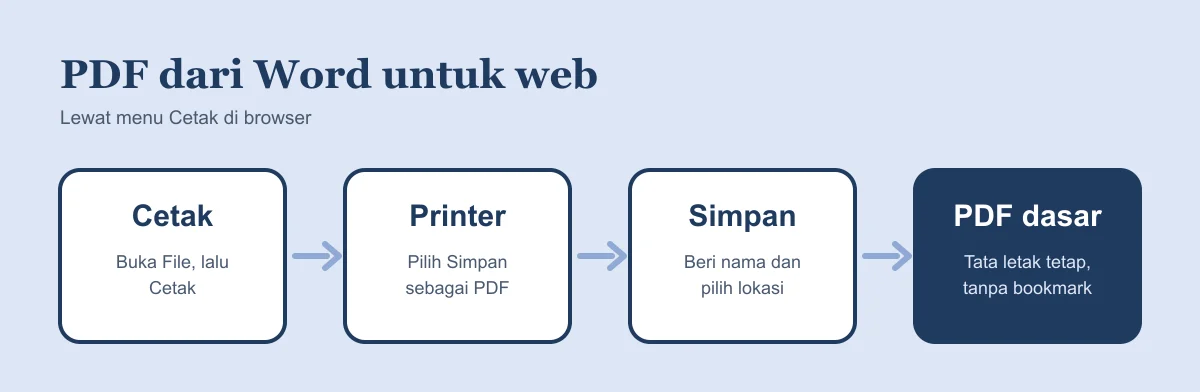
Kalau kamu membuka dokumen di browser lewat OneDrive atau Microsoft 365, langkahnya menurut Microsoft:
- Pilih File, lalu Cetak.
- Di menu Printer, pilih Simpan sebagai PDF, lalu klik Simpan.
- Di jendela Simpan Sebagai, beri nama berkas, pilih lokasinya, lalu klik Simpan.
Microsoft menjelaskan hasilnya adalah PDF dasar yang mempertahankan tata letak. Untuk pilihan tambahan seperti bookmark, buka dokumen di aplikasi desktop lewat menu Pengeditan, Buka di Aplikasi Desktop.
Alternatif: printer Microsoft Print to PDF
Windows 10 dan Windows 11 memiliki printer bawaan bernama Microsoft Print to PDF, yang dijelaskan Microsoft di panduan aplikasi seperti Outlook dan OneNote. Printer ini tidak mencetak ke kertas, melainkan menyimpan hasil cetak sebagai berkas PDF. Di Word, caranya: buka File, Cetak, pilih Microsoft Print to PDF di daftar printer, klik Cetak, lalu tentukan folder dan nama berkasnya.
Cara ini berguna untuk aplikasi yang tidak punya pilihan simpan sebagai PDF. Untuk Word, Simpan Salinan tetap lebih disarankan, karena hanya cara itu yang menyediakan tombol Opsi untuk bookmark, tag aksesibilitas, dan kata sandi. Tautan di dalam dokumen juga lebih aman terbawa lewat Simpan Salinan dibanding lewat jalur cetak. Kalau printer Microsoft Print to PDF tidak muncul di daftar, Microsoft pernah mencatat masalah ini setelah pembaruan Windows tertentu, dan solusinya adalah mengaktifkan kembali fitur tersebut lewat pengaturan Fitur Windows.
Perbandingan cara mengubah Word ke PDF
| Versi | Menu | Opsi tambahan |
|---|---|---|
| Word untuk Windows | File, Simpan Salinan atau Simpan Sebagai, tipe PDF | Rentang halaman, bookmark, PDF/A, kata sandi |
| Word untuk Mac | File, Simpan Sebagai, Format File PDF | Pilihan untuk cetak atau layanan daring |
| Word untuk web | File, Cetak, Simpan sebagai PDF | PDF dasar, tanpa bookmark |
Menyiapkan dokumen agar PDF-nya rapi
PDF hanya merekam tampilan dokumen Word saat disimpan. Kalau dokumennya berantakan, PDF-nya ikut berantakan. Beberapa kebiasaan kecil berikut membuat hasil PDF jauh lebih rapi:
- Pakai gaya Judul untuk bab dan subbab. Selain membuat tampilan seragam, gaya Judul diperlukan untuk bookmark otomatis dan daftar isi.
- Atur jarak dengan spasi paragraf, bukan Enter berulang. Enter berulang mudah menciptakan baris atau halaman kosong yang ikut masuk ke PDF.
- Gunakan hentian halaman untuk memulai bab baru. Tekan Ctrl + Enter di akhir bab, supaya bab berikutnya selalu mulai di halaman baru walaupun isi sebelumnya berubah.
- Pilih font yang umum. Font yang jarang dipakai lebih berisiko tidak tersemat dengan benar.
- Kompres gambar besar. Foto langsung dari ponsel bisa berukuran beberapa megabyte per gambar dan membuat PDF terlalu besar untuk diunggah.
- Periksa tampilan di mode Tata Letak Cetak. Mode ini paling dekat dengan hasil PDF.
Menggabungkan beberapa dokumen Word menjadi satu PDF
Kadang kamu perlu mengirim beberapa dokumen sekaligus dalam satu PDF, misalnya surat lamaran, CV, dan lampiran. Cara paling sederhana tanpa aplikasi lain adalah menggabungkannya dulu di Word, lalu menyimpan hasilnya sebagai PDF. Menurut Microsoft:
- Buka dokumen pertama, lalu letakkan kursor di tempat isi dokumen lain akan dimasukkan, biasanya di akhir dokumen.
- Buka tab Sisipkan, klik panah kecil di samping Objek.
- Pilih Teks dari File.
- Cari dokumen yang ingin digabung, lalu klik dua kali berkasnya.
- Ulangi untuk dokumen berikutnya.
Microsoft menyarankan memasukkan teks dari berkas ke bagian baru kalau header dan footer dokumen itu juga perlu ikut, sehingga header dan footer tersebut hanya berlaku di halamannya. Setelah semua tergabung, sisipkan hentian halaman di antara dokumen bila perlu, periksa nomor halaman, lalu simpan sebagai PDF seperti biasa. Simpan dokumen gabungan dengan nama baru, supaya berkas aslinya tetap utuh.
Contoh: mengirim lamaran kerja sebagai PDF
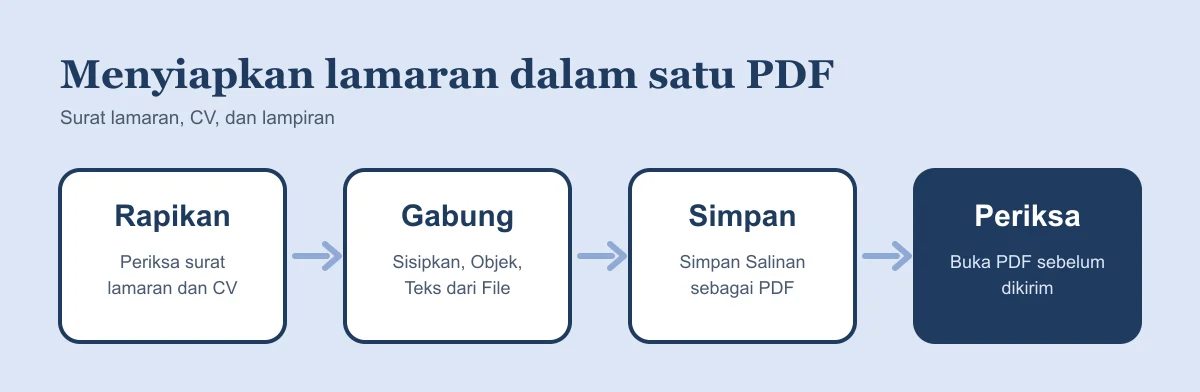
Lamaran kerja adalah contoh paling umum dokumen yang wajib dikirim sebagai PDF. Alurnya:
- Rapikan surat lamaran dan CV di Word. Periksa nama perusahaan, posisi yang dilamar, dan tanggal. Kesalahan nama perusahaan adalah salah satu kesalahan yang paling sering terlewat.
- Gabungkan bila diminta satu berkas. Kalau lowongan meminta satu berkas, gabungkan surat lamaran, CV, dan lampiran lewat Teks dari File. Kalau diminta terpisah, simpan masing-masing sebagai PDF sendiri.
- Simpan Salinan sebagai PDF. Beri nama berkas yang jelas, misalnya nama lengkap, posisi, dan jenis dokumen.
- Buka dan periksa PDF-nya. Pastikan jumlah halaman benar, tidak ada halaman kosong, dan ukuran berkas sesuai batas unggahan.
Perhatikan batas ukuran berkas di formulir lamaran daring. Kalau PDF terlalu besar, kompres gambar di Word lalu simpan ulang, daripada memakai situs pengompres PDF yang mengunggah data pribadimu ke server lain.
Kenapa sebaiknya tidak memakai situs konversi daring
Banyak situs menawarkan konversi Word ke PDF gratis. Untuk dokumen biasa mungkin tidak masalah, tetapi ada beberapa risiko yang perlu dipertimbangkan:
- Privasi. Berkas kamu diunggah ke server pihak lain. Untuk dokumen berisi data pribadi, kontrak, atau data perusahaan, ini risiko yang tidak perlu.
- Hasil berbeda. Mesin konversi pihak ketiga tidak selalu membaca format Word dengan sempurna, sehingga tabel, nomor halaman, atau font bisa berubah.
- Batasan dan iklan. Sebagian situs membatasi ukuran berkas atau jumlah konversi, dan menampilkan banyak iklan.
Karena Word sudah bisa membuat PDF sendiri, termasuk versi gratis Word untuk web, situs konversi jarang benar-benar dibutuhkan.
Hal yang sama berlaku di ponsel atau komputer kantor yang tidak memasang Word. Selama dokumen tersimpan di OneDrive, kamu bisa membukanya di Word untuk web lewat browser dan membuat PDF dari sana, tanpa mengunggah berkas ke situs lain. Untuk dokumen kantor yang bersifat internal, kebiasaan ini juga membantu menjaga kerahasiaan data perusahaan.
Memberi nama dan mengirim berkas PDF
Nama berkas sering diabaikan, padahal itulah yang pertama dilihat penerima. Nama seperti "Dokumen1.pdf" atau "final revisi baru.pdf" menyulitkan penerima yang menerima banyak berkas setiap hari. Pola yang mudah dipahami adalah jenis dokumen, nama, lalu tanggal atau versi, misalnya "Laporan Kegiatan - Nama Unit - November 2026.pdf". Hindari karakter khusus seperti garis miring atau tanda tanya, karena sebagian sistem unggah menolaknya.
Saat mengirim lewat email, lampirkan PDF dan tulis satu atau dua kalimat yang menjelaskan isinya, supaya email tidak terlihat seperti spam. Saat mengirim lewat aplikasi pesan, kirim sebagai dokumen, bukan sebagai gambar atau tangkapan layar, agar kualitas dan jumlah halamannya tetap utuh. Untuk dokumen yang dikirim ke banyak orang sekaligus, unggah PDF ke penyimpanan awan lalu bagikan tautannya, sehingga ukuran berkas tidak membebani kotak masuk penerima.
Daftar periksa sebelum menyimpan sebagai PDF
- Ejaan dan isi sudah final.
- Tidak ada halaman kosong di tengah atau di akhir dokumen.
- Komentar dan perubahan terlacak sudah diterima atau ditolak, atau Terbitkan apa diatur ke Dokumen.
- Watermark DRAF sudah dihapus untuk dokumen final.
- Nomor halaman, margin, dan daftar isi sudah benar. Lihat cara mengatur margin di Word kalau ada ketentuan margin.
- Tanda tangan sudah ditaruh di tempat yang benar bila dokumennya perlu ditandatangani. Panduannya ada di cara membuat tanda tangan di Word.
- Setelah PDF jadi, buka dan periksa beberapa halaman sebelum mengirimnya.
Masalah yang sering muncul
- Pilihan PDF tidak ada di daftar tipe file. Pastikan kamu memakai Word versi yang didukung. Di Word untuk web, gunakan File, Cetak, Simpan sebagai PDF.
- Komentar atau coretan revisi ikut muncul di PDF. Terbitkan apa diatur ke Dokumen memperlihatkan markup. Ubah ke Dokumen di tombol Opsi.
- Font di PDF berubah. Font tidak tersemat. Coba opsi Bitmap teks saat font mungkin tidak disematkan, atau gunakan font standar.
- Tautan di PDF tidak bisa diklik. Di Mac, pilihan terbaik untuk pencetakan bisa membuat hyperlink tidak terkonversi dengan benar. Coba pilihan lain saat menyimpan.
- Ukuran PDF terlalu besar. Biasanya karena gambar beresolusi tinggi. Kompres gambar di Word lewat Format Gambar, Kompres Gambar sebelum menyimpan sebagai PDF.
- Halaman PDF lebih banyak dari dokumen. Ada halaman kosong atau hentian bagian yang tertinggal di Word. Bersihkan dulu, lalu simpan ulang.
- Penerima tidak bisa membuka PDF. PDF mungkin dienkripsi dan penerima belum mendapat kata sandinya.
PDF siap dikirim, draf berikutnya bisa lebih cepat
Mengubah Word ke PDF hanya butuh beberapa klik. Bagian yang lebih lama biasanya menulis isi dokumennya. Mendikte draf pertama bisa mempercepat bagian itu, lalu kamu tinggal merapikan dan menyimpannya sebagai PDF.
Panduan cara mengetik dengan suara di Word menjelaskan pilihan dikte yang tersedia, dan pintasan untuk menyunting lebih cepat ada di shortcut Word.
Sumber
- Menyimpan atau mengonversi ke PDF atau XPS di aplikasi Office desktop, Dukungan Microsoft (diakses 17 November 2026)
- Menyisipkan dokumen di Word, Dukungan Microsoft (diakses 17 November 2026)
- Save an Outlook message as a .eml file, a PDF file, or as a draft, Microsoft Support (diakses 17 November 2026)