Aplikasi produktivitas terbaik untuk Windows sering kali sudah ada di laptopmu dan gratis. Riwayat clipboard, sesi Fokus, Alat Pemotong, PowerToys, dan Microsoft To Do semuanya buatan Microsoft, dan kalau dipakai rutin bisa memangkas banyak pekerjaan kecil yang berulang, dari menyalin data sampai menata jendela.
Masalahnya, banyak orang langsung mencari aplikasi baru tanpa tahu fitur yang sudah tersedia. Hasilnya laptop penuh aplikasi yang jarang dibuka, sementara pekerjaan yang paling menyita waktu, seperti menyalin bahan dari banyak tempat atau menulis email panjang, tetap dikerjakan dengan cara lama.
Artikel ini membahas enam alat yang paling terasa manfaatnya untuk pekerja kantoran, mahasiswa, dan pekerja lepas di Windows. Fungsi tiap alat kami ambil dari halaman resmi Dukungan Microsoft dan Microsoft Learn versi Bahasa Indonesia yang kami buka pada 19 Oktober 2026. Di bagian akhir ada contoh rutinitas satu blok kerja yang memakai beberapa alat sekaligus.
Cara memilih aplikasi produktivitas yang benar-benar dipakai
Aplikasi produktivitas hanya berguna kalau dipakai setiap hari. Sebelum memasang apa pun, catat selama satu atau dua hari pekerjaan apa yang paling sering kamu ulang dan paling lama makan waktu. Biasanya jawabannya salah satu dari ini: menyalin dan menempel bahan dari banyak tempat, berpindah-pindah jendela, terganggu notifikasi, mengambil dan menandai tangkapan layar, mengingat tugas, atau menulis teks panjang.
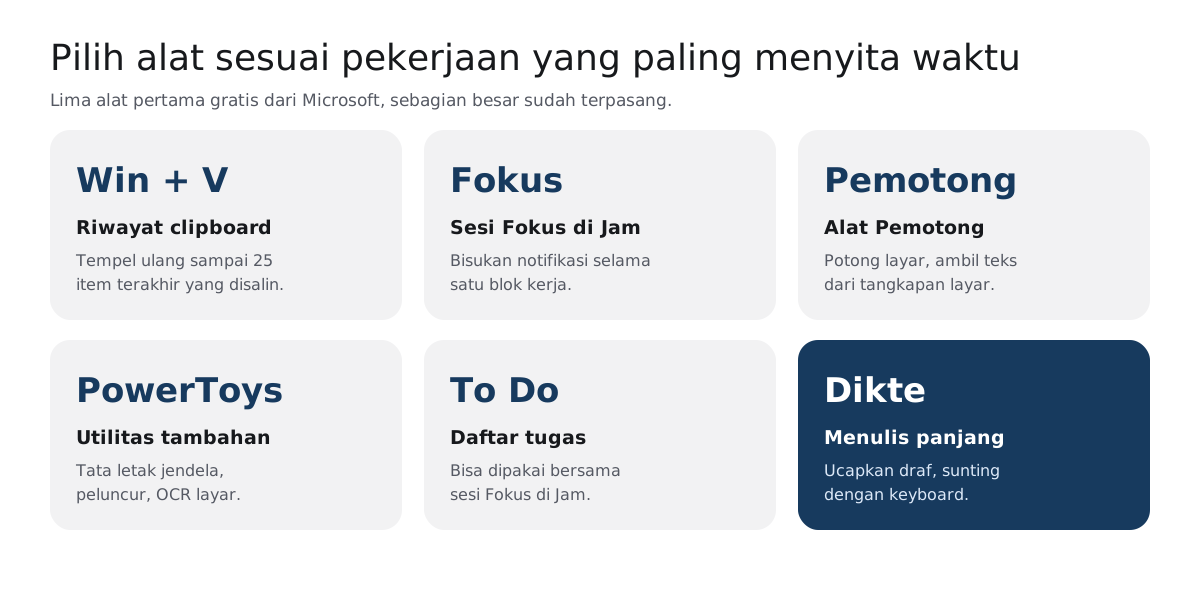
Setelah tahu pekerjaan mana yang paling berat, pilih satu alat yang menjawabnya. Peta di bawah ini membantu mencocokkan jenis pekerjaan dengan alatnya. Lima alat pertama gratis dari Microsoft, dan sebagian besar sudah terpasang di Windows 11.
| Alat | Untuk pekerjaan | Cara membuka | Status |
|---|---|---|---|
| Riwayat clipboard | Menyalin dan menempel banyak item | Windows + V | Bawaan Windows, perlu diaktifkan sekali |
| Fokus (aplikasi Jam) | Bekerja tanpa gangguan notifikasi | Ikon jam di taskbar, Pengaturan, atau aplikasi Jam | Bawaan Windows 11 |
| Alat Pemotong | Tangkapan layar dan klip layar | Windows + Shift + S | Bawaan Windows |
| PowerToys | Jendela, pintasan, teks dari layar | Pasang dari Microsoft | Gratis, sumber terbuka |
| Microsoft To Do | Daftar tugas harian | Aplikasi atau web | Gratis |
| Aplikasi dikte suara | Menulis email dan laporan panjang | Tergantung aplikasinya | Pilih yang mendukung Bahasa Indonesia |
1. Riwayat clipboard (Windows + V)
Clipboard biasa hanya mengingat satu item terakhir yang kamu salin. Riwayat clipboard mengubahnya menjadi daftar. Menurut Dukungan Microsoft, kamu bisa menempelkan beberapa item dari riwayat, menyematkan item yang sering dipakai, dan menyinkronkan riwayat ke cloud lewat akun Microsoft atau akun kerja.
Cara mengaktifkannya untuk pertama kali: tekan tombol logo Windows + V, lalu pilih Aktifkan. Setelah itu, setiap kali kamu menekan Windows + V, muncul daftar item yang pernah disalin, dan kamu tinggal memilih mana yang mau ditempel.
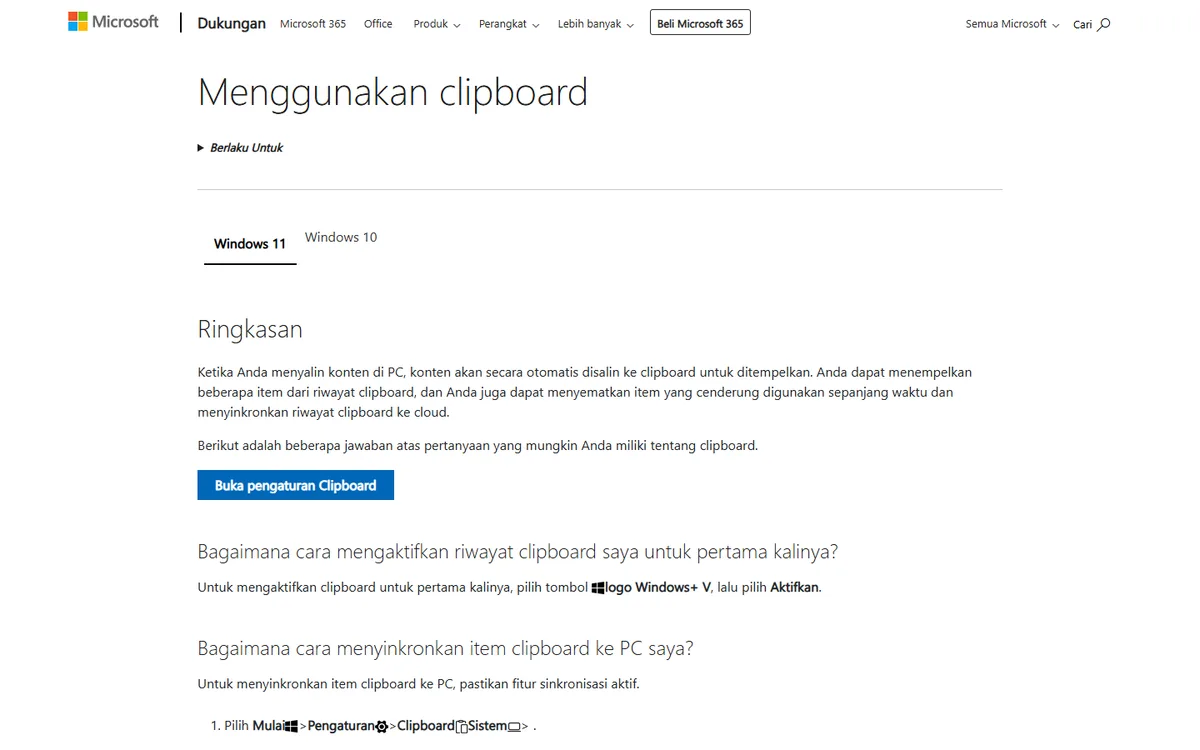
Ada beberapa batas yang perlu diketahui. Riwayat clipboard dibatasi 25 entri, dan item lama yang tidak disematkan terhapus otomatis. Ukuran maksimal per item 4 MB, dengan format teks, HTML, dan bitmap. Riwayat juga dihapus setiap kali PC dinyalakan ulang, kecuali item yang disematkan. Jadi sematkan teks yang kamu pakai berulang kali, misalnya alamat kantor, nomor rekening perusahaan, atau salam pembuka email.
Satu peringatan soal privasi: kalau sinkronisasi ke cloud aktif, item yang kamu salin bisa ikut terunggah ke perangkat lain. Hindari menyalin kata sandi atau data pribadi saat sinkronisasi menyala, dan bersihkan riwayat lewat tombol Bersihkan semua di panel Windows + V kalau perlu.
2. Fokus di aplikasi Jam
Notifikasi adalah pencuri waktu yang paling halus. Fitur Fokus di Windows dirancang untuk mengurangi gangguan itu. Menurut Dukungan Microsoft, Fokus memblokir sementara notifikasi, suara, dan peringatan dari aplikasi dan kontak. Selama sesi berjalan, timer Fokus muncul di layar, jangan ganggu aktif, dan kedipan serta lencana aplikasi di taskbar dimatikan sementara.
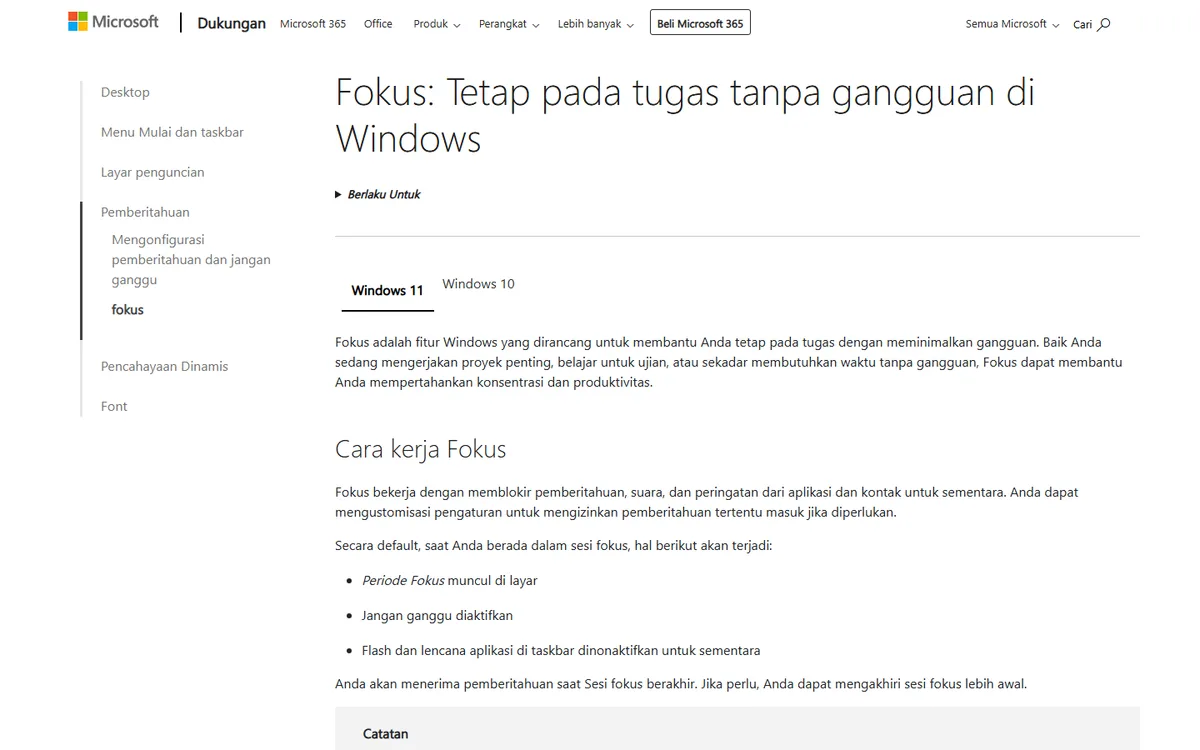
Ada tiga cara memulai sesi Fokus menurut halaman yang sama:
- Pilih jam atau ikon lonceng notifikasi di taskbar, lalu mulai sesi dari panel yang muncul.
- Buka aplikasi Pengaturan, pilih Sistem lalu Fokus, kemudian pilih Mulai sesi fokus.
- Buka aplikasi Jam, pilih Sesi fokus, atur lama sesi dan apakah ingin istirahat, lalu mulai.
Fokus bekerja bersama aplikasi Jam. Kalau aplikasi Jam dihapus, Microsoft menyebut kamu perlu memasangnya lagi dari Microsoft Store untuk memakai Fokus. Di aplikasi Jam, kamu juga bisa menautkan daftar tugas Microsoft To Do, sehingga sebelum sesi dimulai kamu bisa memilih tugas mana yang mau dikerjakan. Notifikasi yang masuk selama sesi tidak hilang; kamu bisa meninjaunya di pusat notifikasi setelah sesi selesai.
3. Alat Pemotong (Windows + Shift + S)
Alat Pemotong (Snipping Tool) adalah aplikasi tangkapan layar bawaan Windows. Menurut Dukungan Microsoft, kamu bisa mengambil potongan layar berbentuk bebas, persegi panjang, satu jendela, atau seluruh layar, lalu menambahkan catatan, menyimpan, dan membagikannya.
Pintasan yang paling berguna:
- Windows + Shift + S membuka overlay Alat Pemotong untuk mengambil gambar.
- Windows + Shift + R membuka overlay untuk merekam klip video layar.
- Print Screen mengambil gambar seluruh layar dan menaruhnya di clipboard.
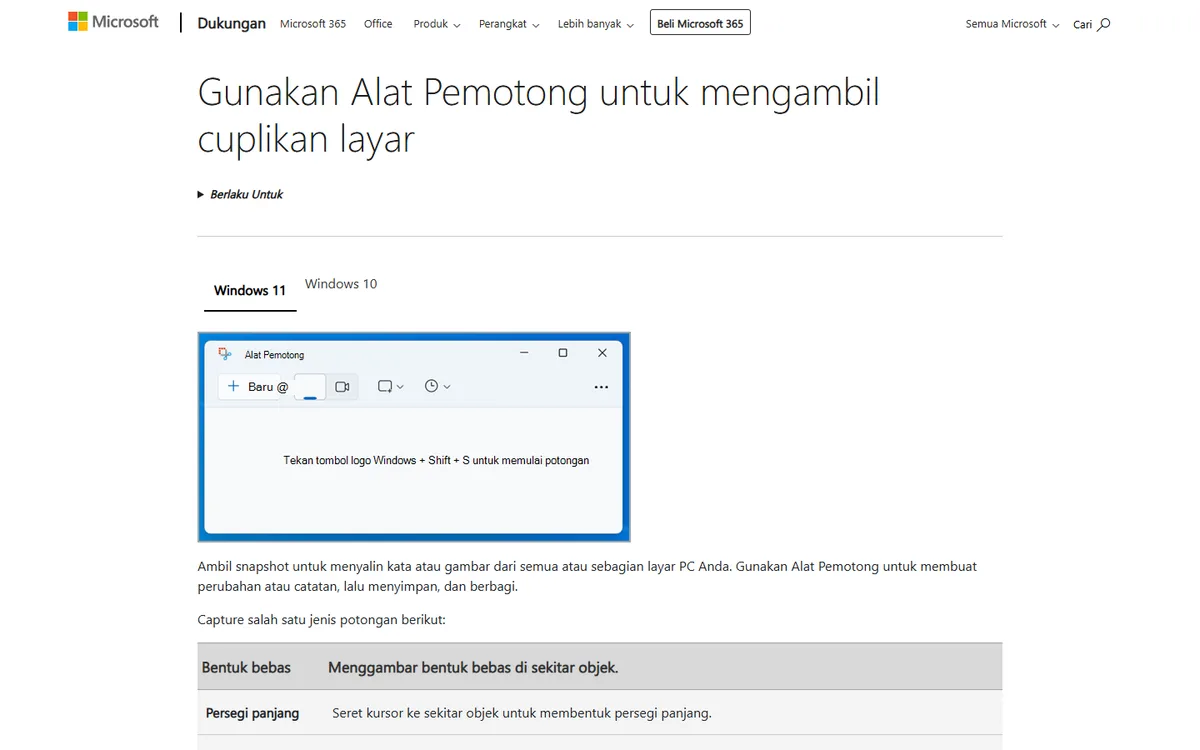
Fitur yang sering terlewat adalah Tindakan teks. Setelah mengambil potongan, tombol Tindakan teks bisa mengekstrak dan menyalin teks dari gambar itu. Ini berguna untuk mengambil teks dari dokumen PDF hasil pindaian, slide presentasi, atau gambar yang teksnya tidak bisa diblok. Beberapa fitur lain, seperti pemilih warna dan cuplikan layar sempurna, menurut Microsoft hanya tersedia di Copilot+ PC.
4. Microsoft PowerToys
Microsoft Learn menggambarkan PowerToys sebagai sekumpulan utilitas sumber terbuka gratis untuk membantu pengguna memaksimalkan Windows. Berbeda dengan tiga alat sebelumnya, PowerToys tidak terpasang bawaan; kamu perlu memasangnya dari halaman resmi Microsoft atau GitHub. Isinya puluhan utilitas kecil, dan kamu bisa menyalakan hanya yang dibutuhkan.
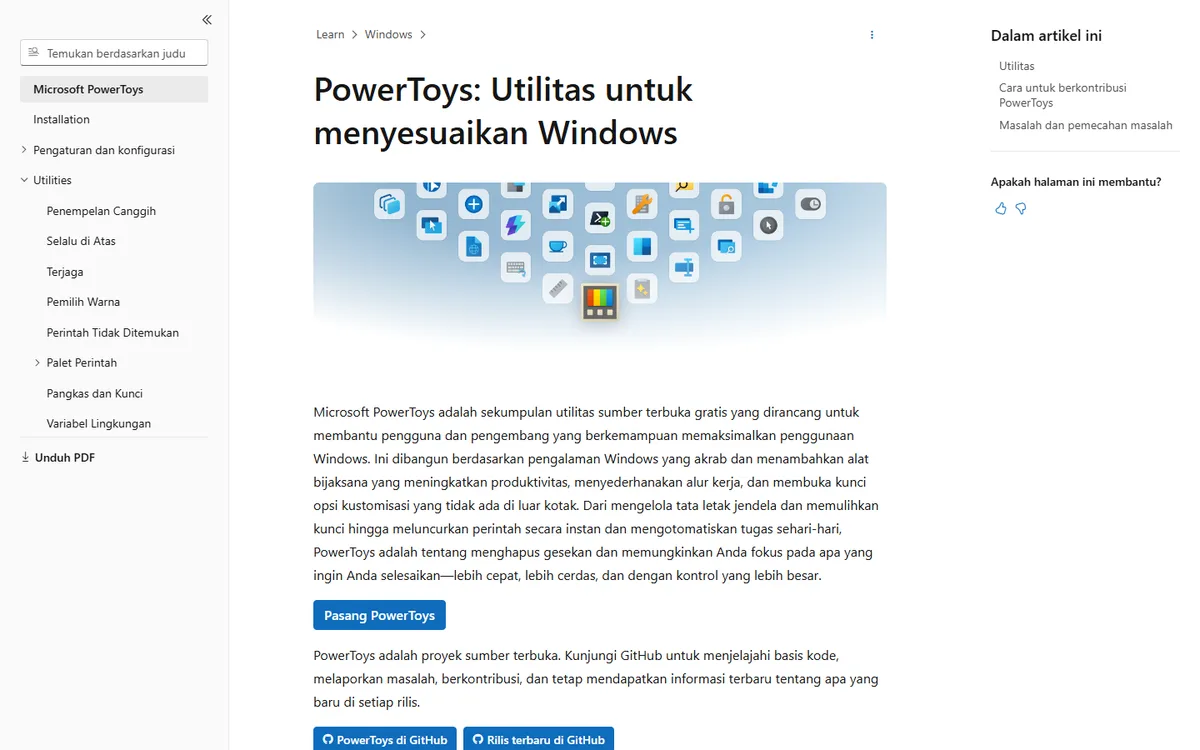
Dari daftar utilitas di Microsoft Learn, ini yang paling terasa untuk pekerjaan menulis dan administrasi:
| Utilitas | Fungsi menurut Microsoft Learn | Contoh pemakaian |
|---|---|---|
| FancyZones | Manajer jendela untuk membuat tata letak dan menempatkan jendela dengan cepat | Dokumen di kiri, sumber bahan di kanan |
| Ekstraktor Teks | Menyalin teks dari mana saja di layar memakai OCR | Mengambil teks dari video atau gambar |
| PowerToys Run dan Palet Perintah | Mencari dan membuka aplikasi, perintah, dan alat dari satu antarmuka | Membuka aplikasi tanpa mencari di menu Start |
| Tempel Lanjutan | Menempelkan teks dari clipboard dalam format yang dibutuhkan | Menempel teks tanpa format dari web |
| Always On Top | Menyematkan jendela di atas jendela lain dengan pintasan | Catatan rapat tetap terlihat di atas video call |
| Manajer Keyboard | Memetakan ulang tombol dan membuat pintasan khusus | Membuat pintasan untuk tombol yang sering dipakai |
| Awake | Menjaga komputer tetap menyala tanpa mengubah pengaturan daya | Saat mengunduh atau merender file besar |
Saran kami: jangan nyalakan semuanya sekaligus. Mulai dari FancyZones atau Ekstraktor Teks, pakai dua minggu, lalu tambah utilitas lain kalau memang dibutuhkan. Daftar pintasan Windows yang melengkapi PowerToys ada di artikel shortcut keyboard Windows 11.
5. Microsoft To Do
Daftar tugas yang sederhana sering lebih efektif daripada aplikasi manajemen proyek yang rumit. Microsoft menyebut To Do tersedia gratis dan tersinkron di iPhone, Android, Windows, dan web. To Do juga terintegrasi dengan Tugas Outlook, jadi tugas dari email kantor bisa terkumpul di satu tempat.
Kekuatan To Do untuk pengguna Windows ada pada integrasinya dengan Fokus. Seperti dibahas di atas, daftar tugas To Do bisa ditautkan ke aplikasi Jam, sehingga satu sesi Fokus punya satu tugas yang jelas. Cara sederhana memakainya: setiap pagi tulis tiga tugas terpenting hari itu, lalu kerjakan satu per satu dalam sesi Fokus.
6. Dikte suara untuk menulis panjang
Lima alat di atas menghemat waktu untuk pekerjaan kecil yang berulang. Tetapi bagi banyak pekerja kantoran, pekerjaan yang paling lama justru menulis: email laporan, notulen, proposal, dan balasan chat yang panjang. Di sini kecepatan mengetik jadi batas. Rata-rata orang berbicara jauh lebih cepat daripada mengetik, seperti kami bahas di rata-rata kecepatan mengetik.
Windows punya pengetikan suara bawaan yang dibuka dengan Windows + H. Namun per Oktober 2026, daftar bahasa pengetikan suara Windows 11 di Dukungan Microsoft tidak mencantumkan Bahasa Indonesia. Untuk dikte Bahasa Indonesia, pilihan gratisnya antara lain voice typing di Google Docs, yang langkahnya kami tulis di Google Docs voice typing, atau aplikasi dikte yang mendukung Bahasa Indonesia di semua aplikasi. Panduan lengkapnya ada di cara mengetik dengan suara di laptop.
Pola yang paling efektif bukan mengganti keyboard sepenuhnya, melainkan membagi tugas: ucapkan draf kasarnya, lalu sunting dengan keyboard. Bagi yang sudah merasa jarinya pegal karena terlalu banyak mengetik, mengurangi jumlah ketikan juga membantu, seperti dibahas di artikel repetitive strain injury.
Contoh rutinitas satu blok kerja
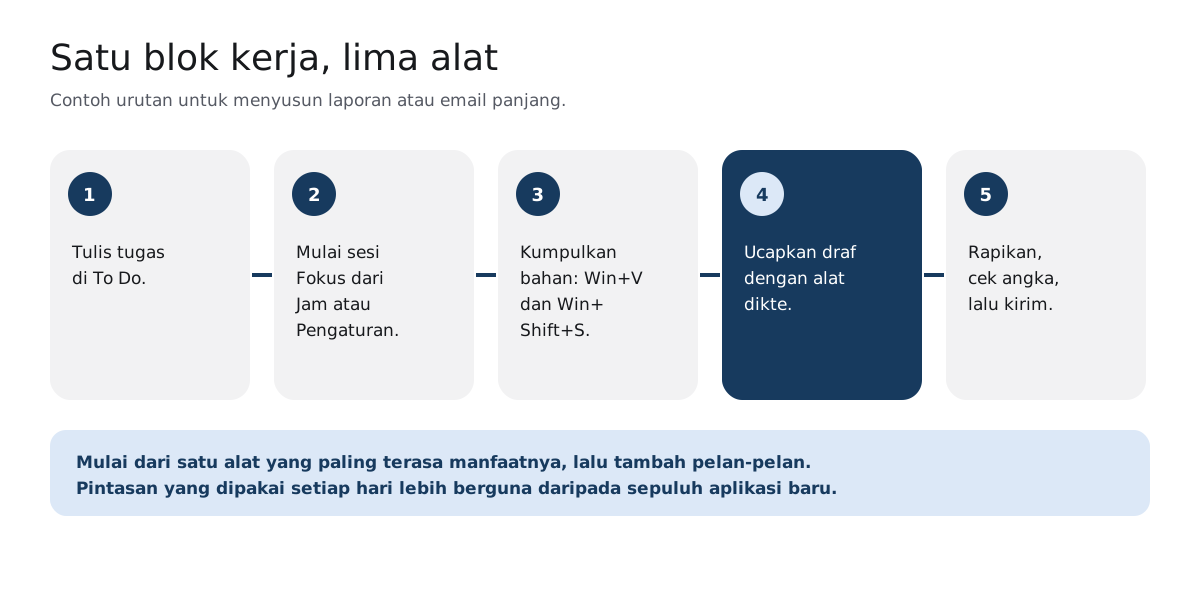
Alat-alat ini paling terasa manfaatnya kalau dipakai bersama. Berikut contoh urutan untuk menyusun satu laporan atau email panjang dalam satu blok kerja sekitar satu jam.
- Tulis tugasnya di To Do. Satu kalimat yang jelas, misalnya "Kirim laporan mingguan ke atasan".
- Mulai sesi Fokus. Pilih tugas tadi di aplikasi Jam supaya notifikasi tidak memotong konsentrasi.
- Kumpulkan bahan. Salin angka dan kalimat penting dari beberapa sumber, lalu tempel satu per satu lewat Windows + V. Ambil grafik dengan Windows + Shift + S.
- Ucapkan draf. Pakai alat dikte untuk menyusun paragraf-paragrafnya tanpa berhenti menyunting.
- Rapikan dan kirim. Baca ulang, cek angka dan nama, perbaiki tanda baca, lalu kirim.
Kalau kamu sering membuat notulen setelah rapat, langkah yang sama bisa dipakai: kumpulkan poin dari chat rapat dengan riwayat clipboard, lalu diktekan ringkasannya. Template dan langkah lengkapnya ada di cara membuat notulen rapat. Untuk meningkatkan kecepatan mengetik sendiri, lihat cara mengetik cepat.
Kesalahan umum saat memakai aplikasi produktivitas
Aplikasi produktivitas bisa berbalik jadi pengganggu kalau dipakai tanpa rencana. Beberapa kesalahan yang sering terjadi:
- Memasang terlalu banyak aplikasi sekaligus. Setiap aplikasi baru butuh waktu belajar. Tambahkan satu per satu.
- Mengatur ulang sistem terus-menerus. Menyusun ulang daftar tugas atau tata letak jendela setiap hari adalah bentuk menunda pekerjaan.
- Mengabaikan privasi. Sinkronisasi clipboard dan aplikasi pihak ketiga bisa menyimpan data kerja di cloud. Cek pengaturannya, terutama untuk data klien.
- Mengunduh dari sumber tidak resmi. PowerToys dan To Do tersedia gratis dari Microsoft. Jangan memasang versi dari situs unduhan pihak ketiga.
Di mana Artikulasi berperan
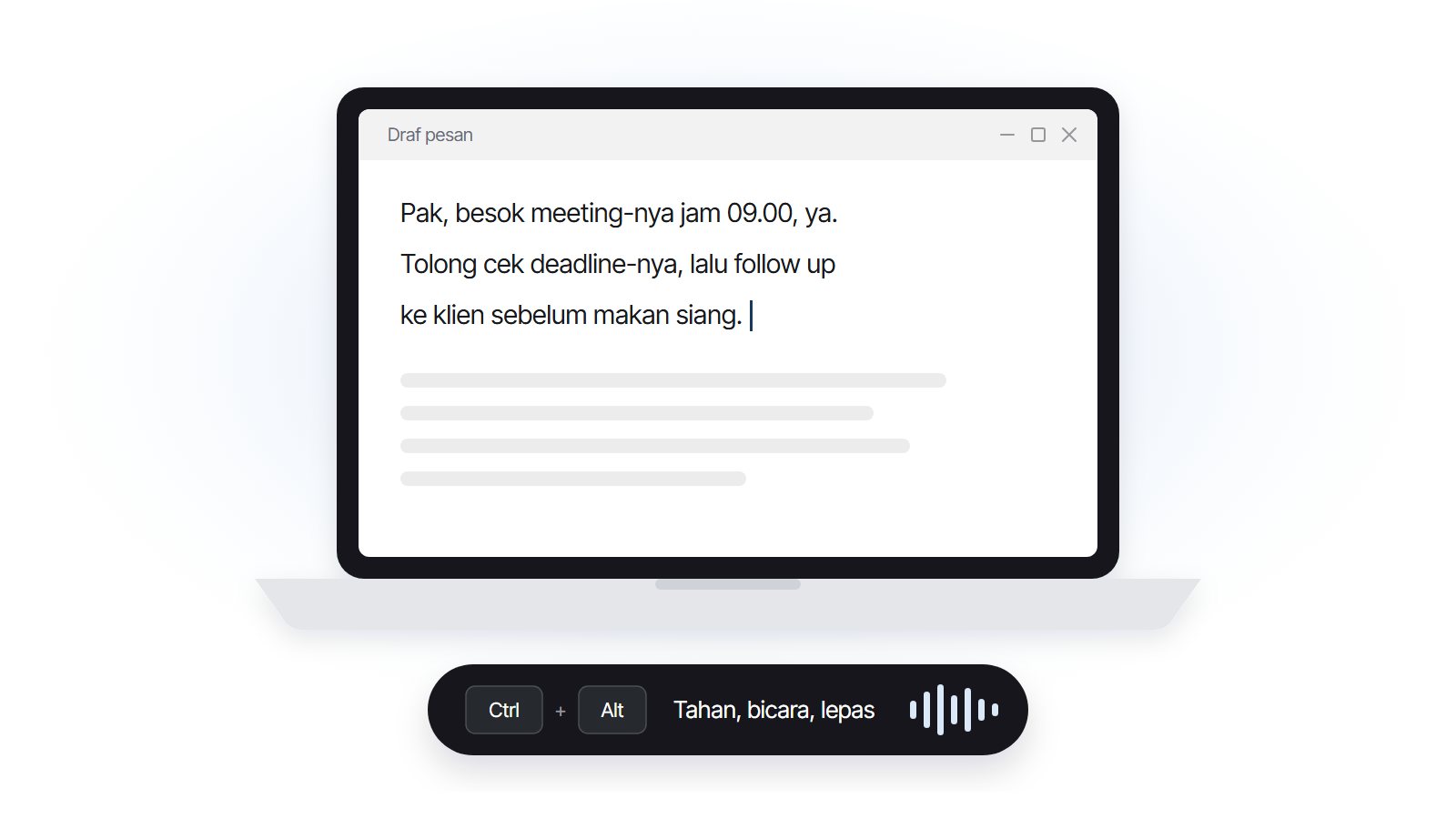
Kami membuat Artikulasi, aplikasi dikte suara Bahasa Indonesia untuk Windows. Tempatnya ada di alat keenam dalam daftar ini: tahan Ctrl + Alt, ucapkan draf campur Indonesia dan Inggris, lepas, lalu teks rapi bertanda baca muncul di aplikasi yang sedang kamu pakai, entah Word, Outlook, Google Docs, atau kolom chat.
Artikulasi tidak menggantikan alat lain di artikel ini. Riwayat clipboard, Fokus, Alat Pemotong, PowerToys, dan To Do tetap berguna untuk pekerjaan masing-masing. Artikulasi hanya mengurus satu hal: membuat menulis panjang lebih cepat dan lebih ringan untuk tangan. Cara kerjanya ada di halaman cara kerja, dan kalau kamu masih membandingkan alat dikte, baca alternatif Wispr Flow.
Sumber
- Menggunakan clipboard, Dukungan Microsoft (diakses 19 Oktober 2026)
- Fokus: Tetap pada tugas tanpa gangguan di Windows, Dukungan Microsoft (diakses 19 Oktober 2026)
- Gunakan Alat Pemotong untuk mengambil cuplikan layar, Dukungan Microsoft (diakses 19 Oktober 2026)
- PowerToys: Utilitas untuk menyesuaikan Windows, Microsoft Learn (diakses 19 Oktober 2026)
- Microsoft To Do, Microsoft (diakses 19 Oktober 2026)
- Menggunakan pengetikan suara untuk berbicara alih-alih mengetik di PC Anda, Dukungan Microsoft (diakses 19 Oktober 2026)