Shortcut keyboard Windows 11 adalah kombinasi tombol yang menggantikan klik mouse, misalnya Ctrl + C untuk menyalin, Ctrl + Backspace untuk menghapus satu kata, dan tombol Windows + V untuk membuka riwayat clipboard. Untuk orang yang banyak menulis, sekitar dua puluh shortcut saja sudah cukup untuk memangkas waktu yang biasanya habis untuk memilih teks, memindahkan kursor, dan berpindah jendela.
Daftar shortcut Windows itu panjang sekali. Halaman resmi Microsoft memuat ratusan pintasan, dari prompt perintah sampai Kaca Pembesar. Artikel ini tidak menyalin semuanya. Kami memilih pintasan yang paling berguna untuk pekerjaan menulis sehari-hari: membalas email, menyusun laporan, mengisi dokumen, dan chat kerja.
Semua pintasan di bawah kami cocokkan dengan halaman Pintasan keyboard di Windows di Dukungan Microsoft. Microsoft juga mengingatkan bahwa beberapa aplikasi bisa mengubah perilaku pintasan, jadi daftar ini berlaku sebagai bawaan Windows.
Apa itu shortcut keyboard di Windows 11
Microsoft mendefinisikan pintasan keyboard sebagai tombol atau kombinasi tombol yang menyediakan cara alternatif untuk melakukan sesuatu yang biasanya kamu lakukan dengan mouse. Contohnya sederhana: daripada klik kanan lalu memilih Salin, kamu cukup menekan Ctrl + C.
Kenapa ini penting untuk menulis? Setiap kali tanganmu berpindah dari keyboard ke mouse, ada jeda kecil. Kamu mencari kursor, mengarahkan, mengklik, lalu kembali ke keyboard. Satu jeda tidak terasa, tetapi orang yang menulis seharian bisa melakukannya ratusan kali. Shortcut membuat tangan tetap di keyboard, sehingga alur menulis tidak terputus.
Cara membaca penulisannya: tanda tambah berarti tombol ditekan bersamaan. Ctrl + Shift + V artinya tahan Ctrl dan Shift, lalu tekan V, kemudian lepaskan semuanya. Urutan menahan tombol pengubah (Ctrl, Shift, Alt, Windows) tidak penting, asalkan semuanya masih ditahan saat tombol terakhir ditekan. Di artikel ini, tombol Windows kadang disingkat Win supaya tabel tetap ringkas.
Shortcut di Windows 11 bisa dibagi ke empat kelompok yang paling relevan untuk menulis:
| Kelompok | Contoh | Dipakai untuk |
|---|---|---|
| Edit teks | Ctrl + C, Ctrl + V, Ctrl + Z | Menyalin, menempel, membatalkan |
| Navigasi kursor | Ctrl + panah kiri atau kanan, Home, End | Memindahkan kursor dan memilih teks dengan cepat |
| Tombol Windows | Windows + H, Windows + V, Windows + titik | Dikte suara, clipboard, emoji, cuplikan layar |
| Jendela | Windows + panah, Alt + Tab, Windows + Z | Menata dokumen dan sumber berdampingan |
Shortcut edit teks yang wajib hafal
Kalau kamu hanya mau menghafal satu kelompok, mulai dari sini. Pintasan berikut bekerja di hampir semua aplikasi Windows, dari Word dan Google Dokumen di browser sampai kolom chat.
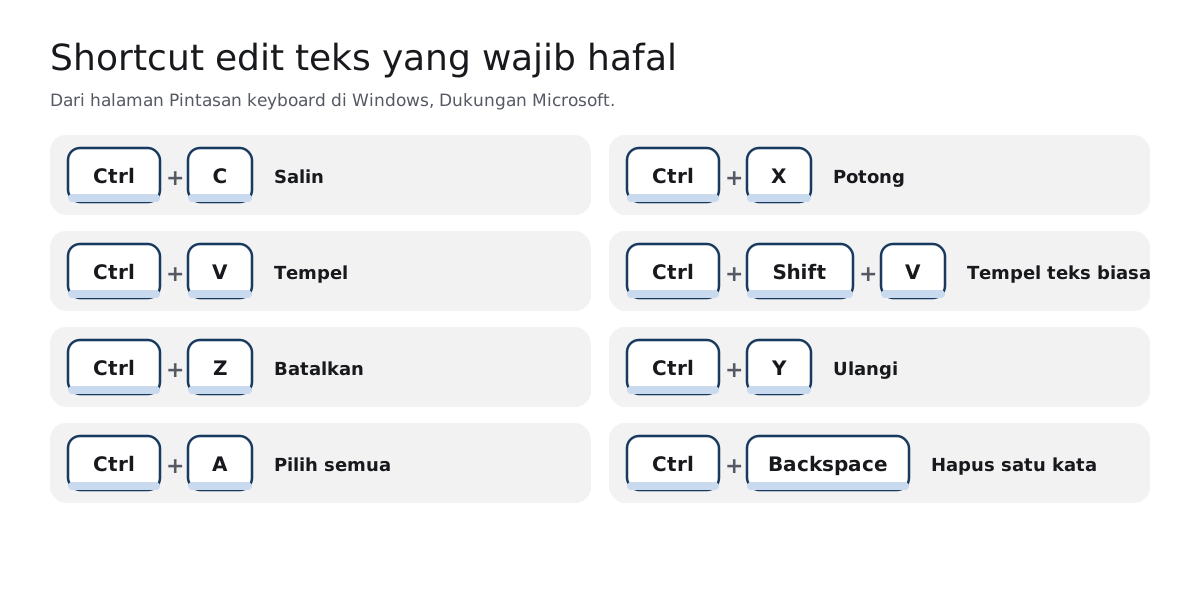
| Tekan | Fungsi |
|---|---|
| Ctrl + C | Menyalin teks yang dipilih |
| Ctrl + X | Memotong teks yang dipilih |
| Ctrl + V | Menempel item terakhir dari clipboard |
| Ctrl + Shift + V | Menempel sebagai teks biasa |
| Ctrl + Z | Membatalkan pengetikan terakhir |
| Ctrl + Y | Mengulang pengetikan yang dibatalkan |
| Ctrl + A | Memilih semua teks |
| Ctrl + Backspace | Menghapus kata di sebelah kiri kursor |
| Ctrl + Del | Menghapus kata di sebelah kanan kursor |
| Ctrl + F dan Ctrl + H | Mencari teks, serta mencari dan mengganti teks |
| Ctrl + B, Ctrl + I, Ctrl + U | Tebal, miring, dan garis bawah untuk teks yang dipilih |
Dua pintasan yang paling sering diremehkan adalah Ctrl + Shift + V dan Ctrl + Backspace. Yang pertama menghindari format nyasar saat kamu menyalin teks dari web atau email ke dokumen, walau Microsoft mencatat tidak semua aplikasi mendukungnya. Yang kedua menghapus satu kata utuh, sehingga salah ketik di akhir kalimat bisa dibereskan dengan satu tekanan, bukan enam.
Memindahkan kursor dan memilih teks tanpa mouse
Banyak orang memindahkan kursor dengan panah satu huruf demi satu huruf, atau mengklik dengan mouse di tengah kata. Windows punya cara yang jauh lebih cepat: lompat per kata, per baris, atau per paragraf.
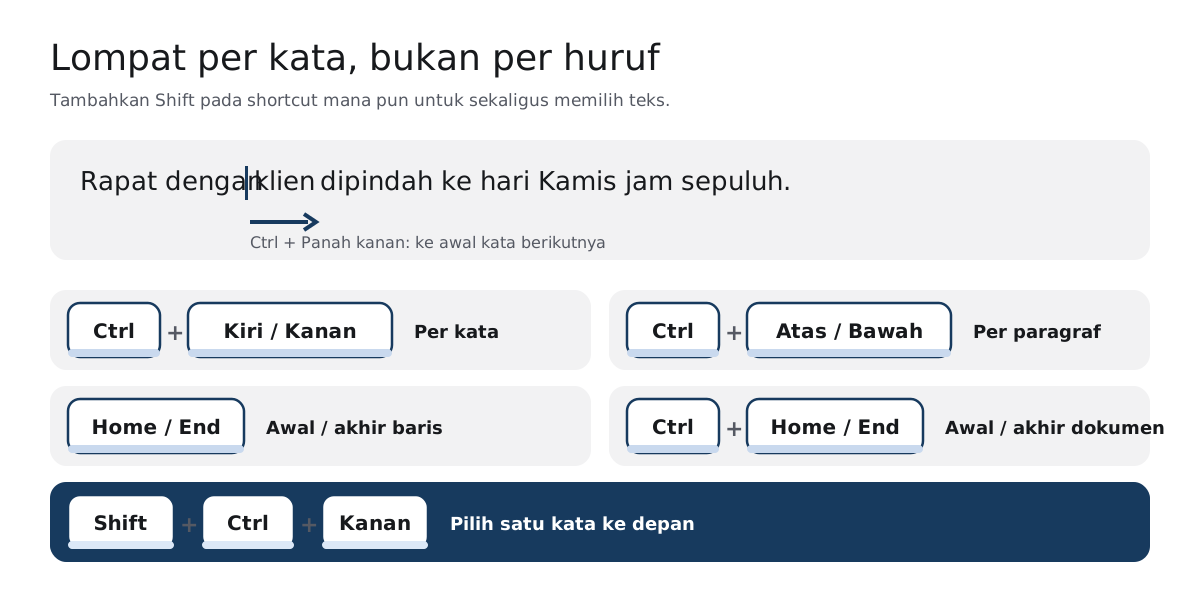
- Ctrl + panah kiri atau kanan memindahkan kursor ke awal kata sebelumnya atau berikutnya.
- Ctrl + panah atas atau bawah memindahkan kursor ke awal paragraf sebelumnya atau berikutnya.
- Home dan End membawa kursor ke awal atau akhir baris.
- Ctrl + Home dan Ctrl + End membawa kursor ke awal atau akhir dokumen.
- Tambahkan Shift pada pintasan mana pun untuk sekaligus memilih teks. Shift + Ctrl + panah kanan memilih satu kata ke depan, Shift + End memilih sampai akhir baris, dan Shift + Ctrl + End memilih sampai akhir dokumen.
Kombinasi yang paling sering kami pakai: Shift + Ctrl + panah kiri dua atau tiga kali untuk memilih beberapa kata terakhir, lalu langsung mengetik penggantinya. Ini cara tercepat membetulkan frasa yang kurang pas tanpa menyentuh mouse. Kalau kamu ingin menaikkan kecepatan secara umum, tips lain ada di panduan cara mengetik cepat.
Shortcut tombol Windows yang membantu menulis
Tombol Windows (yang berlogo Windows, sering ditulis Win) dikombinasikan dengan tombol lain untuk membuka fitur sistem. Dari daftar panjang di halaman Microsoft, enam pintasan ini paling berguna untuk pekerjaan menulis.
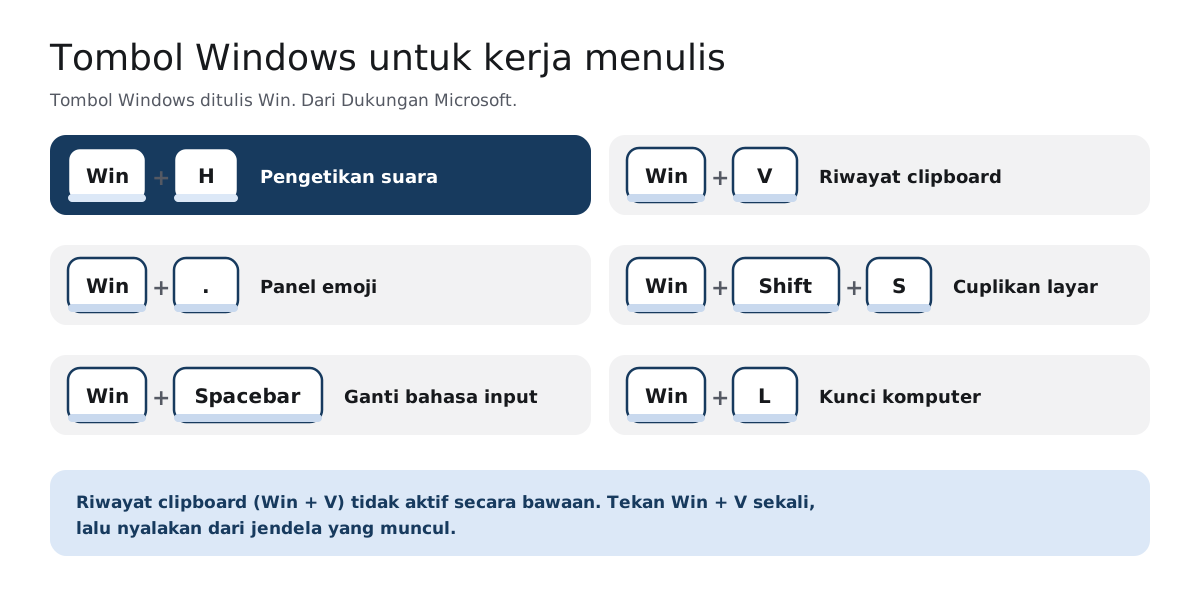
| Tekan | Fungsi menurut Microsoft | Kapan berguna |
|---|---|---|
| Windows + H | Membuka pendiktean suara | Mendikte paragraf panjang tanpa mengetik |
| Windows + V | Membuka riwayat clipboard (tidak aktif secara bawaan) | Menempel beberapa potongan teks yang disalin bergantian |
| Windows + titik atau titik koma | Membuka panel emoji | Chat kerja dan media sosial |
| Windows + Shift + S | Memilih area layar untuk cuplikan ke clipboard | Menempel tangkapan layar ke laporan atau chat |
| Windows + Spacebar | Beralih bahasa input dan tata letak keyboard | Pindah antara keyboard Indonesia dan bahasa lain |
| Windows + L | Mengunci komputer | Meninggalkan meja sebentar |
Riwayat clipboard adalah fitur yang paling mengubah cara kerja setelah aktif. Microsoft mencatat fitur ini tidak aktif secara bawaan. Tekan Windows + V sekali, lalu nyalakan dari jendela yang muncul. Setelah itu, kamu bisa menyalin lima potongan teks berturut-turut dari sumber berbeda, lalu menempelkannya satu per satu dari daftar.
Untuk cuplikan layar, Windows + Shift + S menyalin area yang kamu pilih ke clipboard, sedangkan Windows + PrtScn menyimpan layar penuh sebagai file di subfolder Cuplikan Layar di folder Gambar.
Windows + H: shortcut untuk mengetik dengan suara
Dari semua shortcut di atas, Windows + H paling layak dicoba oleh orang yang menulis panjang. Pintasan ini membuka pendiktean suara bawaan Windows di kolom teks yang sedang aktif. Kamu bicara, Windows menuliskannya. Saat jendela pengetikan suara terbuka, Windows + Alt + H memindahkan fokus ke keyboard, dan Windows + Alt + K menyalakan atau mematikan mikrofon di aplikasi yang mendukung.
Kenapa ini relevan? Rata-rata orang bicara jauh lebih cepat daripada mengetik, seperti kami bahas di artikel rata-rata kecepatan mengetik. Shortcut keyboard memangkas waktu mengedit, tetapi untuk mengeluarkan isi kepala menjadi teks, suara sering lebih cepat dari jari mana pun.
Langkah lengkap memakai pengetikan suara Windows, termasuk memilih bahasa dan mengucapkan tanda baca, ada di panduan cara mengetik dengan suara di laptop. Kalau kamu menulis di Word, lihat juga cara mengetik dengan suara di Word, dan kalau mikrofon tidak terdeteksi, cek mic laptop tidak berfungsi.
Mengatur jendela saat menulis sambil membaca sumber
Menulis laporan atau artikel sering berarti membaca sumber di satu jendela dan mengetik di jendela lain. Pintasan jendela membuat keduanya bisa berdampingan tanpa menyeret-nyeret mouse.
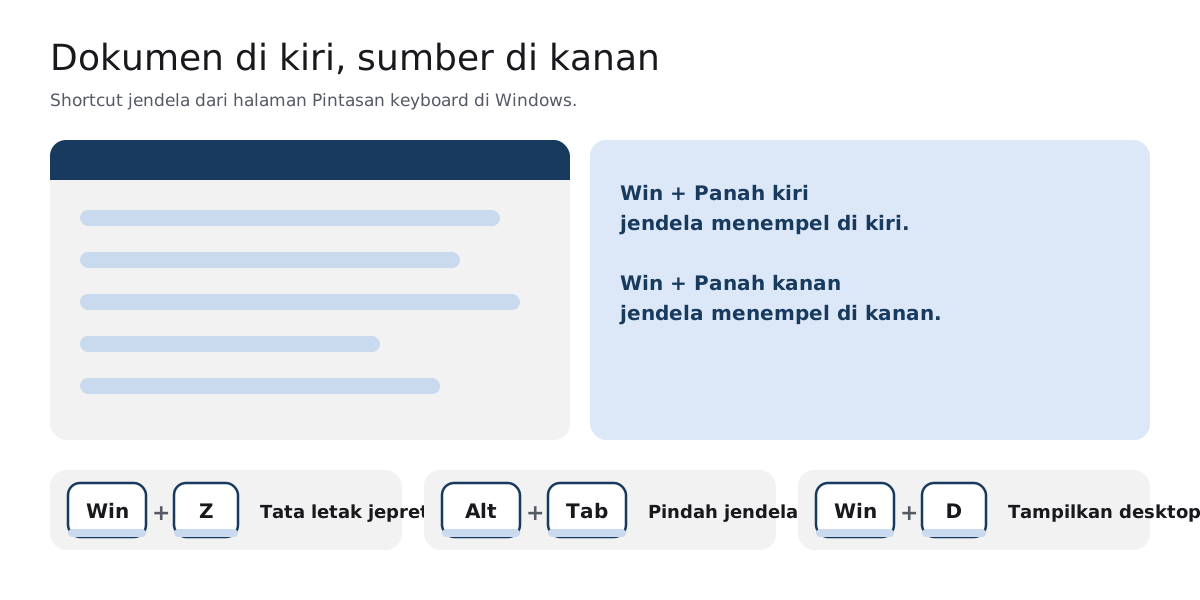
- Windows + panah kiri melekatkan jendela dokumen ke sisi kiri layar.
- Windows + panah kanan pada jendela sumber melekatkannya ke sisi kanan.
- Windows + Z membuka tata letak jepret kalau kamu ingin pembagian tiga atau empat jendela.
- Alt + Tab berpindah di antara jendela yang terbuka. Tahan Alt dan tekan Tab beberapa kali untuk menelusuri.
- Windows + D menampilkan atau menyembunyikan desktop.
Pintasan lain yang berguna: Windows + panah atas memaksimalkan jendela aktif, Windows + panah bawah meminimalkannya, dan Windows + E membuka File Explorer saat kamu perlu melampirkan berkas. Untuk menulis notulen saat rapat daring, susunan dua jendela ini sangat membantu, seperti kami jelaskan di panduan cara membuat notulen rapat.
Shortcut sistem lain yang sering dibutuhkan saat kerja
Selain shortcut untuk menulis, ada beberapa pintasan sistem yang sering dibutuhkan di sela pekerjaan. Semuanya tercantum di halaman pintasan keyboard Microsoft, dan sebagian besar menghemat beberapa klik setiap kali dipakai.
| Tekan | Fungsi menurut Microsoft |
|---|---|
| Windows + S | Membuka pencarian |
| Windows + I | Membuka Pengaturan |
| Windows + N | Membuka pusat pemberitahuan dan kalender |
| Windows + R | Membuka kotak dialog Jalankan |
| Ctrl + Shift + Esc | Membuka Manajer Tugas |
| Alt + F4 | Menutup jendela yang aktif |
| Alt + PrtScn | Cuplikan layar jendela aktif, disalin ke clipboard |
| F5 | Menyegarkan jendela aktif |
Windows + S adalah cara tercepat membuka aplikasi atau berkas tanpa mencari ikon di menu Mulai: tekan, ketik dua atau tiga huruf awal nama aplikasi, lalu Enter. Ctrl + Shift + Esc berguna saat sebuah aplikasi macet dan perlu ditutup paksa. Alt + PrtScn melengkapi Windows + Shift + S kalau kamu hanya butuh gambar satu jendela, misalnya pesan error yang mau dikirim ke tim IT.
Satu catatan untuk Alt + F4: kalau tidak ada jendela yang terbuka, Microsoft menyebut pintasan ini akan meminta untuk mematikan komputer. Jadi jangan tekan berulang kali tanpa melihat layar, terutama saat ada dokumen yang belum disimpan.
Cara melatih shortcut supaya jadi kebiasaan
Membaca daftar shortcut tidak membuatmu lebih cepat. Yang membuat cepat adalah memakainya sampai jari bergerak tanpa berpikir. Beberapa cara yang terbukti membantu:
- Mulai dari tiga shortcut saja. Misalnya Ctrl + Backspace, Ctrl + Shift + V, dan Windows + V. Pakai seminggu sebelum menambah yang lain.
- Paksa diri dengan aturan kecil. Setiap kali tanganmu menuju mouse untuk menyalin atau memilih teks, berhenti dan ganti dengan shortcut.
- Tempel daftar kecil di dekat layar. Catatan berisi lima pintasan cukup, ganti isinya setiap minggu.
- Gabungkan dengan dikte. Gunakan suara untuk menulis draf, lalu shortcut navigasi dan edit untuk merapikannya. Kombinasi ini biasanya lebih cepat daripada mengetik semuanya.
Kalau tujuanmu adalah prompt AI yang panjang, kombinasi dikte dan shortcut juga membantu. Contoh struktur prompt yang rapi ada di artikel cara membuat prompt ChatGPT.
Kalau shortcut tidak berfungsi
Ada beberapa penyebab umum saat shortcut tidak bekerja seperti yang diharapkan:
- Aplikasi mengubah perilakunya. Microsoft menyebut beberapa aplikasi dapat mengubah perilaku pintasan keyboard, dan Ctrl + Shift + V adalah contoh yang mungkin tidak berfungsi di semua aplikasi.
- Tombol Fn di laptop. Di banyak laptop, tombol seperti Home, End, dan PrtScn berbagi tempat dengan tombol lain dan perlu ditekan bersama Fn.
- Fitur belum aktif. Riwayat clipboard (Windows + V) harus dinyalakan sekali sebelum dipakai.
- Bahasa input terganti. Kalau huruf yang muncul tiba-tiba aneh, mungkin tata letak keyboard berubah. Windows + Spacebar beralih bahasa input dan tata letak keyboard.
Untuk pengetikan suara yang tidak mau mendengar, penyebabnya biasanya izin mikrofon atau bahasa yang keliru. Pola masalahnya mirip dengan dikte di Google, yang kami bahas di panduan Google dikte.
Artikulasi: satu shortcut untuk dikte di semua aplikasi
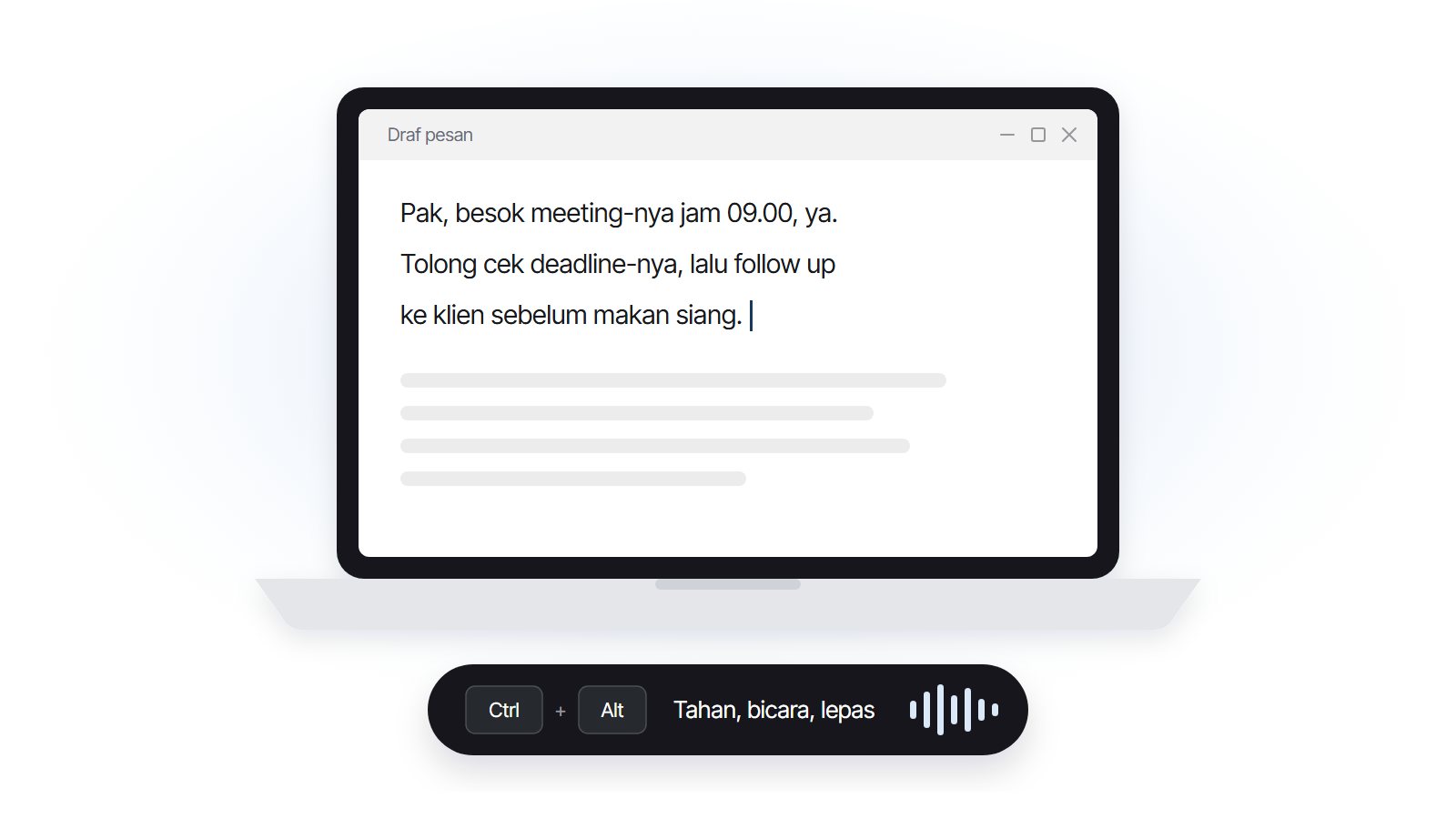
Shortcut keyboard mempercepat mengedit, tetapi isi tulisan tetap harus diketik. Artikulasi adalah aplikasi dikte untuk Windows yang bekerja dengan satu shortcut: tahan Ctrl + Alt, bicara dalam Bahasa Indonesia yang bercampur istilah Inggris, lalu lepas. Teks yang sudah bertanda baca dan dirapikan muncul di aplikasi yang sedang kamu pakai, dari Word sampai WhatsApp Desktop.
Versi betanya sudah bisa dicoba. Penjelasan alurnya ada di halaman cara kerja dan fitur. Kalau kamu sedang membandingkan aplikasi dikte, baca juga alternatif Wispr Flow.
Kesimpulan
Shortcut keyboard Windows 11 yang paling berguna untuk menulis tidak banyak. Kuasai delapan shortcut edit teks, lompat per kata dengan Ctrl + panah dan tambahkan Shift untuk memilih, lalu manfaatkan tombol Windows: Windows + V untuk riwayat clipboard, Windows + titik untuk emoji, Windows + Shift + S untuk cuplikan layar, dan Windows + H untuk mengetik dengan suara. Tata dokumen dan sumber berdampingan dengan Windows + panah. Latih tiga shortcut dulu sampai otomatis, baru tambah yang lain.
Sumber
- Pintasan keyboard di Windows, Dukungan Microsoft (diakses 12 Oktober 2026)