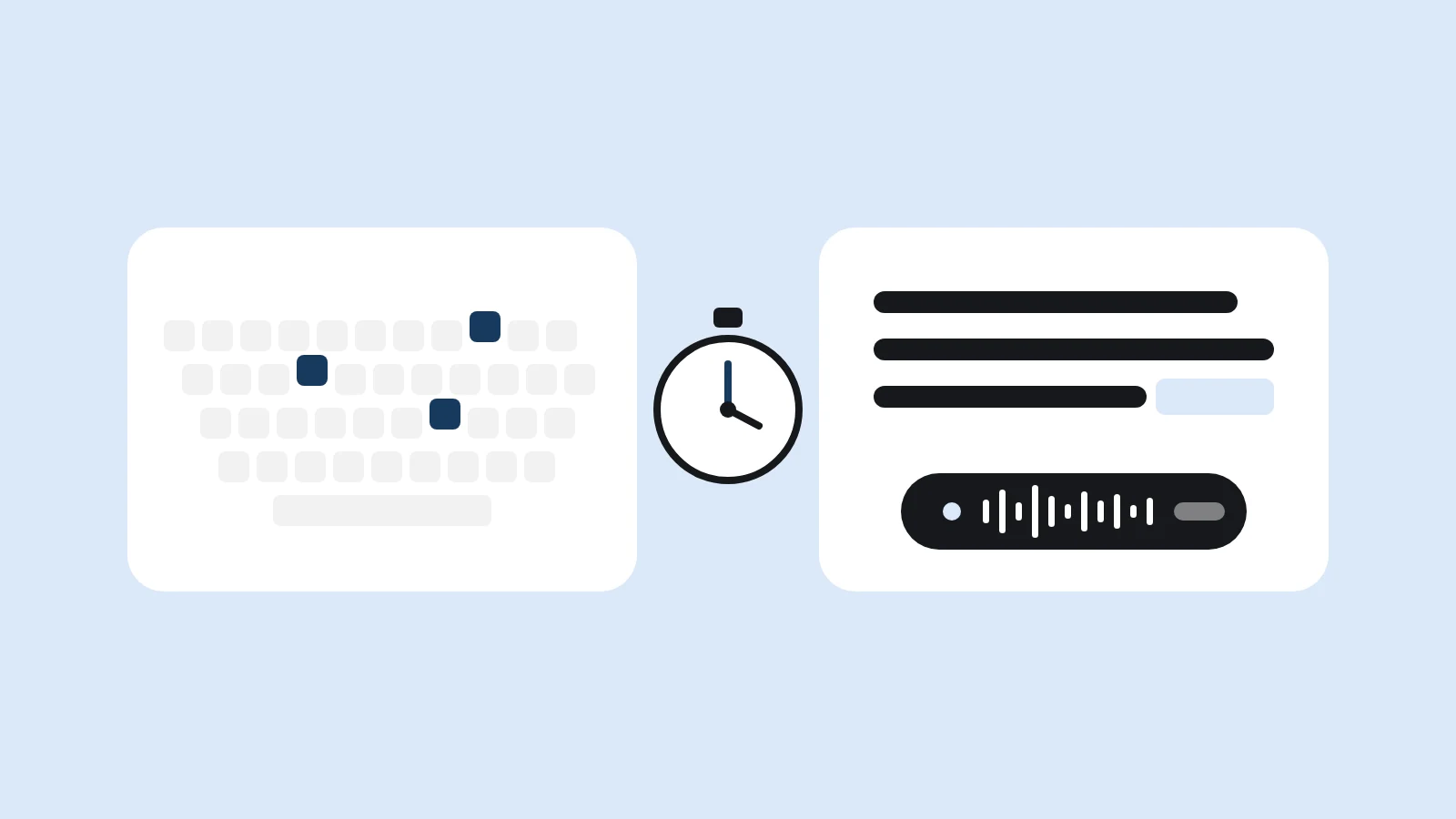
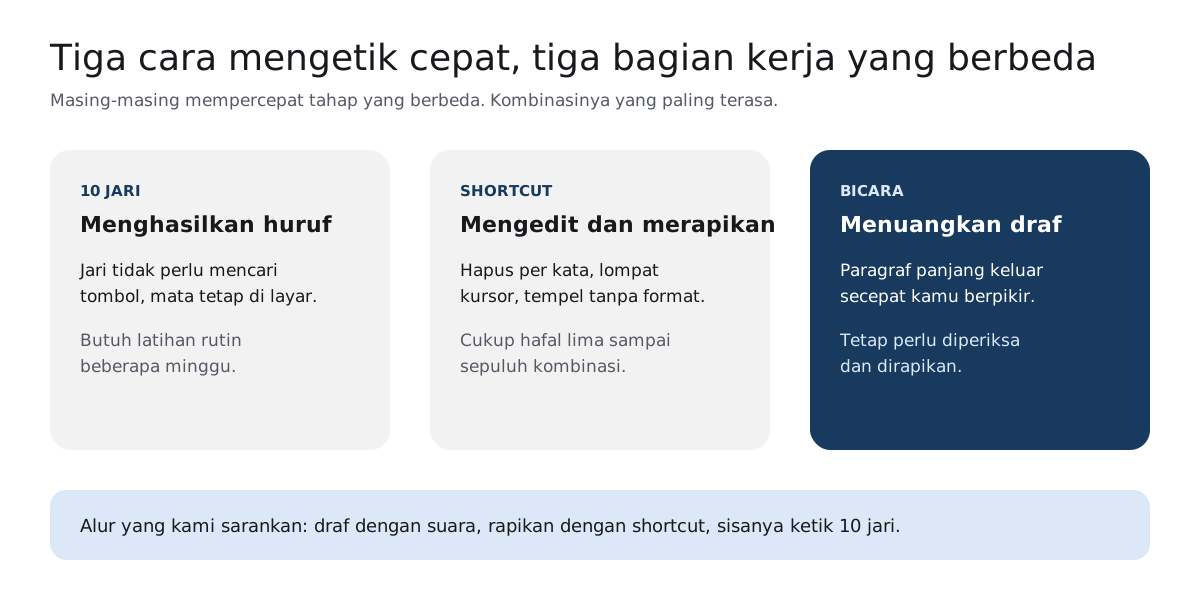
Cara mengetik cepat di laptop ada tiga, dan masing-masing mempercepat bagian kerja yang berbeda: teknik 10 jari mempercepat menghasilkan huruf, shortcut keyboard mempercepat mengedit, dan bicara mempercepat menuangkan draf panjang. Kalau kamu hanya sempat memilih satu, mulailah dari shortcut, karena hasilnya terasa di hari pertama.
Kebanyakan panduan cara mengetik cepat berhenti di latihan 10 jari. Itu penting, tetapi bukan satu-satunya jalan. Sebagian besar waktu menulis justru habis untuk menghapus, memindah kursor, menyalin, dan merapikan. Di bagian itu, latihan jari tidak banyak menolong.
Artikel ini membahas ketiga jalur dengan jujur, lengkap dengan sumbernya: apa yang realistis dicapai, berapa lama, dan kapan masing-masing paling berguna. Kami menulisnya sebagai tim yang sehari-hari mengetik dan mendikte, bukan sebagai guru mengetik.
Tiga cara mengetik cepat, dibandingkan
Sebelum masuk ke latihan, lihat dulu petanya. Ketiga cara ini tidak saling menggantikan. Masing-masing unggul di tahap kerja yang berbeda, dan biaya belajarnya juga berbeda jauh.
| Cara | Yang dipercepat | Waktu belajar | Paling cocok untuk |
|---|---|---|---|
| Teknik 10 jari | Menghasilkan huruf tanpa melihat keyboard | Berminggu-minggu, latihan rutin | Semua pekerjaan mengetik, terutama data dan kode |
| Shortcut keyboard | Mengedit, memindah kursor, menyalin, mencari | Satu atau dua hari untuk lima kombinasi pertama | Merapikan tulisan dan bekerja di banyak dokumen |
| Bicara (dikte) | Menuangkan draf panjang | Beberapa hari untuk terbiasa bicara per kalimat | Email, laporan, catatan, prompt AI |
Tabel ini menjelaskan kenapa orang yang sudah lancar 10 jari pun sering merasa menulisnya lambat. Kecepatan jari hanya satu bagian. Kalau setiap salah ketik dihapus huruf demi huruf, atau setiap kata dicari dengan mouse, waktu yang dihemat jari habis di tempat lain.
Cara 1: belajar mengetik 10 jari
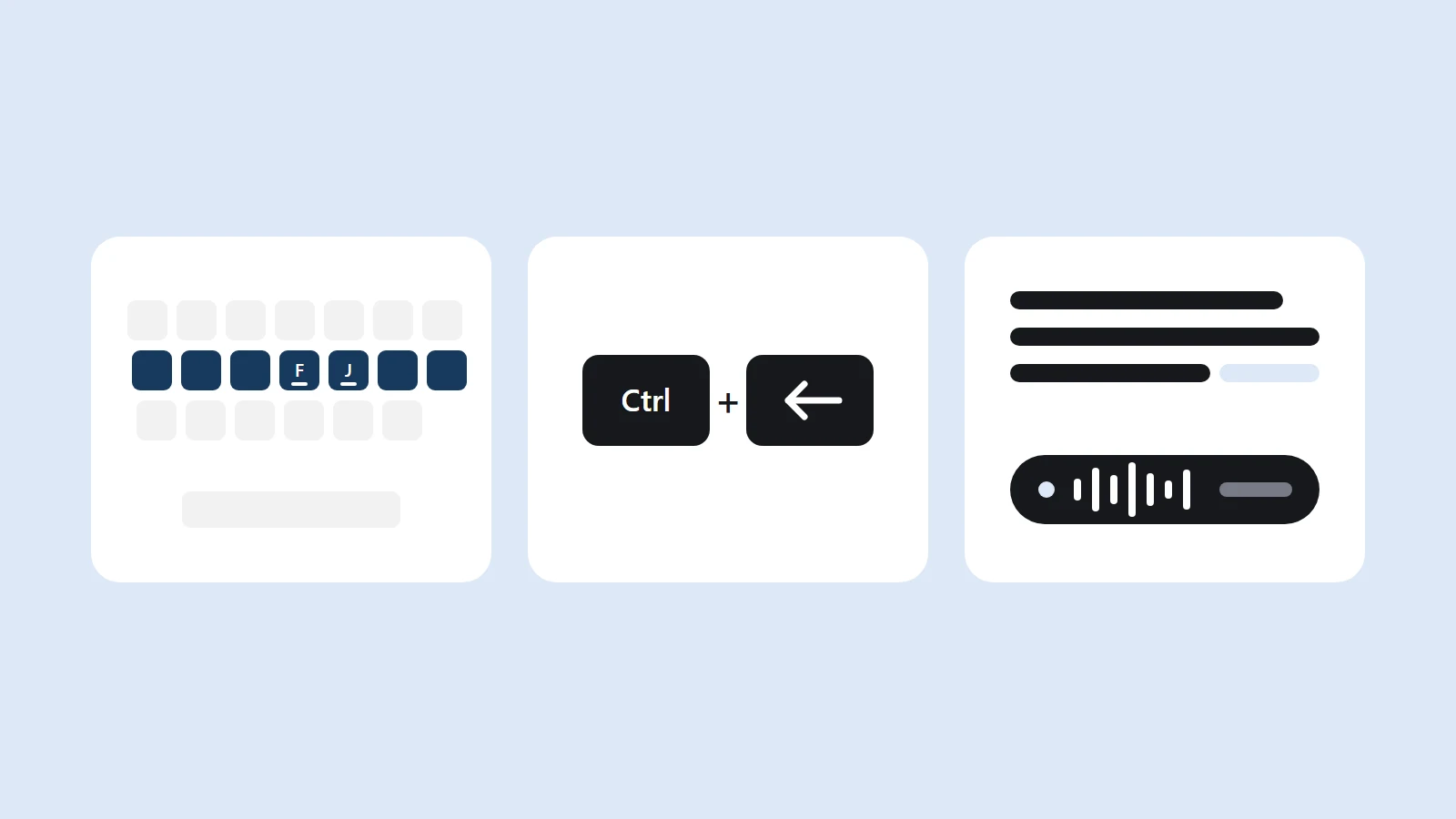
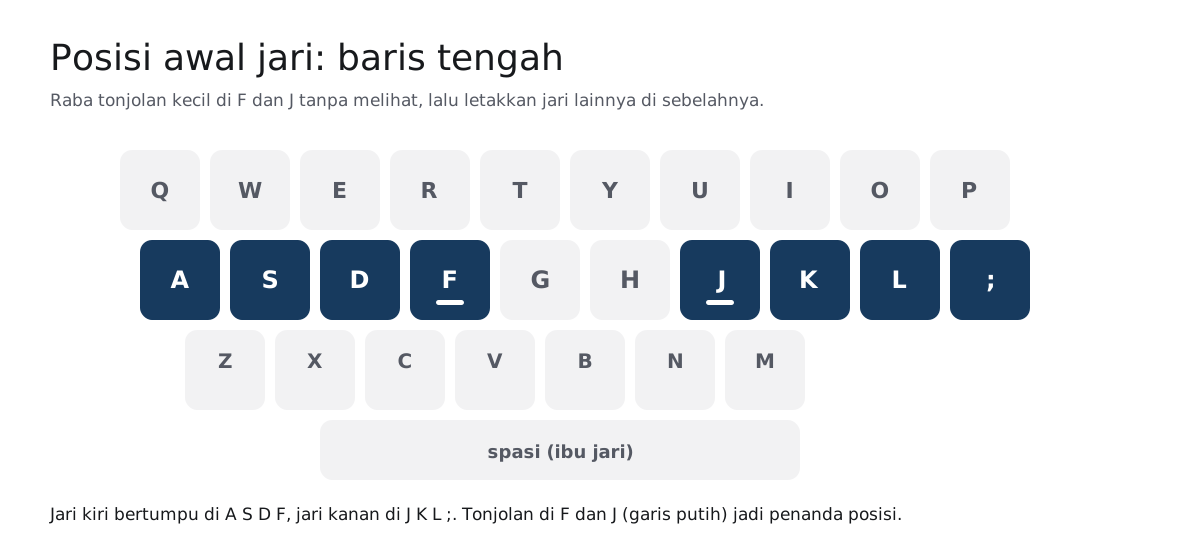
Mengetik 10 jari, yang dalam bahasa Inggris disebut touch typing, adalah mengetik tanpa melihat keyboard. Menurut artikel Touch typing di Wikipedia, pengetik menaruh jari di baris tengah dan tahu jari mana yang harus bergerak untuk setiap tombol. Tombol F dan J punya tonjolan kecil sebagai penanda, sehingga jari bisa kembali ke posisi awal tanpa melihat, misalnya setelah tangan berpindah ke mouse.
Posisi dasar
Letakkan telunjuk kiri di F dan telunjuk kanan di J. Jari kiri lainnya bertumpu di D, S, dan A; jari kanan di K, L, dan titik koma. Kedua ibu jari menggantung di atas spasi. Dari posisi ini, setiap jari bertanggung jawab atas satu kolom tombol di atas dan di bawahnya.
Seberapa cepat yang realistis
Wikipedia mencatat kecepatan mengetik rata-rata sekitar 30 sampai 40 kata per menit, sedangkan 60 sampai 80 kata per menit kira-kira cukup untuk mengimbangi kecepatan berpikir. Kecepatan naik bertahap dengan latihan, dan 60 kata per menit atau lebih bisa dicapai, walau kenaikannya berbeda tiap orang. Penjelasan cara menghitung kata per menit dan angka-angka pembandingnya kami bahas di artikel rata-rata kecepatan mengetik.
Jumlah jari bukan segalanya
Ada temuan menarik yang juga dirangkum Wikipedia. Sebuah studi dengan 30 peserta dari berbagai gaya mengetik menemukan bahwa pengetik otodidak bisa secepat pengetik yang pernah kursus, padahal rata-rata hanya memakai enam jari. Menurut penelitinya, yang memprediksi kecepatan adalah tangan yang tetap di satu posisi dan jari yang konsisten dipakai untuk huruf yang sama. Studi itu juga dikritik karena pesertanya paling cepat sekitar 75 kata per menit, jadi temuannya belum tentu berlaku untuk pengetik yang sangat cepat.
Pelajaran praktisnya: kalau kamu sudah terbiasa mengetik dengan beberapa jari dan cukup cepat, jangan buru-buru membongkar kebiasaan itu. Wikipedia sendiri mencatat bahwa bagi orang yang sudah punya kebiasaan mengetik, belajar 10 jari bisa terasa sangat sulit. Fokuslah pada konsistensi dan berhenti melihat keyboard.
Cara 2: kuasai shortcut edit teks di Windows
Ini jalur yang paling cepat terasa hasilnya. Kamu tidak perlu latihan berminggu-minggu. Cukup hafalkan beberapa kombinasi dan paksa dirimu memakainya selama dua atau tiga hari sampai jadi refleks.
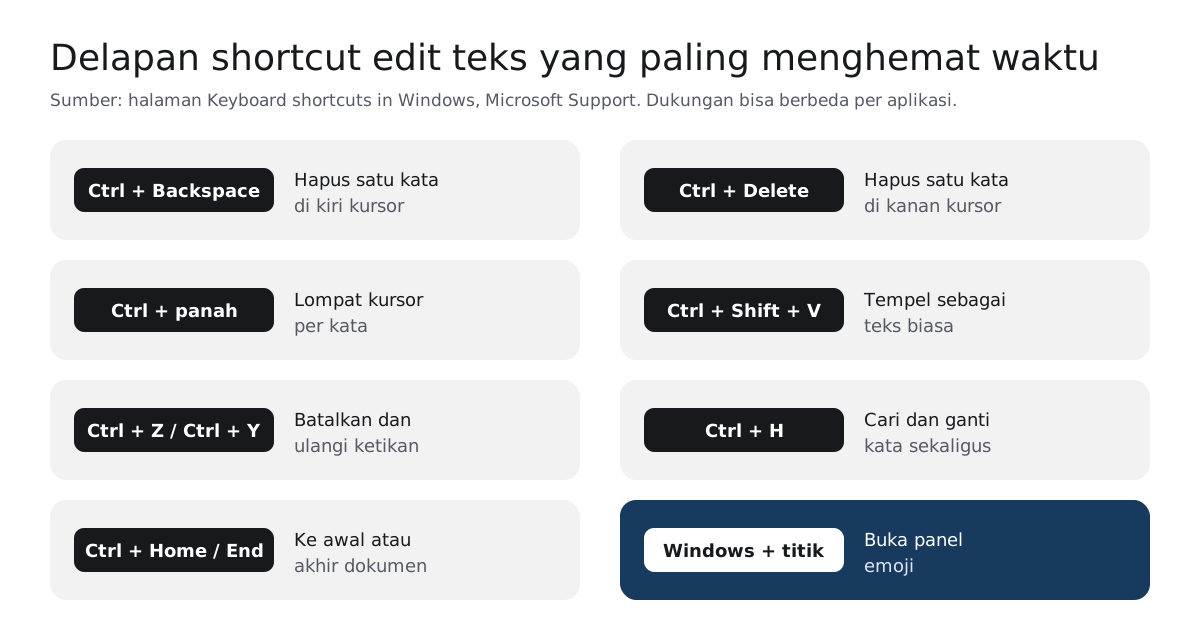
Semua shortcut di bawah tercantum di halaman Keyboard shortcuts in Windows dari Microsoft, yang kami buka pada 2 Oktober 2026. Sebagian besar aplikasi menulis mengikutinya, tetapi tidak semua, jadi coba dulu di aplikasi yang paling sering kamu pakai.
| Tekan | Fungsinya | Kapan paling berguna |
|---|---|---|
| Ctrl + Backspace | Menghapus kata di kiri kursor | Salah ketik satu kata, tidak perlu menghapus huruf demi huruf |
| Ctrl + Del | Menghapus kata di kanan kursor | Membuang kata yang tidak perlu di tengah kalimat |
| Ctrl + panah kiri atau kanan | Memindah kursor ke awal kata sebelumnya atau berikutnya | Kembali beberapa kata tanpa mouse |
| Ctrl + panah atas atau bawah | Memindah kursor ke awal paragraf sebelumnya atau berikutnya | Melompat antarparagraf di dokumen panjang |
| Ctrl + Shift + V | Menempel sebagai teks biasa | Menyalin dari web tanpa membawa huruf dan warna aslinya |
| Ctrl + Z dan Ctrl + Y | Membatalkan dan mengulang ketikan | Salah hapus, atau ingin membandingkan dua versi kalimat |
| Ctrl + H | Mencari dan mengganti teks | Mengganti satu istilah di seluruh dokumen sekaligus |
| Ctrl + Home atau End | Ke awal atau akhir dokumen | Kembali ke judul atau langsung ke bagian penutup |
| Windows + . | Membuka panel emoji | Membalas chat dari laptop tanpa mencari emoji dengan mouse |
Kalau harus memilih satu, pilih Ctrl + Backspace. Menurut pengamatan kami, menghapus huruf demi huruf adalah kebiasaan yang paling banyak membuang waktu orang yang sebenarnya sudah cepat mengetik. Di sebagian besar aplikasi, menambahkan Shift pada Ctrl + panah akan memilih beberapa kata sekaligus, sehingga kamu bisa langsung mengetik ulang bagian itu.
Cara 3: bicara, lalu rapikan dengan keyboard
Jalur ketiga sering dilupakan dalam pembahasan cara mengetik cepat, padahal untuk tulisan panjang selisihnya paling besar. Salah satu rujukan yang sering dikutip adalah studi Ruan dan rekan-rekan: input suara 2,93 kali lebih cepat daripada keyboard untuk bahasa Inggris (153 lawan 52 kata per menit). Catatannya penting. Penelitian itu memakai keyboard layar sentuh di ponsel, bukan keyboard laptop, dan tidak menguji Bahasa Indonesia. Jadi anggap angkanya gambaran arah, bukan janji.
Masalahnya ada di alat. Voice typing bawaan Windows (Windows + H) belum mendukung Bahasa Indonesia saat kami cek. Jalur yang bisa dipakai hari ini dan batasnya kami bandingkan di panduan cara mengetik dengan suara di laptop. Untuk dokumen panjang, banyak orang memakai Google Docs voice typing yang menerima Bahasa Indonesia, atau mencari cara mengetik dengan suara di Word. Untuk balasan chat, ada panduan cara mengetik WA dengan suara.
Supaya dikte benar-benar lebih cepat, ada tiga kebiasaan yang kami pegang:
- Bicara per kalimat utuh. Pikirkan satu kalimat, ucapkan sampai selesai, lalu jeda. Kalimat yang terputus-putus menyulitkan mesin menebak tanda baca.
- Jangan membetulkan di tengah jalan. Diktekan satu paragraf penuh dulu, baru rapikan dengan shortcut dari cara 2. Berhenti untuk setiap salah dengar memutus alur berpikirmu.
- Pastikan mikrofon sehat. Banyak keluhan "dikte tidak akurat" ternyata berawal dari volume input yang terlalu kecil. Kalau mikrofonmu bermasalah, ikuti dulu panduan mic laptop tidak berfungsi.
Satu hal lagi yang khas pengguna Indonesia: kalimat kerja kita sering campur bahasa, seperti "tolong cek deadline-nya ya". Tidak semua alat dikte menangani campuran ini dengan baik. Kenapa hal ini sulit bagi mesin kami jelaskan di artikel code switching. Kalau kamu sering menulis prompt panjang untuk asisten AI, lihat juga panduan vibe coding dengan suara.
Rencana latihan empat minggu
Kalau kamu ingin benar-benar mengetik lebih cepat, berikut rencana sederhana yang menggabungkan ketiga cara. Angka menit di bawah adalah saran kami, bukan hasil penelitian. Sesuaikan dengan jadwalmu, yang penting rutin.
- Minggu 1, shortcut. Pakai Ctrl + Backspace, Ctrl + panah, dan Ctrl + Shift + V di semua pekerjaan. Tempel kartu shortcut di atas di dekat layar. Ukur kecepatan mengetikmu sekali sebagai titik awal.
- Minggu 2, posisi jari. Latihan 10 jari 15 sampai 20 menit sehari, fokus pada akurasi, bukan kecepatan. Biarkan dirimu lambat dulu. Tutup keyboard dengan kain tipis kalau matamu terus mencuri lihat.
- Minggu 3, tempo. Tetap latihan harian, tetapi mulai naikkan tempo sedikit demi sedikit. Mulai juga mendikte satu tulisan panjang per hari, misalnya ringkasan rapat atau draf email.
- Minggu 4, gabungkan. Draf dengan suara, rapikan dengan shortcut, tambal sisanya dengan 10 jari. Ukur lagi kecepatan mengetikmu dan bandingkan dengan minggu pertama. Yang lebih penting dari angka: hitung berapa lama satu email atau laporan selesai dari awal sampai kirim.
Ukur yang penting
Angka kata per menit di tes mengetik enak dipamerkan, tetapi yang menentukan produktivitas adalah waktu sampai tulisan selesai. Catat berapa menit yang kamu perlukan untuk satu email kerja biasa di minggu pertama, lalu bandingkan di minggu keempat. Di situ ketiga cara ini paling terasa bedanya.
Kenapa kami membangun Artikulasi
Artikulasi lahir dari kebiasaan pendirinya mendikte prompt panjang setiap hari, karena untuk teks sepanjang itu bicara terasa jauh lebih ringan daripada mengetik. Yang membuatnya repot adalah langkah di antaranya: alat dikte yang tidak mengenal Bahasa Indonesia, tanda baca yang harus ditambah manual, dan teks yang harus disalin dari satu jendela ke jendela lain.
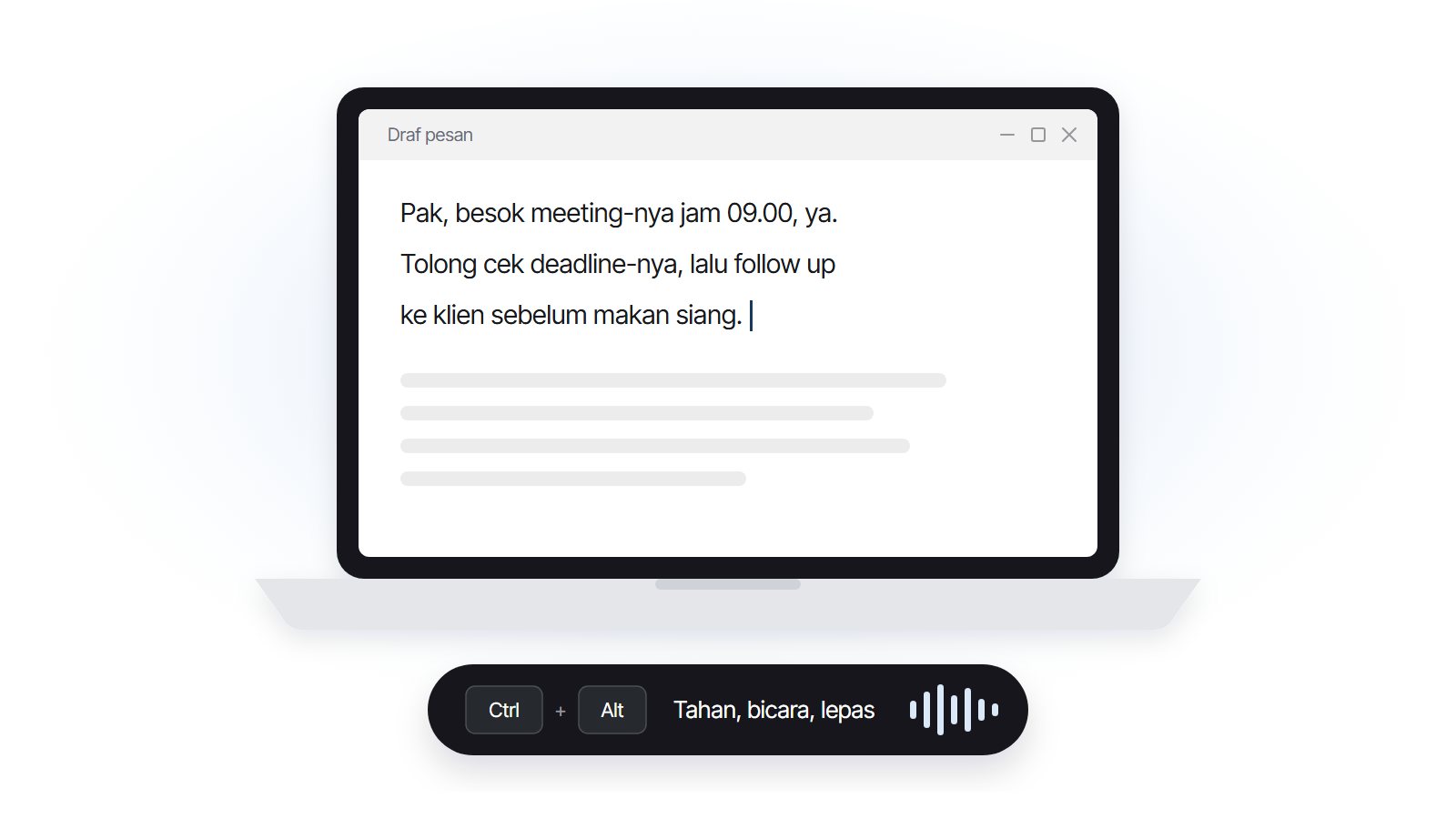
Artikulasi adalah aplikasi mengetik dengan suara untuk Windows yang dirancang untuk memangkas langkah-langkah itu: tahan hotkey, bicara, lepas, lalu teks yang sudah diberi tanda baca muncul di posisi kursor, di aplikasi apa pun yang sedang kamu pakai. Cara suaramu diproses kami jelaskan di halaman cara kerja speech recognition, dan perbandingannya dengan alat lain ada di artikel alternatif Wispr Flow. Kalau kamu punya rekaman yang ingin dijadikan teks, itu kebutuhan yang berbeda; bedanya kami tulis di artikel ubah suara jadi teks.
Status Artikulasi
Versi beta Artikulasi untuk Windows sudah bisa dicoba. Masukkan emailmu di formulir pendaftaran beta, lalu link unduhan dan kode aktivasi kami kirim ke email itu. Pertanyaan lain ada di halaman FAQ.
Jadi, cara mengetik cepat yang paling masuk akal bukan memilih satu jalur, melainkan memakai jalur yang tepat untuk tiap tahap. Mulai dari shortcut hari ini, latih 10 jari pelan-pelan, dan biarkan suaramu yang menulis draf panjang.
Sumber
- Touch typing, Wikipedia (diakses 2 Oktober 2026)
- Keyboard shortcuts in Windows, Microsoft Support (diakses 2 Oktober 2026)
- Comparing Speech and Keyboard Text Entry for Short Messages in Two Languages on Touchscreen Phones (Ruan dkk.), arXiv (diakses 2 Oktober 2026)
- Use voice typing to talk instead of type on your PC, Microsoft Support (diakses 2 Oktober 2026)