Cara membuat nomor halaman di Word yang paling dasar cukup tiga klik: buka tab Sisipkan, pilih Nomor Halaman, lalu pilih lokasi dan gayanya. Word langsung menomori semua halaman secara otomatis. Tantangannya muncul pada dokumen seperti skripsi, laporan, atau proposal, yang butuh sampul tanpa nomor, bagian awal bernomor romawi, dan bab isi yang dimulai dari angka 1. Panduan ini membahas semuanya berdasarkan dokumentasi resmi Microsoft, dari langkah dasar sampai penomoran per bagian, format Halaman X dari Y, dan cara menghapus nomor halaman yang membandel.
Di mana nomor halaman disimpan?
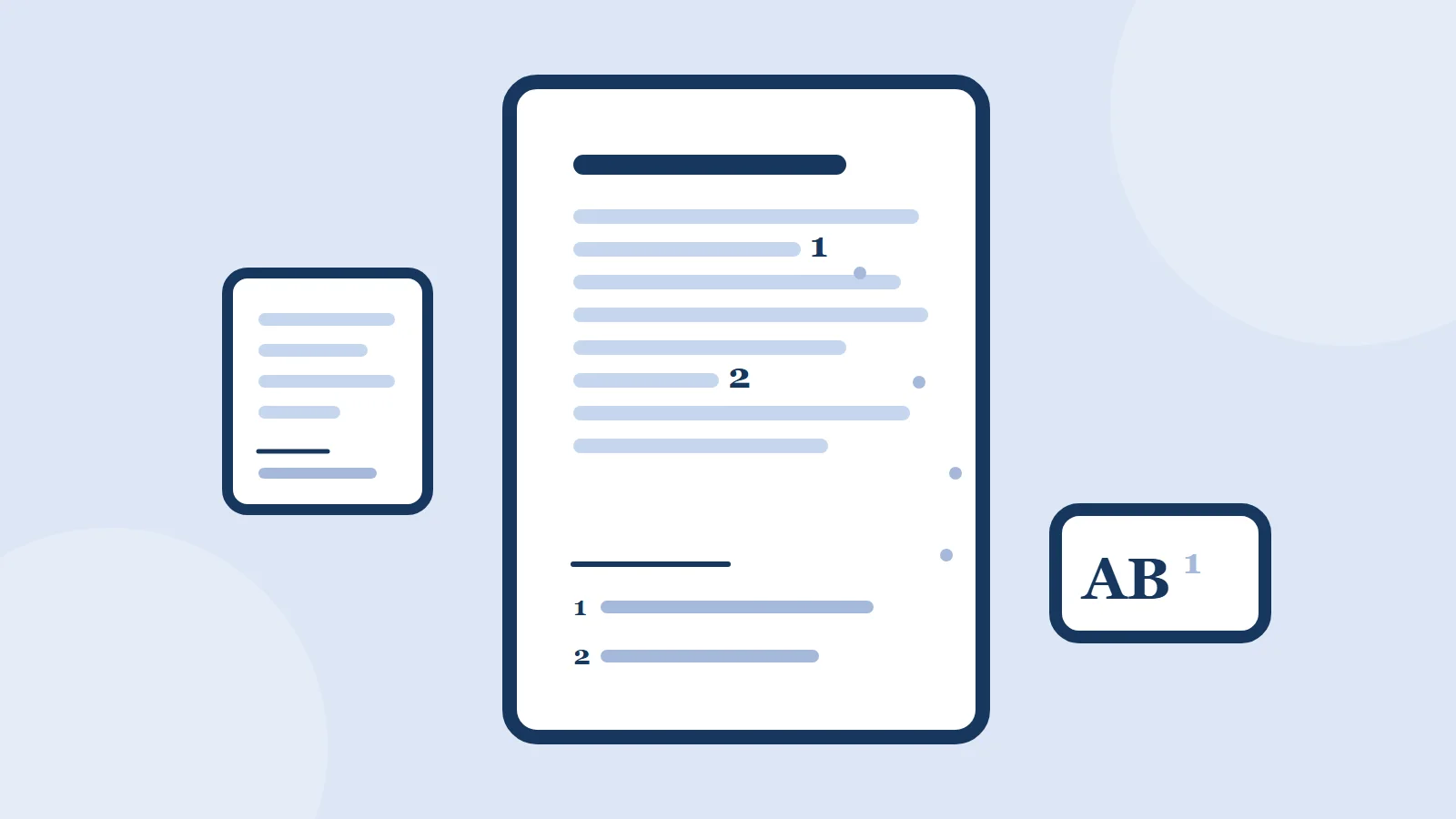
Sebelum mulai, pahami satu hal: nomor halaman di Word bukan teks biasa yang diketik di setiap halaman. Microsoft menjelaskan bahwa nomor halaman adalah elemen yang paling umum di dalam header (kepala halaman) atau footer (kaki halaman). Header dan footer adalah area di margin atas dan bawah yang isinya berulang di setiap halaman. Karena itu, kamu cukup memasang nomor sekali dan Word yang menghitung untuk semua halaman.
Konsekuensinya, semua pengaturan nomor halaman, seperti menyembunyikannya di sampul atau mengganti formatnya, dilakukan dari dalam header atau footer. Untuk membuka area itu, klik ganda bagian atas atau bawah halaman. Untuk keluar, pilih Tutup Header dan Footer atau tekan Esc.
Microsoft juga mencatat bahwa cara terbaik bekerja dengan nomor halaman adalah memakai Word di laptop atau komputer desktop, bukan di browser atau aplikasi seluler. Beberapa pengaturan lanjutan memang hanya tersedia di aplikasi desktop.
Cara membuat nomor halaman di Word (langkah dasar)
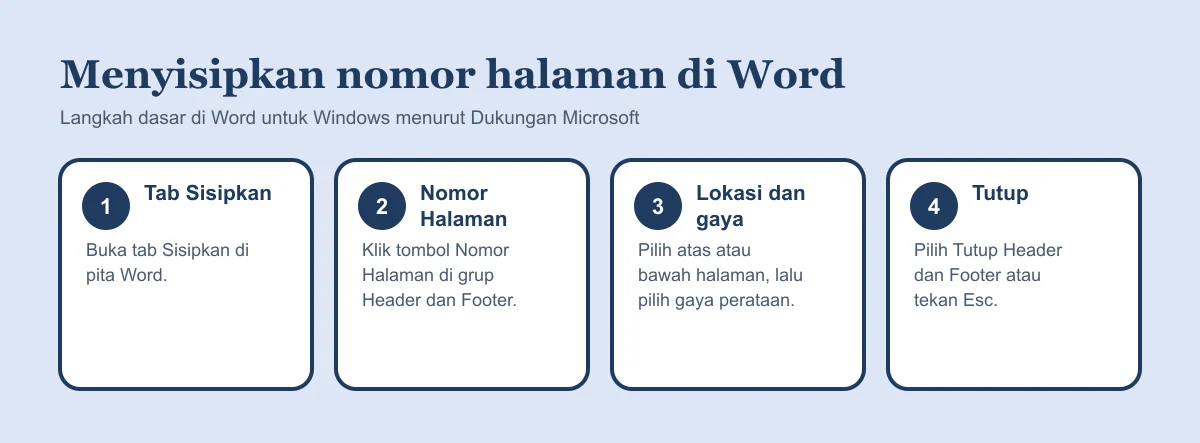
Untuk dokumen biasa yang semua halamannya bernomor urut, ikuti langkah dari Dukungan Microsoft berikut:
- Buka tab Sisipkan.
- Pilih tombol Nomor Halaman.
- Pilih lokasi, misalnya Bagian Atas Halaman atau Bagian Bawah Halaman, lalu pilih gaya perataan yang kamu inginkan.
- Pilih Tutup Header dan Footer atau tekan Esc.
Setelah langkah ini, setiap halaman otomatis bernomor. Kalau kamu menambah atau menghapus halaman, nomornya ikut menyesuaikan tanpa perlu disunting. Untuk kembali mengubah nomor atau gayanya, klik ganda area header atau footer.
Posisi nomor halaman biasanya mengikuti aturan dokumen. Pedoman penulisan kampus atau kantor sering menentukan letaknya, misalnya di kanan atas untuk halaman isi dan di tengah bawah untuk halaman bab. Selalu ikuti pedoman yang berlaku di tempatmu, karena aturan ini berbeda antarinstitusi.
Header atau footer: di mana sebaiknya nomor diletakkan?
Word memberi pilihan Bagian Atas Halaman (header) dan Bagian Bawah Halaman (footer). Secara teknis keduanya sama baiknya, jadi pilihannya bergantung pada aturan dokumen dan isi header atau footer yang sudah ada.
- Footer adalah pilihan paling umum untuk surat, proposal, dan laporan kantor. Area header bisa dipakai untuk kop atau judul dokumen.
- Header sering dipakai pada naskah akademik yang meminta nomor di kanan atas, atau dokumen yang footernya sudah berisi catatan kaki dan informasi lain.
- Posisi Sekarang dipakai bila header atau footer sudah berisi teks, misalnya nama perusahaan di kiri, dan nomor halaman ingin ditaruh di sebelah kanannya tanpa menghapus teks yang ada.
Header dan footer bisa dipakai sekaligus. Misalnya, judul laporan di header dan nomor halaman di footer. Ingat bahwa saat membagi dokumen menjadi beberapa bagian, tautan header dan footer diatur terpisah, seperti dijelaskan di atas.
Nomor halaman untuk cetak bolak-balik
Dokumen yang dicetak bolak-balik kadang meminta nomor di sisi luar halaman: kanan untuk halaman ganjil dan kiri untuk halaman genap. Word mendukung header dan footer berbeda untuk halaman ganjil dan genap. Microsoft mencantumkan pengaturan ini di panduan header dan footer, dan juga mengingatkan bahwa pada dokumen dengan halaman ganjil dan genap berbeda, nomor halaman kadang perlu dihapus atau diatur di kedua jenis halaman secara terpisah.
Menghilangkan nomor di halaman sampul
Halaman judul atau sampul umumnya tidak bernomor. Microsoft memberi caranya:
- Masuk ke Sisipkan, Header atau Footer, lalu pilih Edit Header atau Edit Footer.
- Pilih Halaman Pertama Berbeda.
- Di halaman pertama akan muncul label Header Halaman Pertama atau Footer Halaman Pertama. Pilih nomor halaman di sana dan tekan Delete.
- Pilih Tutup Header dan Footer atau tekan Esc.
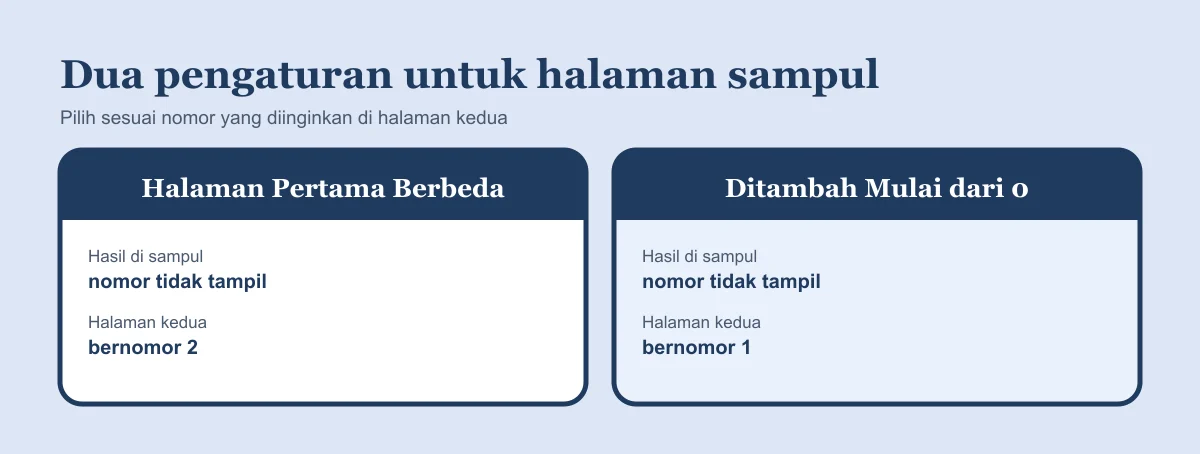
Dengan cara ini, halaman kedua tetap menampilkan angka 2. Kalau kamu ingin halaman kedua justru bernomor 1, Microsoft menyarankan membuka Sisipkan, Nomor Halaman, Format Nomor Halaman, lalu mengatur Mulai dari menjadi 0, bukan 1. Halaman sampul dihitung sebagai halaman 0 yang tidak ditampilkan, sehingga halaman berikutnya menjadi 1.
Perlu diingat, menurut Microsoft opsi Halaman Pertama Berbeda berlaku untuk halaman pertama setiap bagian di dokumen, bukan hanya halaman paling pertama. Ini berguna untuk halaman pembuka bab yang nomornya ditaruh berbeda.
Nomor halaman romawi dan angka dalam satu dokumen
Skripsi, tesis, dan laporan resmi biasanya memakai dua format: angka romawi kecil (i, ii, iii) untuk bagian awal seperti lembar pengesahan, kata pengantar, dan daftar isi, lalu angka biasa (1, 2, 3) mulai Bab I. Word bisa melakukannya dalam satu berkas, asalkan dokumen dibagi menjadi beberapa bagian (section).
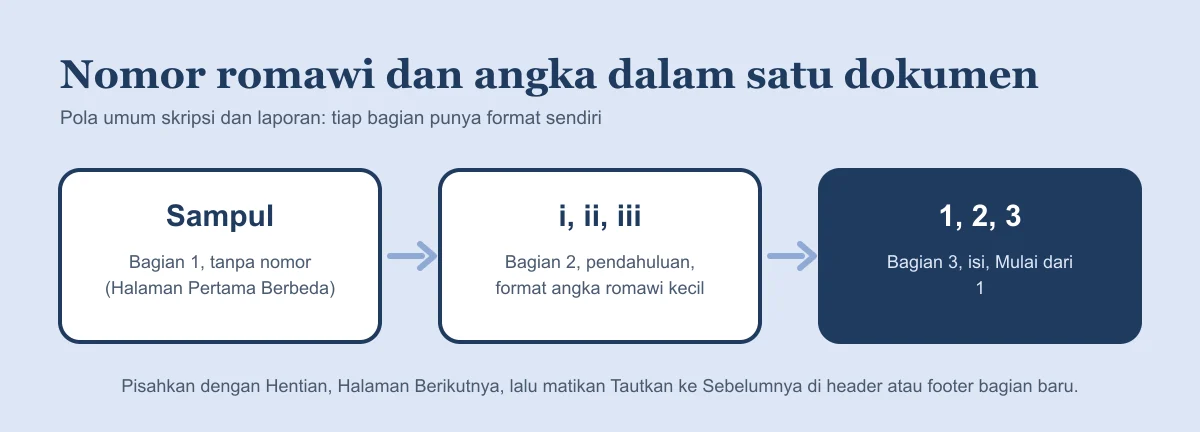
Langkah dari panduan Microsoft tentang nomor halaman berbeda di bagian berbeda:
- Tampilkan tanda format lewat Beranda, Perlihatkan/Sembunyikan (¶), supaya hentian bagian terlihat.
- Buat hentian bagian. Klik di antara bagian pendahuluan dan isi dokumen, lalu pilih Tata Letak, Hentian, Halaman Berikutnya.
- Putuskan tautan. Klik ganda header atau footer di bagian isi, lalu matikan Tautkan ke Sebelumnya. Microsoft mencatat bahwa header dan footer ditautkan secara terpisah. Kalau nomormu di footer, matikan tautan di footer.
- Atur bagian pendahuluan. Di bagian pendahuluan, pilih Nomor Halaman, pilih lokasi dan gaya, lalu buka Format Nomor Halaman. Pilih format angka i, ii, iii.
- Atur bagian isi. Di bagian isi, buka Format Nomor Halaman, pilih format 1, 2, 3, lalu pilih Mulai dari dan ketik 1.
- Pilih Tutup Header dan Footer.
Kalau tombol Tautkan ke Sebelumnya tampak redup dan tidak bisa diklik, Microsoft menyebut penyebabnya: hentian bagian belum dibuat. Periksa lagi apakah kamu sudah menyisipkan hentian bagian, bukan hentian halaman biasa. Microsoft secara khusus mengingatkan untuk tidak memilih Halaman pada menu Hentian, karena pilihan itu menyisipkan hentian halaman dan bisa menambah halaman kosong. Kalau halaman kosong sudah terlanjur muncul, ikuti cara menghapus halaman kosong di Word.
Memulai penomoran di halaman 3
Variasi yang sering dibutuhkan: halaman 1 sampul, halaman 2 daftar isi, dan halaman 3 harus tampil sebagai "Halaman 1". Panduan Microsoft untuk kasus ini memakai prinsip yang sama:
- Klik halaman tempat penomoran baru akan dimulai, misalnya halaman 3.
- Pilih Tata Letak, Hentian, Halaman Berikutnya.
- Klik ganda header atau footer pertama di bagian baru, lalu matikan Tautkan ke Sebelumnya.
- Pilih Nomor Halaman, lalu pilih lokasi dan gaya.
- Buka Format Nomor Halaman, pilih Mulai dari, dan ketik 1. Tanpa langkah ini, Word memakai nomor halaman yang sebenarnya.
- Untuk menghapus nomor di bagian sebelumnya, pilih nomor di bagian itu dan tekan Delete. Semua nomor di bagian tersebut ikut terhapus.
Mengatur format nomor halaman
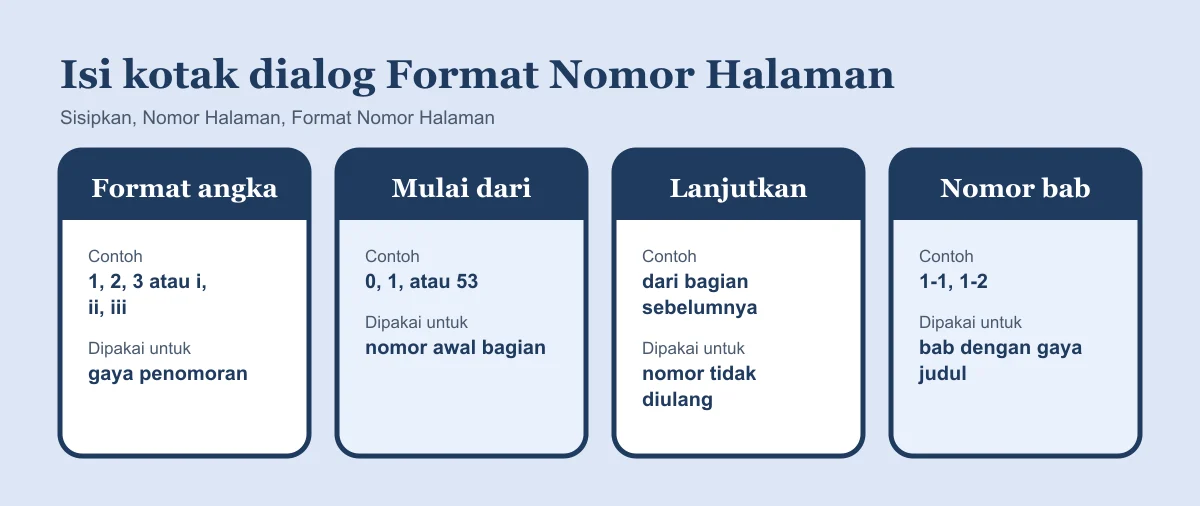
Kotak dialog Format Nomor Halaman adalah pusat pengaturan nomor halaman. Microsoft menyebut kotak ini dibuka lewat tab Sisipkan, grup Header dan Footer, Nomor Halaman, Format Nomor Halaman. Isinya:
| Pengaturan | Fungsi | Contoh pemakaian |
|---|---|---|
| Format angka | Memilih tampilan nomor, misalnya 1, 2, 3, atau i, ii, iii, atau a, b, c | Romawi kecil untuk kata pengantar dan daftar isi |
| Sertakan nomor bab | Menggabungkan nomor bab dengan nomor halaman | Buku panduan yang setiap babnya dinomori ulang |
| Lanjutkan dari bagian sebelumnya | Nomor bagian ini meneruskan nomor bagian sebelumnya | Lampiran yang nomornya menyambung dari bab terakhir |
| Mulai dari | Menentukan nomor awal selain 1 | 0 agar halaman kedua bernomor 1, atau 53 untuk jilid lanjutan |
Opsi Sertakan nomor bab butuh persiapan. Microsoft menjelaskan bahwa judul bab harus memakai gaya judul yang unik, misalnya Judul 1, dan penomoran bab diterapkan dari menu Daftar Multitingkat di grup Paragraf. Kalau judul bab belum memakai gaya judul, opsi ini tidak akan bekerja dengan benar.
Untuk dokumen yang dibagi ke beberapa berkas, misalnya jilid kedua laporan tahunan, Microsoft memberi contoh: kalau jilid pertama berakhir di halaman 52, buka Format Nomor Halaman di berkas kedua dan atur Mulai dari menjadi 53.
Format Halaman X dari Y
Untuk dokumen seperti kontrak, formulir, atau laporan yang dicetak, format "Halaman 2 dari 10" membantu pembaca memastikan tidak ada lembar yang hilang. Langkahnya menurut Microsoft:
- Kalau sudah ada header atau footer, klik dulu area tempat nomor halaman akan diletakkan.
- Buka Sisipkan, Nomor Halaman.
- Pilih Posisi Sekarang bila sudah ada header atau footer, atau pilih lokasi bila belum ada.
- Gulir sampai menemukan Halaman X dari Y, lalu pilih formatnya.
- Pilih Tutup Header dan Footer.
Angka Y adalah jumlah halaman total dan dihitung otomatis oleh Word. Kalau dokumen bertambah panjang, angka itu ikut berubah.
Cara menghapus nomor halaman
Untuk menghapus semua nomor halaman, Microsoft menyarankan: buka tab Sisipkan, pilih Nomor Halaman, lalu pilih Hapus Nomor Halaman.
Kalau tombol itu tidak tersedia atau masih ada nomor yang tersisa, klik ganda header atau footer, pilih nomor halamannya, lalu tekan Delete. Microsoft menyebut kondisi ini biasa terjadi pada dokumen yang punya beberapa bagian atau memakai pengaturan halaman ganjil dan genap berbeda. Ulangi di setiap bagian yang masih menampilkan nomor.
Di Word untuk Mac, Microsoft memberi peringatan tambahan: kalau kamu sudah membuat header atau footer sendiri, opsi Hapus Nomor Halaman bisa menghapus header atau footer itu seluruhnya. Lebih aman membuka header atau footer, memilih nomornya saja, lalu menekan Delete.
Contoh pengaturan untuk skripsi
Pedoman tiap kampus berbeda, jadi contoh berikut hanya menggambarkan cara menerapkan aturan yang umum dipakai. Cocokkan dengan buku pedoman fakultasmu sebelum mencetak.
- Bagian 1, halaman judul. Tidak bernomor. Cukup aktifkan Halaman Pertama Berbeda dan kosongkan footernya.
- Bagian 2, pengesahan sampai daftar lampiran. Format i, ii, iii, posisi sesuai pedoman, misalnya tengah bawah.
- Bagian 3, Bab I sampai daftar pustaka. Format 1, 2, 3 dengan Mulai dari 1. Kalau pedoman meminta nomor halaman pembuka bab ditaruh di bawah sementara halaman lain di kanan atas, aktifkan Halaman Pertama Berbeda di setiap bagian bab dan atur header serta footernya masing-masing.
Agar setiap bab bisa diatur seperti itu, setiap bab perlu dimulai dengan hentian bagian Halaman Berikutnya. Struktur dokumen panjang yang rapi juga memudahkan saat menyusun catatan kaki dan daftar isi. Lihat cara membuat footnote untuk catatan kaki, dan cara menulis laporan untuk susunan bab.
Masalah yang sering muncul
- Semua nomor ikut berubah saat satu bagian diubah. Tautkan ke Sebelumnya masih aktif. Matikan di header atau footer bagian yang ingin dibedakan.
- Nomor halaman kembali ke 1 di tengah dokumen. Ada bagian yang diatur Mulai dari 1. Buka Format Nomor Halaman di bagian itu dan pilih Lanjutkan dari bagian sebelumnya.
- Nomor halaman hilang di beberapa halaman. Halaman Pertama Berbeda aktif di bagian tersebut, atau nomor di bagian itu terhapus. Periksa setiap bagian satu per satu.
- Muncul halaman kosong setelah membuat hentian bagian. Kemungkinan yang dipilih adalah hentian Halaman Ganjil atau Halaman Genap, atau ada hentian halaman ganda. Tampilkan tanda format untuk memeriksanya.
- Nomor halaman tidak bisa dipilih. Ada objek seperti gambar atau kotak teks yang menutupi nomor. Microsoft menyarankan memindahkan atau mengubah ukuran objek itu sementara.
Tips agar penomoran tetap rapi sampai dicetak
- Pasang hentian bagian sejak awal. Menambahkan hentian bagian di dokumen yang sudah 80 halaman lebih rawan salah daripada menyiapkan kerangka bagiannya di awal.
- Periksa setiap bagian setelah menyunting. Klik ganda footer di halaman pertama setiap bagian, lalu pastikan status Tautkan ke Sebelumnya sesuai rencanamu: mati untuk bagian yang formatnya berbeda, aktif untuk bagian yang meneruskan format sebelumnya.
- Perbarui daftar isi setelah nomor berubah. Daftar isi otomatis mengambil nomor halaman dari dokumen, jadi perbarui setelah penomoran final.
- Cek di pratinjau cetak atau PDF. Simpan dokumen sebagai PDF dan gulir semua halaman untuk memastikan nomor romawi dan angka sudah berada di tempat yang benar.
Pintasan yang mempercepat pekerjaan seperti ini, misalnya menyimpan, mencetak, dan berpindah antarhalaman, dirangkum di shortcut Word.
Format rapi, isi tetap yang utama
Nomor halaman membuat dokumen panjang mudah dibaca, dirujuk, dan diperiksa. Namun, menyusun isinya tetap pekerjaan terbesar. Kalau draf bab terasa lambat diketik, coba mendikte isinya dulu lalu rapikan formatnya belakangan.
Panduan cara mengetik dengan suara di Word menjelaskan pilihan dikte yang tersedia. Untuk merapikan ejaan setelah dikte, baca ejaan yang disempurnakan dan huruf kapital, dan untuk memecah pekerjaan menulis yang panjang, coba teknik Pomodoro.
Sumber
- Menyisipkan nomor halaman, Dukungan Microsoft (diakses 17 November 2026)
- Memulai penomoran halaman nanti di dokumen Anda, Dukungan Microsoft (diakses 17 November 2026)
- Menambahkan nomor halaman atau format nomor yang berbeda ke bagian yang berbeda, Dukungan Microsoft (diakses 17 November 2026)
- Memulai penomoran halaman di Halaman 3, pencetakan dua sisi, Dukungan Microsoft (diakses 17 November 2026)
- Format nomor halaman, Dukungan Microsoft (diakses 17 November 2026)
- Sertakan jumlah total halaman di nomor halaman, Dukungan Microsoft (diakses 17 November 2026)
- Menghapus nomor halaman, Dukungan Microsoft (diakses 17 November 2026)