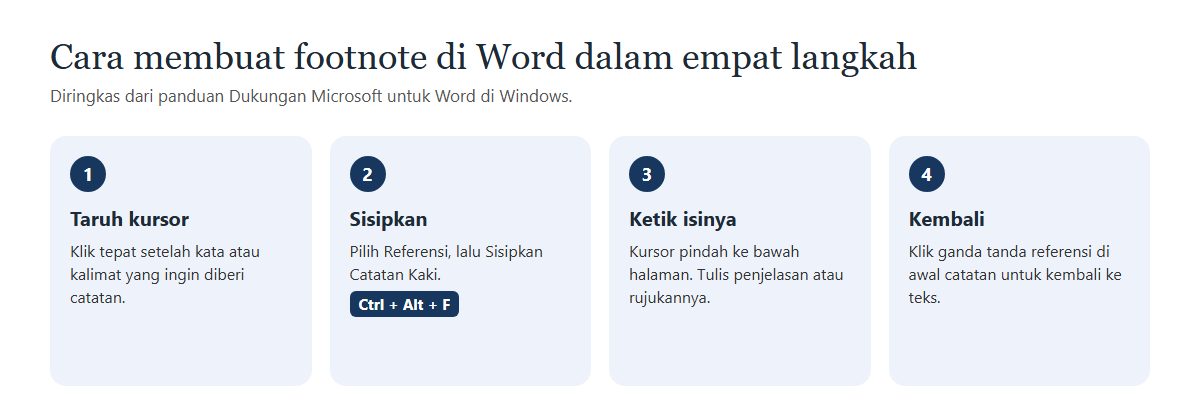
Cara membuat footnote di Word cukup tiga langkah: klik tepat di tempat yang ingin diberi catatan, pilih tab Referensi lalu Sisipkan Catatan Kaki (atau tekan Ctrl + Alt + F), kemudian ketik isi catatannya di bagian bawah halaman. Word memberi nomor sendiri dan menyesuaikannya kalau urutan catatan berubah. Panduan ini merangkum langkah resmi dari Dukungan Microsoft dan Bantuan Google Dokumen, termasuk cara mengatur nomor dan menghapus footnote dengan benar.
Apa itu footnote dan bedanya dengan endnote
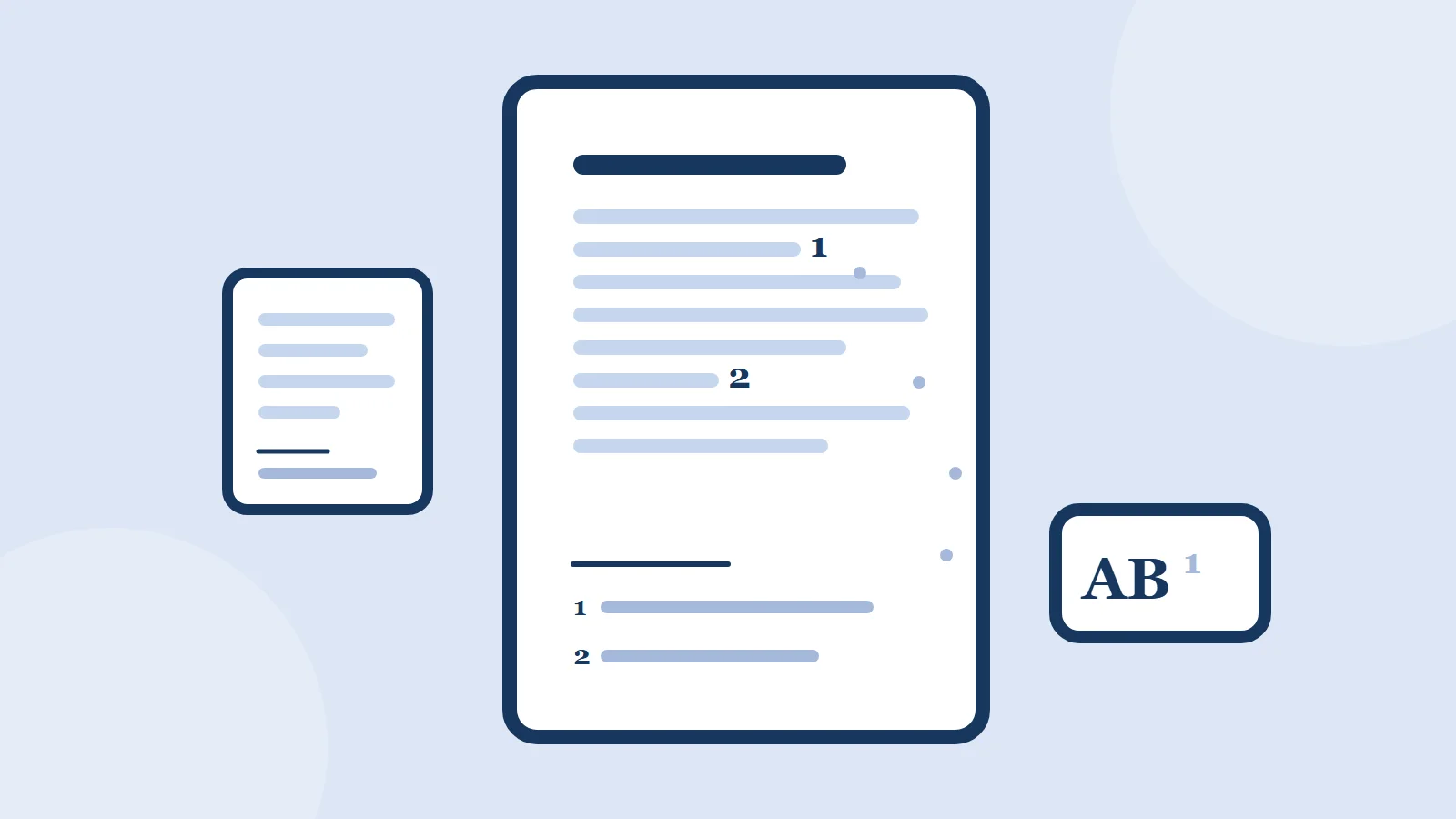
Footnote atau catatan kaki adalah catatan pendek di bagian bawah halaman yang menjelaskan, mengomentari, atau memberi rujukan untuk bagian tertentu di isi teks. Dukungan Microsoft mendefinisikannya begitu, dan menyebut pasangannya, endnote atau catatan akhir, yang dikumpulkan di akhir dokumen atau akhir bagian. Keduanya dihubungkan ke teks lewat angka atau simbol kecil yang sama.
| Aspek | Catatan kaki (footnote) | Catatan akhir (endnote) |
|---|---|---|
| Letak catatan | Bagian bawah halaman yang sama | Akhir dokumen atau akhir bagian |
| Menu di Word | Referensi, Sisipkan Catatan Kaki | Referensi, Sisipkan Catatan Akhir |
| Pintasan Word di Windows | Ctrl + Alt + F | Ctrl + Alt + D |
| Kode di kotak Ganti | ^f | ^e |
| Kapan cocok dipakai | Pembaca perlu melihat catatan tanpa membalik halaman | Catatan banyak dan tidak ingin memenuhi tiap halaman |
Mana yang dipakai biasanya bukan pilihan bebas. Pedoman penulisan kampus, jurnal, atau kantor sering sudah menentukan apakah rujukan ditulis sebagai catatan kaki, catatan akhir, atau kutipan dalam teks dengan daftar pustaka. Cek dulu pedoman yang berlaku untuk dokumenmu, baru pilih fiturnya. Kabar baiknya, cara membuat keduanya hampir sama, jadi apa pun pilihannya, langkah di bawah tetap berlaku.
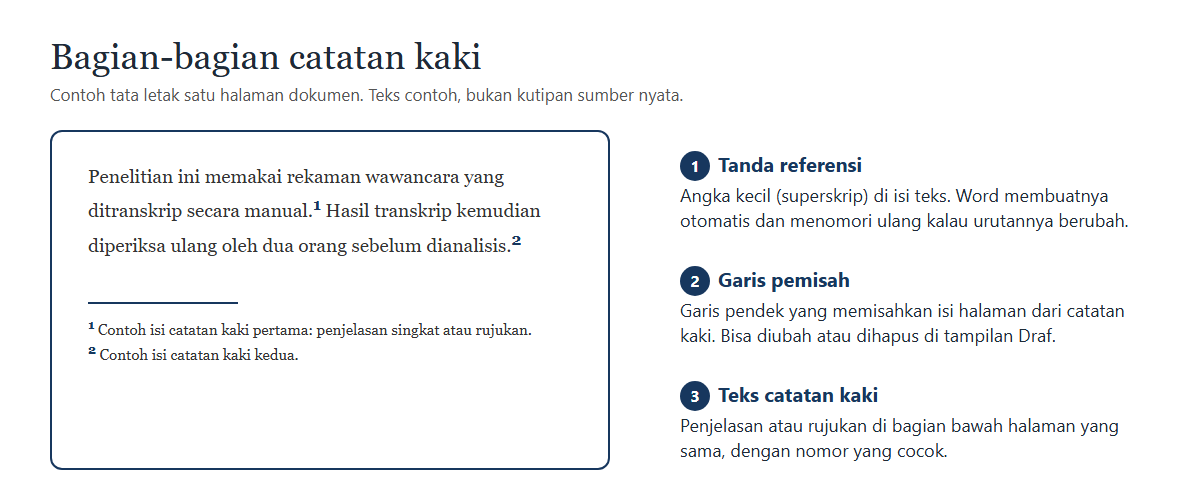
Cara membuat footnote di Word (Windows)
Panduan Menyisipkan catatan kaki dan catatan akhir di Word dari Microsoft memuat langkah ini. Ikuti urutannya persis supaya nomornya tersambung dengan benar:
- Klik atau ketuk di dalam teks, tepat di tempat yang ingin kamu beri catatan. Umumnya tanda ditaruh setelah kata, frasa, atau tanda baca di akhir kalimat yang dirujuk.
- Buka tab Referensi, lalu pilih Sisipkan Catatan Kaki. Word menyisipkan angka kecil di teks dan membuat tempat catatan di bagian bawah halaman.
- Ketik isi catatan kaki di tempat yang baru dibuat.
- Untuk kembali ke tempatmu di teks, klik ganda tanda referensi di awal catatan.
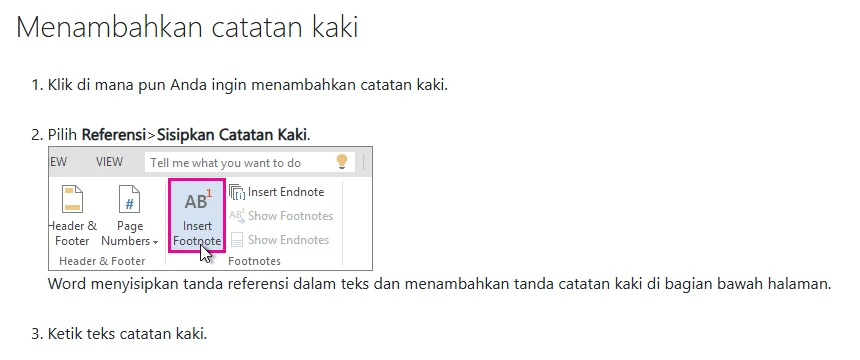
Untuk catatan akhir, langkahnya sama, tetapi pilih Sisipkan Catatan Akhir. Word lalu menaruh catatannya di akhir dokumen.
Satu kebiasaan yang perlu dihindari: mengetik angka lalu mengubahnya menjadi superskrip secara manual. Hasilnya memang terlihat seperti footnote, tetapi Word tidak mengenalinya sebagai catatan. Begitu kamu menyisipkan atau menghapus satu catatan di tengah, semua angka manual itu tidak ikut bergeser. Catatan yang disisipkan lewat fitur resmi justru dinomori ulang sendiri.
Shortcut footnote di Word
Kalau dokumenmu memuat puluhan catatan, membuka tab Referensi setiap kali jelas memperlambat. Tabel pintasan di halaman Pintasan keyboard di Word, bagian Bekerja dengan referensi, kutipan, dan pengindeksan, mencantumkan kombinasi berikut untuk Word di Windows:
- Ctrl + Alt + F menyisipkan catatan kaki.
- Ctrl + Alt + D menyisipkan catatan akhir.
- Alt + Shift + kurung sudut kanan berpindah ke catatan kaki berikutnya.
- Alt + Shift + kurung sudut kiri berpindah ke catatan kaki sebelumnya.
- Ctrl + G membuka kotak Masuk ke, yang juga bisa dipakai melompat ke catatan kaki tertentu.
Ritme kerja yang nyaman biasanya begini. Ketik kalimat, tekan Ctrl + Alt + F, tulis catatannya, klik ganda angkanya untuk kembali, lalu lanjut menulis. Pintasan lain yang mempercepat pekerjaan di Word, dari format paragraf sampai Lacak Perubahan, kami kumpulkan di shortcut Word.
Mengatur format nomor dan penomoran footnote
Nomor bawaan footnote adalah angka 1, 2, 3 yang berlanjut sepanjang dokumen. Untuk kebutuhan tertentu, misalnya bab yang dimulai lagi dari 1 atau penomoran dengan angka Romawi kecil, formatnya bisa diubah. Halaman Microsoft untuk Word di Mac menjelaskan caranya dengan jelas:
- Buka tab Referensi.
- Di grup Catatan Kaki, pilih peluncur dialog, yaitu panah kecil di sudut kanan bawah grup.
- Di kotak Catatan Kaki dan Catatan Akhir, atur pilihannya: lokasi, Format nomor, Penanda kustom, Mulai dari, dan Penomoran.
- Pilih apakah perubahan berlaku untuk seluruh dokumen atau hanya bagian tempat kursor berada, lalu klik Sisipkan.
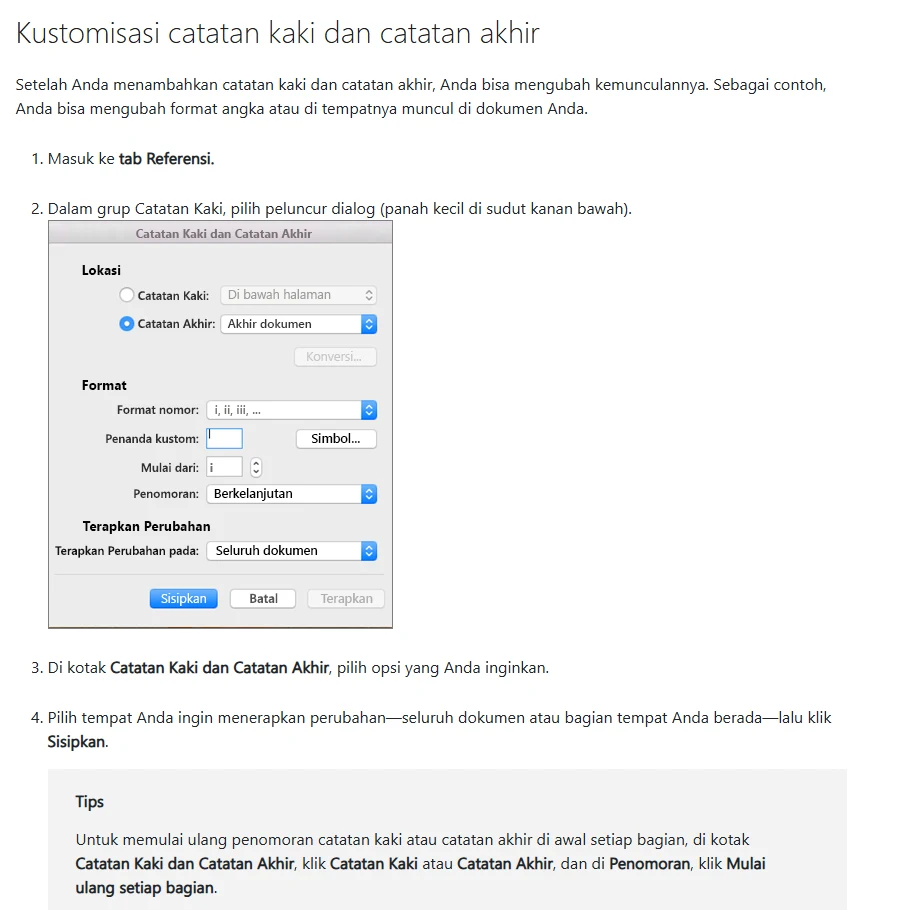
Tips di halaman yang sama: untuk memulai ulang nomor di awal setiap bagian, pilih Mulai ulang setiap bagian pada pilihan Penomoran. Perlu dicatat, "bagian" di sini adalah section dalam Word, yang dibuat dengan hentian bagian, bukan sekadar judul bab. Jadi kalau ingin nomor tiap bab dimulai dari 1, pastikan setiap bab dipisahkan hentian bagian.
Untuk tampilan teks catatannya, panduan Menambahkan catatan kaki dan catatan akhir menyebut tombol Format Catatan Kaki di tampilan catatan kaki, yang membuka dialog Opsi Format untuk mengubah ukuran, font, dan indentasi satu atau semua catatan. Cara ini lebih rapi daripada memformat catatan satu per satu.
Cara menghapus footnote dengan benar
Bagian ini sering membingungkan. Dukungan Microsoft menegaskan bahwa yang dihapus adalah nomor atau tanda referensi di isi teks, bukan teks catatan kakinya. Kalau tandanya dihapus, Word menomori ulang catatan yang tersisa dengan urutan baru.
Menghapus satu footnote:
- Temukan tanda referensinya di isi dokumen, yaitu angka atau huruf superskrip.
- Pilih tanda tersebut.
- Tekan Delete.
Menghapus semua footnote sekaligus: pakai fitur Temukan dan Ganti.
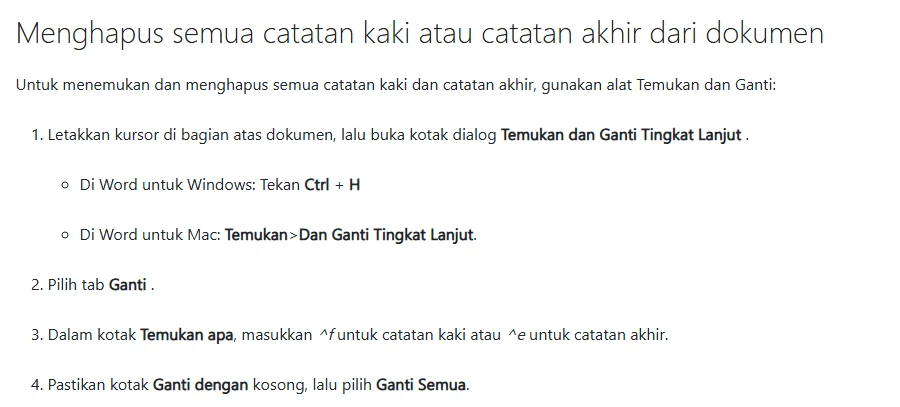
Letakkan kursor di awal dokumen, tekan Ctrl + H, pilih tab Ganti, isi kotak Temukan apa dengan ^f (atau ^e untuk catatan akhir), biarkan kotak Ganti dengan kosong, lalu pilih Ganti Semua. Simpan salinan dokumen dulu sebelum melakukannya, karena semua catatan hilang dalam satu langkah.
Menghapus atau mengubah garis pemisah: buka tab Tampilan dan pilih Draf, klik dua kali catatan kaki di isi teks sampai panel Catatan Kaki muncul, pilih Pemisah Catatan Kaki dari daftar, lalu hapus atau ubah garisnya. Kembali ke tampilan Tata Letak Cetak setelah selesai.
Cara membuat footnote di Google Dokumen
Google Dokumen juga punya fitur catatan kaki. Halaman Bantuan Editor Google Dokumen menjelaskan langkahnya:
- Buka dokumen di Google Dokumen.
- Klik tempat yang ingin diberi catatan kaki.
- Di kiri atas, klik Sisipkan, lalu Elemen halaman, lalu Catatan kaki.
- Ketik isi catatan kakimu.
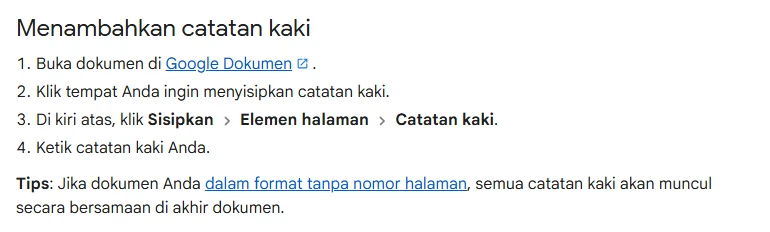
Perhatikan tips di bawahnya. Kalau dokumen memakai format tanpa nomor halaman, semua catatan kaki muncul bersamaan di akhir dokumen, bukan di bawah tiap halaman. Kalau kamu butuh catatan di dasar halaman, misalnya untuk tugas yang akan dicetak, ubah dokumen ke format halaman dulu.
Google Dokumen juga punya fitur dikte suara bawaan di browser Chrome. Kalau kamu lebih suka menulis di sana, caranya ada di Google Docs voice typing.
Footnote di Word untuk Mac, Word untuk web, dan Google Dokumen
Menu catatan kaki tidak selalu berada di tempat yang sama. Kalau kamu berpindah antara laptop kantor, MacBook, dan browser, tabel berikut merangkum jalurnya dari halaman resmi masing-masing.
| Aplikasi | Jalur menu | Catatan |
|---|---|---|
| Word untuk Windows | Referensi, Sisipkan Catatan Kaki | Pintasan Ctrl + Alt + F |
| Word untuk Mac | Referensi, Sisipkan Catatan Kaki | Klik ganda tanda catatan untuk kembali ke teks |
| Word untuk web | Referensi, Sisipkan Catatan Kaki | Kalau dokumen dalam mode tampilan saja, pilih Edit lalu Mengedit dulu |
| Google Dokumen (komputer) | Sisipkan, Elemen halaman, Catatan kaki | Format tanpa nomor halaman menaruh semua catatan di akhir dokumen |
Di Word untuk Mac, panduan Microsoft memberi satu tips kecil yang berguna: setelah mengetik catatan, klik ganda tanda catatan kaki untuk kembali ke tempatmu di dokumen. Di Word untuk web, kendala yang paling sering justru bukan letak menunya, melainkan dokumen yang terbuka dalam mode tampilan saja. Microsoft meminta beralih ke tampilan pengeditan lebih dulu: pilih Edit di kanan atas, lalu Mengedit, baru sisipkan catatan kakinya.
Kalau dokumen yang sama dikerjakan bergantian di Word dan Google Dokumen, periksa hasil footnote setiap kali berpindah aplikasi. Format nomor, garis pemisah, dan ukuran huruf catatan bisa tampil sedikit berbeda, jadi rapikan di aplikasi terakhir sebelum dokumen dikirim atau dicetak.
Tips menulis isi footnote yang rapi
Fitur Word hanya mengurus letak dan nomor. Isi catatannya tetap tanggung jawab penulis, dan di situlah banyak dokumen terlihat kurang rapi. Beberapa kebiasaan yang membantu:
- Ikuti satu gaya dari awal sampai akhir. Kalau pedoman kampus atau kantor menentukan urutan nama penulis, judul, kota, penerbit, tahun, dan halaman, pakai urutan itu di setiap catatan.
- Tulis ringkas. Catatan kaki untuk penjelasan tambahan, bukan untuk paragraf baru. Kalau penjelasannya panjang, pertimbangkan memasukkannya ke isi teks.
- Periksa ejaan dan tanda baca. Catatan kaki ikut dibaca penguji dan editor. Panduan tanda baca bahasa Indonesia dan huruf kapital membantu memeriksa yang sering keliru.
- Pakai bahasa yang baku. Daftar pasangan kata yang sering tertukar ada di kata baku dan tidak baku, dan pedoman ejaan yang berlaku dirangkum di ejaan yang disempurnakan.
- Bedakan kutipan langsung dan tidak langsung. Kalau catatan memuat ucapan narasumber apa adanya, aturan tanda petiknya ada di kalimat langsung.
Untuk penelitian berbasis wawancara, footnote sering dipakai untuk menjelaskan konteks kutipan narasumber. Kalau rekamannya masih harus ditulis ulang, panduan transkrip wawancara membahas cara menyiapkannya sebelum dikutip.
Kalau footnote bermasalah
Beberapa masalah muncul berulang. Ini yang perlu dicek:
- Nomor tidak urut atau tidak ikut bergeser. Kemungkinan besar sebagian angka diketik manual sebagai superskrip. Hapus angka manual itu, lalu sisipkan ulang lewat Referensi atau Ctrl + Alt + F.
- Nomor kembali ke 1 di tengah dokumen. Cek pengaturan Penomoran di kotak Catatan Kaki dan Catatan Akhir. Kalau pilihannya Mulai ulang setiap bagian, nomor memang dimulai lagi di setiap section.
- Menghapus teks catatan tidak menghapus nomornya. Itu perilaku normal. Hapus tanda referensinya di isi teks, seperti dijelaskan di atas.
- Catatan kaki di Google Dokumen tidak muncul di bawah halaman. Dokumen kemungkinan memakai format tanpa nomor halaman. Ubah ke format halaman.
- Garis pemisah hilang atau berubah. Periksa lewat tampilan Draf dan panel Catatan Kaki, lalu pilih Pemisah Catatan Kaki.
- Pintasan Ctrl + Alt + F tidak bereaksi. Pastikan kursor ada di isi dokumen. Kalau pintasan Word pernah diubah, kembalikan lewat pengaturan pintasan keyboard, seperti dibahas di shortcut Word.
Kalau kamu baru memindahkan teks dari dokumen lain dan footnote-nya ikut terbawa berantakan, cek cara menempel yang dipakai. Perbedaan menempel dengan format dan menempel teks saja kami bahas di cara copy paste di laptop.
Di mana Artikulasi berperan
Footnote sering berisi kalimat yang panjang: penjelasan istilah, konteks kutipan, atau rujukan lengkap. Mengetik semuanya sambil membaca sumber membuat tangan dan mata bolak-balik terus. Artikulasi adalah aplikasi dikte suara untuk Windows 10 dan 11 yang membantu di bagian ini. Tekan Ctrl + Alt + F untuk membuka catatan kaki, tahan Ctrl + Alt, lalu ucapkan isinya dalam Bahasa Indonesia. Teks bertanda baca muncul di tempat kursor, dan kamu tinggal merapikan detail seperti nomor halaman.
Pilihan dikte lain di Word, termasuk fitur Dikte bawaan Microsoft 365, kami bandingkan di cara mengetik dengan suara di Word. Kalau kamu menulis skripsi berjam-jam, atur jedanya dengan teknik pomodoro. Cara kerja aplikasinya ada di halaman cara kerja, dan kemampuannya di halaman fitur. Versi beta untuk Windows sudah bisa dicoba.
Sumber
- Menyisipkan catatan kaki dan catatan akhir di Word, Dukungan Microsoft (diakses 2 November 2026)
- Menambahkan catatan kaki dan catatan akhir, Dukungan Microsoft (diakses 2 November 2026)
- Menambahkan catatan kaki dan catatan akhir di Word untuk Mac, Dukungan Microsoft (diakses 2 November 2026)
- Menghapus catatan kaki, catatan akhir, atau pemisah, Dukungan Microsoft (diakses 2 November 2026)
- Pintasan keyboard di Word, Dukungan Microsoft (diakses 2 November 2026)
- Menggunakan header, footer, halaman & catatan kaki, Bantuan Editor Google Dokumen (diakses 2 November 2026)