Cara membuat tanda tangan di Word yang paling umum adalah memindai tanda tangan di kertas, lalu menyisipkannya sebagai gambar lewat Sisipkan, Gambar. Setelah dipangkas dan dirapikan, tanda tangan itu bisa disimpan sebagai Teks Otomatis bersama nama dan jabatan, sehingga cukup beberapa klik untuk setiap surat berikutnya. Panduan ini membahas langkahnya berdasarkan dokumentasi Microsoft, termasuk Baris Tanda Tangan untuk dokumen yang akan ditandatangani orang lain dan perbedaan gambar tanda tangan dengan tanda tangan digital.
Empat cara menambahkan tanda tangan di Word
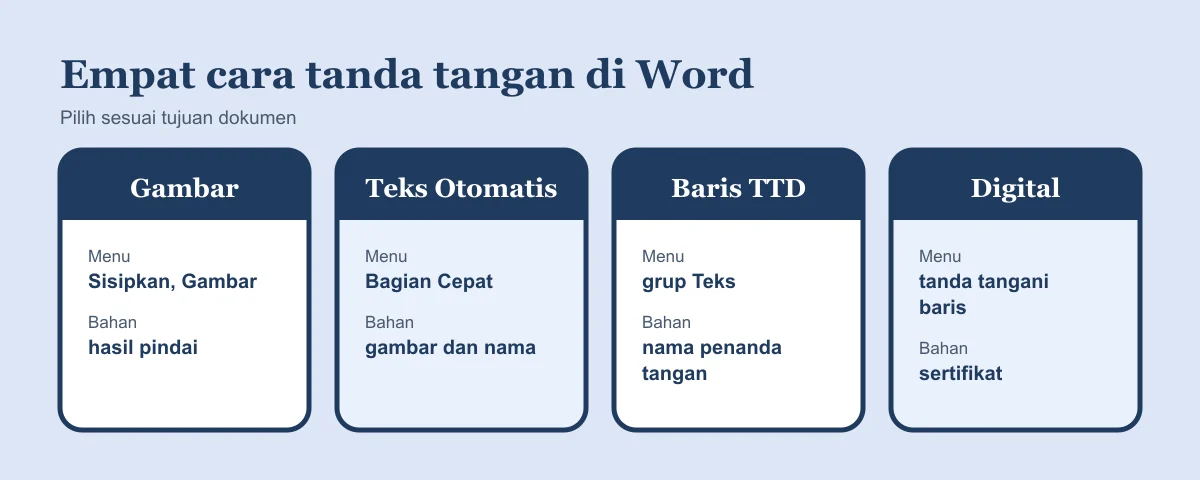
Word menyediakan beberapa cara yang berbeda tujuannya. Pilih sesuai kebutuhan:
- Gambar tanda tangan. Tanda tangan tulisan tangan yang dipindai lalu disisipkan sebagai gambar. Ini cara yang paling sering dipakai untuk surat, surat pernyataan, atau formulir yang dikirim sebagai PDF.
- Blok Teks Otomatis. Gambar tanda tangan plus nama, jabatan, atau kontak yang disimpan sebagai satu blok, sehingga bisa disisipkan ulang dengan cepat.
- Baris Tanda Tangan. Garis bertanda X dengan nama dan jabatan penanda tangan, untuk dokumen yang akan ditandatangani orang lain.
- Tanda tangan digital. Stempel elektronik terenkripsi yang membuktikan identitas penanda tangan dan bahwa isi dokumen tidak berubah. Cara ini membutuhkan sertifikat digital.
Menyiapkan gambar tanda tangan
Kualitas tanda tangan di dokumen sangat bergantung pada gambar awalnya. Microsoft menyarankan menandatangani kertas, memindainya, lalu menyimpan hasilnya dalam format umum seperti .bmp, .jpg, atau .png. Beberapa tips agar hasilnya bersih:
- Gunakan kertas putih polos tanpa garis, dan pulpen bertinta hitam atau biru tua yang cukup tebal.
- Tanda tangani beberapa kali, lalu pilih yang paling bagus.
- Kalau tidak punya pemindai, foto dengan ponsel dari atas, di tempat terang tanpa bayangan tangan atau ponsel.
- Pindai dengan resolusi cukup supaya garisnya tidak pecah saat dicetak.
- Pangkas gambar sedekat mungkin dengan tanda tangan agar tidak banyak ruang putih.
Simpan berkas aslinya di tempat aman. Gambar tanda tangan bisa disalahgunakan, jadi jangan menaruhnya di folder bersama atau mengirimkannya terpisah kepada orang lain.
Cara menyisipkan tanda tangan sebagai gambar
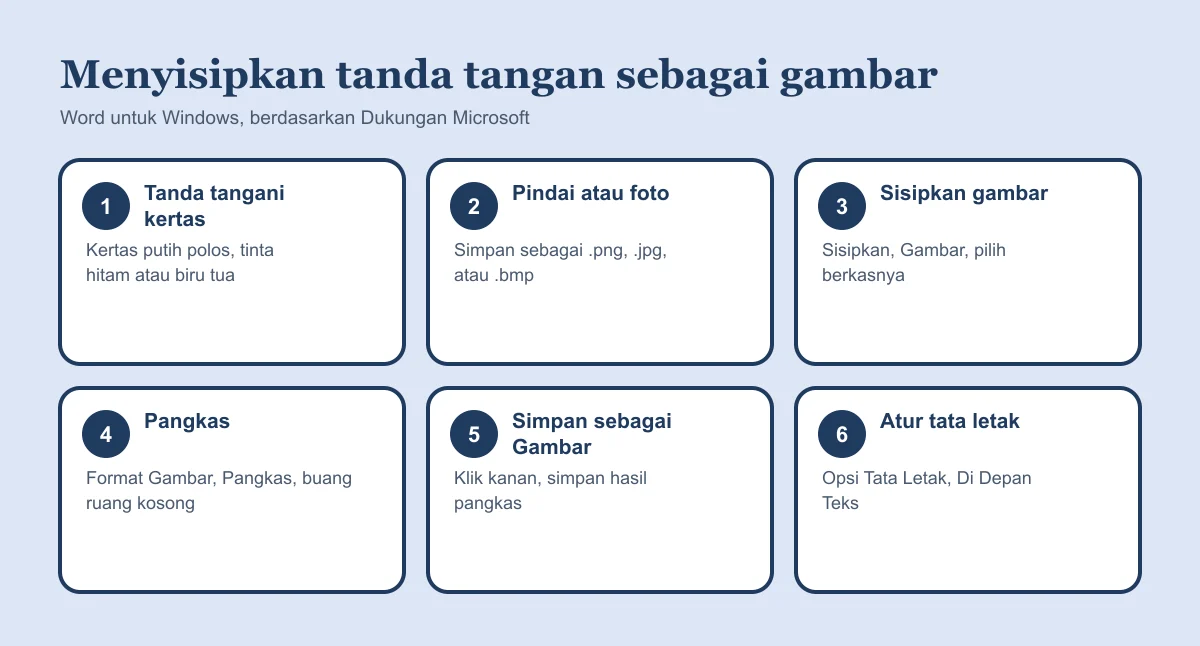
Langkah dari Microsoft untuk Word di Windows:
- Tanda tangani kertas, lalu pindai dan simpan sebagai .bmp, .jpg, atau .png.
- Di Word, buka Sisipkan, Gambar, lalu pilih berkas tanda tanganmu.
- Pilih gambarnya, buka tab Format Gambar, lalu klik Pangkas. Seret gagang di tepi gambar untuk membuang bagian kosong, lalu klik di luar gambar.
- Klik kanan gambar, pilih Simpan sebagai Gambar, dan simpan sebagai berkas terpisah. Berkas hasil pangkas ini yang dipakai untuk dokumen berikutnya.
Di Word untuk Mac, langkahnya serupa: Sisipkan, Gambar, Gambar dari File, pilih berkas, lalu pangkas lewat tab Format Gambar.
Mengatur ukuran dan posisi
Kecilkan tanda tangan dengan menyeret sudut gambar, bukan sisinya, supaya proporsinya tetap. Secara bawaan, gambar disisipkan sebaris dengan teks, sehingga ikut bergeser saat kamu mengetik dan bisa membuat jarak baris melebar. Klik gambar, lalu klik ikon Opsi Tata Letak di sampingnya dan pilih Di Depan Teks. Dengan begitu, tanda tangan bisa digeser sedikit menimpa garis atau nama, seperti tanda tangan di kertas.
Membuat latar putih menjadi transparan
Kalau latar tanda tangan berwarna abu-abu atau menutupi garis di bawahnya, buat latarnya transparan. Pilih gambar, buka Format Gambar, Warna, lalu pilih Atur Warna Transparan dan klik bagian putih pada gambar. Cara ini bekerja paling baik pada gambar dengan latar putih rata. Untuk hasil yang lebih bersih, kamu bisa menyiapkan berkas .png berlatar transparan memakai aplikasi pengedit foto sebelum memasukkannya ke Word.
Menyimpan blok tanda tangan sebagai Teks Otomatis
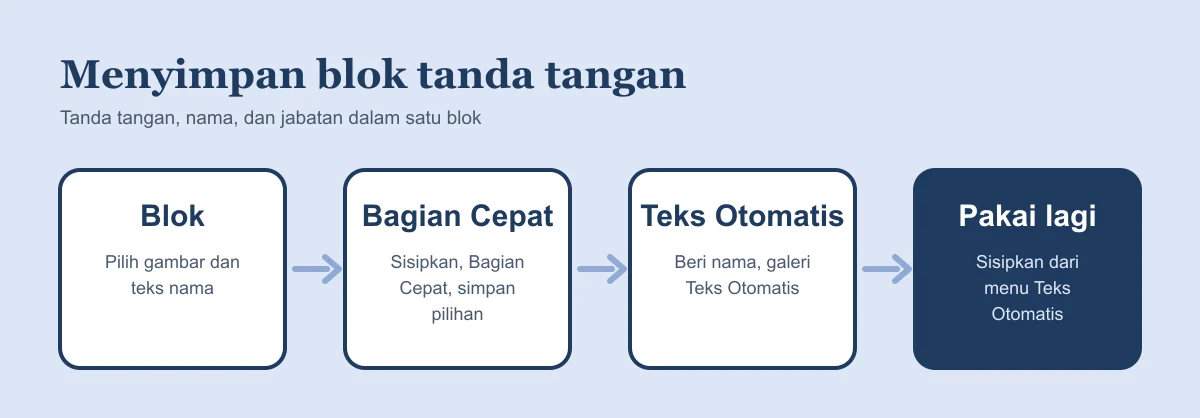
Kalau kamu sering menandatangani surat dengan susunan yang sama, misalnya tanda tangan, nama lengkap, dan jabatan, simpan semuanya sebagai satu blok. Langkah dari Microsoft:
- Sisipkan gambar tanda tangan, lalu ketik teks yang diinginkan di bawahnya, misalnya nama, jabatan, nomor telepon, atau email.
- Blok gambar dan teksnya sekaligus.
- Buka Sisipkan, Bagian Cepat.
- Pilih Simpan Pilihan ke Galeri Bagian Cepat.
- Di kotak dialog yang terbuka, isi Nama untuk blok tanda tanganmu.
- Di kotak Galeri, pilih Teks Otomatis, lalu klik OK.
Untuk memakainya, letakkan kursor di tempat tanda tangan, buka Sisipkan, Bagian Cepat, Teks Otomatis, lalu pilih nama bloknya. Di Word untuk Mac, simpan blok lewat menu Sisipkan, Teks Otomatis, Baru.
Menyusun tanda tangan dengan tabel tanpa garis
Surat resmi sering membutuhkan dua tanda tangan berdampingan, misalnya pihak pertama dan pihak kedua, atau ketua dan sekretaris. Menyusun keduanya dengan spasi dan tab mudah berantakan. Cara yang lebih stabil adalah tabel tanpa garis:
- Sisipkan tabel dua kolom dengan beberapa baris lewat Sisipkan, Tabel.
- Baris pertama berisi keterangan, misalnya kota dan tanggal atau "Pihak Pertama".
- Baris kedua berisi gambar tanda tangan, atau dibiarkan kosong untuk tanda tangan basah.
- Baris ketiga berisi nama lengkap, dan baris keempat jabatan.
- Pilih tabel, lalu hapus semua garisnya lewat menu Batas.
Dengan tabel, posisi tanda tangan, nama, dan jabatan tetap sejajar walau isi surat di atasnya berubah. Dasar membuat dan merapikan tabel ada di cara membuat tabel di Word.
Menambahkan Baris Tanda Tangan
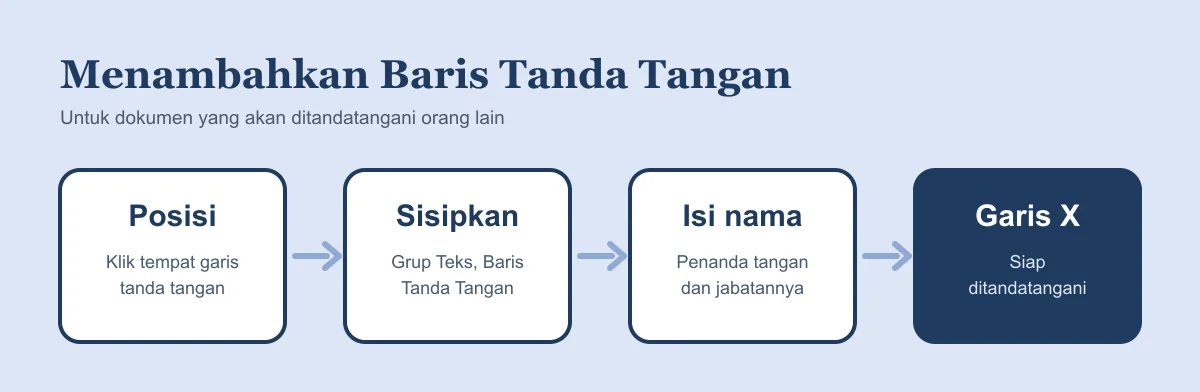
Baris Tanda Tangan berguna untuk dokumen yang akan ditandatangani orang lain, misalnya formulir persetujuan atau kontrak. Menurut Microsoft:
- Klik di tempat garis tanda tangan akan ditaruh.
- Di tab Sisipkan, grup Teks, klik Baris Tanda Tangan.
- Di kotak dialog Penyiapan Tanda Tangan, ketik nama di kotak Penanda tangan yang disarankan. Kamu juga bisa menambahkan jabatan di kotak Judul penanda tangan yang disarankan.
- Klik OK. Garis tanda tangan muncul dengan tanda X sebagai penunjuk tempat tanda tangan.
Microsoft mencatat bahwa perintah Baris Tanda Tangan hanya tersedia di versi Word desktop yang menyediakannya. Kalau tombol itu tidak ada di tab Sisipkan versimu, gunakan garis biasa dengan nama di bawahnya.
Baris Tanda Tangan bisa dicetak lalu ditandatangani basah, atau ditandatangani secara digital oleh penanda tangan yang punya sertifikat. Menurut Microsoft, penanda tangan cukup mengklik kanan baris tanda tangan lalu memilih untuk menandatangani, dan tanda tangannya bisa berupa nama yang diketik, tulisan tangan dengan pena, atau gambar tanda tangan.
Contoh susunan blok tanda tangan surat resmi
Susunan blok tanda tangan berbeda-beda menurut jenis surat dan aturan tata naskah instansi, jadi selalu ikuti contoh resmi yang berlaku di tempatmu. Pola yang sering ditemui di surat Indonesia kira-kira seperti ini, dari atas ke bawah:
- Kota dan tanggal, misalnya "Yogyakarta, 26 November 2026".
- Jabatan penanda tangan, misalnya "Kepala Bagian Umum" atau "Hormat kami,".
- Ruang tanda tangan, diisi gambar tanda tangan atau dibiarkan kosong sekitar tiga sampai empat baris untuk tanda tangan basah.
- Nama lengkap, sering ditebalkan atau digarisbawahi.
- Keterangan tambahan bila diperlukan, seperti nomor induk pegawai.
Blok ini biasanya diletakkan rata kanan atau di separuh kanan halaman. Daripada menggeser setiap baris dengan spasi, letakkan blok di kolom kanan tabel tanpa garis, atau atur inden kiri paragrafnya. Setelah susunannya pas, simpan seluruh blok sebagai Teks Otomatis seperti dijelaskan di atas, sehingga susunan yang sama bisa dipakai di semua surat.
Untuk surat yang ditandatangani dua pihak, seperti surat perjanjian sederhana, gunakan tabel dua kolom: pihak pertama di kiri, pihak kedua di kanan, masing-masing dengan susunan yang sama. Tambahkan baris "Mengetahui" di bawahnya kalau ada pihak ketiga yang ikut menandatangani.
Mengirim dokumen bertanda tangan sebagai PDF
Dokumen yang sudah diberi gambar tanda tangan sebaiknya dikirim sebagai PDF. Ada dua alasan. Pertama, posisi tanda tangan, nama, dan garis tidak bergeser di perangkat penerima. Kedua, gambar tanda tangan tidak semudah itu diambil dan dipakai ulang dibanding dari berkas Word, walaupun tetap bisa disalin oleh orang yang berniat.
Simpan dulu dokumen Word sebagai arsip, lalu buat salinan PDF lewat File, Simpan Sebagai, dan pilih format PDF. Buka PDF hasilnya, periksa bahwa tanda tangan tampil tajam di tempat yang benar, lalu kirim berkas PDF itu, bukan berkas Word-nya.
Gambar tanda tangan atau tanda tangan digital?
Dua istilah ini sering tertukar padahal fungsinya berbeda. Microsoft menjelaskan tanda tangan digital sebagai stempel autentikasi elektronik terenkripsi pada informasi digital, yang memastikan siapa penanda tangannya dan bahwa isinya tidak berubah sejak ditandatangani. Untuk membuatnya, kamu harus memiliki sertifikat penandatanganan yang membuktikan identitas. Menurut Microsoft, dokumen yang ditandatangani secara digital menjadi baca-saja untuk mencegah perubahan.
| Cara | Yang dibutuhkan | Cocok untuk | Catatan |
|---|---|---|---|
| Gambar tanda tangan | Hasil pindai .png, .jpg, atau .bmp | Surat dan formulir yang dikirim sebagai PDF | Mudah disalin orang lain |
| Blok Teks Otomatis | Gambar tanda tangan plus teks | Surat rutin dengan susunan sama | Tersimpan di Bagian Cepat |
| Baris Tanda Tangan | Word desktop dengan perintahnya | Dokumen yang ditandatangani orang lain | Garis dengan tanda X |
| Tanda tangan digital | Sertifikat penandatanganan | Dokumen yang butuh bukti keaslian | Dokumen menjadi baca-saja |
Kalau dokumen membutuhkan keabsahan formal, misalnya kontrak, dokumen keuangan, atau dokumen untuk instansi, jangan berasumsi gambar tanda tangan sudah cukup. Tanyakan ke pihak penerima jenis tanda tangan yang mereka terima, apakah tanda tangan basah, gambar tanda tangan di PDF, atau tanda tangan elektronik dari layanan tersertifikasi.
Tanda tangan di Word untuk web dan lewat tab Gambar
Word untuk web tidak punya perintah khusus tanda tangan. Microsoft menyarankan memangkas gambar tanda tangan di aplikasi pengedit foto, lalu menyisipkannya lewat Sisipkan, Gambar seperti gambar biasa.
Kalau versi Word-mu mendukung tinta digital, tab Gambar menyediakan pena untuk menulis atau menggambar langsung di dokumen, menurut Microsoft. Cara ini praktis di laptop berlayar sentuh dengan stylus. Tanda tangan dengan mouse atau touchpad biasanya kurang mirip tanda tangan asli, jadi untuk dokumen penting tetap gunakan hasil pindai.
Menandatangani formulir yang dikirim dalam bentuk Word
Kadang kamu menerima formulir dari kantor, kampus, atau panitia dalam bentuk berkas Word, dengan permintaan diisi, ditandatangani, lalu dikirim kembali. Alur yang rapi:
- Simpan salinan formulir dengan nama baru, misalnya ditambah namamu, supaya berkas asli tidak tertimpa.
- Isi semua bagian formulir dulu sampai lengkap.
- Letakkan kursor di tempat tanda tangan, lalu sisipkan gambar tanda tangan atau blok Teks Otomatis-mu.
- Atur ukuran dan posisinya agar pas di ruang yang disediakan dan tidak menutupi garis atau nama.
- Periksa ulang seluruh isian, karena setelah ditandatangani, dokumen dianggap sudah kamu setujui.
- Simpan sebagai PDF, lalu kirim berkas PDF tersebut kecuali pengirim meminta format Word.
Kalau formulir memakai Baris Tanda Tangan, klik kanan garisnya untuk melihat pilihan menandatangani. Penandatanganan digital lewat baris itu membutuhkan sertifikat. Kalau kamu tidak punya sertifikat, sisipkan gambar tanda tangan di dekat garisnya, atau tanyakan ke pengirim cara penandatanganan yang mereka terima.
Satu kebiasaan kecil yang membantu: beri nama berkas yang jelas, misalnya jenis formulir, nama, dan tanggal. Penerima yang mengumpulkan puluhan formulir akan lebih mudah memeriksa, dan kamu pun mudah menemukan arsipnya lagi bila diminta.
Masalah yang sering muncul
- Tanda tangan bergeser saat mengetik. Gambar masih sebaris dengan teks. Ubah Opsi Tata Letak menjadi Di Depan Teks, atau letakkan di tabel tanpa garis.
- Latar tanda tangan abu-abu atau bertitik. Hasil foto kurang terang. Ulangi foto di tempat terang, atau atur Kecerahan dan Kontras di Format Gambar, Koreksi, lalu pakai Atur Warna Transparan.
- Tanda tangan pecah saat dicetak. Resolusi gambar terlalu kecil. Pindai ulang dengan resolusi lebih tinggi.
- Tombol Baris Tanda Tangan tidak ada. Versi Word yang dipakai tidak menyediakan perintah itu, atau kamu sedang memakai Word untuk web.
- Blok Teks Otomatis tidak muncul di komputer lain. Bagian Cepat biasanya tersimpan di templat pada komputer tempat kamu membuatnya, bukan di dokumennya. Simpan juga berkas gambar tanda tangan agar bisa dibuat ulang di komputer lain.
- Tanda tangan menutupi teks di bawahnya. Atur latar transparan, atau geser gambar sedikit ke atas.
Tips keamanan gambar tanda tangan
- Kirim dokumen bertanda tangan sebagai PDF, bukan berkas Word, supaya gambar tanda tangan tidak mudah disalin.
- Simpan berkas gambar tanda tangan di folder pribadi, jangan di folder bersama tim.
- Jangan menyimpan dokumen kosong yang sudah bertanda tangan. Tanda tangani hanya dokumen yang isinya sudah final.
- Tambahkan tanggal di dekat tanda tangan agar jelas kapan dokumen ditandatangani.
- Untuk dokumen penting, pertimbangkan tanda tangan digital atau layanan tanda tangan elektronik yang bisa diverifikasi.
Tanda tangan siap, tinggal menulis suratnya
Dengan blok tanda tangan di Teks Otomatis dan kop surat dalam templat, membuat surat baru hanya tinggal mengisi isinya. Untuk surat panjang seperti surat penawaran atau surat keterangan, mendikte draf pertama bisa mempercepat pekerjaan.
Lihat cara membuat kop surat di Word untuk bagian atas surat, dan cara mengetik dengan suara di Word untuk mendikte isinya. Pintasan untuk menyunting lebih cepat ada di shortcut Word.
Kalau dokumen masih beredar untuk dikoreksi sebelum ditandatangani, tandai dulu dengan watermark DRAF agar tidak tertukar dengan versi final. Caranya ada di cara membuat watermark di Word. Begitu isinya disetujui, hapus watermark, sisipkan tanda tangan, lalu simpan sebagai PDF. Urutan ini memastikan tanda tanganmu hanya menempel di dokumen yang isinya benar-benar sudah final.
Sumber
- Menyisipkan tanda tangan dalam dokumen Word, Dukungan Microsoft (diakses 17 November 2026)
- Menambahkan atau menghapus tanda tangan digital untuk file Microsoft 365, Dukungan Microsoft (diakses 17 November 2026)
- Can I add a signature in Word for the web?, Microsoft Support (diakses 17 November 2026)