Cara membuat watermark di Word paling cepat adalah lewat tab Desain, Marka Air, lalu pilih watermark siap pakai seperti DRAF atau RAHASIA. Di Word berbahasa Indonesia, watermark disebut Marka Air atau cap air. Selain tulisan bawaan, kamu bisa membuat watermark dari teks sendiri atau dari logo, menaruhnya hanya di satu halaman, dan menghapusnya saat dokumen sudah final. Panduan ini membahas semuanya berdasarkan dokumentasi Microsoft.
Apa itu watermark di Word?
Watermark adalah tulisan atau gambar pudar yang tampil di belakang isi dokumen. Fungsinya memberi tanda tanpa mengganggu teks utama, misalnya menandai dokumen sebagai draf yang belum final, dokumen rahasia untuk kalangan terbatas, atau dokumen milik sebuah instansi dengan menampilkan logonya.
Contoh penggunaan yang umum:
- DRAF pada naskah yang masih dikoreksi, supaya tidak tertukar dengan versi final.
- RAHASIA atau JANGAN SALIN pada dokumen internal.
- CONTOH pada templat atau formulir yang dibagikan sebagai acuan.
- Logo instansi pada sertifikat, surat keterangan, atau materi pelatihan.
Watermark di Word adalah penanda visual, bukan pengaman. Siapa pun yang punya berkas Word-nya bisa menghapus watermark dengan beberapa klik. Kalau tujuanmu mencegah penyalinan, kirim dokumen sebagai PDF dan batasi siapa yang menerimanya.
Satu hal teknis yang perlu diketahui sejak awal: watermark yang dibuat lewat menu Marka Air disimpan di area header, walaupun tampil di tengah halaman. Itulah sebabnya cara mengatur dan menghapusnya dimulai dengan membuka header. Pemahaman ini juga menjelaskan kenapa watermark kadang hilang di sebagian halaman. Dokumen yang memakai beberapa bagian atau pengaturan Halaman Pertama Berbeda punya lebih dari satu header, dan watermark hanya tampil di header tempat ia ditambahkan. Kalau dokumenmu sederhana dan hanya punya satu bagian, hal ini tidak perlu dipikirkan, karena watermark otomatis tampil di semua halaman.
Cara membuat watermark siap pakai
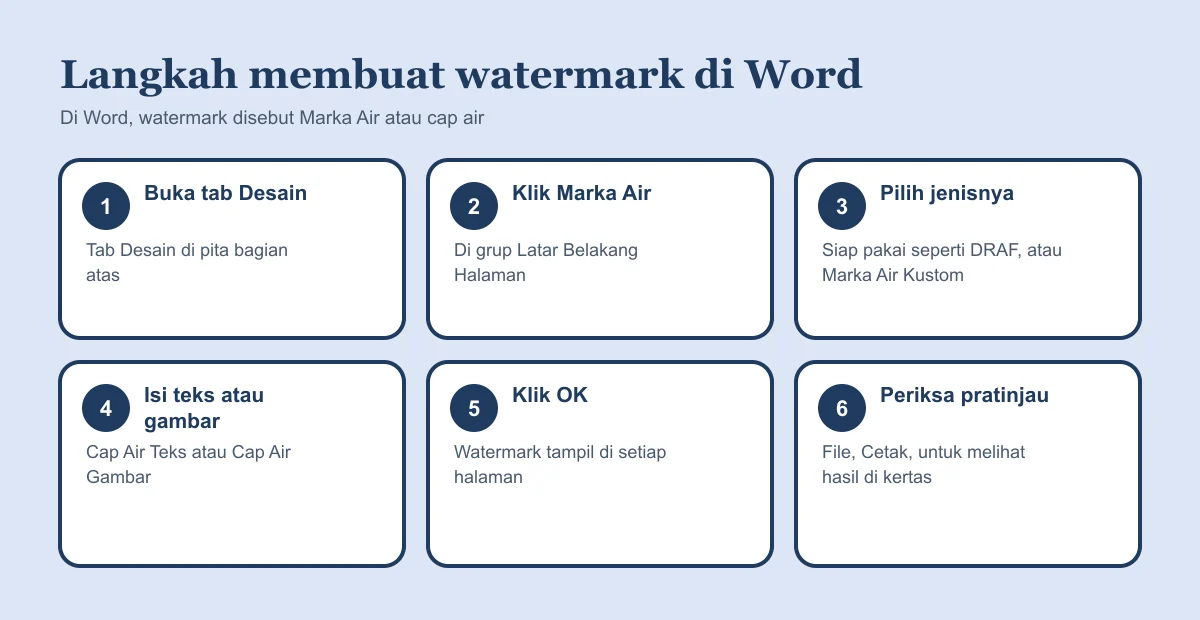
Menurut Microsoft, langkahnya sama di Word untuk Windows dan Mac:
- Buka tab Desain.
- Di grup Latar Belakang Halaman, klik Marka Air.
- Pilih watermark siap pakai, misalnya DRAF, RAHASIA, atau JANGAN SALIN.
Watermark langsung tampil di setiap halaman. Kalau sudah ada watermark lama di dokumen, Microsoft menyarankan menghapusnya dulu sebelum menambahkan yang baru supaya keduanya tidak bertumpuk.
Di Word untuk Mac, Microsoft mencatat bahwa watermark kadang tidak terlihat di tampilan tertentu. Kalau itu terjadi, buka Tampilkan, Tata Letak Cetak.
Cara membuat watermark dengan tulisan sendiri
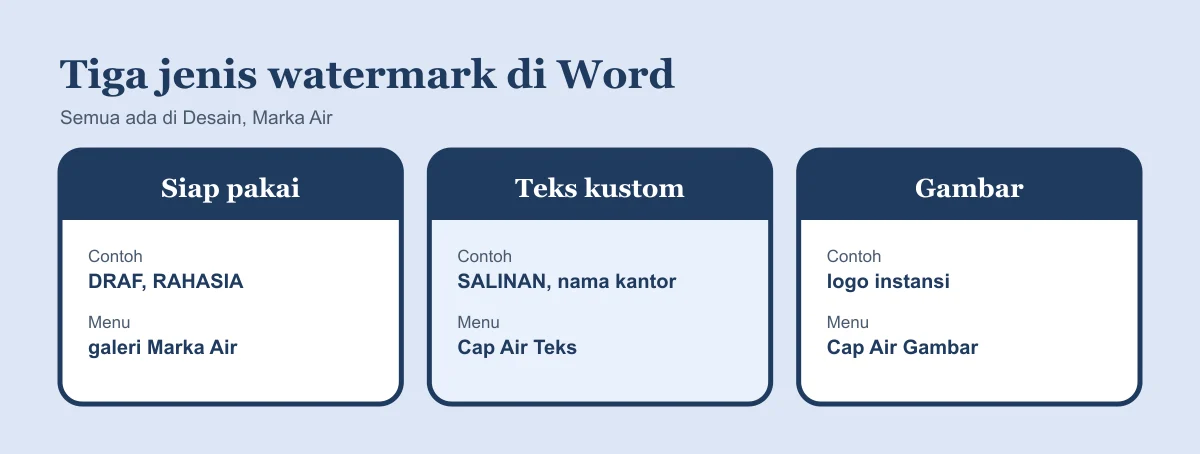
Kalau tulisan bawaan tidak cocok, misalnya kamu ingin menulis "SALINAN" atau nama perusahaan, buat watermark teks kustom:
- Buka Desain, Marka Air, lalu pilih Marka Air Kustom.
- Pilih Cap Air Teks.
- Ketik tulisanmu di kotak Teks, atau pilih salah satu dari daftar.
- Atur huruf, ukuran, warna, dan tata letak, diagonal atau horizontal.
- Klik OK.
Gunakan tulisan pendek, satu atau dua kata. Watermark panjang akan diperkecil agar muat, sehingga hurufnya kecil dan tidak terbaca dari jauh. Warna abu-abu muda atau warna tema yang pucat paling aman, karena tetap terlihat tanpa menutupi teks di atasnya. Biarkan pilihan semitransparan tetap aktif.
Cara membuat watermark logo atau gambar
Watermark gambar cocok untuk logo instansi, misalnya pada sertifikat atau surat resmi. Langkah dari Microsoft untuk Word di Windows:
- Di tab Desain, grup Latar Belakang Halaman, pilih Marka Air.
- Pilih Marka Air Kustom, lalu Cap Air Gambar.
- Klik Pilih Gambar.
- Temukan berkas gambarmu sendiri, pilih, lalu klik Sisipkan.
- Klik OK.
Di Word untuk Mac, Microsoft menyarankan memastikan Skala diatur ke Otomatis dan Memudar dicentang sebelum menekan OK. Pilihan memudar membuat logo tampil pucat sehingga teks di atasnya tetap terbaca. Kalau kamu ingin gambar latar dengan warna penuh, hapus centang memudar, tetapi pastikan teks masih terbaca jelas.
Pakai berkas logo asli dengan resolusi cukup. Logo kecil yang diperbesar sebagai watermark akan pecah, apalagi watermark biasanya ditampilkan besar di tengah halaman. Kalau logomu juga dipakai di kop surat, lihat cara membuat kop surat di Word agar keduanya serasi.
Mengatur seberapa pudar watermark
Watermark yang terlalu tebal mengganggu bacaan, sedangkan yang terlalu tipis bisa hilang saat dicetak. Microsoft menjelaskan cara menyesuaikannya dari area header, karena di sanalah watermark berada:
- Klik ganda di dekat bagian atas halaman untuk membuka header.
- Arahkan penunjuk ke watermark sampai muncul panah empat arah, lalu klik untuk memilihnya.
- Untuk watermark gambar, buka tab Format di bawah Alat Gambar, lalu coba Warnai Ulang, Kecerahan, atau Kontras.
- Untuk watermark teks, buka tab Format di bawah Alat WordArt, klik Isian Bentuk, lalu pilih warna yang lebih terang atau gelap, atau buka Warna Isian Lainnya dan atur Transparansi.
Periksa hasilnya di pratinjau cetak lewat File, Cetak. Tampilan di layar dan di kertas sering berbeda, terutama pada printer yang mencetak warna terang dengan sangat tipis.
Watermark hanya di satu halaman
Watermark bawaan Word tampil di semua halaman. Kalau kamu hanya ingin menandai satu halaman, misalnya halaman lampiran yang masih draf, Microsoft memberikan cara berikut:
- Letakkan kursor di halaman tempat watermark akan ditampilkan.
- Buka Desain, Marka Air.
- Klik kanan watermark yang diinginkan di galeri.
- Pilih Sisipkan di Posisi Dokumen Saat Ini.
Microsoft menjelaskan bahwa watermark yang disisipkan dengan cara ini muncul sebagai kotak teks di halaman tersebut, bukan di header. Artinya, watermark ini bisa ikut bergeser kalau isi halaman berubah banyak. Periksa posisinya lagi setelah dokumen selesai disunting.
Menyimpan watermark untuk dipakai lagi
Kalau watermark kustom akan dipakai di banyak dokumen, misalnya tulisan nama kantor dengan warna tertentu, simpan ke galeri supaya tidak perlu membuat ulang. Langkah dari Microsoft:
- Klik ganda di dekat bagian atas halaman untuk membuka header.
- Arahkan penunjuk ke watermark sampai muncul panah empat arah, lalu klik untuk memilihnya.
- Di tab Desain, grup Latar Belakang Halaman, pilih Marka Air.
- Pilih Simpan Pilihan ke galeri Marka Air.
- Beri nama, lalu klik OK.
Watermark yang disimpan muncul di galeri Marka Air, di bagian Umum, dan bisa dipilih di dokumen lain seperti watermark bawaan.
Cara menghapus watermark di Word
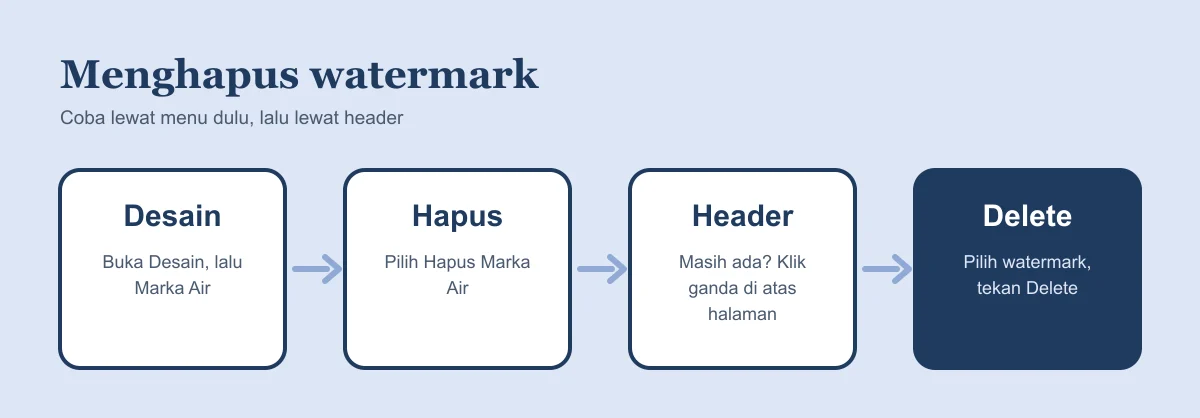
Saat dokumen sudah final, watermark DRAF perlu dihapus. Menurut Microsoft:
- Buka tab Desain, klik Marka Air.
- Pilih Hapus Marka Air.
Kalau watermark masih terlihat, hapus langsung dari header:
- Klik ganda di dekat tepi atas halaman untuk membuka area header.
- Arahkan penunjuk ke watermark sampai berubah menjadi panah empat arah, lalu klik untuk memilihnya.
- Tekan Delete.
- Ulangi kalau masih ada watermark lain, lalu tutup header dengan Esc.
Di Word untuk Mac, buka Desain, Marka Air, lalu di kotak Sisipkan Cap Air pilih Tanpa cap air. Watermark yang disisipkan hanya di satu halaman berbentuk kotak teks, jadi hapus dengan memilih kotak teksnya di halaman itu lalu menekan Delete.
Contoh: alur dokumen dari draf sampai final
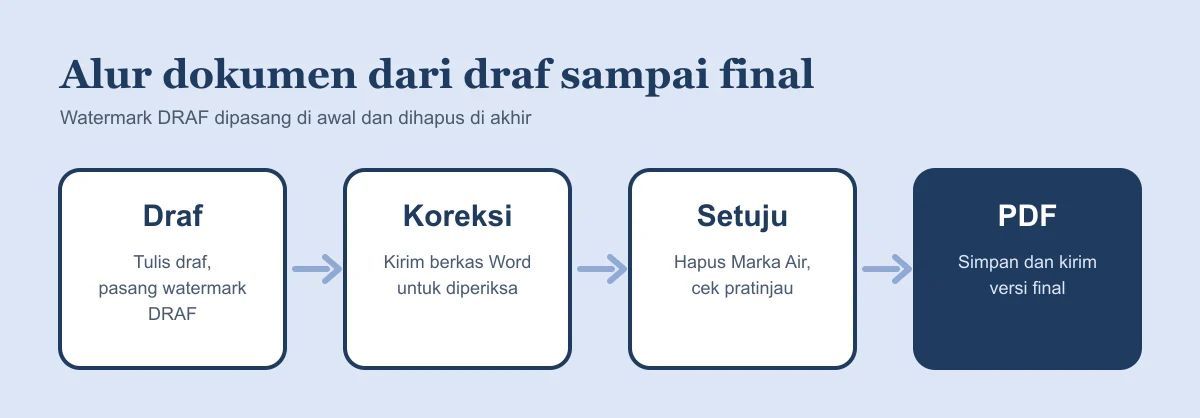
Watermark paling terasa manfaatnya ketika sebuah dokumen melewati beberapa tangan sebelum final, misalnya laporan kegiatan, proposal, atau surat edaran yang harus disetujui atasan. Alur yang rapi kira-kira seperti ini:
- Tulis draf pertama. Begitu kerangka dokumen jadi, pasang watermark DRAF lewat Desain, Marka Air. Sejak saat itu, setiap salinan yang beredar jelas terlihat belum final.
- Kirim untuk dikoreksi. Kirim berkas Word supaya pemeriksa bisa memberi komentar atau memakai lacak perubahan. Karena watermark ada di setiap halaman, cetakan draf tidak akan tertukar dengan versi akhir di meja.
- Perbaiki dan ulangi. Kalau ada beberapa putaran koreksi, kamu bisa mengganti watermark menjadi tulisan kustom seperti "DRAF 2" agar versi terbaru mudah dikenali.
- Finalkan. Setelah disetujui, hapus watermark DRAF lewat Hapus Marka Air, periksa sekali lagi di pratinjau cetak, lalu simpan.
- Kirim sebagai PDF. Versi final yang dikirim ke pihak luar sebaiknya berupa PDF agar tata letaknya tidak berubah. Kalau dokumen bersifat internal, kamu bisa memasang watermark RAHASIA sebelum membuat PDF-nya.
Kebiasaan sederhana ini mencegah kejadian yang cukup sering terjadi di kantor: draf lama tercetak, ditandatangani, lalu baru disadari isinya belum diperbarui.
Watermark di dokumen yang diubah ke PDF
Watermark ikut tersimpan saat dokumen Word disimpan sebagai PDF, karena tampil sebagai bagian dari halaman. Di PDF, watermark tidak bisa dihapus semudah di Word, sehingga PDF bertanda RAHASIA atau CONTOH lebih sulit disalahgunakan dibanding berkas Word aslinya. Meski begitu, tetap anggap watermark sebagai penanda, bukan kunci. Orang yang berniat menyalin isi dokumen masih bisa mengetik ulang atau memotret layar.
Sebelum membuat PDF, pastikan watermark terlihat jelas tetapi tidak menutupi teks. Buka PDF hasilnya dan periksa beberapa halaman, terutama halaman yang berisi tabel atau gambar, karena di bagian itu watermark paling mudah bertabrakan dengan isi.
Watermark, warna halaman, dan batas halaman
Grup Latar Belakang Halaman di tab Desain berisi tiga pilihan yang sering tertukar. Marka Air menambahkan tulisan atau gambar pudar di belakang teks. Warna Halaman mengganti warna latar seluruh halaman. Batas Halaman menambahkan bingkai di tepi halaman. Untuk dokumen resmi, watermark biasanya cukup. Warna halaman jarang cocok untuk dokumen yang akan dicetak, karena hasilnya bergantung pada printer dan bisa menghabiskan tinta.
Watermark di Word untuk web
Microsoft menjelaskan bahwa Word untuk web bisa menampilkan watermark yang sudah ada di dokumen, tetapi tidak bisa mengubah atau menyisipkan yang baru. Untuk menambahkan watermark pada dokumen yang tersimpan di OneDrive atau SharePoint, pilih Buka di Word untuk membuka dokumennya di aplikasi desktop, tambahkan watermark, lalu simpan. Dokumen tetap tersimpan di lokasi semula, dan watermark terlihat saat dokumen dibuka lagi di web.
Batasan ini penting kalau kamu bekerja bersama tim lewat dokumen bersama. Anggota tim yang hanya memakai browser tetap akan melihat watermark DRAF, tetapi tidak bisa menghapusnya saat dokumen final. Tentukan sejak awal siapa yang bertugas memasang dan menghapus watermark, dan pastikan orang itu punya aplikasi Word desktop.
Ringkasan menu watermark
| Kebutuhan | Menu di Word | Catatan |
|---|---|---|
| Watermark siap pakai | Desain, Marka Air | DRAF, RAHASIA, JANGAN SALIN |
| Tulisan sendiri | Marka Air Kustom, Cap Air Teks | Atur huruf, warna, tata letak |
| Logo atau gambar | Marka Air Kustom, Cap Air Gambar, Pilih Gambar | Biarkan Memudar aktif |
| Satu halaman saja | Klik kanan di galeri, Sisipkan di Posisi Dokumen Saat Ini | Muncul sebagai kotak teks |
| Atur tingkat pudar | Buka header, pilih watermark, tab Format | Transparansi atau Kecerahan |
| Dipakai ulang | Simpan Pilihan ke galeri Marka Air | Muncul di bagian Umum |
| Hapus | Desain, Marka Air, Hapus Marka Air | Atau hapus dari header |
Masalah yang sering muncul
- Menu Marka Air tidak bisa diklik. Dokumen mungkin terbuka di Word untuk web atau dalam mode baca. Buka di aplikasi desktop dan pastikan dokumen bisa disunting.
- Watermark tidak terlihat. Tampilan yang dipakai bukan Tata Letak Cetak, atau warnanya terlalu pucat. Ganti tampilan, lalu atur warna atau transparansinya.
- Watermark bertumpuk dua. Watermark baru ditambahkan tanpa menghapus yang lama. Hapus semua watermark dulu, lalu tambahkan sekali lagi.
- Watermark tidak muncul di sebagian halaman. Watermark berada di header, dan dokumen yang punya beberapa bagian atau pengaturan Halaman Pertama Berbeda bisa memiliki header berbeda. Buka header di halaman yang kosong, lalu tambahkan watermark dari sana.
- Logo terlihat pecah. Berkas gambarnya terlalu kecil. Gunakan berkas logo asli berukuran besar.
- Watermark ikut terhapus saat mengedit header. Watermark dan isi header berada di area yang sama. Hati-hati saat memblok seluruh isi header, dan tambahkan lagi watermark bila terhapus.
Tips memakai watermark dengan tepat
- Pakai watermark DRAF selama dokumen masih beredar untuk dikoreksi, lalu hapus sebelum dokumen final dikirim.
- Jangan mengandalkan watermark untuk keamanan. Untuk dokumen sensitif, batasi penerima dan kirim sebagai PDF.
- Pilih satu jenis watermark per dokumen. Logo dan tulisan sekaligus membuat halaman terlihat ramai.
- Uji cetak satu halaman sebelum mencetak banyak, karena tingkat pudar di layar dan di kertas bisa berbeda.
- Kalau dokumen juga memakai nomor halaman di header atau footer, periksa bahwa keduanya tidak bertumpuk. Panduannya ada di cara membuat nomor halaman di Word.
Daftar periksa sebelum dokumen dibagikan
- Watermark yang terpasang sesuai status dokumen: DRAF untuk versi koreksi, tanpa watermark atau RAHASIA untuk versi final.
- Hanya ada satu watermark di setiap halaman, tidak ada yang bertumpuk.
- Watermark tampil di semua halaman yang dimaksud, termasuk halaman pertama dan halaman di bagian lain.
- Teks, tabel, dan tanda tangan tetap terbaca jelas di atas watermark.
- Logo pada watermark gambar tajam dan tidak terdistorsi.
- Hasil uji cetak satu halaman sudah dicek, bukan hanya tampilan di layar.
- Kalau dikirim sebagai PDF, watermark di PDF sudah diperiksa di beberapa halaman.
Daftar ini cepat dijalankan dan mencegah dua kesalahan yang paling memalukan: dokumen final yang masih bertuliskan DRAF, dan dokumen rahasia yang terkirim tanpa penanda apa pun. Jadikan pemeriksaan watermark sebagai langkah tetap sebelum menekan tombol kirim atau cetak, sama seperti memeriksa ejaan dan nomor halaman.
Penanda siap, tinggal menulis isinya
Watermark DRAF paling berguna selama dokumen masih ditulis dan dikoreksi. Di tahap itu, menulis draf pertama sering menjadi bagian yang paling lama. Mendikte draf bisa mempercepatnya, lalu kamu tinggal merapikan dan mengganti watermark saat dokumen final.
Panduan cara mengetik dengan suara di Word menjelaskan pilihan dikte yang tersedia. Untuk merapikan tata letak sebelum dicetak, lihat cara mengatur margin di Word, dan pintasan untuk menyunting lebih cepat ada di shortcut Word.
Sumber
- Menyisipkan marka air, Dukungan Microsoft (diakses 17 November 2026)
- Menyisipkan cap air gambar, Dukungan Microsoft (diakses 17 November 2026)
- Menggunakan cap air kustom, Dukungan Microsoft (diakses 17 November 2026)
- Menyisipkan cap air hanya pada satu halaman, Dukungan Microsoft (diakses 17 November 2026)
- Menyesuaikan efek memudar dari marka air, Dukungan Microsoft (diakses 17 November 2026)
- Menghapus cap air, Dukungan Microsoft (diakses 17 November 2026)
- Meletakkan cap air di semua halaman, Dukungan Microsoft (diakses 17 November 2026)