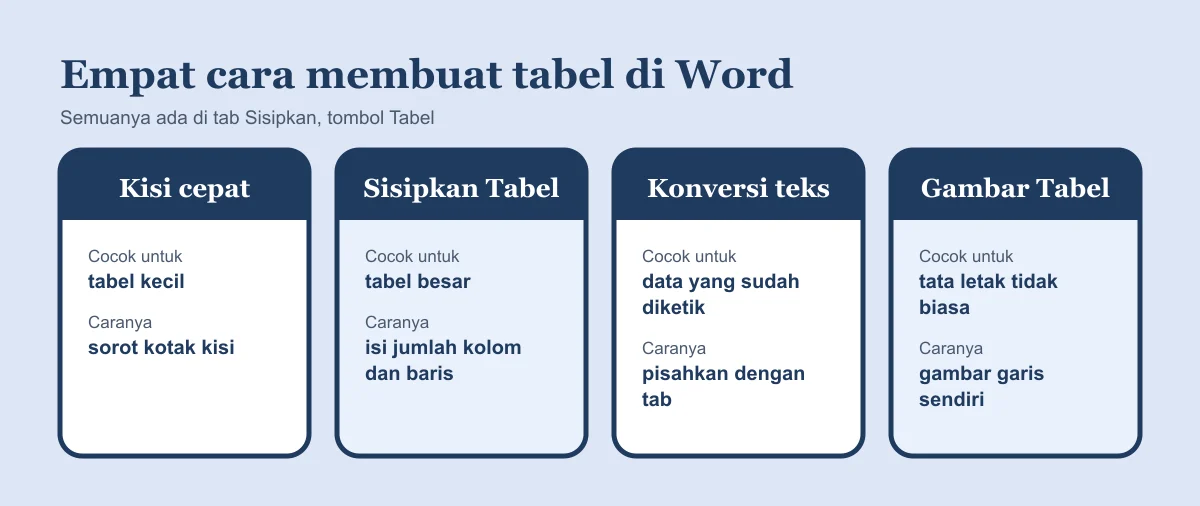
Cara membuat tabel di Word yang paling cepat adalah lewat tab Sisipkan, tombol Tabel: gerakkan kursor di kisi sampai jumlah kolom dan baris yang kamu butuhkan tersorot, lalu klik. Untuk tabel yang lebih besar, Word menyediakan kotak dialog Sisipkan Tabel. Kalau datanya sudah terlanjur diketik sebagai teks biasa, kamu tidak perlu mengetik ulang, karena Word bisa mengubah teks itu langsung menjadi tabel. Panduan ini membahas keempat cara membuat tabel, lalu cara merapikannya: menggabungkan sel, mengulang baris judul di setiap halaman, dan menghindari masalah yang sering muncul.
Kapan sebaiknya memakai tabel?
Tabel paling berguna ketika informasi punya dua dimensi: beberapa hal yang dibandingkan dari beberapa sisi yang sama. Jadwal kegiatan, daftar harga, rekap nilai, perbandingan produk, dan anggaran sederhana adalah contoh yang lebih mudah dibaca dalam bentuk baris dan kolom daripada paragraf panjang.
Sebaliknya, informasi yang hanya punya satu dimensi, seperti daftar langkah atau daftar syarat, lebih cocok ditulis sebagai daftar bernomor atau berpoin. Memaksa daftar seperti itu masuk ke tabel justru membuat dokumen terlihat penuh garis tanpa menambah kejelasan.
Cara 1: membuat tabel dari kisi
Ini cara tercepat dan yang pertama disebut di panduan Microsoft. Cocok untuk tabel kecil yang ukurannya sudah kamu ketahui.
- Letakkan kursor di tempat tabel akan dibuat.
- Buka tab Sisipkan, lalu klik Tabel.
- Gerakkan kursor di atas kisi kotak-kotak sampai jumlah kolom dan baris yang kamu inginkan tersorot.
- Klik untuk menyisipkan tabel.
Tabel yang muncul memakai lebar penuh area teks, dengan kolom yang sama lebar. Ukuran kolom bisa diubah nanti dengan menyeret garis batasnya.
Cara 2: membuat tabel besar dengan Sisipkan Tabel
Kisi punya ukuran terbatas. Untuk tabel yang lebih besar atau tabel yang ingin kamu atur sejak awal, Microsoft menyarankan kotak dialog Sisipkan Tabel:
- Pilih Sisipkan, Tabel, lalu Sisipkan Tabel.
- Masukkan jumlah kolom dan jumlah baris.
- Atur perilaku lebar kolom bila perlu, lalu klik OK.
Jumlah baris tidak perlu tepat sejak awal. Baris tambahan bisa disisipkan kapan saja dari tab Tata Letak Tabel, atau lewat klik kanan pada sel lalu pilih Sisipkan. Yang lebih penting adalah jumlah kolom, karena menambah atau mengurangi kolom setelah tabel penuh isi lebih repot.
Cara 3: mengubah teks menjadi tabel
Banyak orang mengetik data sebagai teks biasa dulu, misalnya daftar nama dengan nomor telepon yang dipisahkan tab, lalu baru sadar data itu lebih rapi dalam tabel. Word punya fitur Konversi Teks ke Tabel untuk kasus ini. Microsoft menyarankan mulai dengan menampilkan tanda paragraf lewat tombol Tampilkan/Sembunyikan di tab Beranda, supaya kamu bisa melihat bagaimana teks dipisahkan.
- Siapkan pemisah. Sisipkan karakter pemisah, seperti tab atau koma, di tempat yang akan menjadi batas kolom. Gunakan tanda paragraf (Enter) untuk menandai awal baris baru.
- Pilih teksnya, lalu klik Sisipkan, Tabel, Konversi Teks ke Tabel.
- Periksa ukuran tabel. Di bawah Ukuran Tabel, pastikan jumlah kolom dan baris sesuai harapan.
- Pilih karakter pemisah yang kamu pakai di bawah Pisahkan teks pada, lalu klik OK.
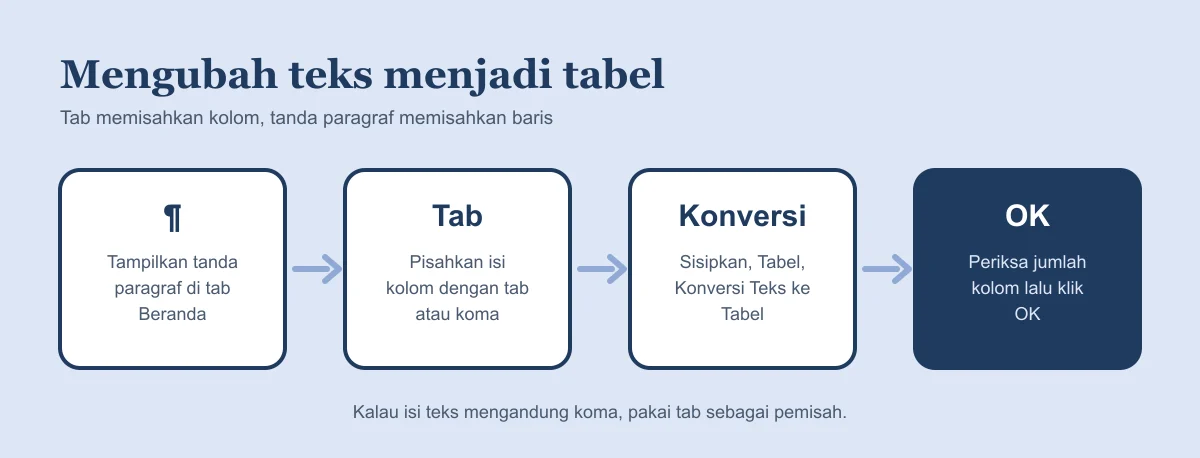
Microsoft memberi catatan penting: kalau teksmu mengandung koma, misalnya alamat atau angka desimal, gunakan tab sebagai pemisah. Kalau tidak, Word akan memotong teks di setiap koma dan kolomnya jadi berantakan.
Kotak dialog yang sama juga punya pilihan lebar kolom. Menurut Microsoft, Lebar kolom tetap membuat semua kolom selebar nilai yang kamu tentukan, Paskan Otomatis ke konten menyesuaikan lebar kolom dengan teks di dalamnya, dan Paskan Otomatis ke jendela membuat tabel menyesuaikan diri bila lebar ruang berubah, misalnya saat halaman diubah ke orientasi lanskap.
Proses sebaliknya juga bisa. Untuk mengubah tabel kembali menjadi teks, pilih baris atau seluruh tabel, lalu di tab Tata Letak, bagian Data, klik Konversi ke Teks dan pilih karakter pemisah. Setiap baris tabel menjadi satu paragraf.
Cara 4: menggambar tabel sendiri
Untuk tata letak yang tidak biasa, misalnya formulir dengan sel berukuran berbeda-beda, Word menyediakan alat gambar. Pilih Sisipkan, Tabel, lalu Gambar Tabel (Draw Table), dan kursor berubah menjadi pensil. Gambar kotak luar tabel dulu, lalu garis baris dan kolom di dalamnya. Cara ini fleksibel, tetapi lebih lambat dan lebih sulit dibuat seragam daripada tiga cara sebelumnya. Untuk sebagian besar kebutuhan, membuat tabel biasa lalu menggabungkan sel tertentu memberi hasil yang lebih rapi.
Menambah baris, kolom, dan mengatur lebar
Setelah tabel dibuat, ukurannya hampir selalu perlu disesuaikan. Begitu kursor berada di dalam tabel, Word menampilkan tab tambahan untuk tabel. Microsoft menyebutnya tab Desain Tabel dan Tata Letak Tabel pada pita klasik, atau tab Tabel pada pita baris tunggal. Dari tab itulah sebagian besar pengaturan tabel dilakukan.
- Menambah baris atau kolom. Klik sel di dekat tempat baris atau kolom baru akan muncul, lalu pilih perintah sisipkan di atas, di bawah, di kiri, atau di kanan dari tab Tata Letak Tabel. Perintah yang sama juga tersedia lewat klik kanan pada sel.
- Menghapus baris atau kolom. Pilih baris atau kolomnya, lalu gunakan perintah hapus di tab Tata Letak Tabel. Menekan Delete saja hanya mengosongkan isi sel, bukan menghapus barisnya.
- Mengatur lebar kolom. Seret garis batas kolom ke kiri atau kanan. Untuk lebar yang pas dengan isi, gunakan perintah paskan otomatis ke konten, yang juga tersedia saat mengonversi teks menjadi tabel.
- Menyamakan tinggi baris atau lebar kolom. Pilih beberapa baris atau kolom, lalu gunakan perintah distribusi di tab Tata Letak Tabel supaya ukurannya seragam.
Memberi gaya pada tabel
Tab Desain Tabel berisi kumpulan gaya tabel siap pakai, lengkap dengan warna baris judul dan baris berselang-seling. Gaya bawaan membantu tabel terlihat rapi dalam satu klik. Untuk dokumen resmi, pilih gaya yang sederhana: baris judul berwarna gelap atau tebal, isi tanpa banyak warna, dan garis tipis. Gaya yang terlalu ramai membuat isi tabel justru sulit dibaca, terutama saat dicetak hitam putih.
Kalau kamu ingin baris judul terlihat beda tanpa gaya bawaan, cukup tebalkan teks baris pertama dan beri warna latar yang lembut. Pastikan kontras teks dan latar tetap jelas agar tabel mudah dibaca semua orang.
Menggabungkan dan memisahkan sel
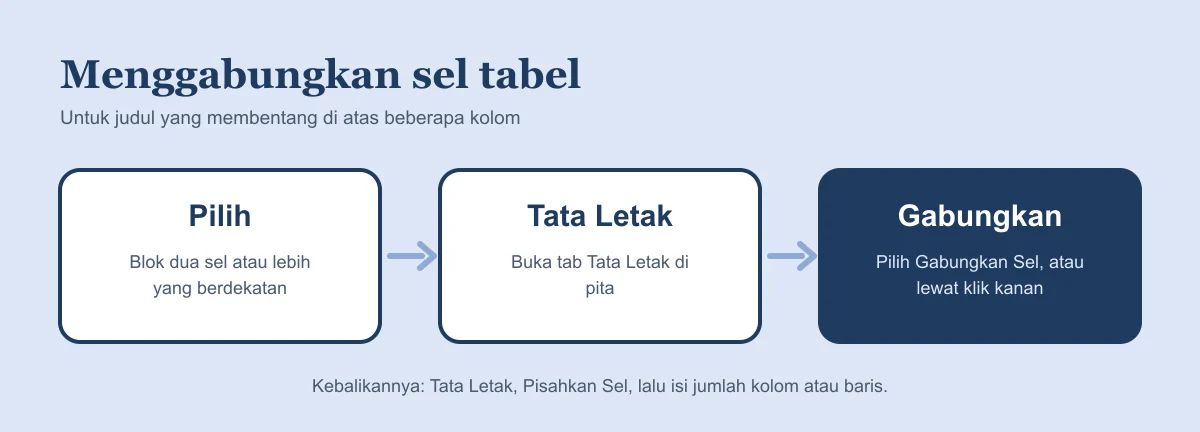
Judul yang membentang di atas beberapa kolom, atau satu sel yang mencakup beberapa baris, dibuat dengan menggabungkan sel. Langkahnya menurut Microsoft:
- Pilih sel yang ingin digabungkan. Sel harus berdekatan, di baris atau kolom yang sama.
- Dari pita, pilih Tata Letak, lalu Gabungkan Sel. Bisa juga dengan klik kanan sel yang dipilih lalu pilih Gabungkan Sel.
Kalau tombol Gabungkan Sel tidak muncul, Microsoft menyarankan memastikan bahwa yang dipilih adalah beberapa sel yang berdekatan, bukan hanya satu sel.
Untuk memecah sel, pilih sel itu, buka Tata Letak, Pisahkan Sel, masukkan jumlah kolom atau baris hasil pemisahan, lalu klik OK.
Tips dari Microsoft: kalau tabel tidak punya garis batas, aktifkan Lihat Garis Kisi di tab Tata Letak Tabel. Garis kisi membantu melihat batas sel di layar tanpa ikut tercetak, sehingga tabel tanpa garis tetap mudah disunting.
Mengulang baris judul di setiap halaman
Tabel yang panjang akan berlanjut ke halaman berikutnya. Tanpa pengaturan tambahan, pembaca di halaman kedua tidak lagi melihat judul kolom dan harus membalik ke halaman pertama. Word bisa mengulang baris judul secara otomatis.
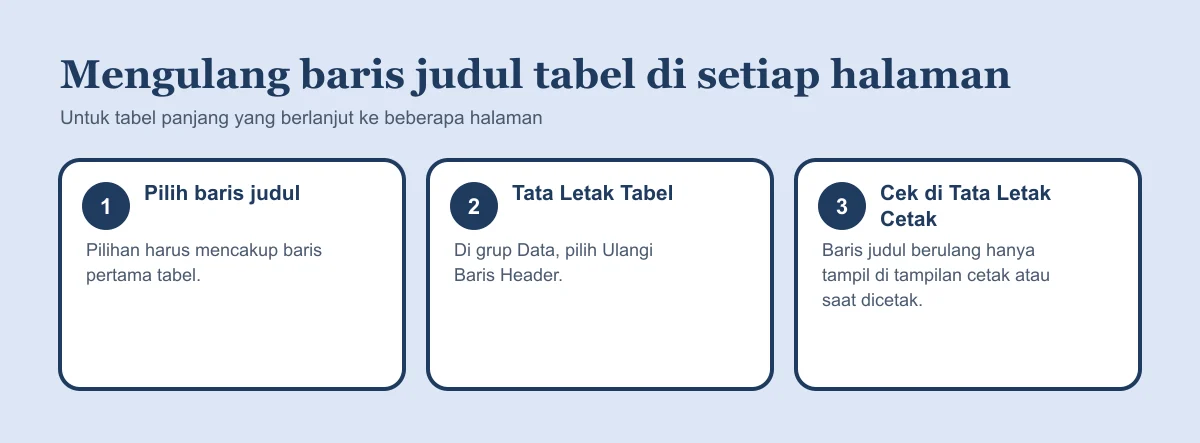
- Pilih baris judul, atau beberapa baris judul, yang ingin diulang. Microsoft menegaskan pilihan harus mencakup baris pertama tabel.
- Di Tata Letak Tabel, grup Data, pilih Ulangi Baris Header.
Cara alternatif: klik kanan baris yang ingin diulang, pilih Properti Tabel, buka tab Baris, lalu centang Ulangi sebagai baris header di bagian atas setiap halaman.
Ada tiga catatan dari Microsoft yang sering membuat orang mengira fitur ini tidak bekerja. Pertama, baris judul berulang hanya terlihat di tampilan Tata Letak Cetak atau saat dokumen dicetak. Kedua, baris judul hanya bisa diubah di halaman pertama, karena salinannya di halaman berikutnya terkunci. Ketiga, judul tidak diulang kalau kamu menyisipkan hentian halaman manual di dalam tabel. Biarkan Word memotong halaman secara otomatis.
Ringkasan menu tabel yang paling sering dipakai
| Kebutuhan | Menu | Catatan |
|---|---|---|
| Tabel kecil | Sisipkan, Tabel, sorot kisi | Paling cepat |
| Tabel besar | Sisipkan, Tabel, Sisipkan Tabel | Ketik jumlah kolom dan baris |
| Teks menjadi tabel | Sisipkan, Tabel, Konversi Teks ke Tabel | Pakai tab bila teks mengandung koma |
| Tabel menjadi teks | Tata Letak, Data, Konversi ke Teks | Setiap baris menjadi satu paragraf |
| Gabung sel | Tata Letak, Gabungkan Sel | Sel harus berdekatan |
| Pisah sel | Tata Letak, Pisahkan Sel | Tentukan jumlah kolom atau baris baru |
| Judul berulang | Tata Letak Tabel, Data, Ulangi Baris Header | Pilihan wajib mencakup baris pertama |
| Garis bantu di layar | Tata Letak Tabel, Lihat Garis Kisi | Tidak ikut tercetak |
Tips membuat tabel yang enak dibaca
Tabel yang benar secara teknis belum tentu nyaman dibaca. Beberapa kebiasaan berikut membuat tabel di laporan, proposal, atau tugas kuliah lebih jelas:
- Beri judul tabel. Dokumen akademik biasanya meminta label seperti "Tabel 1" dan judul singkat di atas tabel. Ikuti pedoman penulisan yang berlaku di kampus atau kantormu.
- Satu kolom, satu jenis isi. Jangan campur angka dan keterangan panjang di kolom yang sama. Pisahkan menjadi dua kolom.
- Ratakan angka ke kanan. Angka yang rata kanan lebih mudah dibandingkan sekilas, terutama nominal uang.
- Kurangi garis. Garis tebal di semua sisi membuat tabel tampak padat. Garis tipis horizontal biasanya sudah cukup.
- Tulis satuan di judul kolom. Contohnya "Harga (Rp)" atau "Durasi (menit)", sehingga sel cukup berisi angka.
- Pakai simbol untuk status. Kolom selesai atau belum lebih ringkas dengan tanda centang. Caranya ada di cara membuat tanda centang di Word.
Kalau datanya perlu dihitung, diurutkan, atau difilter, olah dulu di Excel lalu salin hasil akhirnya ke Word. Pintasan yang mempercepat pengolahan data ada di shortcut Excel.
Tabel di dokumen yang dibuka orang lain
Tabel sering rusak bukan saat dibuat, tetapi saat dokumen dibuka di komputer atau aplikasi lain. Beberapa kebiasaan kecil membantu tabel tetap utuh:
- Hindari menggambar tabel bila tidak perlu. Tabel hasil Gambar Tabel dengan sel tidak beraturan lebih mudah bergeser saat dibuka di aplikasi lain.
- Jangan memecah tabel dengan hentian halaman manual. Selain menghentikan baris judul berulang, hentian manual membuat tabel terpotong di tempat yang aneh ketika ukuran kertas berbeda.
- Kirim versi PDF untuk dibaca. Bila penerima hanya perlu membaca, PDF menjaga tata letak tabel persis seperti di layarmu. Kirim berkas Word hanya bila tabel memang perlu disunting.
Masalah yang sering muncul
- Muncul halaman kosong setelah tabel di akhir dokumen. Word selalu menaruh satu paragraf sesudah tabel, dan paragraf itu bisa terdorong ke halaman baru. Solusinya ada di cara menghapus halaman kosong di Word.
- Hasil konversi teks ke tabel berantakan. Pemisahnya tidak konsisten, misalnya campuran tab dan spasi. Tampilkan tanda paragraf, rapikan pemisahnya, lalu ulangi.
- Tabel melebar keluar margin. Biasanya karena isi sel terlalu panjang tanpa spasi, seperti alamat situs. Pilih tabel dan gunakan Paskan Otomatis ke jendela, atau ubah orientasi halaman tabel itu.
- Judul tabel tidak berulang. Periksa tampilan Tata Letak Cetak, pastikan baris pertama ikut dipilih, dan hapus hentian halaman manual di dalam tabel.
- Tombol Gabungkan Sel tidak ada. Pilih lebih dari satu sel yang berdekatan. Satu sel saja tidak bisa digabungkan.
Contoh tabel untuk kebutuhan sehari-hari
- Jadwal rapat mingguan. Kolom hari, jam, agenda, dan penanggung jawab. Simpan sebagai dokumen bersama supaya tim bisa memperbarui sendiri.
- Rekap tugas. Kolom nama tugas, tenggat, dan status. Gunakan baris judul berulang kalau daftarnya panjang. Hasil rapat yang menghasilkan daftar tugas bisa disusun dengan bantuan cara membuat notulen rapat.
- Perbandingan penawaran. Kolom vendor, harga, waktu pengerjaan, dan catatan. Ratakan angka ke kanan agar mudah dibandingkan.
- Lampiran laporan. Tabel data mentah di lampiran sebaiknya punya judul berulang dan nomor tabel yang konsisten dengan isi laporan. Susunan laporan yang rapi dibahas di cara menulis laporan.
Tabel selesai, isinya tinggal ditulis
Membuat kerangka tabel hanya butuh beberapa klik. Yang lebih lama adalah mengisi selnya, apalagi kalau berisi keterangan panjang, catatan rapat, atau deskripsi produk. Mendikte isi sel bisa menghemat waktu, lalu kamu tinggal merapikan formatnya dengan cara-cara di atas.
Panduan cara mengetik dengan suara di Word menjelaskan pilihan dikte yang tersedia. Pintasan untuk berpindah dan menyunting lebih cepat ada di shortcut Word, dan cara menyalin data dari aplikasi lain ada di cara copy paste di laptop.
Sumber
- Menyisipkan tabel, Dukungan Microsoft (diakses 17 November 2026)
- Mengonversi teks menjadi tabel atau tabel menjadi teks, Dukungan Microsoft (diakses 17 November 2026)
- Menggabungkan atau memisahkan sel dalam tabel, Dukungan Microsoft (diakses 17 November 2026)
- Mengulangi header tabel di halaman berikutnya, Dukungan Microsoft (diakses 17 November 2026)