Cara membuat kop surat di Word yang paling rapi adalah menaruhnya di header, bukan di badan surat. Dengan begitu, logo, nama instansi, alamat, dan garis pembatas muncul otomatis di bagian atas halaman dan tidak bergeser saat isi surat disunting. Langkah dasarnya: buka Sisipkan, Header, sisipkan logo, ketik identitas, tambahkan garis, lalu simpan sebagai templat. Panduan ini membahas setiap langkah berdasarkan dokumentasi Microsoft, termasuk trik menyejajarkan logo dengan teks dan cara mengatur kop hanya di halaman pertama.
Apa saja isi kop surat?
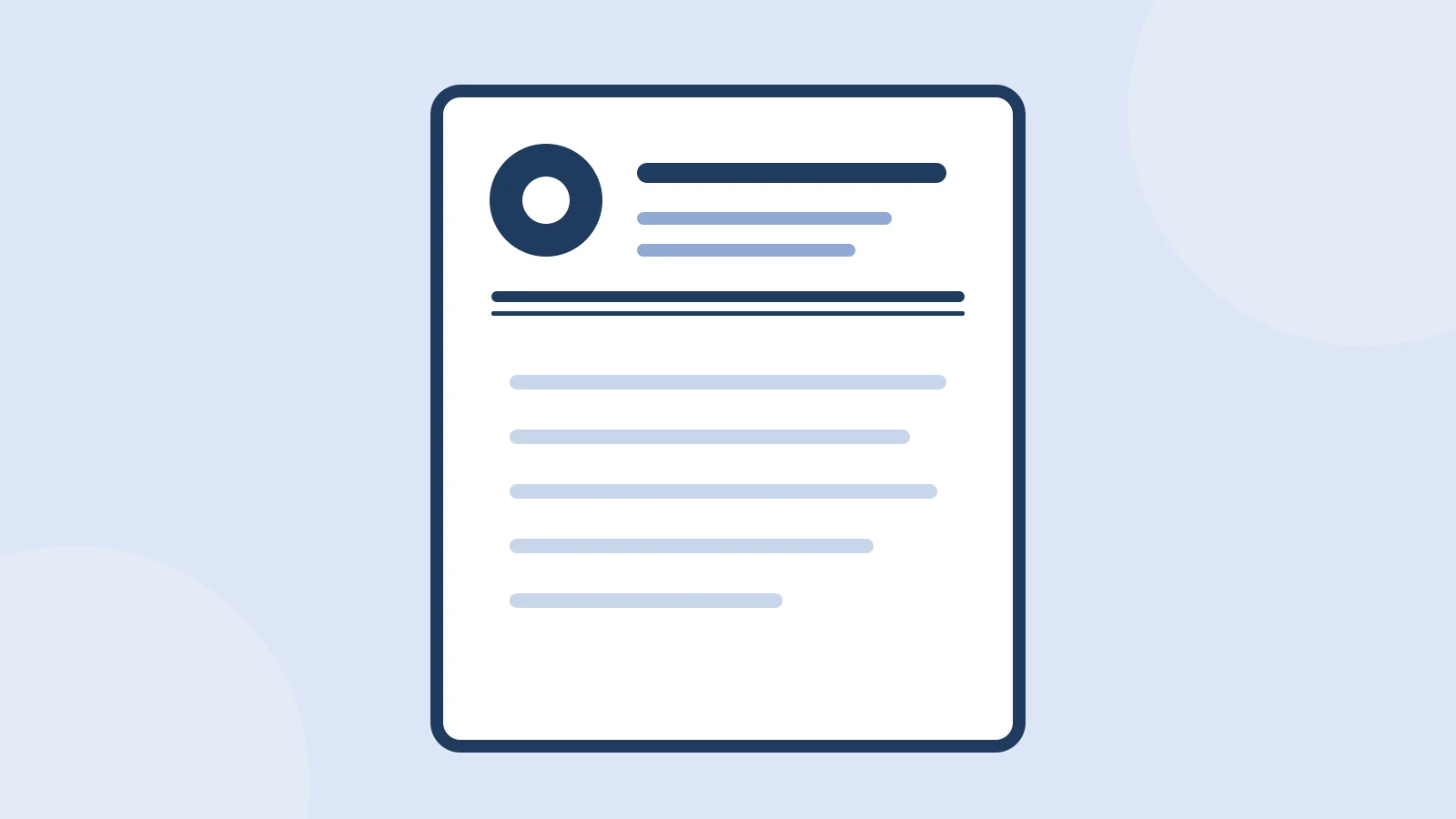
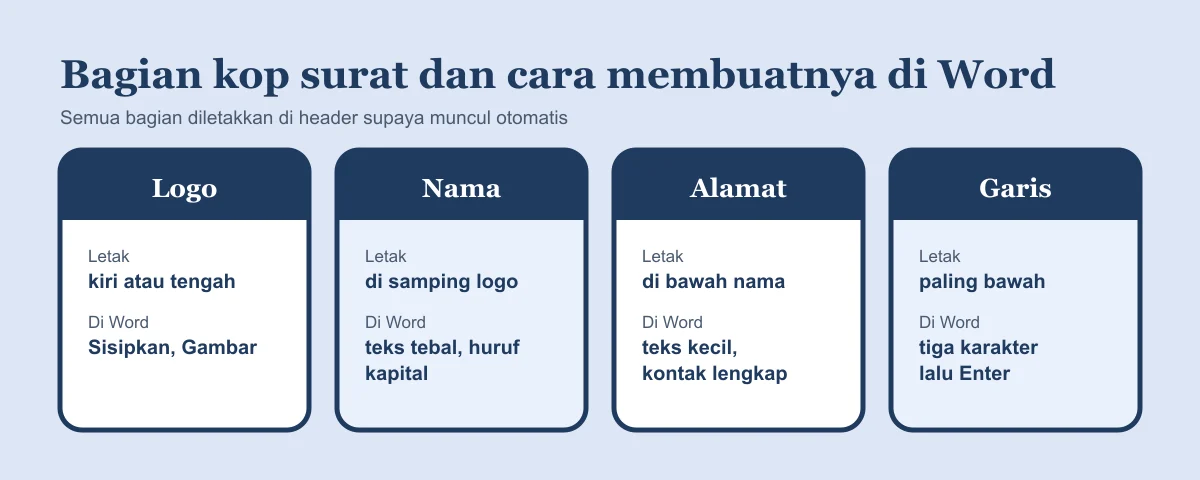
Kop surat adalah identitas pengirim di bagian atas surat resmi. Isinya umumnya logo, nama instansi atau perusahaan, alamat lengkap, nomor telepon, email, dan alamat situs, lalu ditutup garis pembatas yang memisahkan kop dari isi surat. Instansi pemerintah, sekolah, dan perusahaan besar biasanya punya aturan tata naskah sendiri yang mengatur susunan dan ukuran kop. Kalau tempatmu punya contoh resmi, jadikan contoh itu patokan, lalu gunakan langkah di bawah untuk mewujudkannya di Word.
Kenapa kop surat sebaiknya di header?
Microsoft menjelaskan bahwa header dapat berisi teks, informasi dokumen, atau gambar, dan isinya bisa dibuat sama untuk seluruh dokumen atau berbeda untuk halaman pertama, halaman ganjil dan genap, atau setiap bagian. Untuk kop surat, ini berarti tiga keuntungan:
- Posisi tetap. Isi surat yang bertambah atau berkurang tidak menggeser kop.
- Tidak terhapus tidak sengaja. Header terpisah dari badan surat, sehingga kop tidak ikut terhapus saat kamu memblok seluruh isi surat.
- Bisa diatur per halaman. Kop bisa tampil hanya di halaman pertama, sementara halaman berikutnya bersih.
Membuat kop di badan surat memang lebih cepat untuk sekali pakai, tetapi akan merepotkan ketika surat menjadi dua halaman atau ketika templatnya dipakai orang lain.
Langkah membuat kop surat di Word
1. Buka area header
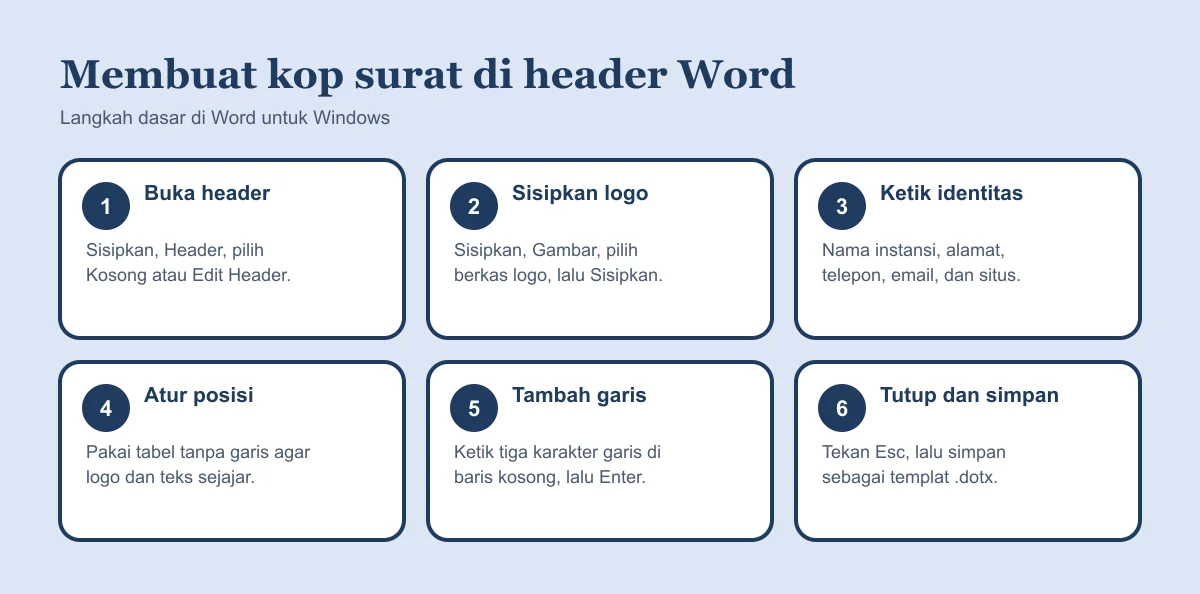
Menurut Microsoft, masuk ke Sisipkan, Header, lalu pilih gaya header atau Edit Header untuk membuat header sendiri. Untuk kop surat, pilih header Kosong supaya kamu mulai dari area bersih tanpa desain bawaan. Area header di atas halaman akan aktif, dan isi surat di bawahnya tampak memudar.
2. Sisipkan logo
Langkah Microsoft untuk menambahkan gambar ke header: setelah header kosong terbuka, klik di area header, lalu pilih Sisipkan, Gambar, pilih berkas logo, dan klik Sisipkan. Setelah logo masuk, seret sudutnya untuk mengecilkan ukuran tanpa mengubah proporsi.
Gunakan berkas logo asli dengan resolusi cukup, misalnya PNG berlatar transparan. Logo kecil yang diperbesar di Word akan terlihat pecah saat dicetak.
3. Ketik identitas
Ketik nama instansi atau perusahaan, lalu alamat dan kontak di baris berikutnya. Pola yang umum dipakai: nama dengan huruf tebal dan ukuran lebih besar, alamat dan kontak dengan ukuran lebih kecil. Atur jarak antarbaris lewat spasi paragraf, bukan dengan menekan Enter berkali-kali. Caranya dijelaskan di cara mengatur spasi di Word.
4. Sejajarkan logo dan teks dengan tabel
Ini bagian yang paling sering membuat frustrasi. Logo di kiri dan teks di kanan sulit disejajarkan hanya dengan spasi atau tab, karena posisinya bergeser setiap kali ukuran huruf berubah. Cara yang lebih stabil:
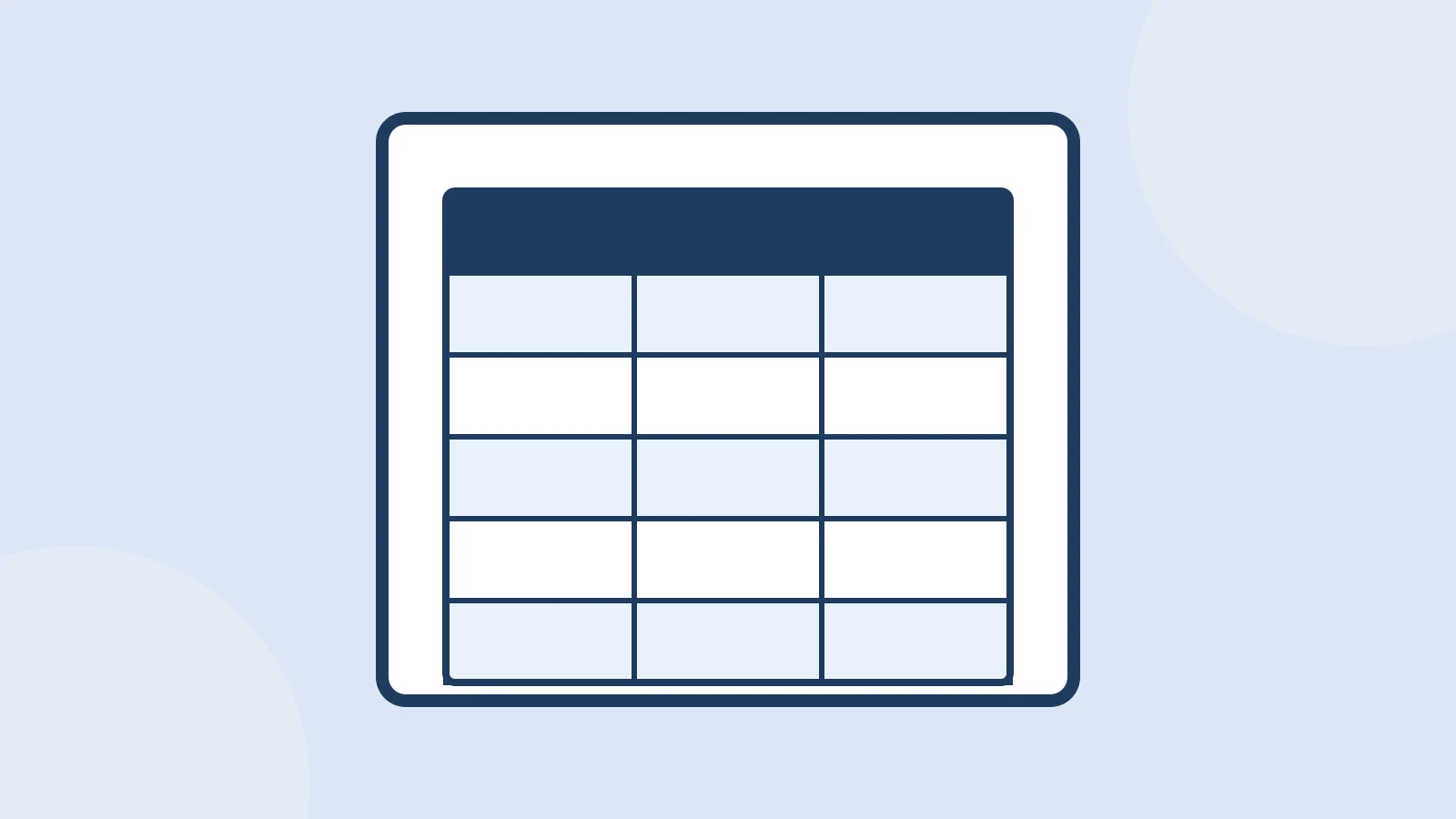
- Di dalam header, sisipkan tabel satu baris dua kolom lewat Sisipkan, Tabel.
- Taruh logo di kolom kiri dan teks identitas di kolom kanan.
- Seret batas kolom supaya kolom logo cukup sempit.
- Pilih tabel, lalu hapus semua garisnya lewat menu Batas, pilihan No Border (garis tidak ditampilkan).
- Atur perataan sel ke tengah secara vertikal agar logo dan teks sejajar.
Tabel tanpa garis tetap bisa disunting dengan mudah. Microsoft menyarankan mengaktifkan Lihat Garis Kisi di tab Tata Letak Tabel supaya batas sel terlihat di layar tanpa ikut tercetak. Dasar membuat dan merapikan tabel ada di cara membuat tabel di Word.
5. Tambahkan garis pembatas
Garis di bawah kop surat bisa dibuat dengan pintasan bawaan Word. Microsoft menjelaskan: letakkan kursor di baris kosong, ketik tiga karakter garis, lalu tekan Enter. Word menyisipkan garis horizontal selebar area teks. Tampilan garis tergantung karakter yang kamu ketik, misalnya tanda hubung, tanda sama dengan, atau garis bawah.
Microsoft juga menjelaskan bahwa garis ini sebenarnya paragraf kosong dengan batas bawah. Karena itu, kamu bisa mengubah gaya, warna, atau ketebalannya:
- Klik di baris garis itu.
- Di tab Beranda, grup Paragraf, klik panah di samping Batas.
- Pilih Batas dan Bayangan.
- Ubah gaya garis, misalnya garis ganda tebal-tipis yang sering dipakai pada kop surat resmi, lalu pilih warna dan lebarnya, dan klik OK.
Kalau kamu mengetik tiga karakter itu tanpa maksud membuat garis, tekan Backspace segera setelah garis muncul. Garis batal dan ketiga karakter tetap ada.
6. Tutup header dan periksa hasilnya
Pilih Tutup Header dan Footer atau tekan Esc. Periksa tampilan kop di pratinjau cetak, karena warna dan ketebalan garis kadang terlihat berbeda di layar dan di kertas.
Kop surat dengan footer
Sebagian instansi menaruh sebagian identitas di bagian bawah halaman, misalnya alamat cabang, nomor rekening, atau slogan, sementara bagian atas hanya berisi logo dan nama. Susunan ini memakai footer dengan langkah yang sama: buka Sisipkan, Footer, pilih Kosong atau Edit Footer, lalu ketik isinya. Menurut Microsoft, header dan footer bisa diisi teks, informasi dokumen, maupun gambar, dan keduanya diatur di area yang sama.
Kalau footer berisi identitas, pastikan nomor halaman tidak bertabrakan dengan teks itu. Gunakan Posisi Sekarang saat menyisipkan nomor halaman supaya nomor ditaruh di tempat kursor, bukan menimpa isi footer. Untuk surat satu halaman, nomor halaman biasanya tidak diperlukan sama sekali.
Kop surat hanya di halaman pertama
Surat yang lebih dari satu halaman biasanya hanya menampilkan kop di halaman pertama. Caranya:
- Klik ganda area header untuk membukanya.
- Centang Halaman Pertama Berbeda.
- Pastikan kop berada di Header Halaman Pertama, lalu kosongkan header halaman berikutnya.
Microsoft menjelaskan opsi ini di panduan header dan footer, sebagai cara menghilangkan header dari halaman pertama. Untuk kop surat logikanya dibalik: halaman pertama yang berisi kop, halaman lain kosong. Kalau suratmu juga butuh nomor halaman di halaman kedua dan seterusnya, ikuti cara membuat nomor halaman di Word.
Menyimpan kop surat sebagai templat
Membuat kop dari nol setiap kali menulis surat membuang waktu dan berisiko tidak seragam. Simpan hasilnya sebagai templat:
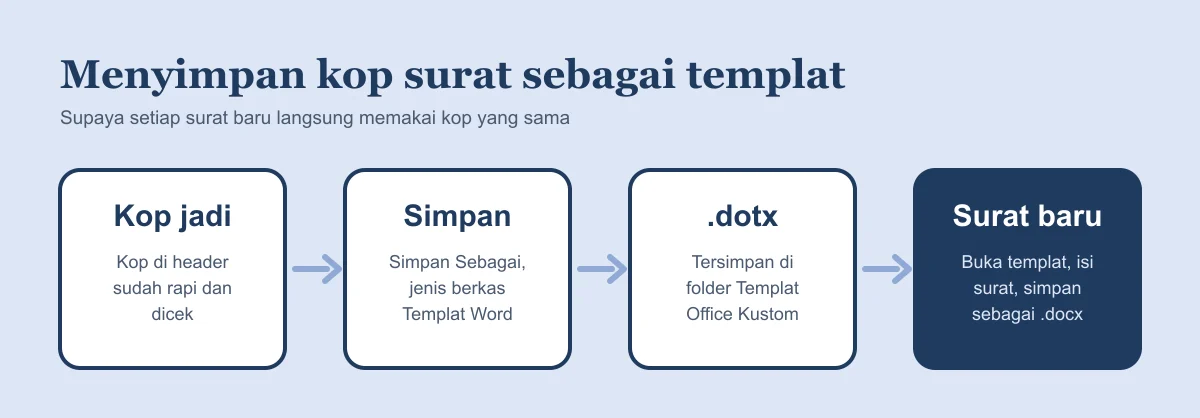
Menurut Microsoft, Word bisa membuat templat dengan menyimpan dokumen sebagai berkas .dotx, .dot, atau .dotm. Jenis .dotm hanya diperlukan bila templat memakai makro, jadi untuk kop surat cukup .dotx. Templat buatan sendiri tersimpan di folder Templat Office Kustom di dalam Dokumen. Untuk memperbarui templat, buka berkas templatnya dari folder itu, ubah, lalu simpan dan tutup.
Saat membuat surat baru dari templat, Word membuka salinan dokumen, bukan templat aslinya. Simpan suratnya sebagai dokumen .docx biasa, sehingga templat tetap bersih untuk surat berikutnya.
Variasi tata letak kop surat
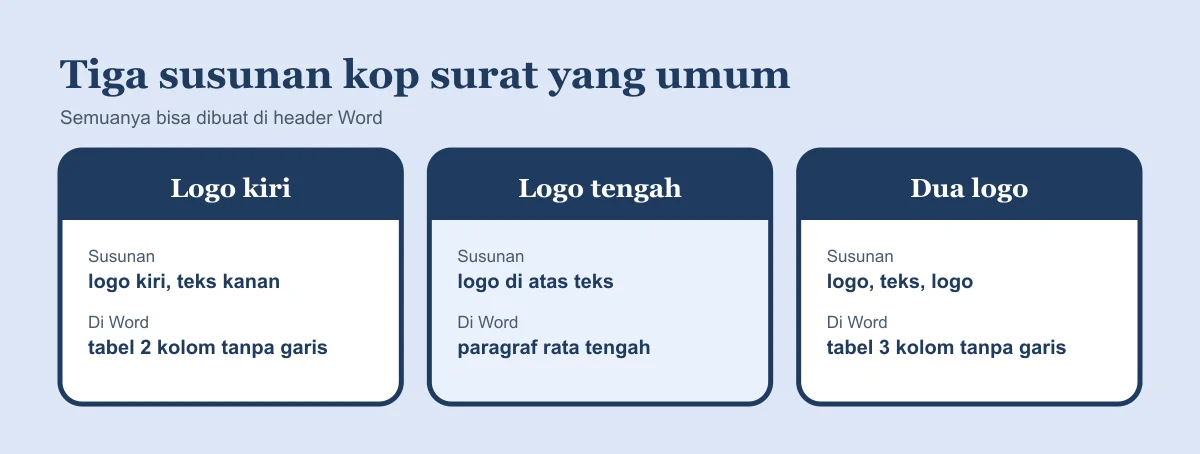
Tidak semua kop surat memakai logo di kiri. Tiga susunan berikut paling sering ditemui, dan semuanya bisa dibuat dengan teknik tabel tanpa garis yang sama:
- Logo kiri, teks di kanan. Tabel dua kolom. Kolom logo sempit, kolom teks lebar. Teks bisa rata tengah di kolomnya atau rata kiri. Ini susunan yang paling umum untuk perusahaan dan organisasi.
- Logo di tengah, teks di bawahnya. Tidak perlu tabel. Taruh logo di paragraf pertama header dengan perataan tengah, lalu nama dan alamat di paragraf berikutnya, juga rata tengah. Susunan ini cocok untuk logo yang lebar.
- Dua logo di kiri dan kanan. Tabel tiga kolom: logo pertama di kiri, teks di tengah, logo kedua di kanan. Susunan ini sering dipakai pada surat yang membawa identitas dua pihak, misalnya panitia bersama atau instansi dengan lembaga induknya. Samakan lebar kolom kiri dan kanan supaya teks benar-benar berada di tengah halaman.
Apa pun susunannya, jaga hierarki teks: nama instansi paling menonjol, lalu alamat dan kontak lebih kecil. Pilih satu jenis huruf yang jelas dibaca, cukup dua ukuran, dan hindari terlalu banyak warna. Kop yang sederhana lebih awet dipakai bertahun-tahun dan tetap rapi saat difotokopi atau dicetak hitam putih.
Isi kop surat untuk usaha kecil
Usaha kecil dan pekerja lepas juga sering butuh kop surat, misalnya untuk surat penawaran, invoice, atau surat keterangan kerja. Isi yang biasanya cukup:
- Nama usaha atau nama lengkap, sesuai yang dikenal pelanggan.
- Alamat usaha, atau kota saja bila usaha berjalan dari rumah dan alamat lengkap tidak ingin ditampilkan.
- Nomor telepon atau WhatsApp bisnis yang aktif.
- Alamat email, sebaiknya email dengan nama domain usaha bila ada.
- Alamat situs atau akun media sosial utama.
Pastikan setiap kontak di kop masih aktif. Kop surat yang mencantumkan nomor lama atau email yang tidak dibaca justru membuat calon pelanggan kehilangan jalan untuk menghubungimu. Kalau ada perubahan, cukup perbarui templatnya sekali, dan semua surat baru langsung memakai data terbaru.
Mengirim surat berkop sebagai PDF
Surat resmi yang dikirim lewat email atau pesan sebaiknya dikirim sebagai PDF. Format PDF menjaga posisi logo, garis kop, dan tanda tangan tetap sama di perangkat penerima, sementara berkas Word bisa bergeser bila penerima memakai versi atau aplikasi yang berbeda. Simpan dulu suratnya sebagai dokumen Word untuk arsip, lalu simpan salinan PDF untuk dikirim. Sebelum mengirim, buka PDF-nya dan periksa apakah logo tampil tajam dan kop hanya muncul di halaman yang seharusnya.
Daftar periksa sebelum kop dipakai
- Nama instansi dan alamat sudah dicek ejaannya, termasuk huruf kapital dan singkatan.
- Nomor telepon, email, dan situs diuji satu per satu.
- Logo memakai berkas asli dan tidak terlihat pecah di pratinjau cetak.
- Garis pembatas lurus selebar area teks dan tidak bertumpuk dua kali.
- Kop tidak menimpa isi surat, dan margin atas masih sesuai.
- Templat .dotx sudah dicoba untuk membuat satu surat baru dari awal sampai PDF.
Ringkasan menu yang dipakai
| Bagian | Menu di Word | Catatan |
|---|---|---|
| Area kop | Sisipkan, Header, Kosong atau Edit Header | Keluar dengan Esc |
| Logo | Sisipkan, Gambar | Pakai berkas resolusi tinggi |
| Logo dan teks sejajar | Sisipkan, Tabel, lalu Batas, No Border | Aktifkan Lihat Garis Kisi saat menyunting |
| Garis pembatas | Tiga karakter garis lalu Enter | Ubah lewat Batas dan Bayangan |
| Kop hanya di halaman 1 | Header, Halaman Pertama Berbeda | Kosongkan header halaman berikutnya |
| Dipakai ulang | Simpan sebagai Templat Word (.dotx) | Tersimpan di Templat Office Kustom |
Kesalahan yang membuat kop surat terlihat kurang profesional
- Kop dibuat dengan spasi dan Enter. Posisi logo dan teks bergeser setiap kali surat disunting. Gunakan header dan tabel tanpa garis.
- Terlalu banyak jenis huruf. Tiga atau empat jenis huruf dalam kop yang kecil membuatnya tampak ramai. Satu jenis huruf dengan dua ukuran sudah cukup.
- Garis tidak sejajar dengan teks surat. Garis yang digambar manual dengan alat bentuk sering lebih panjang atau lebih pendek dari area teks. Garis batas paragraf otomatis mengikuti lebar area teks.
- Logo diregangkan. Menarik sisi gambar, bukan sudutnya, mengubah proporsi logo. Selalu seret dari sudut.
- Warna kop tidak terbaca saat dicetak hitam putih. Warna terang seperti kuning atau abu-abu muda bisa hilang di fotokopi. Uji cetak hitam putih sebelum templat dipakai bersama.
Masalah yang sering muncul
- Garis muncul sendiri setiap mengetik tanda hubung. Itu fitur Format Otomatis. Microsoft menjelaskan cara mematikannya: File, Opsi, Pemeriksa Ejaan, Opsi Koreksi Otomatis, tab Format Otomatis Saat Anda Mengetik, lalu hapus centang Garis Batas.
- Garis kop tidak bisa dihapus dengan Delete. Garis itu batas paragraf, bukan karakter. Klik barisnya, buka menu Batas, lalu pilih No Border.
- Logo pecah saat dicetak. Berkas logo terlalu kecil. Minta berkas asli atau versi resolusi tinggi dari pemilik logo.
- Kop muncul di semua halaman. Halaman Pertama Berbeda belum dicentang.
- Isi surat tertimpa kop. Header terlalu tinggi. Kecilkan logo, rapatkan spasi, atau sesuaikan margin atas lewat Tata Letak, Margin.
- Muncul halaman kosong setelah kop atau di akhir surat. Tampilkan tanda paragraf dan cari penyebabnya dengan cara menghapus halaman kosong di Word.
Kop sudah siap, tinggal menulis suratnya
Dengan templat kop surat, setiap surat baru hanya butuh isi. Untuk surat yang panjang, seperti surat penawaran, undangan rapat, atau laporan kegiatan, menulis isinya sering lebih lama daripada menyiapkan formatnya. Mendikte draf pertama bisa mempercepat bagian itu.
Panduan cara mengetik dengan suara di Word menjelaskan pilihan dikte yang tersedia. Untuk memastikan bahasa suratmu baku dan rapi, lihat kata baku dan tidak baku dan huruf kapital, dan pintasan untuk menyunting lebih cepat ada di shortcut Word.
Sumber
- Menyisipkan header atau footer, Dukungan Microsoft (diakses 17 November 2026)
- Menambahkan gambar ke header atau footer, Dukungan Microsoft (diakses 17 November 2026)
- Menyisipkan garis horizontal, Dukungan Microsoft (diakses 17 November 2026)
- Menyimpan dokumen Word sebagai templat, Dukungan Microsoft (diakses 17 November 2026)
- Header dan footer di Word, Dukungan Microsoft (diakses 17 November 2026)