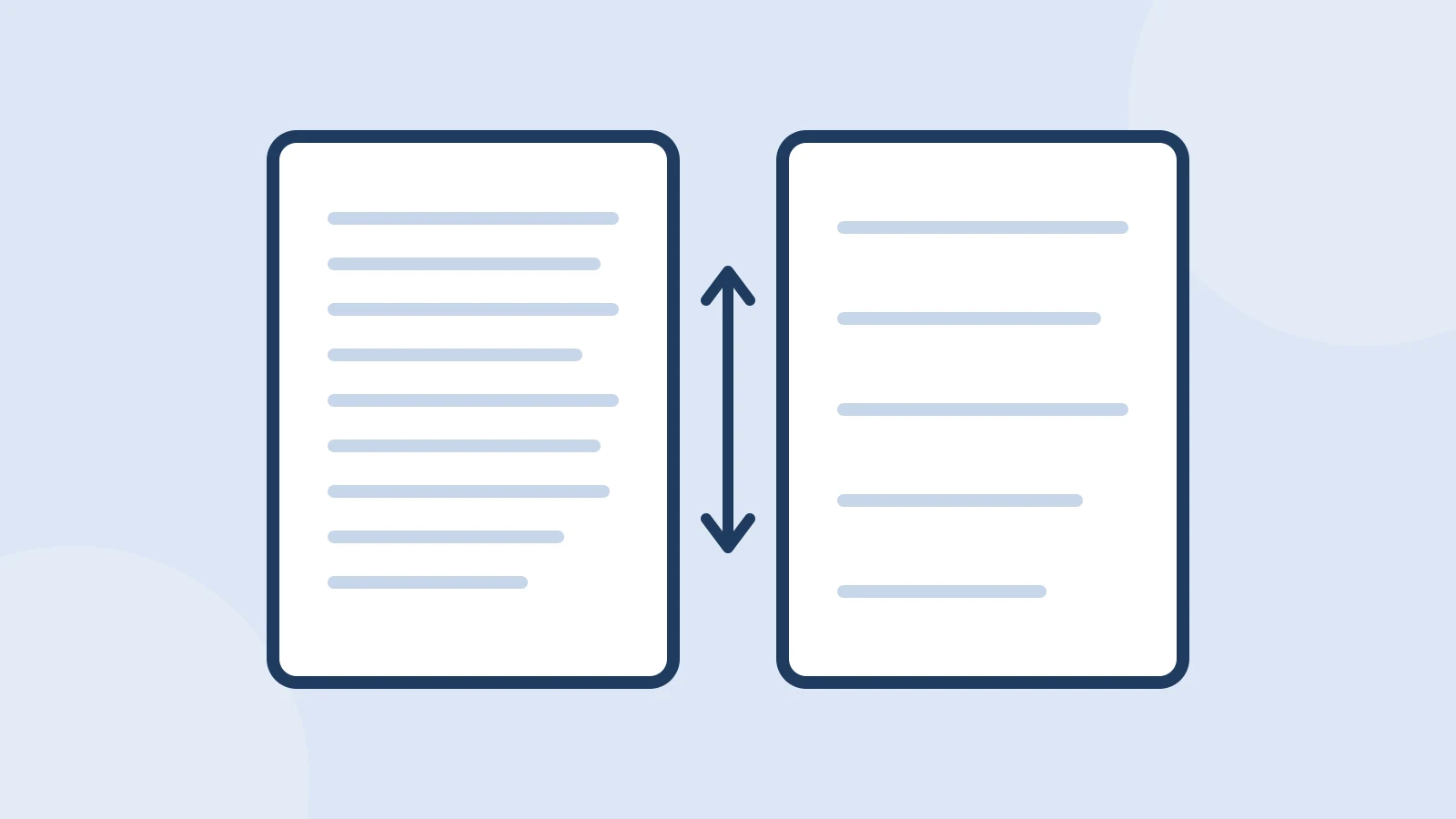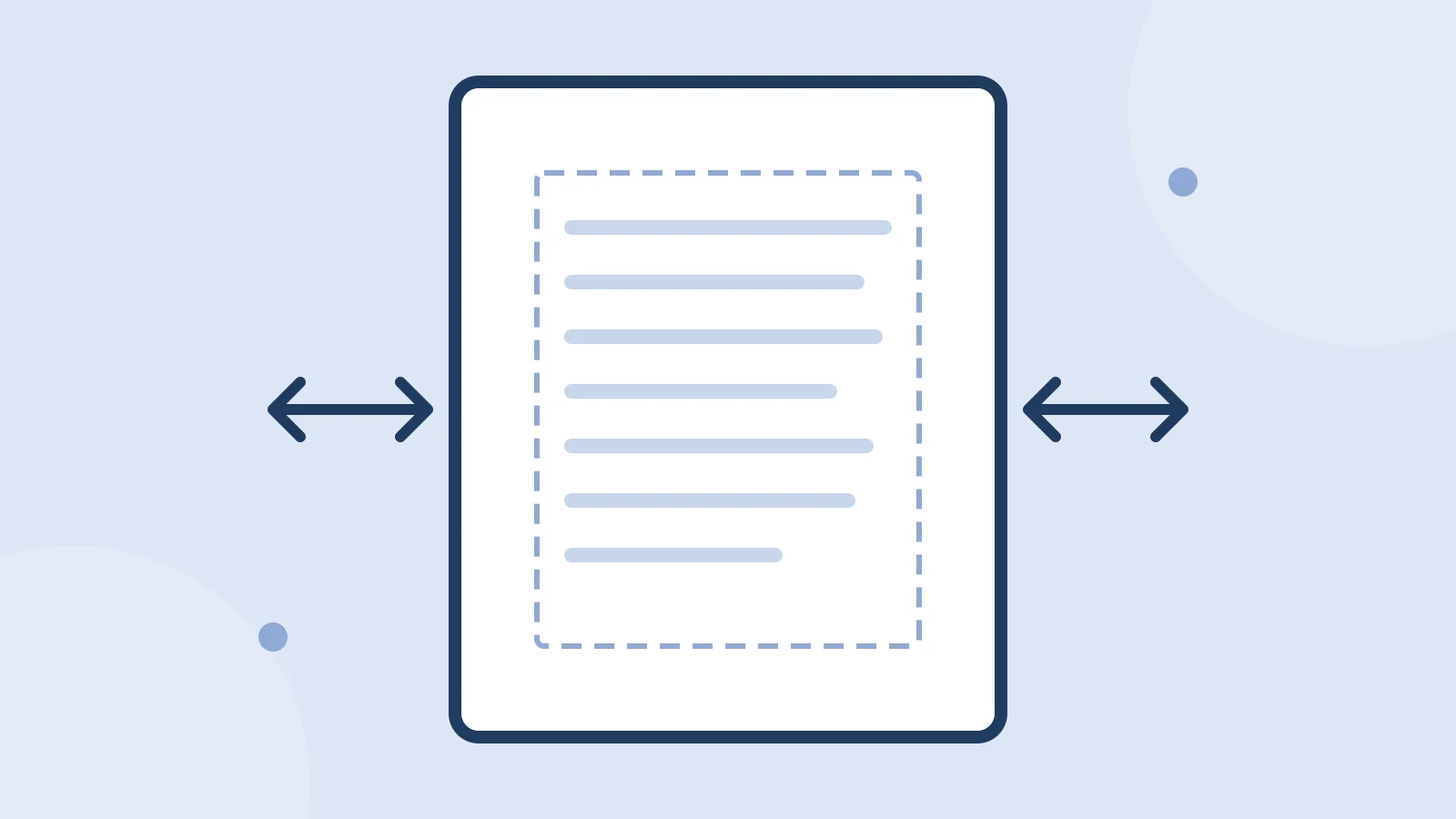
Cara mengatur margin di Word yang paling cepat adalah lewat tab Tata Letak, Margin, lalu pilih ukuran siap pakai atau Margin Kustom untuk mengisi ukuran sendiri. Margin adalah ruang kosong antara tepi kertas dan area teks, dan ukurannya sering ditentukan oleh pedoman kampus, kantor, atau penerbit. Panduan ini membahas langkahnya berdasarkan dokumentasi Microsoft, termasuk cara mengganti satuan ke sentimeter, mengatur margin skripsi, margin cermin untuk dokumen yang dijilid, dan menyimpan margin sebagai default.
Apa itu margin di Word?
Margin adalah jarak kosong di keempat sisi halaman: atas, bawah, kiri, dan kanan. Teks, tabel, dan gambar di badan dokumen berada di dalam batas margin, sedangkan header dan footer berada di ruang margin atas dan bawah. Menurut Microsoft, setiap halaman di Word otomatis memiliki margin 1 inci. Satu inci sama dengan 2,54 cm, jadi margin bawaan Word kira-kira 2,54 cm di setiap sisi.
Ukuran margin memengaruhi lebih dari sekadar tampilan. Margin yang terlalu sempit membuat teks terlihat padat dan berisiko terpotong saat dicetak. Margin yang terlalu lebar membuat jumlah halaman bertambah. Dokumen resmi seperti skripsi, laporan, atau naskah untuk penerbit biasanya punya ketentuan margin tertulis, dan ketentuan itulah yang harus diikuti.
Cara mengatur margin dengan pilihan siap pakai
Cara paling cepat adalah memakai margin yang sudah disediakan Word. Microsoft menjelaskan langkahnya:
- Buka tab Tata Letak.
- Klik Margin.
- Pilih salah satu konfigurasi margin yang tersedia, misalnya Normal, Sempit, Sedang, atau Lebar.
Setiap pilihan di menu itu menampilkan ukuran atas, bawah, kiri, dan kanan di sampingnya, jadi kamu bisa membandingkan sebelum memilih. Pilihan siap pakai cocok untuk dokumen sehari-hari yang tidak punya aturan margin khusus. Kalau pedoman meminta ukuran tertentu, gunakan Margin Kustom.
Cara membuat margin kustom
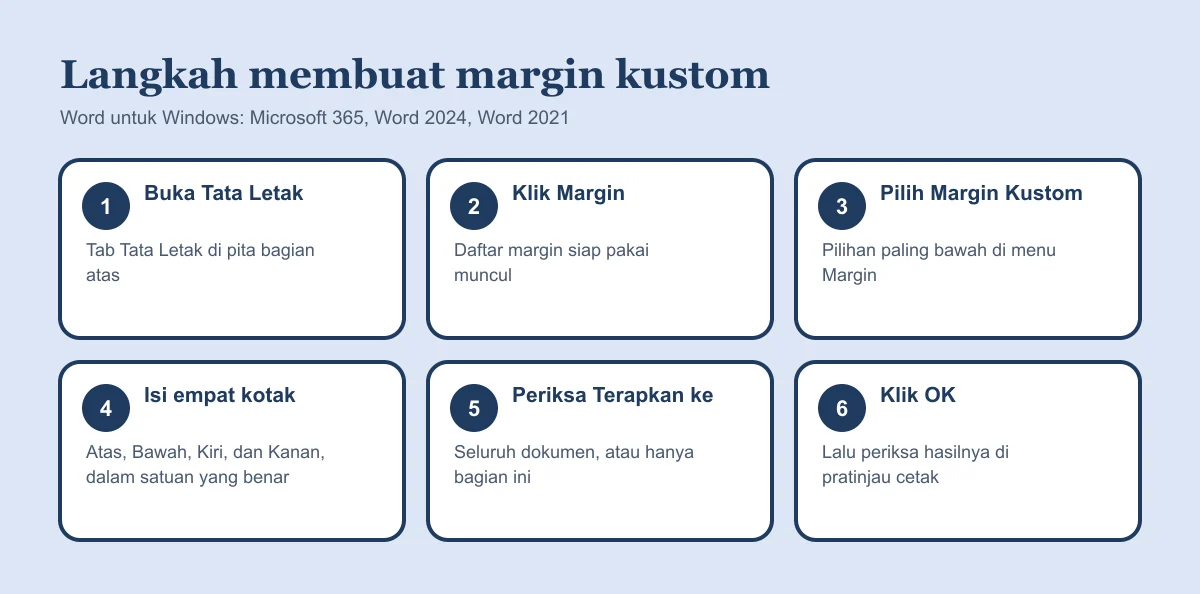
Margin kustom dipakai ketika ukurannya sudah ditentukan, misalnya oleh kampus atau kantor. Langkah dari Microsoft untuk Word di Windows (Microsoft 365, Word 2024, dan Word 2021):
- Buka tab Tata Letak, klik Margin, lalu pilih Margin Kustom di bagian paling bawah menu.
- Kotak dialog Pengaturan Halaman terbuka di tab Margin.
- Isi nilai baru di kotak Atas, Bawah, Kiri, dan Kanan.
- Klik OK.
Sebelum mengisi angka, perhatikan satuan di kotak itu. Kalau Word menampilkan tanda kutip ganda atau tulisan "in" di belakang angka, satuannya masih inci. Mengetik angka 4 di kotak berinci berarti 4 inci, sekitar 10 cm, yang jelas bukan maksudmu. Cara mengganti satuannya dibahas di bagian berikut.
Di kotak dialog yang sama ada pilihan Orientasi (tegak atau mendatar) dan bagian Pratinjau yang menunjukkan bentuk halaman dengan margin barumu. Lirik pratinjau itu sebelum menekan OK untuk memastikan angkanya masuk akal.
Cara mengubah satuan margin ke sentimeter
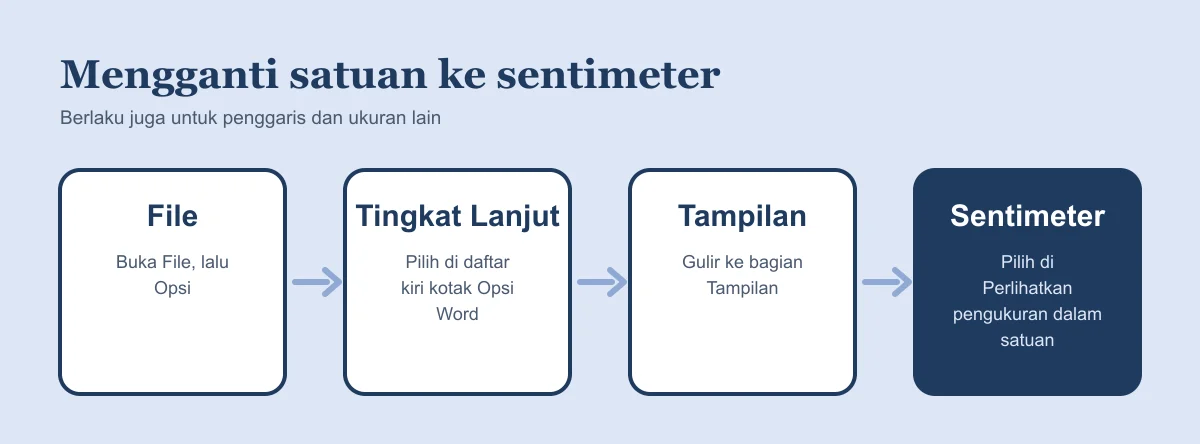
Banyak pedoman di Indonesia menulis ukuran margin dalam sentimeter, sementara Word di sebagian komputer masih memakai inci. Menurut Microsoft, satuannya bisa diubah dengan langkah ini:
- Buka File, lalu Opsi.
- Pilih Tingkat Lanjut.
- Gulir ke bagian Tampilan.
- Di kotak Perlihatkan pengukuran dalam satuan, pilih Sentimeter.
- Klik OK.
Microsoft menyebut pilihan satuan yang tersedia adalah inci, sentimeter, milimeter, poin, dan pica, dan perubahan ini juga memengaruhi penggaris serta ukuran lain di Word. Di Word untuk Mac, pengaturan yang sama ada di menu Word, Preferensi, bagian Alat Penulisan dan Pemeriksa Ejaan, Umum.
Setelah satuannya diganti, buka lagi Margin Kustom. Margin bawaan 1 inci kini tampil sebagai angka sekitar 2,54 cm, dan kamu bisa langsung mengetik ukuran dalam sentimeter.
Contoh: mengatur margin skripsi 4 4 3 3
Banyak pedoman penulisan skripsi di Indonesia memakai pola yang sering disebut margin 4 4 3 3: atas 4 cm, kiri 4 cm, bawah 3 cm, dan kanan 3 cm. Sisi kiri dibuat lebih lebar karena bagian itu akan dijilid. Pola ini bukan aturan nasional, dan setiap kampus bisa menetapkan ukuran berbeda, jadi selalu cocokkan dengan buku pedoman fakultasmu.
Untuk mengatur pola 4 4 3 3:
- Pastikan satuan Word sudah Sentimeter.
- Buka Tata Letak, Margin, Margin Kustom.
- Isi Atas 4, Kiri 4, Bawah 3, dan Kanan 3.
- Di kotak Terapkan ke, pilih Seluruh dokumen.
- Klik OK, lalu periksa pratinjau cetak.
Lakukan pengaturan margin di awal, sebelum naskah panjang. Mengubah margin di akhir akan menggeser posisi tabel, gambar, dan pergantian halaman, sehingga daftar isi dan nomor halaman perlu diperiksa ulang. Untuk naskah skripsi, atur juga spasi di Word dan nomor halaman sejak awal.
Margin untuk bagian tertentu saja
Microsoft menjelaskan bahwa jika dokumen memiliki beberapa bagian, margin baru hanya berlaku untuk bagian yang sedang aktif. Bagian terbentuk ketika ada hentian bagian, misalnya untuk memisahkan halaman sampul, halaman mendatar, atau bab yang memakai header berbeda.
Karena itu, perhatikan kotak Terapkan ke di dialog Margin Kustom. Pilihannya biasanya:
- Seluruh dokumen: margin berlaku di semua halaman.
- Bagian ini: margin hanya berlaku di bagian tempat kursor berada.
- Dari titik ini ke depan: Word menyisipkan hentian bagian di posisi kursor, lalu margin baru berlaku mulai dari situ.
Pilihan terakhir berguna kalau satu halaman perlu margin berbeda, misalnya halaman lampiran berisi tabel lebar. Namun hentian bagian yang tidak sengaja dibuat bisa memunculkan halaman kosong. Kalau itu terjadi, lihat cara menghapus halaman kosong di Word.
Margin cermin dan talang untuk dokumen yang dijilid
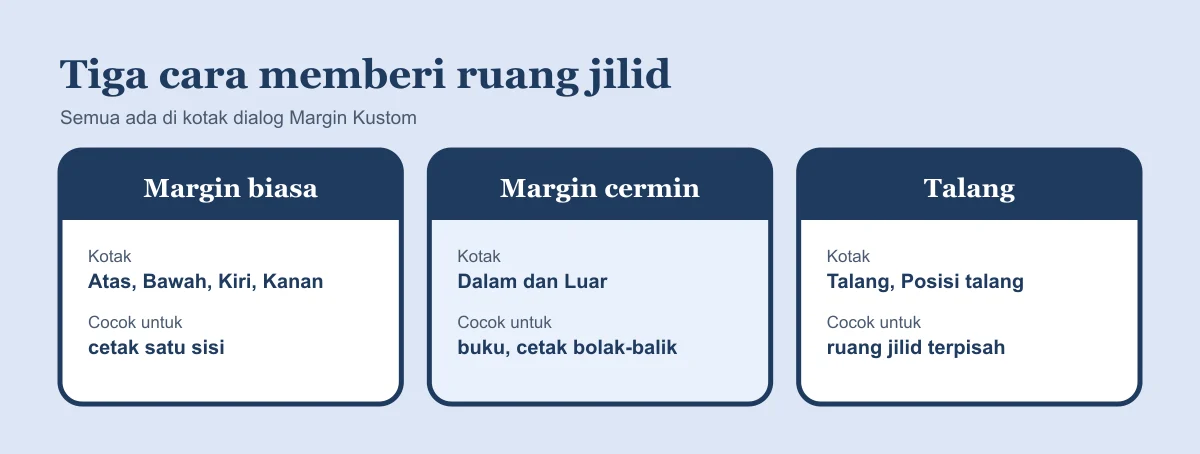
Dokumen yang dicetak bolak-balik dan dijilid, seperti buku, majalah, atau laporan tebal, butuh perlakuan margin yang berbeda. Di halaman ganjil, sisi jilid ada di kiri. Di halaman genap, sisi jilid ada di kanan. Margin biasa tidak bisa menangani pergantian ini.
Margin cermin
Menurut Microsoft, margin cermin dipakai untuk menyiapkan dokumen dua sisi seperti buku atau majalah, sehingga margin halaman kiri menjadi bayangan cermin halaman kanan. Langkahnya:
- Buka Tata Letak, Margin, Margin Kustom.
- Di bagian Beberapa Halaman, pilih Margin cermin.
- Kotak Kiri dan Kanan berganti menjadi Dalam dan Luar. Isi ukurannya.
- Klik OK.
Margin dalam adalah sisi yang dekat dengan jilid, jadi biasanya dibuat lebih lebar. Microsoft juga mencatat bahwa Word untuk web bisa mempertahankan margin cermin yang sudah dibuat di aplikasi desktop, tetapi tidak bisa membuatnya.
Talang
Talang (gutter) adalah ruang tambahan khusus untuk jilid, di luar margin biasa. Microsoft menyebut kemampuan menambahkan ruang margin ekstra untuk penjilidan di panduan margin Word. Di dialog Margin Kustom, isi kotak Talang dengan lebar ruang jilid dan pilih posisinya di kotak Posisi talang, kiri atau atas. Talang berguna kalau pedomanmu menyebut margin dan ruang jilid secara terpisah. Kalau pedoman hanya menyebut satu angka untuk sisi kiri, seperti pola 4 4 3 3, cukup isi angka itu di kotak Kiri dan biarkan Talang bernilai nol supaya ruang jilid tidak terhitung dua kali.
Cara menjadikan margin sebagai default
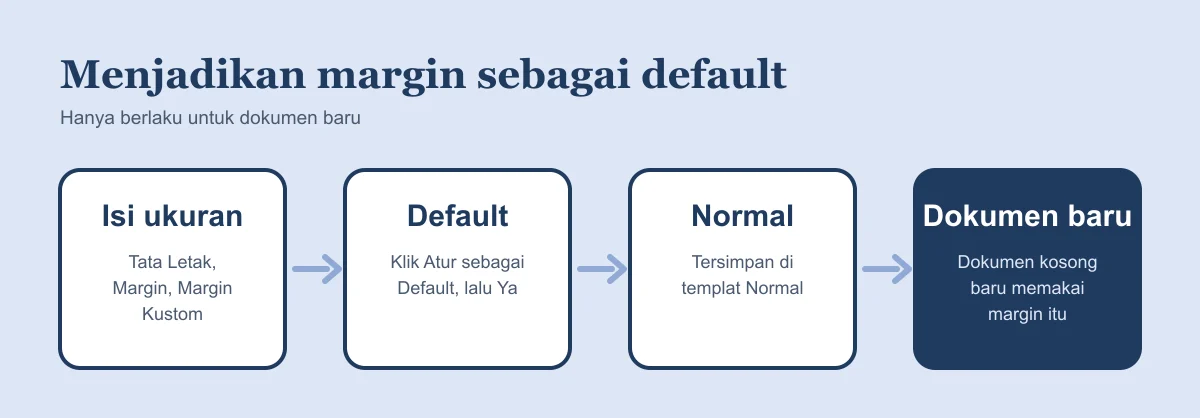
Kalau kamu selalu memakai ukuran margin yang sama, simpan ukuran itu sebagai default supaya dokumen kosong baru langsung memakainya:
- Buat atau buka dokumen kosong.
- Buka Tata Letak, Margin, Margin Kustom, lalu isi ukurannya.
- Klik Atur sebagai Default di bagian bawah kotak dialog.
- Konfirmasi dengan Ya.
Seperti dijelaskan di forum Microsoft Q&A, tombol ini menyalin pengaturan margin ke templat Normal (Normal.dotm). Microsoft menjelaskan bahwa dokumen kosong baru dibuat berdasarkan templat Normal, sehingga perubahan ini hanya memengaruhi dokumen baru, bukan dokumen lama yang sudah tersimpan. Di Word untuk Mac, Microsoft menjelaskan langkahnya lewat menu Format, Dokumen, tab Margin, lalu tombol Default.
Klik OK biasa hanya mengubah dokumen yang sedang dibuka. Kalau margin default ternyata tidak sesuai, ulangi langkah yang sama dengan ukuran semula. Microsoft juga mengingatkan untuk membuat salinan cadangan sebelum mengubah templat lain.
Periksa ukuran kertas sebelum margin
Margin selalu dihitung dari tepi kertas, jadi ukuran kertas yang salah membuat margin yang benar pun terlihat aneh saat dicetak. Word bisa memakai ukuran Letter (8,5 x 11 inci) atau A4 (210 x 297 mm), tergantung pengaturan wilayah dan templat yang dipakai. Pedoman di Indonesia umumnya meminta kertas A4, sedangkan Letter lebih pendek dan sedikit lebih lebar.
Periksa ukurannya lewat Tata Letak, Ukuran. Kalau yang tercentang bukan ukuran yang diminta, pilih ukuran yang benar dulu, baru atur margin. Urutan ini penting: dokumen yang ditulis di kertas Letter lalu dicetak di A4 akan memiliki ruang kosong tambahan di bagian bawah, dan jumlah baris per halaman ikut berubah. Kalau ukuran A4 ingin dipakai di setiap dokumen baru, tab Kertas di kotak dialog Pengaturan Halaman juga punya tombol Atur sebagai Default yang bekerja seperti pada margin.
Margin pada halaman mendatar
Saat orientasi halaman diubah dari tegak ke mendatar, Word ikut memutar marginnya. Margin yang tadinya di sisi kiri berpindah ke atas atau bawah, tergantung arah putarannya. Ini sering mengejutkan saat satu halaman lampiran berisi tabel lebar dibuat mendatar, sementara halaman lain tetap tegak.
Cara aman mengatur satu halaman mendatar di tengah dokumen tegak:
- Letakkan kursor di awal halaman yang ingin dibuat mendatar.
- Buka Margin Kustom, pilih orientasi Mendatar.
- Di kotak Terapkan ke, pilih Dari titik ini ke depan, lalu klik OK.
- Pindahkan kursor ke awal halaman sesudahnya, ulangi langkah yang sama dengan orientasi Tegak.
Setelah itu, periksa margin di halaman mendatar. Kalau dokumen akan dijilid, pastikan sisi jilid tetap cukup lebar setelah diputar. Nomor halaman di halaman mendatar juga bisa tampil di posisi yang tidak biasa, jadi lihat hasilnya di pratinjau cetak sebelum mencetak seluruh naskah.
Mengatur margin lewat penggaris
Selain lewat dialog, margin bisa digeser langsung di penggaris. Tampilkan penggaris lewat tab Tampilan, centang Penggaris. Bagian abu-abu di ujung penggaris adalah area margin. Arahkan penunjuk ke batas antara area abu-abu dan putih sampai muncul panah dua arah, lalu seret.
Cara ini cepat untuk mencoba-coba, tetapi kurang presisi. Untuk ukuran yang ditentukan pedoman, isi angkanya di Margin Kustom. Jangan tertukar dengan penanda inden, yaitu segitiga kecil di penggaris. Inden hanya menggeser paragraf tertentu, sedangkan margin mengubah area teks untuk seluruh halaman atau bagian.
Mengatur margin di Word untuk web
Word di browser juga bisa mengatur margin. Langkah dari Microsoft:
- Kalau dokumen belum bisa disunting, pilih Edit Dokumen, lalu Edit di Word untuk web.
- Buka Tata Letak Halaman, lalu Margin.
- Pilih Margin Kustom dan atur ukurannya.
- Klik OK.
Seperti disebut di atas, margin cermin hanya bisa dibuat di aplikasi Word desktop.
Ringkasan menu pengaturan margin
| Kebutuhan | Menu di Word | Catatan |
|---|---|---|
| Margin siap pakai | Tata Letak, Margin | Ukuran tiap pilihan tampil di menu |
| Ukuran sendiri | Tata Letak, Margin, Margin Kustom | Isi Atas, Bawah, Kiri, Kanan |
| Satuan sentimeter | File, Opsi, Tingkat Lanjut, Tampilan | Ikut mengubah penggaris |
| Sebagian dokumen | Margin Kustom, Terapkan ke | Bagian ini atau Dari titik ini ke depan |
| Dokumen bolak-balik | Margin Kustom, Beberapa Halaman, Margin cermin | Kiri dan Kanan menjadi Dalam dan Luar |
| Ruang jilid terpisah | Margin Kustom, Talang | Biarkan nol kalau sudah masuk margin kiri |
| Default dokumen baru | Margin Kustom, Atur sebagai Default | Tersimpan di templat Normal |
Masalah yang sering muncul
- Angka yang diketik berubah jadi sangat besar. Satuan masih inci. Ganti ke sentimeter lewat File, Opsi, Tingkat Lanjut, lalu isi ulang.
- Margin hanya berubah di beberapa halaman. Dokumen punya beberapa bagian. Buka Margin Kustom lagi dan pilih Seluruh dokumen di kotak Terapkan ke.
- Margin kembali ke ukuran lama di dokumen baru. Kamu menekan OK, bukan Atur sebagai Default. OK hanya berlaku untuk dokumen yang sedang dibuka.
- Muncul peringatan margin di luar area cetak. Sebagian printer tidak bisa mencetak sampai ke tepi kertas. Perbesar margin yang terlalu kecil, atau cetak ulang setelah memeriksa pratinjau cetak.
- Header menimpa teks. Header berada di ruang margin atas. Kalau isinya tinggi, seperti kop surat dengan logo, perbesar margin atas. Panduan lengkapnya ada di cara membuat kop surat di Word.
- Tabel melewati margin kanan. Tabel terlalu lebar untuk area teks. Atur tabel agar menyesuaikan jendela, seperti dijelaskan di cara membuat tabel di Word.
- Jilid menutupi teks saat dicetak. Sisi jilid terlalu sempit. Perbesar margin kiri, gunakan talang, atau aktifkan margin cermin untuk cetak bolak-balik.
Daftar periksa sebelum mencetak
- Satuan Word sesuai satuan di pedoman, biasanya sentimeter.
- Keempat ukuran margin cocok dengan pedoman, termasuk sisi jilid.
- Kotak Terapkan ke memakai Seluruh dokumen, kecuali memang ada bagian yang sengaja dibedakan.
- Header, footer, dan nomor halaman tidak menabrak teks.
- Tabel dan gambar tidak melewati batas kanan.
- Pratinjau cetak sudah diperiksa halaman demi halaman, terutama setelah margin diubah di tengah pengerjaan.
- Kalau dokumen dikirim sebagai PDF, buka PDF-nya dan pastikan tata letaknya sama dengan di Word.
Format sudah siap, saatnya menulis isinya
Dengan margin, spasi, dan nomor halaman yang sudah diatur di awal, kamu bisa fokus pada isi dokumen tanpa harus merapikan tata letak berulang kali. Untuk naskah panjang seperti skripsi atau laporan, menulis draf sering menjadi bagian yang paling lama. Mendikte draf pertama bisa mempercepat bagian itu.
Panduan cara mengetik dengan suara di Word menjelaskan pilihan dikte yang tersedia, dan cara menulis laporan membantu menyusun isinya. Pintasan untuk menyunting lebih cepat ada di shortcut Word.
Sumber
- Membuat margin kustom, Dukungan Microsoft (diakses 17 November 2026)
- Mengubah margin, Dukungan Microsoft (diakses 17 November 2026)
- Mengatur margin cermin untuk halaman berhadapan, Dukungan Microsoft (diakses 17 November 2026)
- Mengubah satuan yang digunakan untuk pengukuran margin di Word, Dukungan Microsoft (diakses 17 November 2026)
- Mengubah pengaturan default untuk dokumen baru, Dukungan Microsoft (diakses 17 November 2026)
- Need to set up Microsoft Word normal template to different default settings, Microsoft Q&A (diakses 17 November 2026)