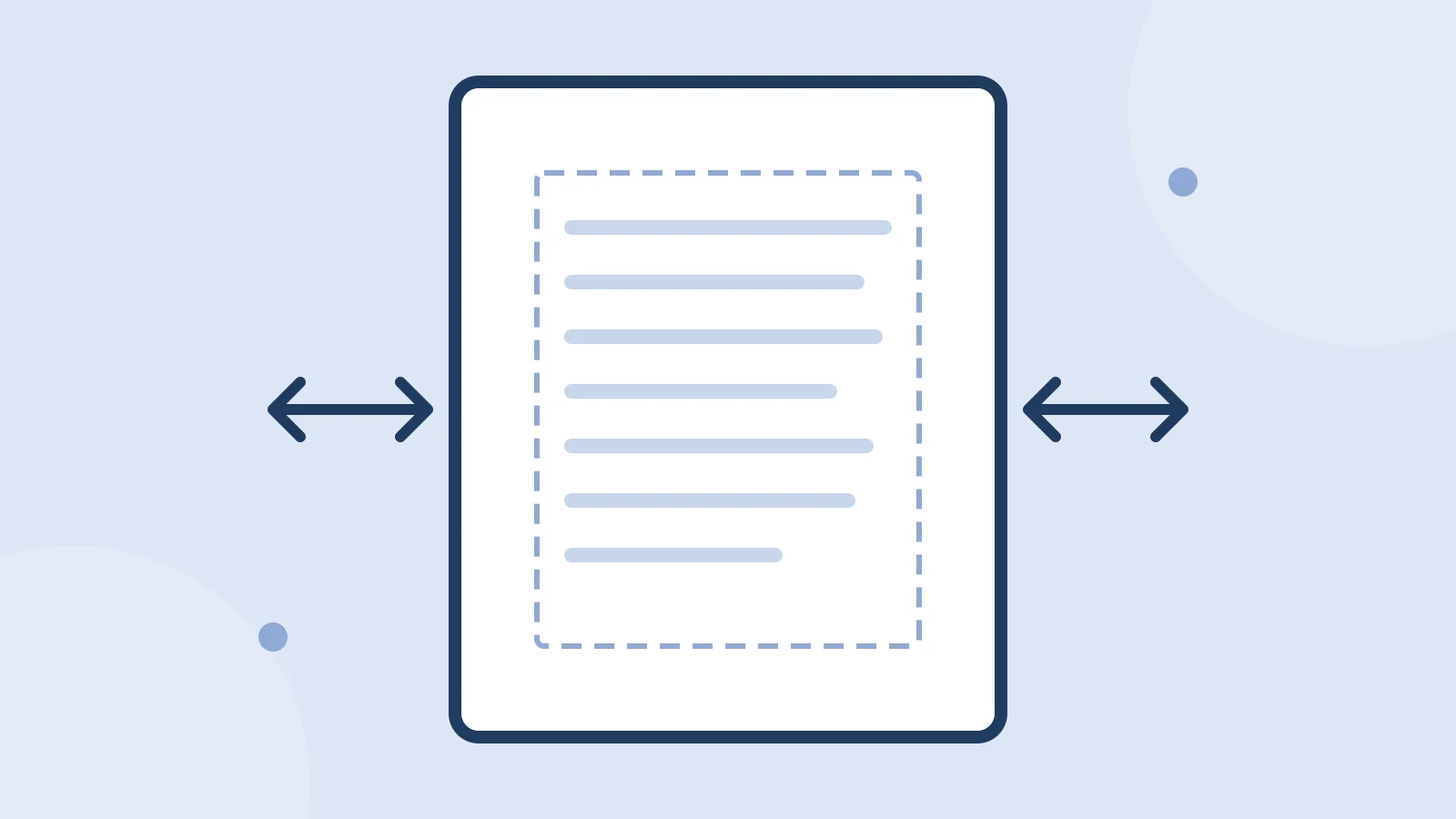
Cara membuat kolom di Word paling cepat adalah lewat tab Tata Letak, Kolom, lalu pilih jumlah kolom yang diinginkan. Kolom bergaya koran ini sering dipakai untuk buletin, brosur, makalah jurnal, atau lembar kerja, karena teks yang panjang jadi lebih mudah dibaca dalam baris pendek. Panduan ini membahas cara membagi seluruh atau sebagian teks, mengatur lebar kolom, menambahkan garis pemisah, dan memindahkan teks dengan hentian kolom, berdasarkan dokumentasi Microsoft.
Apa itu kolom di Word?
Kolom di Word membagi teks dalam satu halaman menjadi dua lajur atau lebih, berdampingan seperti di surat kabar. Microsoft menyebutnya kolom bergaya koran atau buletin. Teks mengalir dari bawah kolom pertama ke atas kolom kedua secara otomatis, lalu ke kolom berikutnya, sehingga kamu tidak perlu memindahkannya satu per satu. Saat isi di kolom pertama ditambah atau dihapus, teks di kolom berikutnya ikut bergeser menyesuaikan, persis seperti teks biasa yang berpindah halaman.
Kolom berbeda dengan tabel. Di tabel, setiap sel berdiri sendiri dan teksnya tidak mengalir ke sel lain. Di kolom, teks adalah satu aliran panjang yang hanya dipotong secara visual. Karena itu, kolom cocok untuk tulisan yang dibaca berurutan, sedangkan tabel cocok untuk data yang dibandingkan baris demi baris. Kalau yang kamu butuhkan adalah data berbaris dan berkolom, lihat cara membuat tabel di Word.
Cara membuat kolom untuk seluruh dokumen
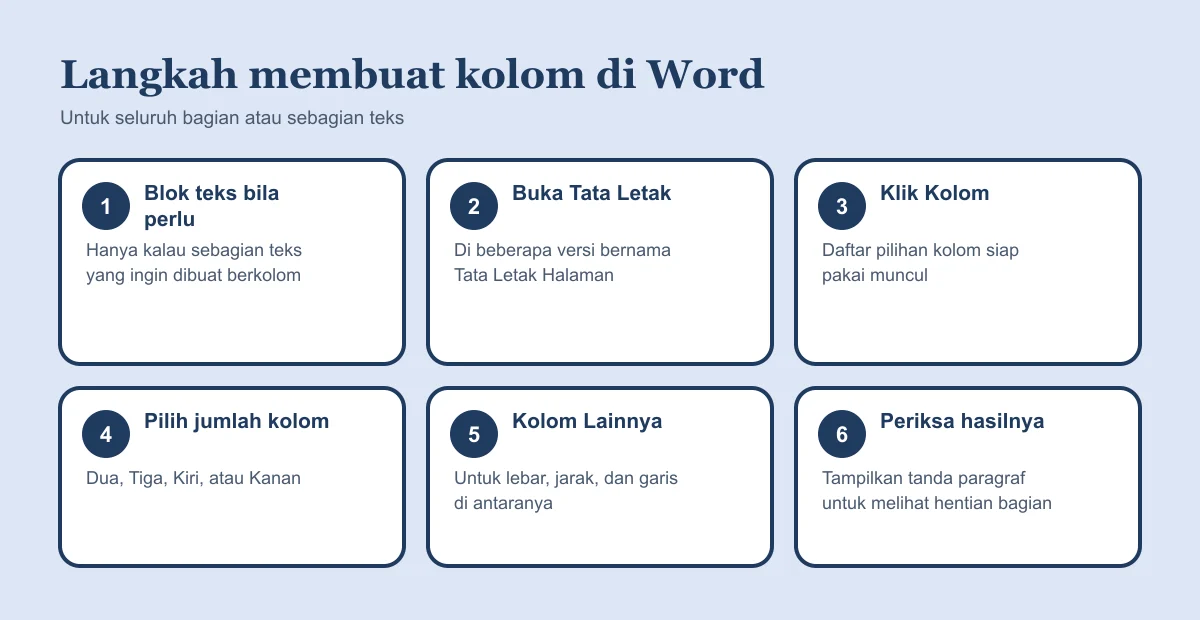
Kalau semua teks dalam dokumen ingin dibuat berkolom, langkahnya singkat:
- Letakkan kursor di mana saja di dalam dokumen, tanpa memblok teks.
- Buka tab Tata Letak. Di beberapa versi Word, tab ini bernama Tata Letak Halaman.
- Klik Kolom.
- Pilih jumlah kolom, misalnya Dua atau Tiga. Pilihan Kiri dan Kanan membuat dua kolom dengan lebar berbeda, satu sempit dan satu lebar.
Teks langsung terbagi. Microsoft mengingatkan bahwa kalau dokumen punya lebih dari satu bagian, tata letak kolom yang baru hanya diterapkan ke bagian saat ini, bukan seluruh dokumen. Jadi kalau dokumenmu sudah berisi hentian bagian, misalnya untuk memisahkan halaman sampul, ulangi langkahnya di setiap bagian yang ingin dibuat berkolom.
Cara membuat kolom untuk sebagian teks
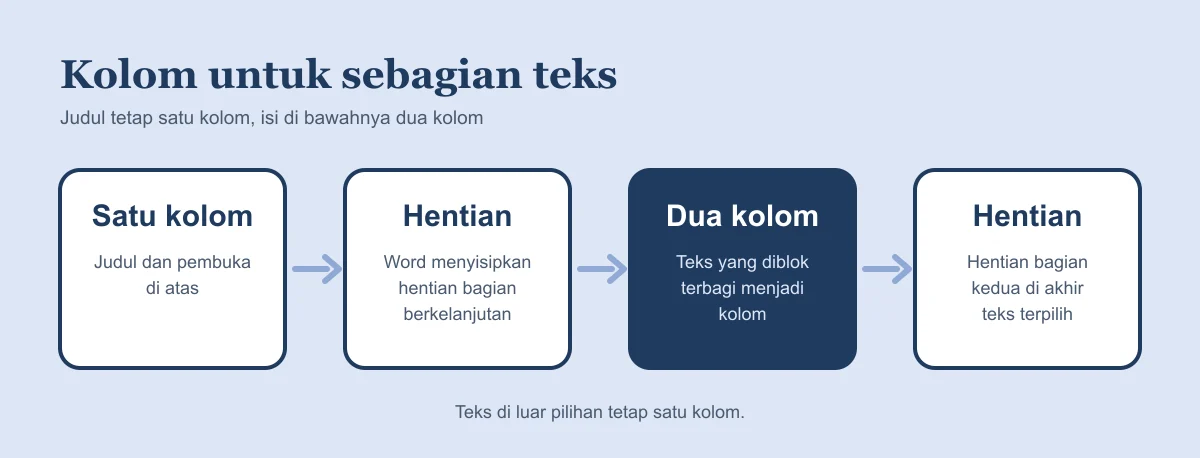
Kebutuhan yang lebih sering adalah judul tetap satu kolom di atas, lalu isi di bawahnya dua kolom. Caranya:
- Blok teks yang ingin dibagi menjadi kolom.
- Buka Tata Letak, Kolom.
- Pilih jumlah kolom.
Word otomatis menyisipkan hentian bagian di awal dan akhir teks yang diblok, sehingga teks di luarnya tetap satu kolom. Tampilkan tanda paragraf dengan Ctrl + Shift + 8 untuk melihat garis bertulisan Hentian Bagian (Berkelanjutan) yang dibuat Word.
Cara lain adalah lewat kotak dialog. Letakkan kursor di awal teks yang ingin berkolom, buka Kolom Lainnya, atur jumlah kolom, lalu di kotak Terapkan ke pilih Dari titik ini ke depan. Word menyisipkan hentian bagian di posisi kursor dan semua teks sesudahnya menjadi berkolom.
Mengatur lebar dan jarak kolom
Pilihan siap pakai di menu Kolom sudah cukup untuk kebanyakan dokumen. Kalau butuh ukuran tertentu, misalnya mengikuti templat jurnal, gunakan kotak dialog. Menurut Microsoft:
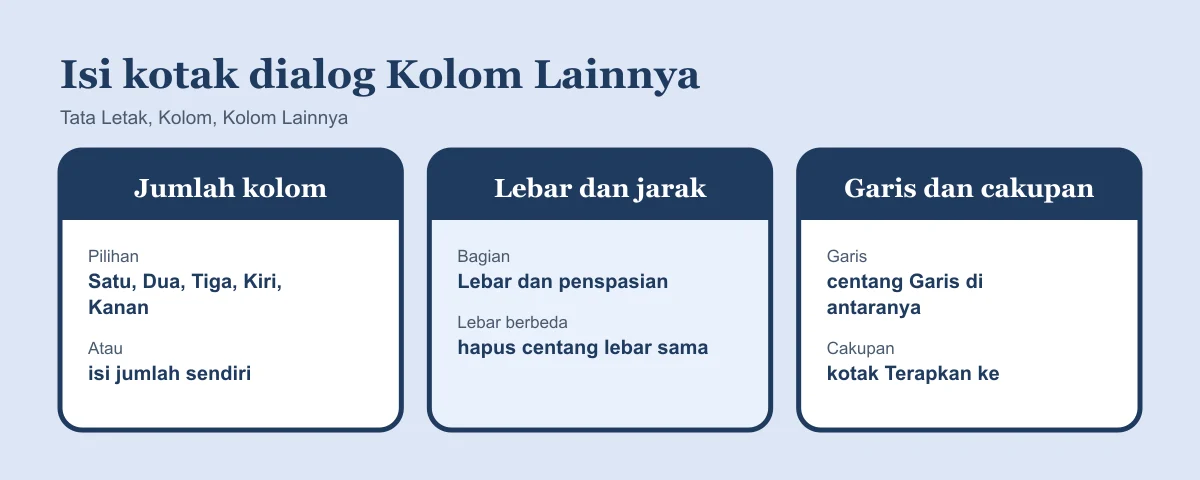
- Buka Tata Letak, Kolom, lalu pilih Kolom Lainnya di bagian bawah daftar.
- Di kotak dialog Kolom, atur lebar kolom dan jaraknya di bagian Lebar dan penspasian.
- Untuk kolom yang lebarnya berbeda-beda, hapus centang Lebar kolom sama dengan, lalu isi setiap kolom satu per satu.
- Klik OK.
Jarak antar kolom yang terlalu sempit membuat teks dua kolom terlihat menyatu, sedangkan jarak yang terlalu lebar membuang ruang. Kalau templat tidak menentukan, mulailah dari jarak bawaan Word, lalu sesuaikan setelah melihat pratinjau. Lebar total kolom selalu mengikuti area teks di antara margin, jadi mengubah margin juga mengubah lebar kolom. Panduan mengatur margin ada di cara mengatur margin di Word.
Menambahkan garis di antara kolom
Garis tegak di antara kolom membuat batasnya lebih jelas, terutama pada buletin dan brosur. Langkah dari Microsoft:
- Buka Tata Letak, Kolom, lalu pilih Kolom Lainnya di bagian bawah daftar.
- Di kotak dialog Kolom, centang kotak Garis di antaranya.
- Klik OK.
Garis ini berlaku untuk seluruh bagian yang berkolom, jadi kalau dokumen punya beberapa bagian berkolom, centang pilihannya di setiap bagian. Garis ini tidak bisa diubah warna atau ketebalannya dari kotak dialog Kolom. Kalau butuh garis bergaya lain, pertimbangkan tabel tanpa garis luar dengan batas tengah yang diatur sendiri.
Memindahkan teks dengan hentian kolom
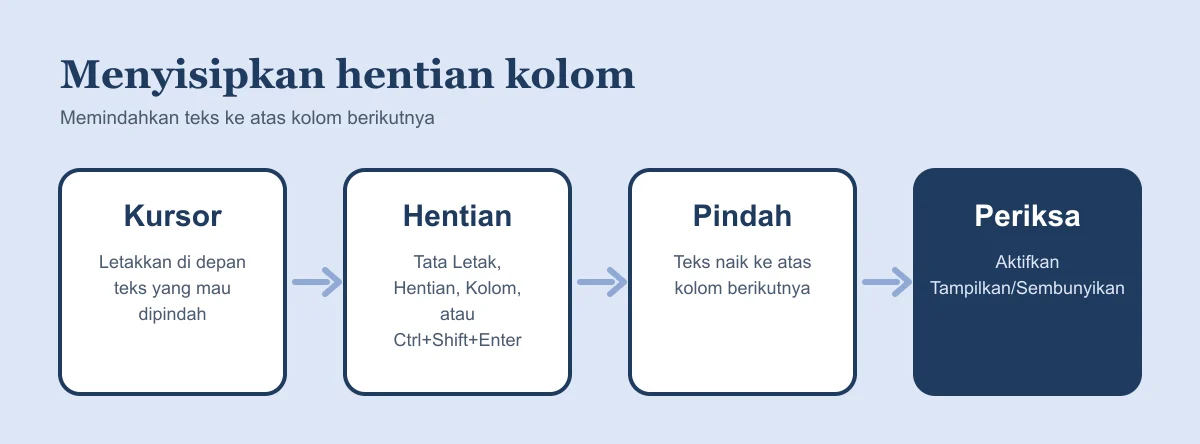
Microsoft menjelaskan bahwa teks di dokumen berkolom mengalir otomatis dari satu kolom ke kolom berikutnya, dan kamu bisa menyisipkan hentian kolom sendiri untuk kendali yang lebih besar. Hentian kolom berguna kalau sebuah subjudul jatuh di dasar kolom pertama dan ingin dipindah ke atas kolom kedua.
- Letakkan kursor di depan teks yang ingin dipindah ke kolom berikutnya.
- Buka tab Tata Letak, klik Hentian.
- Pilih Kolom.
Menurut Microsoft, pintasan Ctrl + Shift + Enter juga menyisipkan hentian kolom di tempat kursor berada. Untuk melihat hentiannya, aktifkan Tampilkan/Sembunyikan di tab Beranda. Hentian kolom yang tidak lagi diperlukan bisa dihapus dengan meletakkan kursor tepat sebelum tanda hentian lalu menekan Delete.
Jangan memakai banyak Enter untuk mendorong teks ke kolom sebelah. Begitu ada perubahan di atasnya, posisi teks bergeser lagi dan baris kosong ikut pindah ke tempat yang tidak diinginkan.
Contoh: membuat buletin dua kolom
Supaya langkah-langkah di atas lebih mudah dibayangkan, berikut alur membuat satu halaman buletin sederhana, misalnya buletin kegiatan RT, sekolah, atau komunitas. Hasil akhirnya: nama buletin dan tanggal terbit di atas selebar halaman, lalu dua berita di bawahnya dalam dua kolom dengan garis pemisah.
- Tulis semua isinya dulu dalam satu kolom. Nama buletin, tanggal, judul berita pertama dan isinya, lalu judul berita kedua dan isinya. Menulis dalam satu kolom lebih nyaman karena baris masih panjang dan mudah disunting.
- Rapikan judul dan paragraf. Beri gaya Judul 1 untuk nama buletin dan Judul 2 untuk judul berita. Atur spasi paragraf sekarang, sebelum teks dibagi.
- Blok kedua berita. Mulai dari judul berita pertama sampai akhir berita kedua. Nama buletin dan tanggal jangan ikut diblok.
- Bagi menjadi dua kolom. Buka Tata Letak, Kolom, Kolom Lainnya, pilih Dua, centang Garis di antaranya, lalu klik OK.
- Atur posisi berita kedua. Kalau judul berita kedua jatuh di dasar kolom kiri, letakkan kursor di depannya dan tekan Ctrl + Shift + Enter agar pindah ke atas kolom kanan.
- Periksa pratinjau cetak. Pastikan kedua kolom cukup seimbang dan tidak ada halaman kosong di akhir.
Urutan ini, isi dulu baru kolom, menghemat banyak waktu. Membagi kolom di awal lalu mengetik di dalam kolom sempit membuat setiap perubahan kecil menggeser seluruh tata letak, dan kamu akan terus memperbaiki posisi teks sambil menulis.
Gambar dan judul di dalam kolom
Gambar yang disisipkan di teks berkolom akan mengikuti lebar kolom tempatnya berada. Gambar yang terlalu lebar meluber ke kolom sebelah atau terpotong, jadi kecilkan gambar dengan menyeret sudutnya sampai muat di satu kolom. Untuk gambar yang memang perlu tampil lebar, misalnya foto utama buletin, letakkan di bagian satu kolom di atas teks berkolom, bukan di dalamnya.
Judul juga perlu perhatian. Judul berita yang panjang di kolom sempit bisa pecah menjadi tiga atau empat baris dan terlihat berat. Persingkat judulnya, atau letakkan judul utama di bagian satu kolom lalu biarkan isinya mengalir di bawahnya dalam dua kolom. Untuk menjaga subjudul tetap bersama paragraf pertamanya, buka pengaturan Paragraf, tab Hentian Baris dan Halaman, lalu centang pilihan agar paragraf tetap bersama paragraf berikutnya.
Kolom untuk makalah dan jurnal
Banyak templat makalah konferensi dan jurnal ilmiah memakai dua kolom, dengan judul, nama penulis, dan abstrak selebar halaman di bagian atas. Kalau penyelenggara menyediakan templat Word, pakai templat itu dan ketik isinya di dalamnya, karena ukuran kolom, jarak, dan margin biasanya sudah diatur sesuai ketentuan. Membuat ulang tata letak dari nol berisiko berbeda beberapa milimeter dari ketentuan.
Kalau harus membuat sendiri, ikuti ukuran di pedoman penulisan: lebar kolom, jarak antar kolom, dan margin halaman. Isi ukurannya di Kolom Lainnya dengan menghapus centang Lebar kolom sama dengan bila perlu, lalu cocokkan dengan pedoman. Tabel dan gambar yang lebar biasanya boleh membentang dua kolom. Letakkan keduanya di bagian satu kolom tersendiri dengan hentian bagian berkelanjutan di atas dan bawahnya.
Menyamakan tinggi kolom di akhir teks
Saat teks berkolom habis di tengah halaman, kolom pertama sering penuh sementara kolom kedua hanya terisi sedikit. Tampilannya jadi timpang, terutama di halaman terakhir buletin. Trik yang umum dipakai: letakkan kursor di akhir teks berkolom, lalu sisipkan hentian bagian berkelanjutan lewat Tata Letak, Hentian, Berkelanjutan. Word biasanya membagi sisa teks lebih rata di antara kolom-kolomnya.
Kalau hasilnya belum pas, sisipkan hentian kolom di titik yang tepat secara manual. Periksa ulang setelah semua penyuntingan selesai, karena tambahan satu paragraf saja bisa menggeser pembagiannya.
Menghapus kolom
Untuk mengembalikan teks menjadi satu kolom:
- Letakkan kursor di teks berkolom, atau blok teksnya.
- Buka Tata Letak, Kolom.
- Pilih Satu.
Hentian bagian yang dibuat Word saat membagi kolom bisa tetap tertinggal. Biasanya tidak mengganggu, tetapi kadang memunculkan halaman kosong atau jarak aneh. Tampilkan tanda paragraf, cari garis Hentian Bagian, lalu hapus yang tidak diperlukan. Langkah lengkapnya ada di cara menghapus halaman kosong di Word.
Kolom di Word untuk web dan kotak teks
Microsoft menjelaskan bahwa Word untuk web mempertahankan kolom yang sudah ada di dokumen, tetapi belum menyediakan cara untuk membuatnya. Kalau kamu bekerja di browser, buat kolomnya dulu di aplikasi Word desktop, lalu lanjutkan menyunting isinya di web.
Untuk tata letak yang lebih bebas, misalnya kotak berkolom di samping gambar pada brosur, kolom juga bisa dibuat di dalam kotak teks atau bentuk. Cara ini cocok untuk elemen desain kecil, sementara kolom halaman lebih cocok untuk teks panjang.
Kolom atau tabel, pilih yang mana?
| Kebutuhan | Kolom | Tabel |
|---|---|---|
| Teks panjang yang dibaca berurutan | Cocok, teks mengalir otomatis | Kurang cocok, teks terkurung di sel |
| Data yang dibandingkan per baris | Kurang cocok | Cocok |
| Buletin, brosur, makalah jurnal | Cocok | Hanya untuk bagian data |
| Teks kiri dan kanan harus sejajar per baris | Sulit dijaga | Cocok, misalnya dua bahasa berdampingan |
| Garis pemisah | Garis di antaranya, satu gaya | Batas sel, gaya bebas |
| Dibuat di Word untuk web | Belum bisa | Bisa |
Masalah yang sering muncul
- Seluruh dokumen ikut berkolom. Teks tidak diblok saat memilih jumlah kolom. Batalkan dengan Ctrl + Z, blok teksnya, lalu ulangi.
- Kolom hanya muncul di sebagian halaman. Dokumen punya beberapa bagian, dan kolom hanya diterapkan di bagian saat ini. Ulangi di bagian lain, atau pilih Seluruh dokumen di kotak Terapkan ke.
- Teks tidak mau pindah ke kolom kedua. Teksnya belum cukup panjang untuk memenuhi kolom pertama. Sisipkan hentian kolom di titik yang diinginkan.
- Muncul halaman kosong setelah kolom. Ada hentian bagian halaman berikutnya atau hentian kolom yang tertinggal. Tampilkan tanda paragraf lalu hapus hentiannya.
- Gambar merusak susunan kolom. Gambar yang lebih lebar dari kolom akan meluber. Kecilkan gambar agar muat di satu kolom, atau letakkan gambar lebar di bagian satu kolom di atas atau bawah teks berkolom.
- Kolom terlalu sempit untuk dibaca. Tiga kolom atau lebih di kertas A4 tegak membuat baris sangat pendek dan banyak kata terpenggal. Kurangi jumlah kolom atau pakai orientasi mendatar.
Tips agar kolom enak dibaca
- Gunakan rata kiri atau rata kiri kanan dengan konsisten. Rata kiri kanan di kolom sempit bisa memunculkan jarak antarkata yang lebar.
- Jaga subjudul tetap menempel dengan paragraf sesudahnya, jangan biarkan subjudul sendirian di dasar kolom.
- Pakai garis di antaranya untuk dokumen yang padat, dan tanpa garis untuk dokumen yang lapang.
- Atur spasi di Word sebelum membagi kolom, karena spasi baris memengaruhi berapa banyak teks yang muat di setiap kolom.
- Periksa pratinjau cetak, terutama halaman terakhir, untuk memastikan tinggi kolom seimbang.
Daftar periksa sebelum dicetak atau dibagikan
- Hanya teks yang memang dimaksud yang berkolom, sedangkan judul utama dan tanggal tetap selebar halaman.
- Tidak ada subjudul yang tertinggal sendirian di dasar kolom.
- Gambar dan tabel muat di lebar kolomnya, atau ditaruh di bagian satu kolom.
- Jarak antar kolom sama di setiap halaman, dan garis di antaranya tampil di semua bagian berkolom bila memang dipakai.
- Tinggi kolom di halaman terakhir cukup seimbang.
- Tidak ada halaman kosong akibat hentian bagian atau hentian kolom yang tertinggal.
- Kalau dikirim sebagai PDF, buka PDF-nya dan pastikan susunan kolom sama dengan di Word, karena penerima yang membuka berkas Word di aplikasi atau versi lain bisa melihat susunan yang bergeser.
Daftar ini paling berguna dijalankan sekali di akhir, setelah semua isi final. Memeriksa susunan kolom saat isi masih berubah hanya akan membuatmu mengulang pekerjaan yang sama.
Tata letak siap, tinggal mengisi tulisannya
Membuat kolom hanya butuh beberapa klik. Bagian yang lebih lama biasanya menulis isinya: berita buletin, ringkasan kegiatan, atau artikel jurnal. Mendikte draf pertama bisa mempercepat bagian itu, lalu kamu tinggal merapikannya.
Panduan cara mengetik dengan suara di Word menjelaskan pilihan dikte yang tersedia, cara menulis artikel membantu menyusun isinya, dan pintasan untuk menyunting lebih cepat ada di shortcut Word.
Sumber
- Menyisipkan garis di antara kolom di sebuah halaman, Dukungan Microsoft (diakses 17 November 2026)
- Menyesuaikan lebar kolom di sebuah halaman, Dukungan Microsoft (diakses 17 November 2026)
- Menyisipkan hentian kolom, Dukungan Microsoft (diakses 17 November 2026)
- Can I add newsletter-style columns in Word for the web?, Microsoft Support (diakses 17 November 2026)