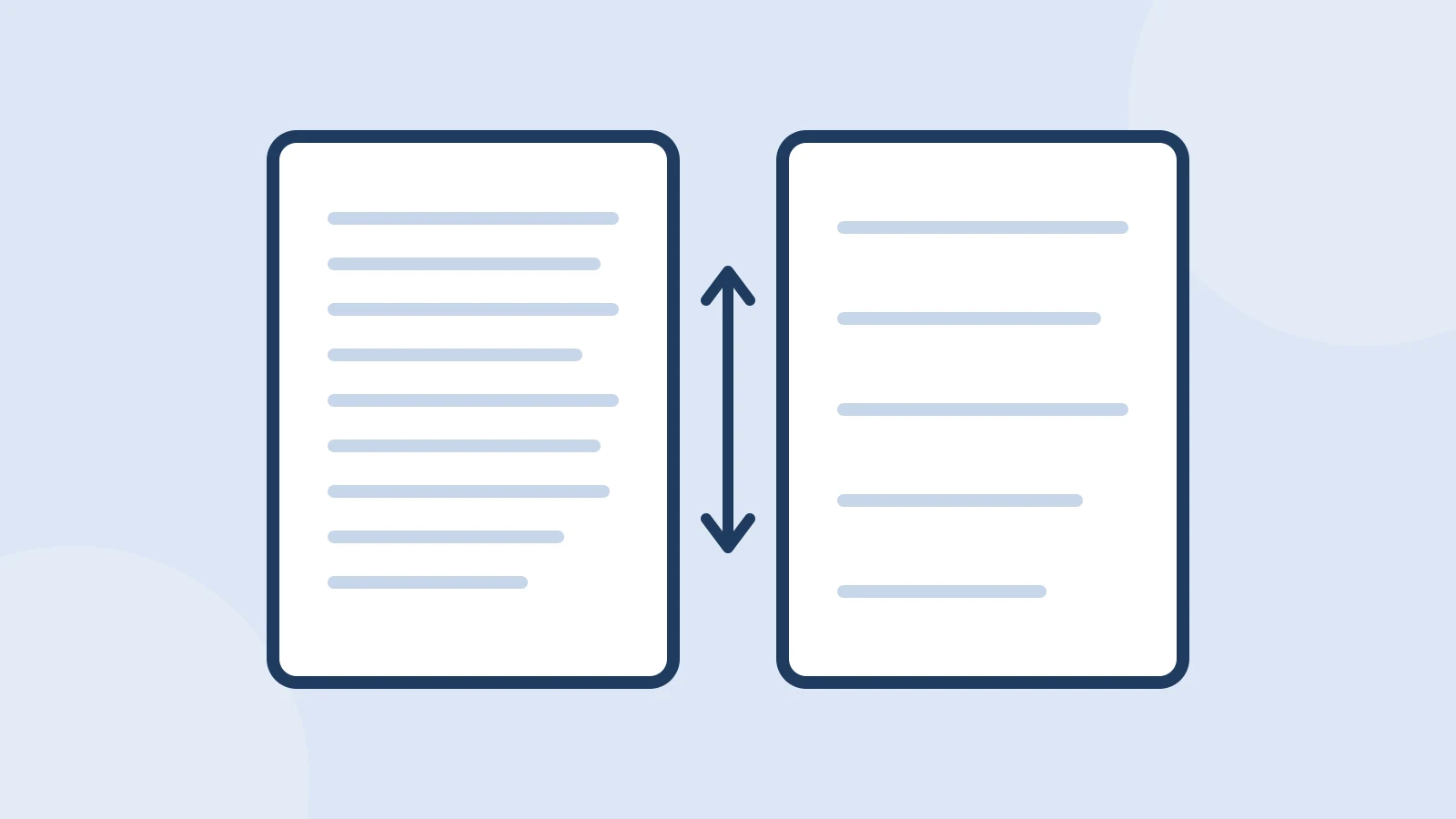
Cara mengatur spasi di Word yang paling umum adalah memilih teks, lalu membuka tab Beranda, tombol Spasi Baris dan Paragraf, dan memilih angka seperti 1,0, 1,5, atau 2,0. Namun, banyak orang bingung kenapa jarak teksnya tetap terlihat renggang setelah diatur. Penyebabnya, Word punya dua jenis spasi: spasi baris, yaitu jarak antarbaris di dalam satu paragraf, dan spasi paragraf, yaitu jarak sebelum dan sesudah setiap paragraf. Panduan ini menjelaskan keduanya berdasarkan dokumentasi Microsoft, lengkap dengan pintasan keyboard dan solusi spasi yang tidak mau berubah.
Spasi baris dan spasi paragraf: apa bedanya?
Dukungan Microsoft menjelaskan bahwa kamu bisa mengontrol ruang vertikal di antara baris teks dengan mengatur spasi baris, dan mengubah ruang vertikal di antara paragraf dengan mengatur spasi sebelum atau sesudah paragraf. Dua pengaturan ini sering tertukar, padahal efeknya berbeda.
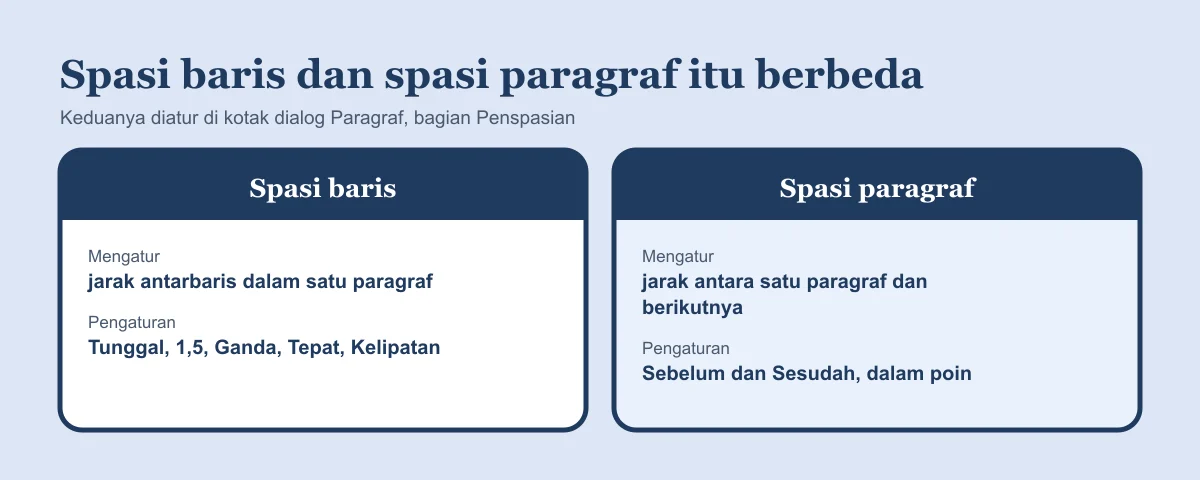
Contohnya begini. Kalau dosen meminta naskah "spasi 1,5", yang dimaksud hampir selalu spasi baris. Tetapi kalau setelah mengatur spasi 1,5 masih ada jarak lebar di antara paragraf, itu berasal dari spasi Sesudah paragraf yang diwarisi dari gaya bawaan dokumen. Kamu perlu mengatur keduanya agar hasilnya sesuai permintaan.
Cara mengatur spasi baris pada teks tertentu
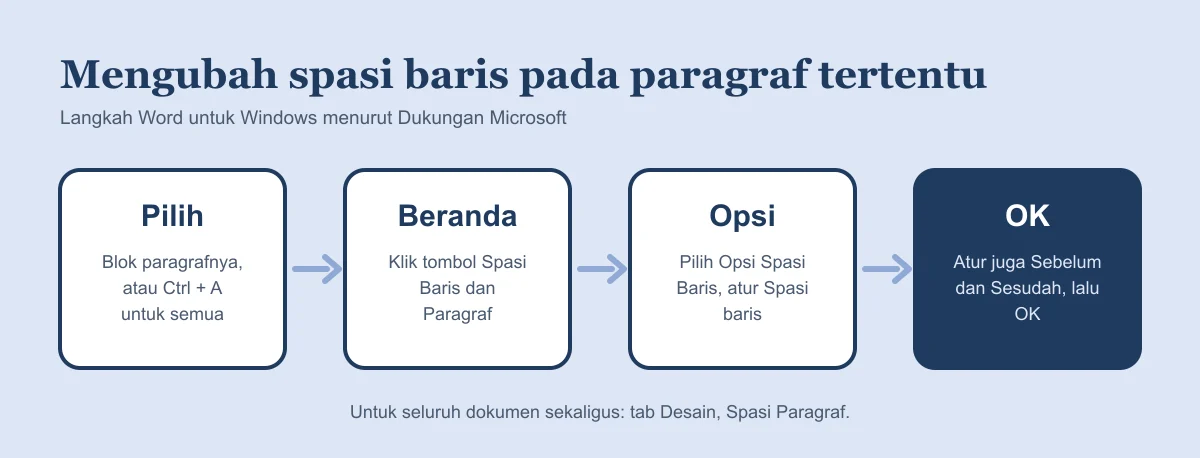
Langkah untuk Word di Windows menurut Microsoft:
- Pilih satu atau beberapa paragraf yang ingin diubah. Tekan Ctrl + A untuk memilih semua teks.
- Buka tab Beranda, lalu klik tombol Spasi Baris dan Paragraf.
- Pilih angka yang tersedia, atau pilih Opsi Spasi Baris untuk pengaturan lengkap.
- Di kotak Spasi baris, pilih jenis spasi yang kamu inginkan. Atur juga nilai Sebelum dan Sesudah untuk jarak antarparagraf.
- Klik OK.
Kotak dialog yang sama juga bisa dibuka lewat peluncur kotak dialog, yaitu panah kecil di pojok kanan bawah grup Paragraf pada tab Beranda. Microsoft menyebut kotak dialog ini punya tab Inden dan Penspasian, dan di bagian bawahnya ada kotak Pratinjau yang memperlihatkan hasil sebelum kamu menerapkannya.
Arti setiap pilihan spasi baris
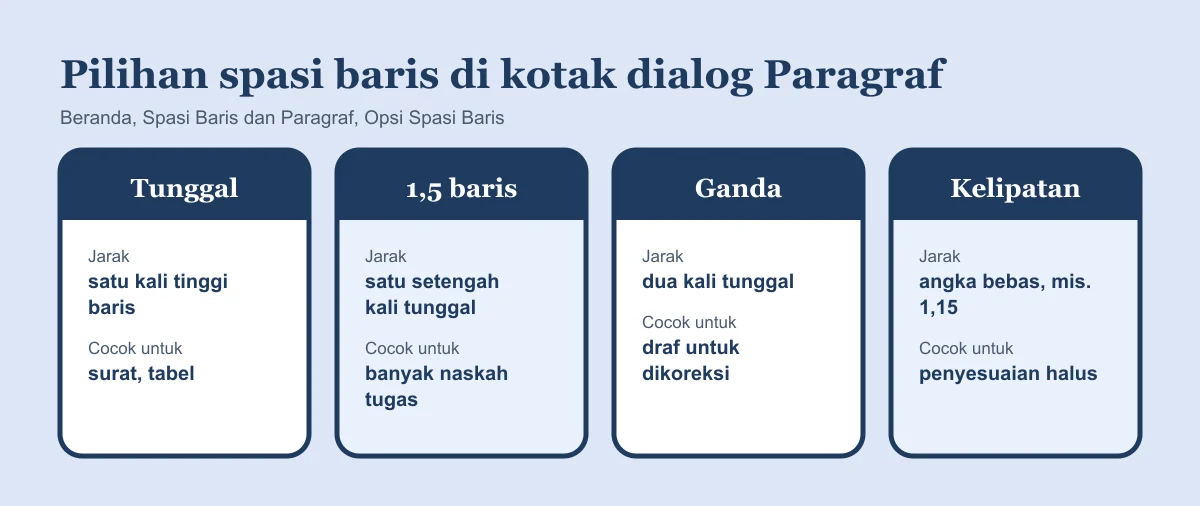
Kotak Spasi baris berisi enam pilihan. Microsoft menjelaskan masing-masing di halaman Menyesuaikan inden dan penspasian:
| Pilihan | Artinya menurut Microsoft | Kapan dipakai |
|---|---|---|
| Tunggal | Teks berspasi tunggal | Surat, isi tabel, dokumen padat |
| 1,5 baris | Satu setengah kali spasi tunggal | Naskah tugas atau karya tulis yang meminta spasi 1,5 |
| Ganda | Spasi ganda | Draf yang akan dikoreksi dengan tulisan tangan |
| Setidaknya | Jarak minimum yang menyesuaikan font atau gambar terbesar di baris | Baris berisi rumus, ikon, atau huruf besar |
| Tepat | Jarak tetap dalam poin, misalnya 12 poin untuk font 10 poin | Formulir atau tata letak yang barisnya harus seragam |
| Kelipatan | Kelipatan angka lebih dari 1, misalnya 1,15 menambah 15 persen | Penyesuaian halus di antara pilihan baku |
Perhatikan pilihan Tepat. Karena tingginya tetap, baris yang berisi gambar sebaris atau huruf lebih besar bisa terpotong. Kalau hal itu terjadi, ganti dengan Setidaknya, yang menyesuaikan tinggi baris dengan isi terbesar.
Cara mengatur spasi paragraf (Sebelum dan Sesudah)
Jarak antarparagraf diatur lewat kotak Sebelum dan Sesudah di kotak dialog Paragraf. Microsoft menjelaskan bahwa Sebelum menyesuaikan jumlah spasi sebelum paragraf, dan Sesudah menyesuaikan jumlah spasi setelah paragraf. Kamu bisa mengeklik panah di kotaknya atau mengetik angka langsung.
Ada satu opsi yang sangat berguna di sini: Jangan tambahkan spasi di antara paragraf dengan gaya yang sama. Menurut Microsoft, opsi ini dipakai untuk mengecualikan paragraf tertentu, seperti butir dalam daftar berpoin, dari spasi Sebelum dan Sesudah. Hasilnya, butir daftar tetap rapat, sementara jarak antarparagraf biasa tetap ada.
Mengatur jarak lewat spasi paragraf jauh lebih stabil daripada menekan Enter dua kali. Paragraf kosong tambahan bisa bergeser saat teks disunting dan memunculkan halaman kosong di tempat yang tidak terduga. Kalau itu terjadi, lihat cara menghapus halaman kosong di Word.
Mengubah spasi seluruh dokumen sekaligus
Kalau kamu ingin semua paragraf di dokumen memakai spasi yang sama, Microsoft menyarankan memakai tab Desain:
- Buka Desain, lalu klik Spasi Paragraf.
- Untuk spasi tunggal tanpa jarak antarparagraf, pilih Tidak Ada Spasi Paragraf.
- Untuk angka sendiri, pilih Spasi Paragraf Kustom dan ubah angkanya di bawah Spasi Paragraf.
Untuk kembali ke pengaturan awal, buka lagi Desain, Spasi Paragraf, lalu pilih opsi di bawah Kumpulan Gaya, yang bisa bernama Default atau nama gaya yang sedang kamu pakai.
Kalau pengaturan spasi ini ingin dipakai di semua dokumen baru, Microsoft menyebut tombol Atur sebagai Default di kotak dialog Paragraf. Pilih tombol itu setelah mengatur spasi, lalu konfirmasi pilihannya.
Contoh pengaturan spasi untuk tiga jenis dokumen
Contoh berikut menggambarkan cara menerapkan permintaan spasi yang umum. Angkanya hanya ilustrasi. Pedoman yang kamu terima tetap yang berlaku.
- Makalah atau tugas kuliah dengan permintaan spasi 1,5. Pilih semua teks isi, atur Spasi baris ke 1,5 baris, lalu atur Sebelum dan Sesudah ke 0. Untuk kutipan panjang dan daftar pustaka, pilih bagian itu saja dan ubah ke Tunggal.
- Surat resmi satu halaman. Isi surat biasanya memakai spasi Tunggal dengan sedikit jarak Sesudah, misalnya beberapa poin, sehingga paragraf tetap terpisah tanpa baris kosong. Kalau surat sedikit melewati satu halaman, kurangi jarak Sesudah sebelum mengecilkan huruf.
- Draf yang akan dikoreksi atasan atau dosen. Spasi Ganda memberi ruang untuk coretan dan catatan tangan di antara baris. Setelah koreksi selesai, kembalikan spasi sesuai format akhir.
Apa pun jenis dokumennya, atur spasi di awal penulisan, bukan di akhir. Mengubah spasi setelah dokumen selesai bisa menggeser letak gambar, tabel, dan pergantian halaman, sehingga kamu harus memeriksa ulang seluruh dokumen.
Mengatur spasi lewat gaya Normal
Mengatur spasi dengan memblok teks lalu mengubah angkanya bekerja untuk dokumen pendek. Untuk dokumen panjang seperti skripsi, laporan, atau modul, cara yang lebih tahan lama adalah mengatur spasi di gaya paragraf. Gaya adalah kumpulan format yang disimpan dengan nama, misalnya Normal untuk isi dan Judul 1 untuk judul bab. Setiap paragraf yang memakai gaya itu otomatis mengikuti pengaturannya.
- Di tab Beranda, cari gaya Normal di galeri Gaya.
- Klik kanan gaya itu, lalu pilih perintah untuk mengubah gaya.
- Di kotak dialog yang muncul, buka tombol Format, lalu pilih Paragraf.
- Atur Spasi baris serta nilai Sebelum dan Sesudah, lalu klik OK di kedua kotak dialog.
Setelah gaya Normal diubah, semua paragraf isi yang memakai gaya itu langsung ikut berubah, termasuk paragraf yang baru ditulis. Lakukan hal yang sama untuk gaya judul bila jarak di sekitar judul perlu diatur. Kelebihan cara ini, kamu tidak perlu memblok ulang seluruh dokumen setiap kali ada bagian baru, dan spasi di seluruh naskah dijamin seragam.
Cara memeriksa spasi yang sedang dipakai
Kadang kamu menerima dokumen dari orang lain dan tidak tahu spasi apa yang dipakai. Cara memeriksanya sederhana: klik di dalam paragraf, lalu buka kotak dialog Paragraf lewat peluncur kotak dialog di grup Paragraf. Kotak Spasi baris, Sebelum, dan Sesudah menampilkan nilai yang berlaku untuk paragraf itu. Kalau kotaknya kosong setelah kamu memblok beberapa paragraf sekaligus, berarti paragraf-paragraf itu memakai nilai yang berbeda satu sama lain. Pilih satu nilai dan terapkan ke semuanya.
Tampilkan juga tanda paragraf dengan Ctrl + Shift + 8. Jarak yang ternyata berasal dari paragraf kosong (tanda ¶ tanpa teks) bukan masalah spasi, dan harus dihapus satu per satu.
Pintasan keyboard untuk spasi baris
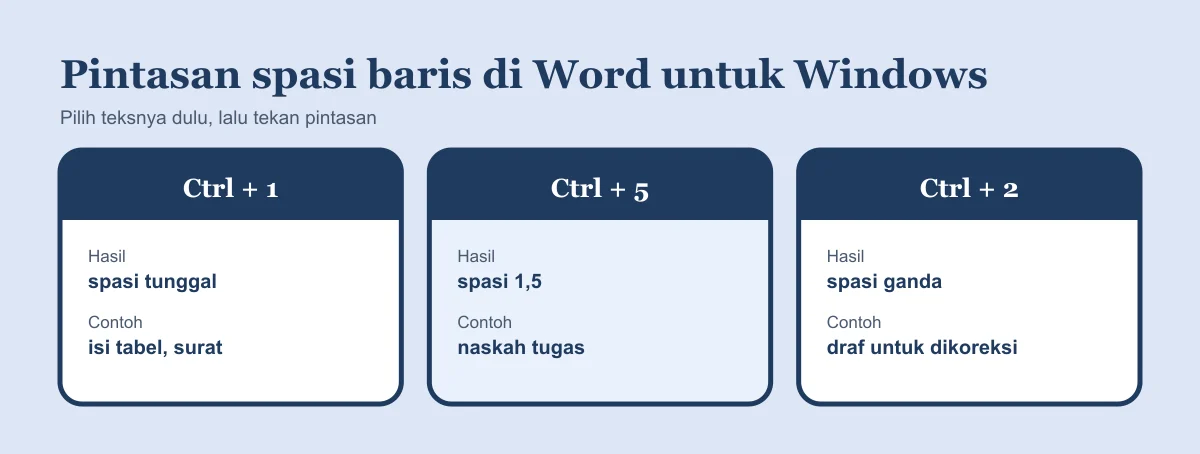
Untuk mengubah spasi dengan cepat tanpa membuka menu, pilih teksnya lalu tekan salah satu pintasan berikut. Panduan spasi baris dari Better Solutions mencantumkan pintasan ini untuk Word di Windows:
- Ctrl + 1: spasi tunggal.
- Ctrl + 5: spasi 1,5.
- Ctrl + 2: spasi ganda.
Pintasan ini hanya mengubah spasi baris, tidak mengubah spasi Sebelum dan Sesudah. Pintasan Word lain untuk format dan penyuntingan dirangkum di shortcut Word.
Spasi untuk tugas kuliah dan dokumen kantor
Aturan spasi biasanya ditentukan oleh pedoman yang berlaku, bukan oleh Word. Pedoman skripsi, jurnal, atau tata naskah instansi berbeda satu sama lain, jadi selalu cocokkan dengan dokumen pedoman yang kamu terima. Beberapa pola umum yang sering diminta:
- Isi naskah memakai spasi tertentu, misalnya 1,5 atau 2, dengan spasi Sebelum dan Sesudah 0 supaya jaraknya hanya berasal dari spasi baris.
- Kutipan panjang, judul tabel, dan daftar pustaka sering diminta berspasi tunggal. Pilih bagian itu saja dan ubah spasinya.
- Judul bab biasanya diberi jarak tambahan di bawahnya. Atur dengan spasi Sesudah, bukan dengan menekan Enter.
Cara paling rapi adalah mengatur spasi di gaya paragraf, misalnya gaya Normal untuk isi dan Judul 1 untuk judul bab. Setelah gaya diatur, setiap paragraf baru otomatis mengikuti. Struktur dokumen panjang seperti ini juga memudahkan penomoran halaman per bagian, yang dibahas di cara membuat nomor halaman di Word.
Spasi di dalam tabel dan daftar berpoin
Teks di dalam tabel ikut memakai spasi paragraf, jadi tabel bisa tampak terlalu tinggi kalau gaya isinya memakai spasi 1,5 atau jarak Sesudah yang besar. Pilih seluruh tabel, buka kotak dialog Paragraf, lalu atur Spasi baris ke Tunggal dan Sebelum serta Sesudah ke 0. Tabel langsung lebih ringkas tanpa mengubah spasi isi naskah di luarnya. Cara membuat dan merapikan tabel dibahas di cara membuat tabel di Word.
Untuk daftar berpoin dan bernomor, gunakan opsi Jangan tambahkan spasi di antara paragraf dengan gaya yang sama. Butir daftar tetap rapat satu sama lain, sementara jarak sebelum dan sesudah daftar secara keseluruhan tetap mengikuti pengaturan paragraf.
Spasi ganda antarkata, bukan spasi baris
Dalam percakapan sehari-hari, kata "spasi" juga dipakai untuk jarak antarkata, yaitu karakter yang muncul saat tombol spasi ditekan. Masalah yang sering muncul di sini adalah spasi ganda, misalnya dua ketukan spasi setelah titik atau di antara kata. Ini tidak bisa diperbaiki lewat pengaturan spasi baris, tetapi bisa dibersihkan dengan fitur Temukan dan Ganti.
- Buka Beranda, Pengeditan, Ganti, atau tekan Ctrl + H. Microsoft menyebut pintasan ini untuk membuka panel Temukan dan Ganti.
- Di kotak Temukan, ketik dua spasi.
- Di kotak Ganti dengan, ketik satu spasi.
- Pilih Ganti Semua. Ulangi sampai Word melaporkan tidak ada lagi yang diganti, karena tiga spasi berturut-turut butuh dua kali penggantian.
Microsoft menyarankan memakai Ganti satu per satu bila kamu ingin meninjau setiap perubahan. Untuk spasi ganda, Ganti Semua biasanya aman, tetapi periksa dulu bagian yang sengaja memakai spasi berulang, misalnya isian titik-titik pada formulir. Kebiasaan memakai satu spasi setelah tanda baca juga dibahas di tanda baca bahasa Indonesia.
Masalah spasi yang sering muncul
- Jarak antarparagraf tetap lebar setelah spasi diatur 1. Jarak itu berasal dari spasi Sesudah. Atur Sebelum dan Sesudah menjadi 0, atau pilih Tidak Ada Spasi Paragraf di tab Desain.
- Hanya sebagian teks yang berubah. Hanya bagian itu yang terpilih. Tekan Ctrl + A lalu atur ulang.
- Teks hasil salinan punya spasi berbeda. Teks yang ditempel dari situs atau dokumen lain membawa format sendiri. Tempel sebagai teks saja, lalu format ulang. Caranya ada di cara copy paste di laptop.
- Butir daftar berpoin terlalu renggang. Centang Jangan tambahkan spasi di antara paragraf dengan gaya yang sama.
- Baris berisi rumus terpotong. Spasi baris diatur Tepat. Ganti dengan Setidaknya. Untuk angka berpangkat yang sering ada di rumus, lihat juga cara membuat pangkat di Word.
- Jarak antarkata terlalu lebar di teks rata kanan kiri. Ini bukan soal spasi baris. Perataan rata kanan kiri menambahkan spasi di antara kata, seperti dijelaskan Microsoft. Periksa kata panjang atau tautan yang membuat baris renggang.
Mengatur spasi di Word untuk Mac dan web
Di Word untuk Mac, langkahnya mirip. Microsoft menulis: pilih paragraf, buka Beranda, tombol spasi baris dan paragraf, lalu pilih angkanya atau Opsi Spasi Baris. Untuk spasi seluruh dokumen, gunakan Desain, Spasi Paragraf. Pintasan keyboard di Mac memakai tombol Command sebagai pengganti Ctrl.
Di Word untuk web, Microsoft menjelaskan bahwa inden dan spasi bisa diatur cepat dari tab Tata Letak, grup Paragraf. Masukkan angka di kotak Sebelum atau Sesudah untuk mengubah jarak di atas dan di bawah paragraf. Pastikan kamu berada di tampilan Pengeditan lebih dulu.
Format beres, isi naskah tinggal ditulis
Spasi yang benar membuat naskah tampak rapi dan sesuai pedoman. Namun, bagian terberat dari tugas atau laporan tetap menyusun isinya. Kalau mengetik terasa lambat, coba mendikte draf pertama, lalu rapikan spasi dan formatnya di akhir.
Panduan cara mengetik dengan suara di Word menjelaskan pilihan dikte yang tersedia. Untuk memeriksa kerapian kalimat setelah dikte, baca kalimat efektif dan tanda baca bahasa Indonesia.
Sumber
- Mengubah penspasian baris di Word, Dukungan Microsoft (diakses 17 November 2026)
- Menyesuaikan inden dan penspasian, Dukungan Microsoft (diakses 17 November 2026)
- Menyesuaikan indentasi dan spasi di Word, Dukungan Microsoft (diakses 17 November 2026)
- Menemukan dan mengganti teks di Word, Dukungan Microsoft (diakses 17 November 2026)
- Word Paragraphs: Line Spacing, Better Solutions (diakses 17 November 2026)