Cara copy paste di laptop paling cepat adalah memblok teks, menekan Ctrl + C untuk menyalin, lalu Ctrl + V di tempat tujuan. Selain pintasan keyboard, kamu juga bisa memakai menu klik kanan lewat touchpad, memindahkan isi dengan Ctrl + X, menempel teks polos tanpa format, dan memanggil kembali salinan lama lewat riwayat clipboard Windows. Semua langkah di bawah dirangkum dari halaman Dukungan Microsoft, ditambah pintasan setara untuk MacBook.
Apa yang terjadi saat kamu copy paste
Copy paste terdiri dari dua langkah. Saat kamu menyalin, isi yang dipilih (teks, gambar, atau berkas) disimpan sementara di clipboard, yaitu ruang penyimpanan sementara milik Windows. Saat kamu menempel, Windows mengambil isi clipboard itu dan memasukkannya di posisi kursor. Dukungan Microsoft menjelaskan bahwa konten yang kamu salin otomatis masuk ke clipboard untuk ditempelkan.
Ada satu hal yang sering membuat orang kehilangan teks. Kalau riwayat clipboard tidak aktif, clipboard hanya menyimpan satu isi. Begitu kamu menyalin hal lain, salinan sebelumnya tertimpa. Karena itu, biasakan menempel dulu sebelum menyalin hal berikutnya, atau aktifkan riwayat clipboard yang kami bahas di bagian bawah.
Perlu dibedakan juga antara copy dan cut. Copy menggandakan isi, sehingga aslinya tetap di tempat. Cut memindahkan isi, sehingga setelah ditempel, isi di lokasi asal hilang. Untuk teks di dokumen, cut berguna saat menyusun ulang paragraf. Untuk berkas di File Explorer, cut berarti memindahkan berkas ke folder lain.
Cara copy paste di laptop dengan keyboard
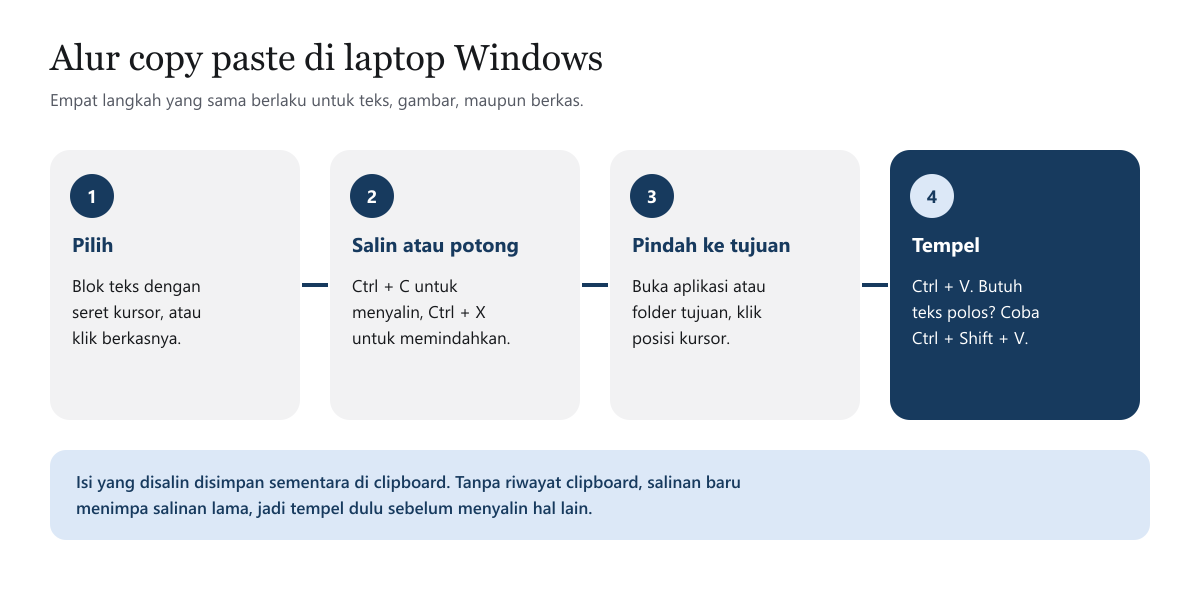
Pintasan keyboard adalah cara paling cepat karena tanganmu tidak perlu berpindah ke touchpad. Langkahnya untuk teks di aplikasi apa pun, misalnya Word, browser, atau chat:
- Blok teks yang ingin disalin. Seret kursor touchpad di atas teks, atau letakkan kursor di awal teks lalu tahan Shift sambil menekan tombol panah. Untuk memilih seluruh isi, tekan Ctrl + A.
- Tekan Ctrl + C untuk menyalin. Tidak ada tanda apa pun di layar, tetapi isi sudah masuk ke clipboard.
- Pindah ke tempat tujuan, misalnya jendela lain atau bagian bawah dokumen, lalu klik untuk menaruh kursor.
- Tekan Ctrl + V untuk menempel.
- Kalau hasilnya salah tempat, tekan Ctrl + Z untuk membatalkan.
Halaman pintasan keyboard Dukungan Microsoft juga mencantumkan pasangan alternatif yang jarang diketahui: Ctrl + Insert untuk menyalin dan Shift + Insert untuk menempel. Pasangan ini berguna kalau tombol C atau V di laptopmu macet, atau saat bekerja di beberapa aplikasi terminal. Untuk memindahkan teks, ganti langkah kedua dengan Ctrl + X.
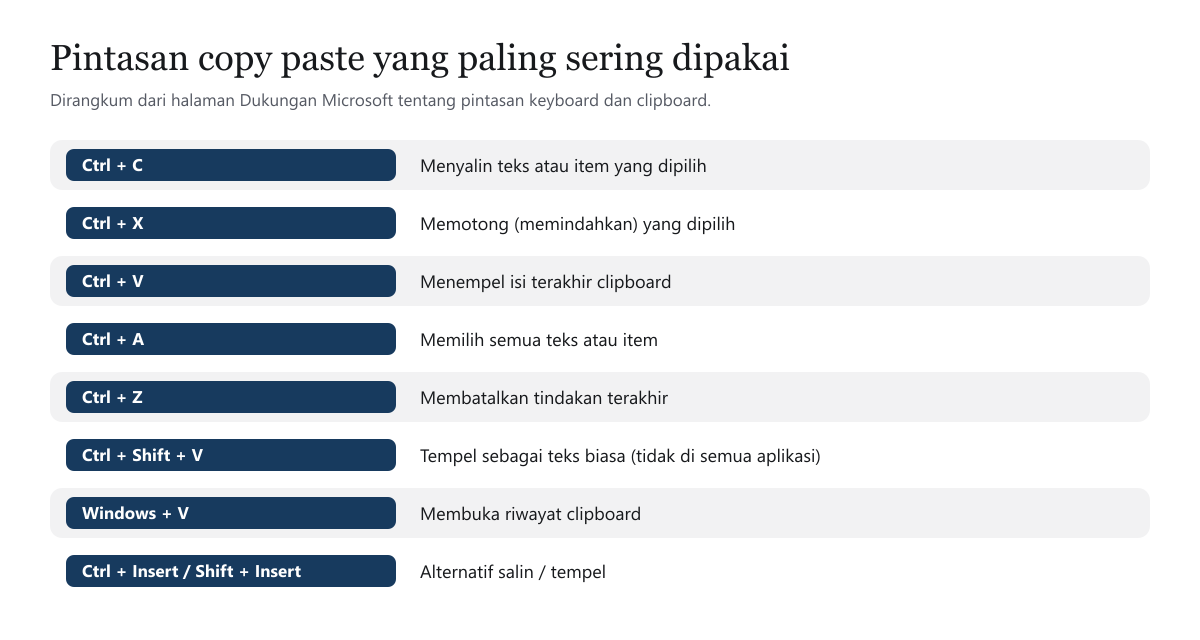
Tabel berikut merangkum pintasan yang paling sering dipakai saat copy paste. Pintasan Windows lainnya, seperti berpindah jendela dan mengambil tangkapan layar, kami bahas terpisah di shortcut keyboard Windows 11.
| Pintasan | Fungsi | Kapan dipakai |
|---|---|---|
| Ctrl + C atau Ctrl + Insert | Menyalin teks atau item yang dipilih | Menggandakan isi ke tempat lain |
| Ctrl + X | Memotong teks yang dipilih | Memindahkan paragraf atau berkas |
| Ctrl + V atau Shift + Insert | Menempel item terakhir dari clipboard | Setelah menyalin atau memotong |
| Ctrl + Shift + V | Menempel sebagai teks biasa | Membuang format dari situs atau dokumen lain |
| Ctrl + A | Memilih semua teks | Menyalin seluruh isi dokumen atau kotak teks |
| Ctrl + Z dan Ctrl + Y | Membatalkan dan mengulangi | Saat salah menempel |
| Windows + V | Membuka riwayat clipboard | Menempel salinan yang lebih lama |
Cara copy paste di laptop tanpa mouse, lewat touchpad
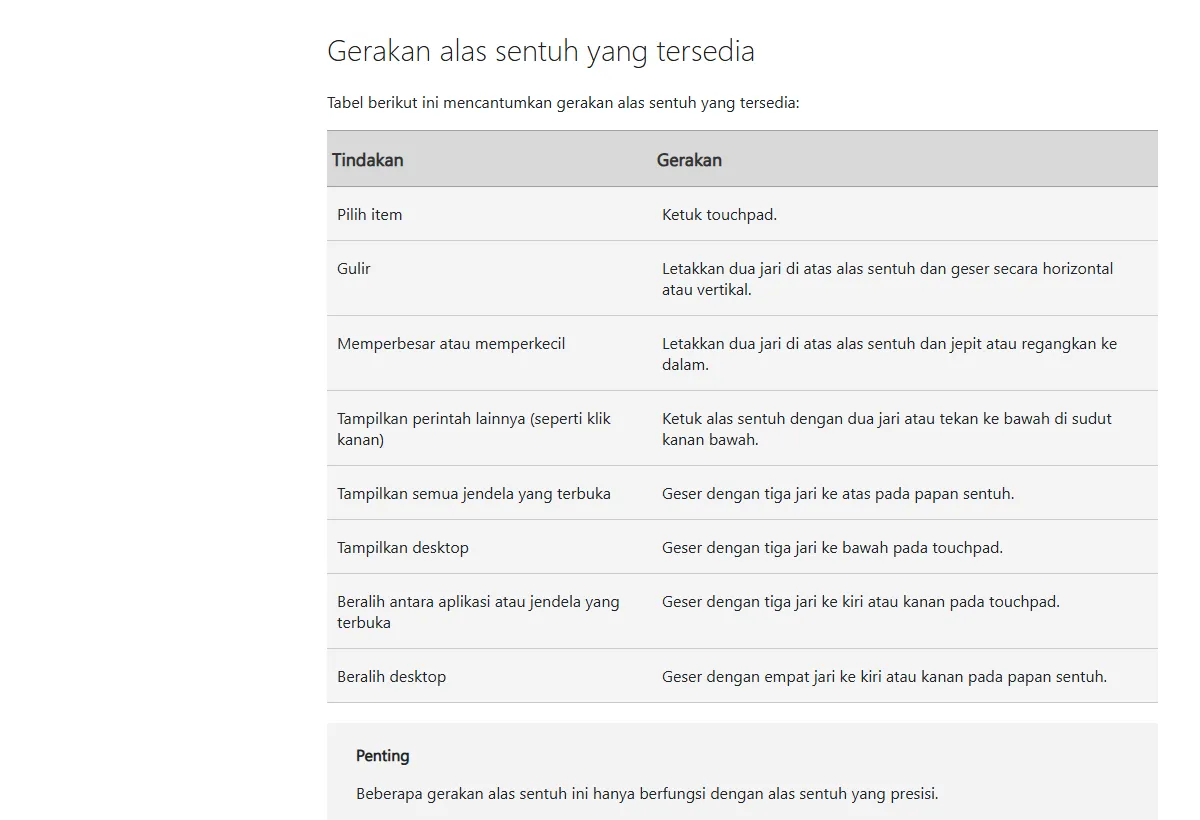
Banyak orang mencari cara copy paste di laptop tanpa mouse karena belum terbiasa dengan klik kanan di touchpad. Kabar baiknya, touchpad laptop Windows punya gerakan klik kanan bawaan. Menurut halaman gerakan sentuh Dukungan Microsoft, perintah tambahan seperti klik kanan muncul saat kamu mengetuk alas sentuh dengan dua jari, atau menekan ke bawah di sudut kanan bawah alas sentuh.
- Blok teks dengan menekan touchpad sekali lalu menyeret jari di atas teks. Pada sebagian laptop, kamu perlu menekan tombol fisik kiri touchpad sambil menyeret.
- Ketuk touchpad dengan dua jari sekaligus. Menu klik kanan muncul.
- Pilih Salin (atau Potong untuk memindahkan).
- Pindahkan kursor ke tempat tujuan, ketuk dua jari lagi, lalu pilih Tempel.
Kalau ketukan dua jari tidak memunculkan menu, buka Pengaturan, Bluetooth & perangkat, lalu Touchpad, dan pastikan gerakan ketuk aktif. Microsoft juga mencatat bahwa beberapa gerakan alas sentuh hanya berfungsi di alas sentuh presisi, jadi laptop lama mungkin hanya mendukung klik di sudut kanan bawah.
Cara ketiga yang jarang dipakai adalah menyeret. Di Word atau di File Explorer, kamu bisa memblok teks atau memilih berkas, lalu menyeretnya ke lokasi lain. Menyeret di dalam dokumen yang sama biasanya memindahkan isi. Cara ini praktis untuk jarak dekat, tetapi untuk jarak jauh antaraplikasi, pintasan keyboard tetap lebih aman.
Cara copy paste berkas dan folder di File Explorer
Copy paste tidak hanya untuk teks. Di File Explorer, langkahnya sama dan pintasannya juga sama. Pilih berkas atau folder, tekan Ctrl + C, buka folder tujuan, lalu tekan Ctrl + V. Untuk memilih beberapa berkas sekaligus, tahan Ctrl sambil mengeklik satu per satu, atau tekan Ctrl + A untuk memilih semua isi folder.
Perhatikan perbedaan copy dan cut di sini. Ctrl + C lalu Ctrl + V membuat salinan berkas, sehingga ruang penyimpanan terpakai dua kali. Ctrl + X lalu Ctrl + V memindahkan berkas tanpa membuat salinan. Kalau kamu memindahkan berkas ke flashdisk atau hard disk eksternal, menyalin lebih aman: hapus berkas asli setelah memastikan salinannya terbuka dengan baik.
Beberapa tips yang menghemat waktu:
- Berkas besar butuh waktu. Jendela kemajuan muncul saat menyalin berkas besar. Jangan cabut flashdisk sebelum proses selesai.
- Nama berkas sama. Kalau folder tujuan sudah punya berkas bernama sama, Windows menanyakan apakah berkas diganti atau dilewati. Baca pilihannya sebelum mengeklik.
- Salin path berkas. Klik kanan berkas di Windows 11 menyediakan pilihan untuk menyalin lokasi berkas sebagai teks, berguna saat mengirim lokasi folder ke rekan kerja.
Cara paste tanpa format (teks polos)
Saat menyalin dari situs web atau dokumen lain, teks sering terbawa format aslinya: jenis huruf, ukuran, warna, bahkan latar. Hasilnya, dokumenmu jadi belang. Halaman pintasan keyboard Dukungan Microsoft mencantumkan Ctrl + Shift + V untuk menempel sebagai teks biasa, dengan catatan bahwa pintasan ini mungkin tidak berfungsi di semua aplikasi.
Kalau Ctrl + Shift + V tidak bekerja di aplikasi yang kamu pakai, ada tiga jalan lain:
- Lewat Notepad. Tempel dulu ke Notepad, lalu salin ulang dari sana. Notepad membuang semua format, sehingga yang tersisa hanya teks.
- Lewat menu tempel aplikasi. Di Word, klik kanan di tempat tujuan dan pilih opsi tempel yang hanya menyimpan teks. Ikon opsi tempel juga muncul kecil di dekat teks setelah kamu menempel.
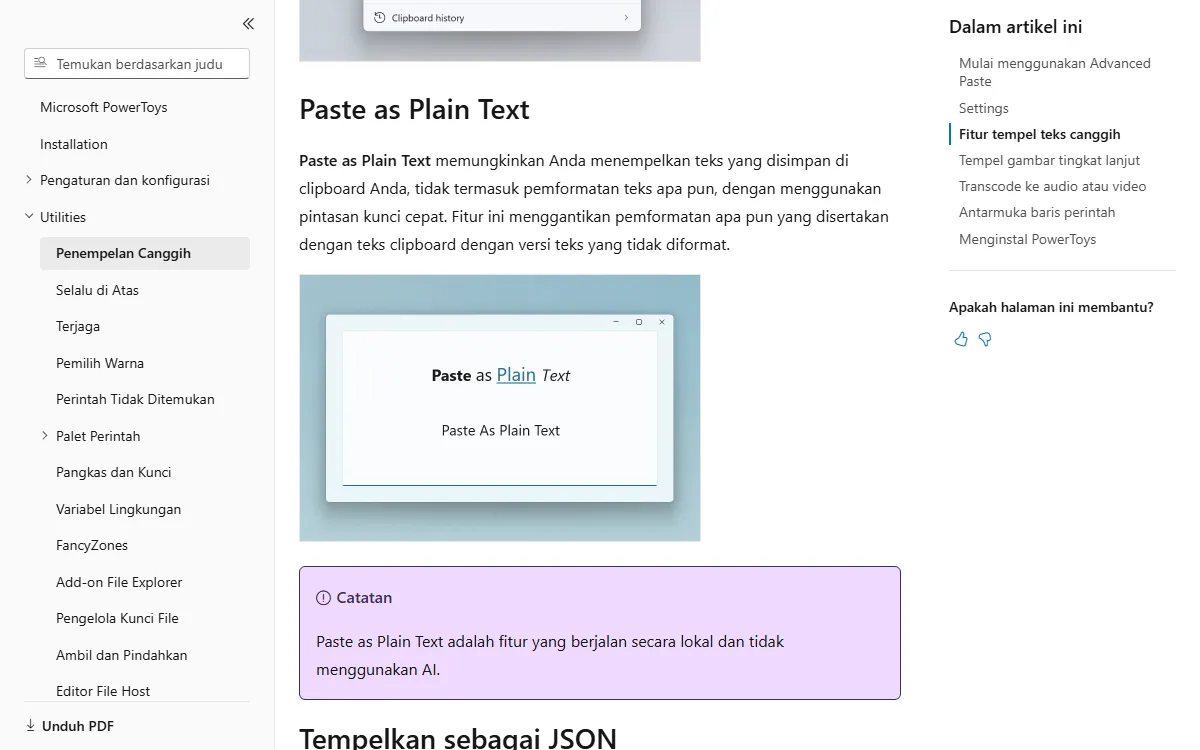
- Lewat PowerToys. Microsoft menyediakan alat gratis PowerToys dengan fitur Advanced Paste. Menurut dokumentasi Microsoft Learn, fitur Paste as Plain Text menempelkan teks tanpa format, dengan pintasan bawaan Ctrl + Win + Alt + V, dan berjalan secara lokal tanpa AI.
Menempel teks polos juga penting saat kamu menyalin hasil dari alat lain, misalnya transkrip rekaman atau jawaban chatbot. Format yang terbawa bisa merusak gaya dokumen. Setelah ditempel, rapikan tanda baca dan huruf kapitalnya dengan panduan tanda baca bahasa Indonesia dan huruf kapital.
Memakai riwayat clipboard Windows + V
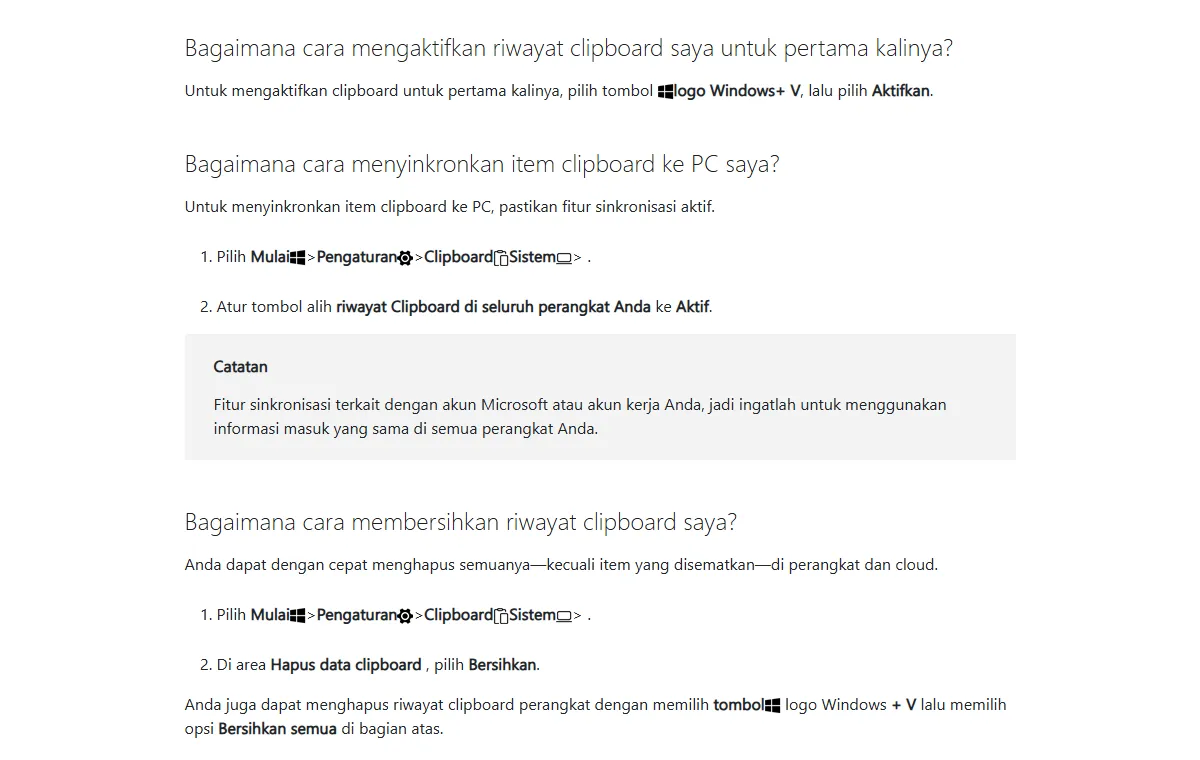
Riwayat clipboard adalah fitur Windows 10 dan 11 yang menyimpan beberapa salinan sekaligus, sehingga salinan lama tidak langsung tertimpa. Dukungan Microsoft menjelaskan cara mengaktifkannya untuk pertama kali: tekan tombol logo Windows + V, lalu pilih Aktifkan. Setelah itu, setiap kali kamu menekan Windows + V, daftar item yang pernah disalin muncul dan kamu tinggal mengeklik item yang ingin ditempel.
Ada beberapa batasan resmi yang perlu kamu tahu. Menurut halaman yang sama, riwayat clipboard dibatasi 25 entri, dan item lama dihapus otomatis untuk memberi ruang bagi item baru, kecuali item yang disematkan. Ukuran maksimal tiap item 4 MB. Riwayat juga dihapus setiap kali PC dimulai ulang, kecuali item yang kamu sematkan.
Fitur ini sangat membantu saat kamu mengisi formulir panjang atau menyusun laporan dari banyak sumber. Salin semua bagian yang dibutuhkan lebih dulu, lalu tempel satu per satu dari daftar. Untuk teks yang sering dipakai, misalnya alamat kantor atau nomor rekening, sematkan item agar tidak hilang saat laptop dimulai ulang.
Soal privasi, ingat bahwa riwayat clipboard menyimpan apa pun yang kamu salin, termasuk kata sandi atau nomor rekening. Kalau memakai laptop bersama, bersihkan riwayatnya lewat Mulai, Pengaturan, Sistem, Clipboard, lalu pilih Bersihkan, atau tekan Windows + V dan pilih Bersihkan semua. Sinkronisasi antarperangkat juga tersedia, tetapi terhubung dengan akun Microsoft, jadi aktifkan hanya kalau kamu memang membutuhkannya.
Office Clipboard untuk menyalin banyak item di Word
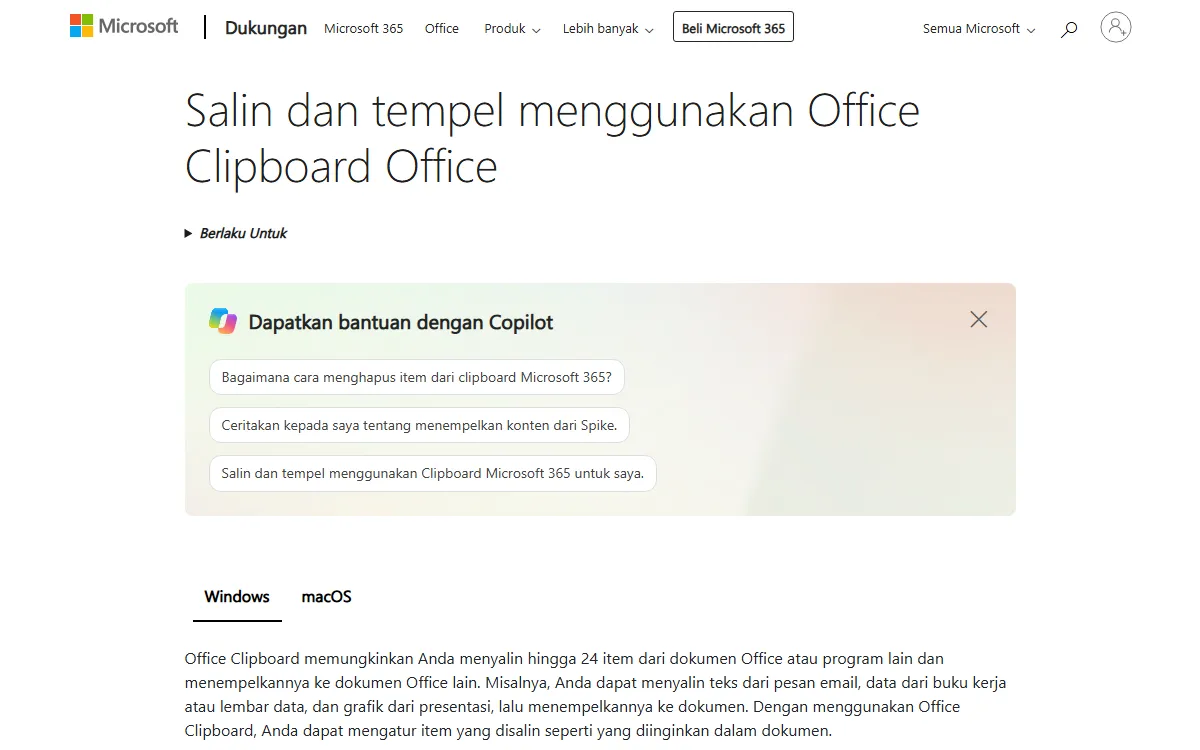
Selain riwayat clipboard Windows, Microsoft Office punya clipboard sendiri. Menurut Dukungan Microsoft, Office Clipboard memungkinkan kamu menyalin hingga 24 item dari dokumen Office atau program lain, lalu menempelkannya ke dokumen Office lain. Cara membukanya: di tab Beranda, pilih peluncur kotak dialog di grup Clipboard. Panel berisi semua item yang sudah disalin akan muncul di sisi dokumen.
Mana yang sebaiknya dipakai? Tabel berikut membandingkan keduanya supaya kamu bisa memilih sesuai pekerjaan.
| Aspek | Riwayat clipboard Windows | Office Clipboard |
|---|---|---|
| Cara membuka | Tombol logo Windows + V | Tab Beranda, grup Clipboard |
| Jumlah item | Sampai 25 entri | Sampai 24 item |
| Bisa dipakai di | Hampir semua aplikasi Windows | Dokumen Office (Word, Excel, PowerPoint, Outlook) |
| Item penting | Bisa disematkan agar tidak terhapus | Dikelola dari panel tugas |
| Cocok untuk | Mengisi formulir, chat, browser | Menyusun dokumen dari banyak bagian |
Angka di tabel berasal dari halaman Dukungan Microsoft untuk masing-masing fitur. Kalau pekerjaanmu banyak di Word, panduan cara mengetik dengan suara di Word bisa menghemat waktu menyalin catatan.
Cara copy paste di MacBook
Kalau laptopmu MacBook, logikanya sama, hanya tombolnya berbeda. Tombol Command (⌘) menggantikan Ctrl. Menurut halaman pintasan papan ketik Mac dari Dukungan Apple:
- Command-C menyalin item yang dipilih ke Papan Klip.
- Command-X memotong item yang dipilih dan menyalinnya ke Papan Klip.
- Command-V menempel isi Papan Klip ke dokumen atau app.
- Option-Shift-Command-V menempel dan mencocokkan gaya dengan teks di sekitarnya, mirip tempel teks polos.
- Option-Command-V di Finder memindahkan berkas yang ada di Papan Klip dari lokasi aslinya.
Untuk klik kanan di trackpad MacBook, umumnya cukup mengetuk atau mengeklik dengan dua jari, lalu pilih Salin atau Tempel dari menu.
Kalau copy paste tidak berfungsi
Kadang Ctrl + C dan Ctrl + V tidak bereaksi. Sebelum menyimpulkan ada kerusakan, coba periksa satu per satu:
- Pastikan teks terpilih. Teks yang terpilih biasanya disorot warna. Tanpa sorotan, tidak ada yang disalin.
- Coba lewat menu klik kanan. Kalau Salin dari menu berhasil tetapi Ctrl + C tidak, kemungkinan tombol Ctrl atau C yang bermasalah.
- Coba di aplikasi lain. Sebagian situs dan aplikasi sengaja memblokir penyalinan. Uji di Notepad untuk memastikan.
- Pakai pintasan alternatif. Ctrl + Insert dan Shift + Insert bisa menggantikan Ctrl + C dan Ctrl + V.
- Mulai ulang laptop. Aplikasi yang macet kadang menahan clipboard.
Kalau beberapa tombol memang tidak merespons di semua aplikasi, masalahnya ada di keyboard. Urutan pemeriksaannya kami bahas di keyboard laptop tidak berfungsi.
Lebih sedikit menyalin dengan mengetik lewat suara
Banyak copy paste sebenarnya terjadi karena kita memindahkan catatan dari satu tempat ke tempat lain: dari voice note ke dokumen, dari chat ke email, atau dari draf ke formulir. Sebagian pekerjaan itu bisa dipangkas kalau kalimatnya langsung ditulis di tempat tujuan. Di sinilah dikte suara membantu, karena kamu cukup mengucapkan kalimat di aplikasi yang sedang terbuka.
Pilihan alat dikte untuk laptop kami rangkum di cara mengetik dengan suara di laptop, dan dasar teknologinya ada di voice typing. Kalau kamu sering menyalin isi rekaman, panduan voice note to text menjelaskan cara mengubahnya langsung menjadi teks. Untuk menambah kecepatan kerja dengan keyboard, baca juga cara mengetik cepat dan rata-rata kecepatan mengetik.
Artikulasi adalah aplikasi dikte suara untuk Windows 10 dan 11. Kamu menahan Ctrl + Alt, bicara dalam Bahasa Indonesia, lalu teks bertanda baca muncul di aplikasi yang sedang kamu pakai, jadi tidak perlu menyalin dari aplikasi lain. Cara kerjanya ada di halaman cara kerja dan kemampuannya di halaman fitur. Kalau tanganmu mulai pegal karena terlalu lama di keyboard, baca juga repetitive strain injury. Versi beta untuk Windows sudah bisa dicoba.
Sumber
- Pintasan keyboard di Windows, Dukungan Microsoft (diakses 30 Oktober 2026)
- Menggunakan clipboard, Dukungan Microsoft (diakses 30 Oktober 2026)
- Gerakan sentuh untuk Windows, Dukungan Microsoft (diakses 30 Oktober 2026)
- Salin dan tempel menggunakan Office Clipboard, Dukungan Microsoft (diakses 30 Oktober 2026)
- Advanced Paste (Penempelan Canggih) di PowerToys, Microsoft Learn (diakses 30 Oktober 2026)
- Pintasan papan ketik Mac, Dukungan Apple (diakses 30 Oktober 2026)