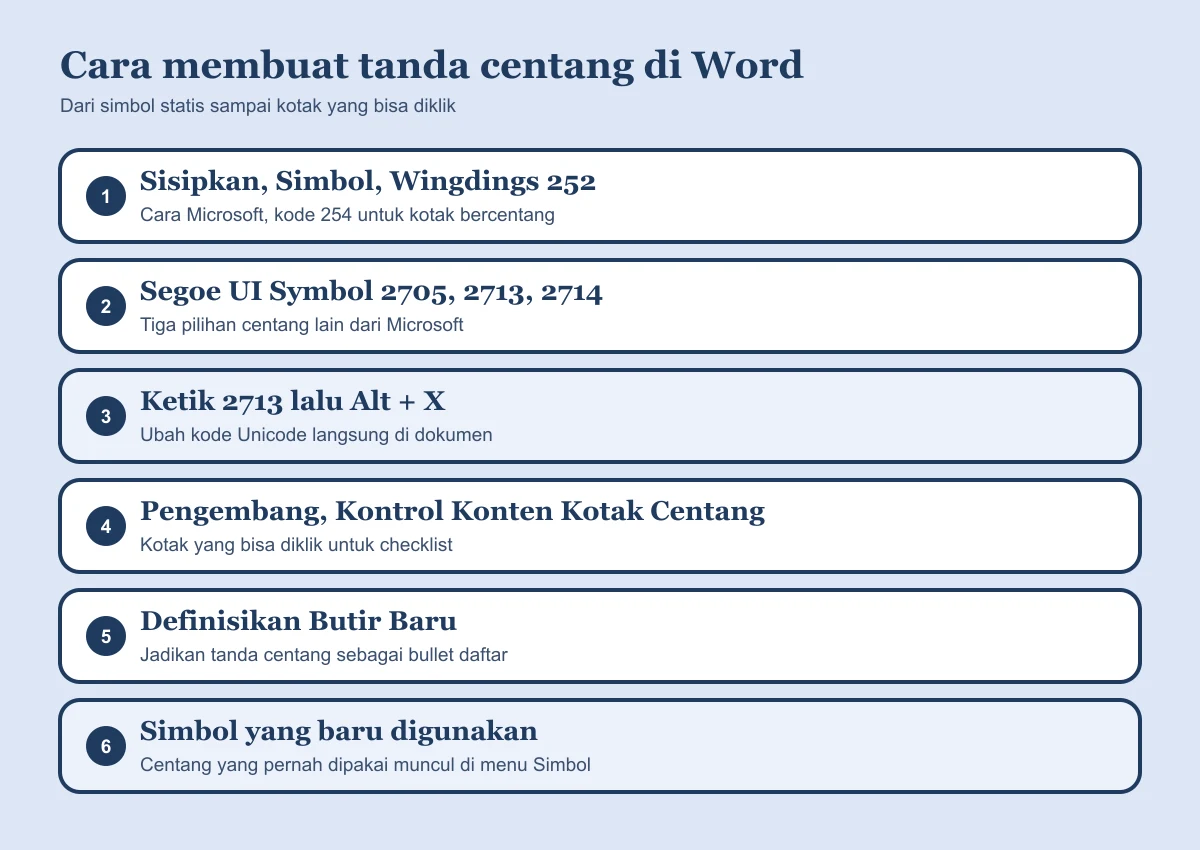
Cara membuat tanda centang di Word yang dianjurkan Microsoft adalah lewat menu Sisipkan, Simbol, Simbol Lainnya: pilih font Wingdings, ketik kode karakter 252, lalu klik Sisipkan. Kalau ingin lebih cepat, ketik 2713 di posisi kursor lalu tekan Alt + X, dan Word langsung mengubahnya menjadi tanda centang. Untuk daftar tugas yang kotaknya bisa diklik, Word punya Kontrol Konten Kotak Centang di tab Pengembang. Panduan ini membahas ketiga cara itu langkah demi langkah, ditambah bullet centang, cara mengganti X menjadi centang, dan solusi saat tanda centang berubah menjadi huruf lain.
Dua jenis tanda centang di Word
Sebelum memilih cara, pahami dulu bahwa Word mengenal dua hal yang sering sama-sama disebut "tanda centang". Halaman Dukungan Microsoft menegaskan bahwa tanda centang yang disisipkan dari menu Simbol adalah simbol statis. Ia tampil seperti huruf, bisa diubah ukuran dan warnanya, tetapi tidak bisa diklik untuk dicentang atau dikosongkan.
Jenis kedua adalah kotak centang interaktif. Microsoft mengarahkan siapa pun yang membutuhkan kotak yang bisa diklik ke panduan membuat daftar periksa di Word, yang memakai kontrol konten dari tab Pengembang. Kotak ini cocok untuk formulir, daftar tugas, atau dokumen yang akan diisi orang lain langsung di komputer.
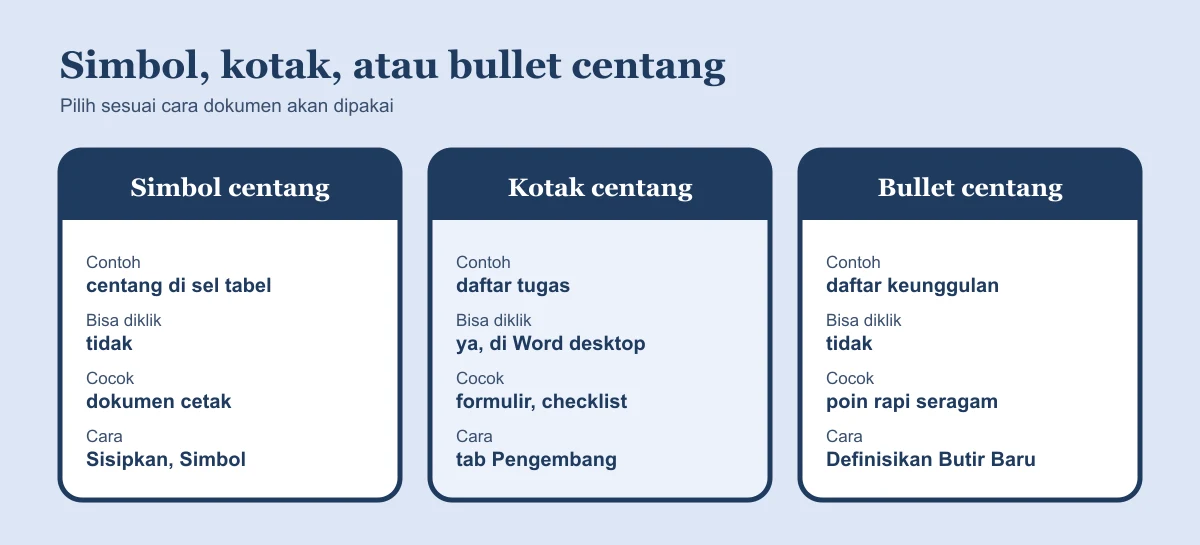
Ada juga jenis ketiga yang sebenarnya varian dari simbol statis: bullet centang, yaitu tanda centang yang dipakai sebagai penanda butir di daftar berpoin. Hasilnya rapi dan seragam, cocok untuk daftar keunggulan produk atau syarat dokumen, tetapi tetap tidak bisa diklik.
Cara membuat tanda centang lewat menu Simbol (Wingdings 252)
Ini cara resmi yang dijelaskan Microsoft untuk Word, Outlook, Excel, dan PowerPoint versi desktop di Windows. Langkahnya untuk Word:
- Letakkan kursor di tempat tanda centang akan disisipkan.
- Buka kotak dialog Simbol. Pilih tab Sisipkan, klik Simbol, lalu Simbol Lainnya.
- Pilih font Wingdings di kotak Font.
- Ketik 252 di kotak Kode karakter di bagian bawah. Tanda centang langsung terpilih di kisi simbol. Dua kotak darinya ada kotak bercentang dengan kode 254.
- Klik Sisipkan, lalu Tutup.
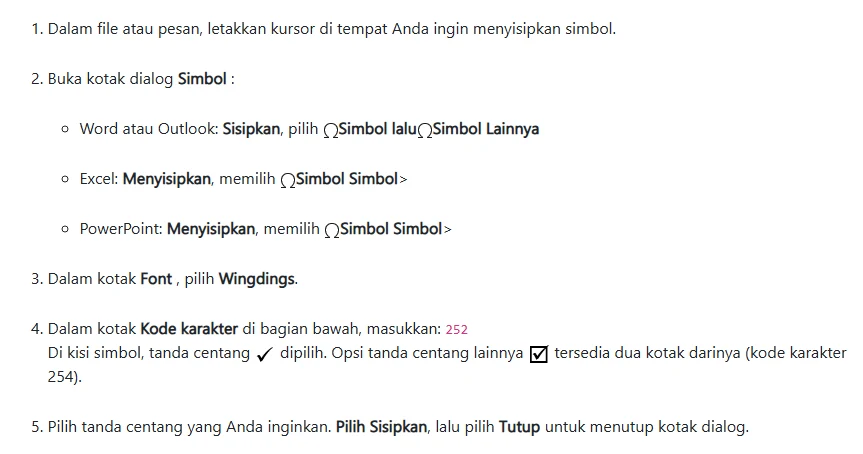
Setelah tanda centang masuk, Microsoft menyebut kamu bisa mengubah ukuran atau warnanya dengan memilih tanda centang itu, mengeklik kanan, lalu memakai bilah alat mengambang. Tanda centang berwarna hijau di kolom status tabel, misalnya, membantu pembaca memindai dokumen dengan cepat.
Tanda centang yang pernah kamu sisipkan juga muncul di bagian Simbol yang baru digunakan pada kotak dialog Simbol. Jadi, untuk tanda centang kedua dan seterusnya di dokumen yang sama, kamu cukup membuka Sisipkan, Simbol, lalu mengekliknya dari daftar itu tanpa mengetik kode lagi.
Pilihan tanda centang lain di Segoe UI Symbol
Wingdings bukan satu-satunya sumber. Microsoft menulis bahwa font Segoe UI Symbol memiliki tiga pilihan tanda centang. Pilih font ini pada langkah ke-3 di atas, lalu ganti kode pada langkah ke-4 dengan salah satu kode berikut.
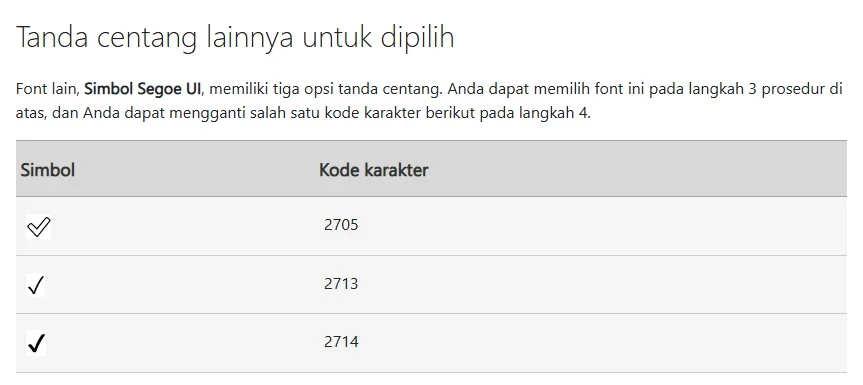
| Font | Kode karakter | Hasil | Catatan |
|---|---|---|---|
| Wingdings | 252 | Tanda centang | Hanya tampil benar dengan font Wingdings |
| Wingdings | 254 | Kotak bercentang | Simbol statis, tidak bisa diklik |
| Segoe UI Symbol | 2705 | Centang bergaris luar | Kode Unicode heksadesimal |
| Segoe UI Symbol | 2713 | Centang tipis | Bisa juga lewat Alt + X |
| Segoe UI Symbol | 2714 | Centang tebal | Bisa juga lewat Alt + X |
Perbedaan penting antara keduanya: kode 252 pada Wingdings adalah kode karakter milik font itu sendiri, sedangkan 2705, 2713, dan 2714 adalah kode Unicode. Karakter Unicode lebih aman ketika dokumen dibuka di komputer lain atau teksnya disalin ke aplikasi lain, karena tidak bergantung pada satu font khusus.
Shortcut tanda centang: ketik 2713 lalu Alt + X
Kalau kamu sering membutuhkan tanda centang, membuka kotak dialog Simbol setiap kali terasa lambat. Microsoft menjelaskan fitur Word yang mengubah kode Unicode menjadi karakter: ketik kode heksadesimal karakternya, lalu tekan Alt + X. Contoh resmi di halaman Microsoft adalah mengetik 20AC lalu Alt + X untuk simbol euro. Prinsip yang sama berlaku untuk tanda centang.
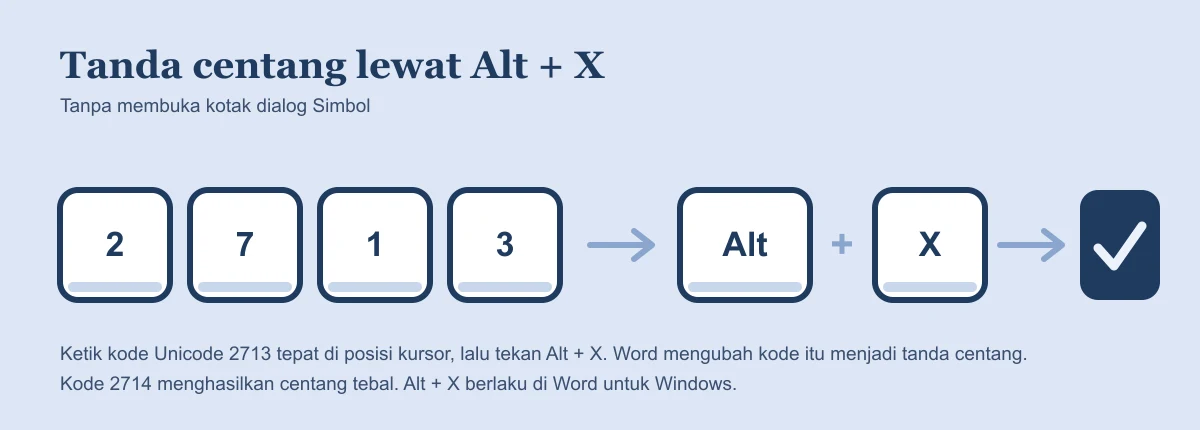
- Letakkan kursor di tempat tanda centang akan muncul.
- Ketik 2713 untuk centang tipis atau 2714 untuk centang tebal.
- Tekan Alt + X. Keempat angka itu berubah menjadi satu karakter tanda centang.
Ada satu jebakan. Kalau kode ditulis menempel pada huruf atau angka lain, Word bisa membaca kode yang salah. Microsoft menyarankan memilih kode yang benar sebelum menekan Alt + X, atau menambahkan awalan U+ di depan kode, misalnya U+2713. Cara termudah adalah memberi spasi sebelum kode, lalu menghapus spasinya setelah tanda centang muncul. Daftar pintasan Word lain yang berguna untuk pekerjaan harian ada di shortcut Word.
Membuat kotak centang yang bisa diklik untuk checklist
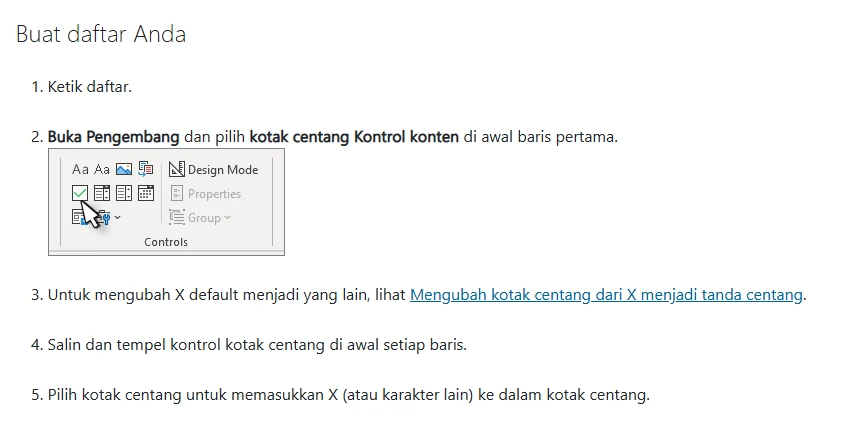
Untuk daftar tugas, formulir pendaftaran, atau daftar periksa yang diisi langsung di komputer, gunakan kotak centang interaktif. Microsoft menjelaskan langkahnya dalam panduan membuat daftar periksa di Word:
- Tampilkan tab Pengembang. Tab ini tersembunyi secara bawaan. Aktifkan lewat File, Opsi, Kustomisasi Pita, lalu centang Pengembang (Developer) di daftar tab utama.
- Ketik daftarnya, satu item per baris.
- Letakkan kursor di awal baris pertama, buka tab Pengembang, lalu pilih Kontrol Konten Kotak Centang.
- Salin dan tempel kotak centang itu ke awal setiap baris berikutnya.
- Klik kotaknya untuk memberi tanda. Secara bawaan tandanya berupa X.
Panduan Microsoft yang sama memberi dua tips tambahan. Pertama, kalau sebuah item lebih panjang dari satu baris, pakai indentasi gantung (Beranda, peluncur kotak dialog Paragraf, Indentasi Khusus: Gantung) supaya baris kedua sejajar dengan teks di atasnya. Kedua, untuk mengunci daftar agar teks dan kotaknya tidak berubah, blok daftar dan kotak centang lalu pilih Pengembang, Grup, Grup. Pilih Pisahkan Grup untuk membukanya lagi.
Mengganti tanda X menjadi centang
Banyak orang lebih suka tanda centang daripada X di dalam kotak. Microsoft menyediakan pengaturan untuk itu, khusus Word desktop untuk Windows:
- Klik kotak centang yang ingin diubah.
- Di tab Pengembang, pilih Properti.
- Di kotak dialog Properti Kontrol Konten, pilih Ubah di samping Simbol dicentang.
- Pilih karakter tanda centang, misalnya dari font Wingdings atau Wingdings 2, lalu klik OK dan OK lagi.
- Ulangi untuk setiap kotak. Supaya tidak repot, ubah satu kotak dulu, baru salin kotak itu ke baris lain.
Daftar periksa seperti ini berguna untuk notulen rapat yang memuat tindak lanjut. Format notulen yang memudahkan pelacakan tugas dibahas di cara membuat notulen rapat.
Membuat bullet tanda centang untuk daftar
Kalau daftarmu akan dicetak atau dibaca saja, bullet centang lebih praktis daripada menyisipkan simbol di awal setiap baris. Microsoft menyebut cara ini di bagian daftar khusus cetak pada panduan daftar periksa, dengan simbol kotak. Langkah yang sama berlaku untuk tanda centang:
- Di tab Beranda, klik panah kecil di samping tombol Poin (Bullets).
- Pilih Definisikan Butir Baru.
- Klik Simbol, lalu ubah Font ke Wingdings atau Segoe UI Symbol.
- Pilih tanda centang, lalu klik OK dua kali dan mulai menulis daftarmu.
Setelah dibuat sekali, bullet centang muncul di pustaka poin sehingga bisa dipakai lagi di dokumen lain. Gaya ini cocok untuk daftar persyaratan, ringkasan keunggulan, atau poin penting di akhir laporan. Struktur ringkasan yang padat dibahas di cara membuat ringkasan.
Perbandingan semua cara membuat tanda centang
| Kebutuhan | Cara yang disarankan | Alasan |
|---|---|---|
| Satu dua centang di tabel | Ketik 2713 lalu Alt + X | Paling cepat, tidak bergantung font khusus |
| Kotak bercentang statis | Wingdings kode 254 | Tampil seperti formulir yang sudah diisi |
| Checklist yang diisi di komputer | Kontrol Konten Kotak Centang | Bisa diklik dan dikosongkan lagi |
| Daftar poin yang dicetak | Bullet centang | Seragam di semua baris tanpa kerja ulang |
| Teks yang akan disalin ke aplikasi lain | Karakter Unicode 2713 atau 2714 | Tetap tampil sebagai centang di luar Word |
Di Google Dokumen, daftar periksa interaktif bisa dibuat langsung dengan pintasan Ctrl + Shift + 9, menurut daftar pintasan resmi Google Dokumen untuk PC. Kalau dokumenmu dikerjakan bersama tim di sana, cara ini lebih praktis daripada menyisipkan simbol satu per satu.
Contoh pemakaian tanda centang di dokumen kerja
Memilih cara yang tepat lebih mudah kalau kamu membayangkan dokumennya. Berikut beberapa situasi yang sering ditemui di kantor, sekolah, dan usaha kecil, beserta cara yang paling cocok untuk masing-masing.
- Tabel rekap tugas tim. Kolom status berisi tanda centang untuk tugas yang selesai dan dibiarkan kosong untuk yang belum. Karena tabel biasanya dibagikan sebagai PDF, simbol statis lewat 2713 dan Alt + X sudah cukup. Beri warna hijau supaya mudah dipindai.
- Formulir pendaftaran yang diisi di komputer. Pilihan seperti jenis kelamin, paket layanan, atau persetujuan syarat lebih baik memakai Kontrol Konten Kotak Centang, sehingga pengisi cukup mengeklik tanpa menyunting teks.
- Daftar kelengkapan berkas yang dicetak. Misalnya syarat lamaran kerja atau dokumen pengajuan izin. Pakai kotak kosong sebagai bullet supaya penerima bisa mencentang dengan pulpen, atau kotak bercentang Wingdings 254 untuk berkas yang sudah kamu lengkapi.
- Daftar tindak lanjut rapat. Notulen yang dibagikan lewat Word desktop bisa memakai kotak centang interaktif, sehingga penanggung jawab tiap tugas dapat menandai sendiri saat pekerjaannya beres.
- Deskripsi produk atau keunggulan layanan. Bullet centang membuat daftar keunggulan terlihat rapi. Kalau teksnya akan disalin ke situs atau marketplace, pakai karakter Unicode 2713 atau 2714 agar centangnya tidak berubah menjadi huruf lain.
Apa pun pilihanmu, pakai satu jenis tanda centang secara konsisten di satu dokumen. Mencampur centang Wingdings, centang Unicode, dan kotak interaktif di dokumen yang sama membuat tampilan tidak seragam dan menyulitkan saat dokumen disunting orang lain.
Masalah yang sering muncul
- Tanda centang berubah menjadi huruf ü atau karakter lain. Ini tanda fontnya berganti. Karakter 252 hanya tampil sebagai centang dengan font Wingdings. Blok karakternya dan kembalikan font ke Wingdings, atau ganti dengan karakter Unicode 2713 yang tidak bergantung pada satu font.
- Alt + X menghasilkan karakter aneh. Kode menempel pada teks sebelumnya. Beri spasi sebelum kode atau tulis dengan awalan U+, lalu ulangi.
- Tab Pengembang tidak ada. Tab ini memang tersembunyi secara bawaan. Aktifkan lewat File, Opsi, Kustomisasi Pita.
- Kotak centang tidak bisa diklik di dokumen orang lain. Dokumen mungkin dikunci atau dibuka di aplikasi yang tidak mendukung kontrol konten. Buka di Word desktop untuk Windows.
- Kotak centang tercetak kosong. Kotak interaktif tercetak sesuai keadaannya saat dicetak. Centang dulu item yang sudah selesai sebelum mencetak.
Simbol lain yang sering dibutuhkan di dokumen kerja, seperti derajat, panah, atau tanda kali, dijelaskan di simbol keyboard. Untuk angka berpangkat seperti meter persegi, lihat cara membuat pangkat di Word, dan untuk catatan kaki di dokumen resmi ada di cara membuat footnote.
Checklist rapi, isi dokumen lebih cepat selesai
Tanda centang membantu pembaca melihat apa yang sudah selesai dan apa yang belum. Namun, isi daftar itu sendiri tetap harus ditulis, dan bagian itulah yang paling memakan waktu, terutama untuk daftar tindak lanjut rapat atau rencana kerja yang panjang.
Salah satu cara mempercepatnya adalah mendikte isi daftar, lalu merapikan formatnya dengan cara-cara di atas. Panduan cara mengetik dengan suara di Word menjelaskan langkahnya. Kalau kamu sering menyusun daftar tugas harian, gabungkan juga dengan kebiasaan kerja di teknik Pomodoro supaya tiap centang benar-benar mewakili pekerjaan yang tuntas, dan lihat pintasan Windows lain di shortcut keyboard Windows 11.
Sumber
- Menyisipkan simbol tanda centang, Dukungan Microsoft (diakses 17 November 2026)
- Membuat daftar periksa di Word, Dukungan Microsoft (diakses 17 November 2026)
- Change checked boxes from an X to a checkmark, Microsoft Support (diakses 17 November 2026)
- Insert ASCII or Unicode Latin-based symbols and characters, Microsoft Support (diakses 17 November 2026)
- Pintasan keyboard untuk Google Dokumen, Bantuan Editor Google Dokumen (diakses 17 November 2026)