
Shortcut Excel adalah kombinasi tombol untuk menjalankan perintah tanpa mouse. Tiga yang paling terasa manfaatnya: Ctrl + 1 membuka Format Sel, Alt + tanda sama dengan menyisipkan rumus Sum, dan F4 mengganti jenis referensi di dalam rumus. Panduan ini merangkum tabel resmi Dukungan Microsoft untuk Excel di Windows, lalu mengelompokkannya menurut pekerjaan, supaya kamu tahu mana yang perlu dihafal lebih dulu.
Cara membaca penulisan shortcut Excel
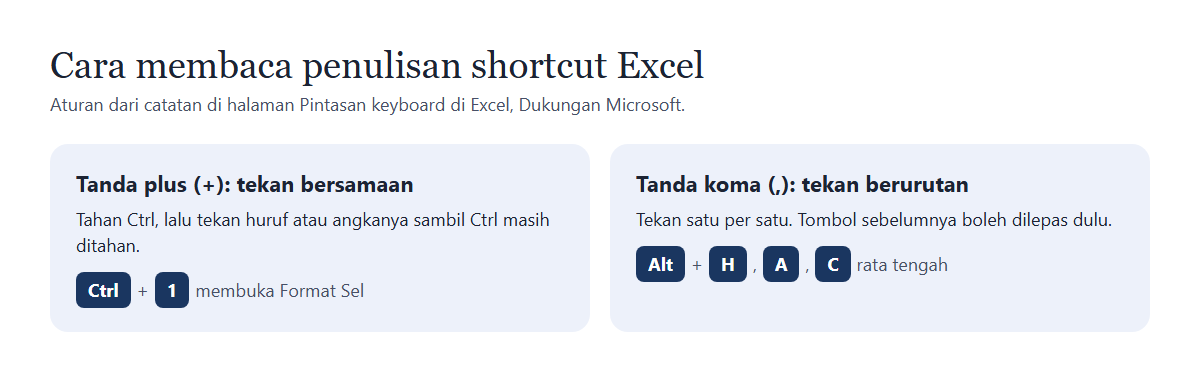
Sebelum masuk ke daftarnya, pahami dulu cara membacanya. Halaman Pintasan keyboard di Excel dari Microsoft memberi dua aturan singkat. Tanda plus berarti kamu menekan beberapa tombol secara bersamaan. Tanda koma berarti kamu menekan tombol secara berurutan. Bedanya kecil, tetapi menentukan apakah pintasan bekerja atau tidak.
Contohnya, Ctrl + 1 ditekan bersamaan: tahan Ctrl, lalu tekan angka 1. Sementara Alt + H, A, C untuk meratakan isi sel ke tengah ditekan bertahap: Alt dan H dulu untuk membuka tab Beranda, lalu A, lalu C. Pola kedua ini memakai tombol akses pita, yaitu huruf kecil yang muncul di atas menu ketika Alt ditekan.
Microsoft juga mencatat bahwa pintasan di halamannya mengacu pada tata letak keyboard AS. Kalau laptopmu memakai tata letak lain, tombol untuk tanda baca bisa berada di tempat berbeda. Untuk mengenal susunan tombol secara umum, daftar pintasan sistemnya ada di shortcut keyboard Windows 11.
Shortcut Excel yang paling sering dipakai
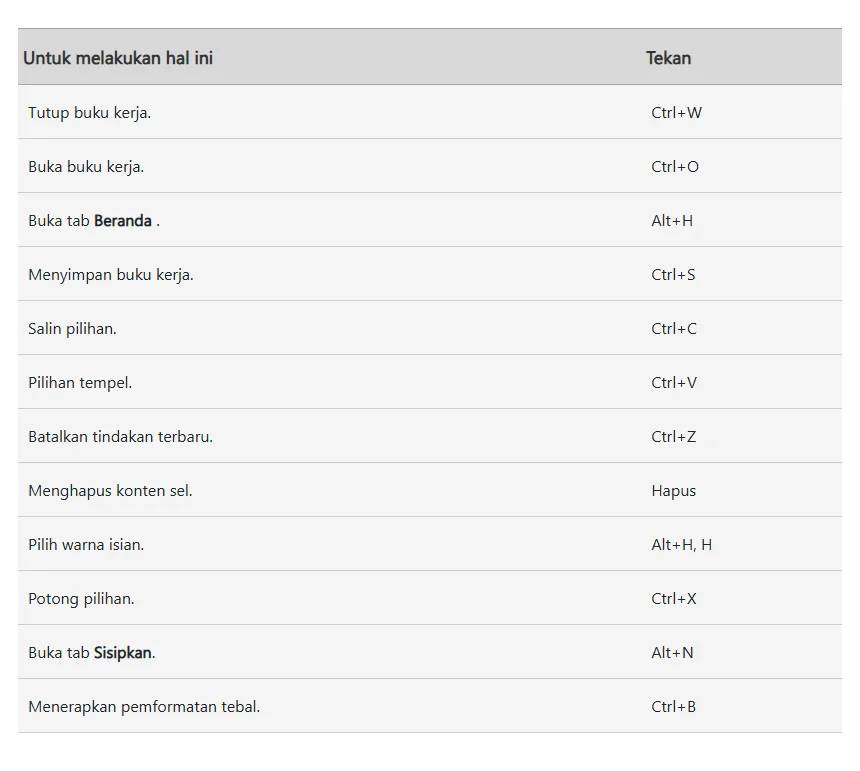
Microsoft menyediakan tabel khusus berisi pintasan yang paling sering digunakan di Excel. Tangkapan layar di bawah memperlihatkan sebagian tabel itu. Sebagian besar sama dengan aplikasi Office lain, jadi kalau kamu sudah terbiasa dengan shortcut Word, separuh pekerjaan menghafal sudah selesai.
| Yang ingin dilakukan | Tekan |
|---|---|
| Menyimpan buku kerja | Ctrl + S |
| Membuka buku kerja | Ctrl + O |
| Menutup buku kerja | Ctrl + W |
| Menyalin pilihan | Ctrl + C |
| Memotong pilihan | Ctrl + X |
| Menempel | Ctrl + V |
| Membuka Tempel Khusus | Ctrl + Alt + V |
| Membatalkan tindakan terakhir | Ctrl + Z |
| Mengulangi tindakan terakhir | Ctrl + Y |
| Membuka menu konteks | Shift + F10 |
| Menyembunyikan baris terpilih | Ctrl + 9 |
| Menyembunyikan kolom terpilih | Ctrl + 0 |
Yang sering terlewat adalah Tempel Khusus. Ctrl + V menempel isi beserta formatnya, sedangkan Ctrl + Alt + V membuka kotak dialog untuk memilih apa yang ditempel. Ini berguna ketika kamu hanya butuh hasil hitungannya tanpa rumus. Konsep menempel dengan format dan tanpa format juga kami bahas di cara copy paste di laptop.
Shortcut untuk berpindah di lembar kerja
Di lembar kerja yang panjang, menggulir dengan mouse adalah pemborosan waktu terbesar. Lima pintasan berikut menggantikan hampir semua gerakan itu, dan semuanya tercantum di tabel navigasi Microsoft:
| Tekan | Hasilnya | Contoh pemakaian |
|---|---|---|
| Ctrl + tombol panah | Pindah ke tepi wilayah data saat ini | Lompat ke baris terakhir kolom berisi data |
| Ctrl + Home | Pindah ke awal lembar kerja | Kembali ke atas setelah memeriksa data |
| Ctrl + End | Pindah ke sel terakhir yang digunakan | Mengecek batas akhir data |
| Ctrl + Page Down | Pindah ke lembar berikutnya | Berpindah antarbulan pada laporan |
| Ctrl + Page Up | Pindah ke lembar sebelumnya | Kembali ke lembar ringkasan |
Ctrl + tombol panah adalah yang paling layak dihafal. Dari sel pertama kolom berisi ribuan baris, satu tekanan Ctrl + panah bawah langsung membawamu ke data terakhir. Perhatikan satu hal: lompatan berhenti di sel kosong pertama. Kalau tiba-tiba berhenti di tengah, kemungkinan ada baris kosong di data, dan itu sering menjadi cara cepat menemukan lubang pada tabel.
Untuk memperbesar atau memperkecil tampilan tanpa mouse, tabel yang sama mencantumkan Ctrl + Alt + tanda sama dengan dan Ctrl + Alt + tanda minus.
Shortcut untuk memilih sel, baris, dan kolom
Memilih data adalah langkah sebelum hampir semua perintah lain. Karena itu kelompok ini memberi hasil paling cepat kalau dihafal. Tangkapan layar berikut menunjukkan bagian awal tabel resmi.
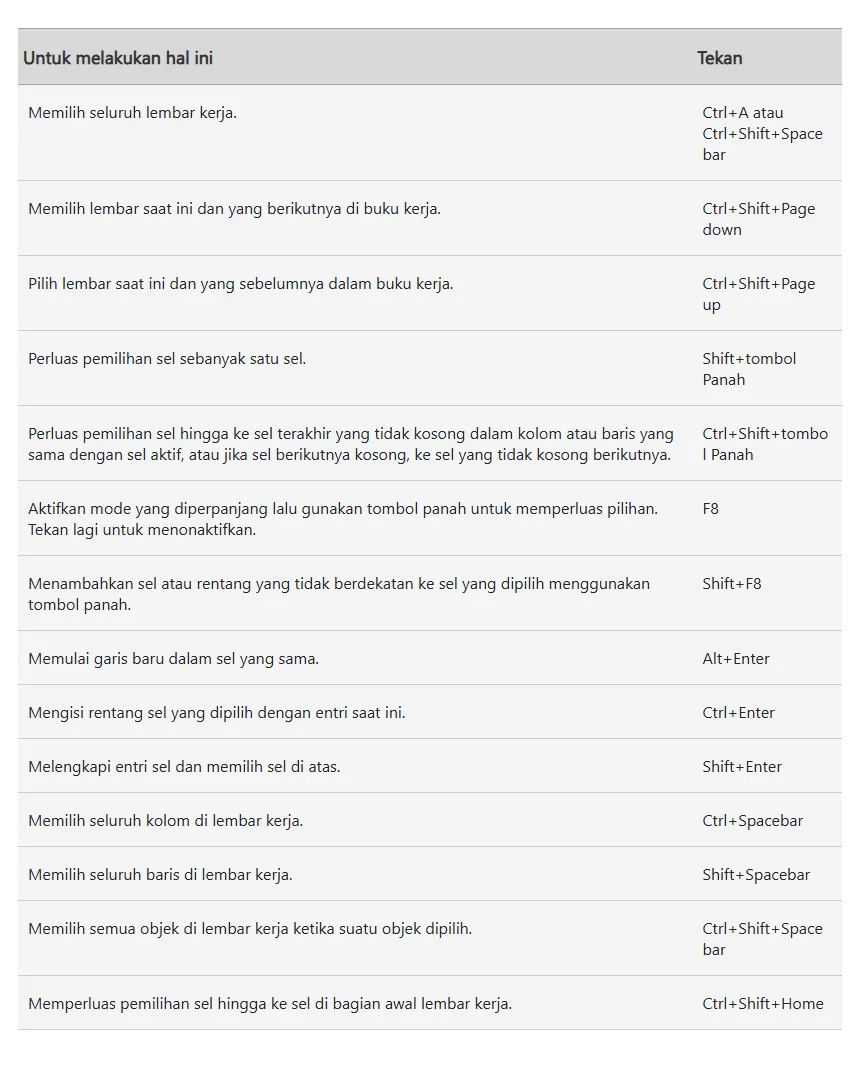
- Ctrl + Spasi memilih seluruh kolom.
- Shift + Spasi memilih seluruh baris.
- Ctrl + A memilih kawasan data saat ini. Tekan lagi untuk memperluas pilihan sampai seluruh lembar kerja.
- Shift + tombol panah memperluas pilihan satu sel.
- Ctrl + Shift + tombol panah memperluas pilihan sampai sel terakhir yang tidak kosong.
- Ctrl + Shift + Home memperluas pilihan sampai awal lembar kerja.
- Ctrl + Shift + End memperluas pilihan sampai sel yang terakhir digunakan.
Dua pintasan di kelompok yang sama sering dicari orang karena sifatnya unik di Excel. Alt + Enter memulai garis baru di sel yang sama, cocok untuk alamat atau catatan yang panjang. Ctrl + Enter mengisi seluruh rentang terpilih dengan entri yang baru diketik. Jadi kalau 30 sel perlu berisi kata yang sama, pilih rentangnya, ketik sekali, lalu tekan Ctrl + Enter.
Shortcut format sel dan angka
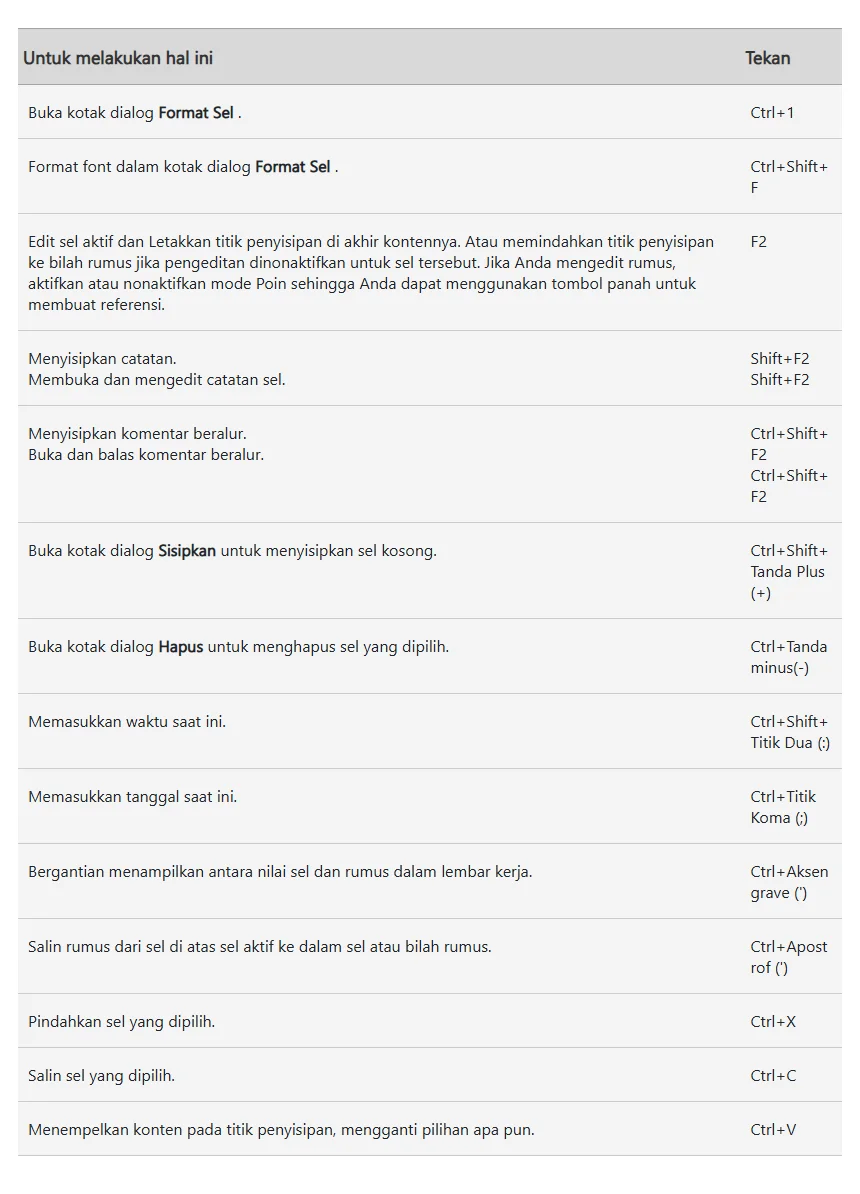
Bagian format punya tabel terpanjang di halaman Microsoft. Pusatnya satu pintasan: Ctrl + 1, yang membuka kotak dialog Format Sel. Dari sana kamu bisa mengatur angka, perataan, font, batas, dan isian tanpa menyentuh pita.
| Format | Tekan |
|---|---|
| Tebal, miring, garis bawah | Ctrl + B, Ctrl + I, Ctrl + U |
| Coretan | Ctrl + 5 |
| Format Umum | Ctrl + Shift + tilde (~) |
| Mata uang, dua desimal | Ctrl + Shift + tanda dolar ($) |
| Persentase tanpa desimal | Ctrl + Shift + tanda persen (%) |
| Tanggal | Ctrl + Shift + tanda pagar (#) |
| Waktu | Ctrl + Shift + tanda at (@) |
| Angka dengan pemisah ribuan | Ctrl + Shift + tanda seru (!) |
| Batas kerangka | Ctrl + Shift + tanda ampersand (&) |
| Menghapus batas kerangka | Ctrl + Shift + garis bawah (_) |
Dua pintasan lain menghemat banyak ketikan saat mengisi catatan harian. Ctrl + titik koma memasukkan tanggal saat ini, dan Ctrl + Shift + titik dua memasukkan waktu saat ini. Hasilnya berupa nilai tetap, jadi tidak berubah saat file dibuka lagi besok. Untuk tabel, Ctrl + T atau Ctrl + L membuka kotak dialog Buat Tabel, dan Ctrl + K membuka Sisipkan Hyperlink.
Shortcut rumus dan data
Kelompok ini membedakan pengguna biasa dan pengguna yang cepat. Yang paling sering dibutuhkan:
- Alt + tanda sama dengan menyisipkan rumus Sum. Taruh sel aktif di bawah deret angka, tekan pintasannya, lalu periksa rentang yang diusulkan sebelum menekan Enter.
- F2 mengedit sel aktif dan menaruh titik penyisipan di akhir isinya. Ini jauh lebih cepat daripada klik ganda.
- Ctrl + D menyalin isi dan format sel paling atas ke sel di bawahnya dalam rentang terpilih.
- Ctrl + E menjalankan Isi Cepat, yang mengenali pola di kolom sebelahnya lalu mengisi kolom saat ini.
- Ctrl + aksen grave berganti antara menampilkan nilai sel dan rumusnya, berguna untuk memeriksa lembar yang dibuat orang lain.
- Alt + F1 membuat bagan yang disematkan dari rentang saat ini, sedangkan F11 membuat bagan di lembar terpisah.
- F9 menghitung ulang semua lembar kerja di semua buku kerja yang terbuka, dan Shift + F9 menghitung lembar aktif saja.
Isi Cepat layak dicoba kalau kamu sering memecah atau menggabungkan teks. Misalnya kolom A berisi nama lengkap dan kamu ingin nama depan saja di kolom B. Ketik satu contoh di B, pindah ke sel di bawahnya, lalu tekan Ctrl + E. Excel mengikuti polanya. Tetap periksa hasilnya, karena pola yang tidak konsisten bisa menghasilkan isian yang salah.
Fungsi F4 di dalam rumus
Saat kamu menyalin rumus, referensi sel ikut bergeser kecuali dikunci dengan tanda dolar. Mengetik tanda dolar satu per satu lambat dan mudah salah. Dukungan Microsoft menjelaskan caranya: pilih sel berisi rumus, pilih referensinya di bilah rumus, lalu tekan F4 untuk beralih antar tipe referensi.
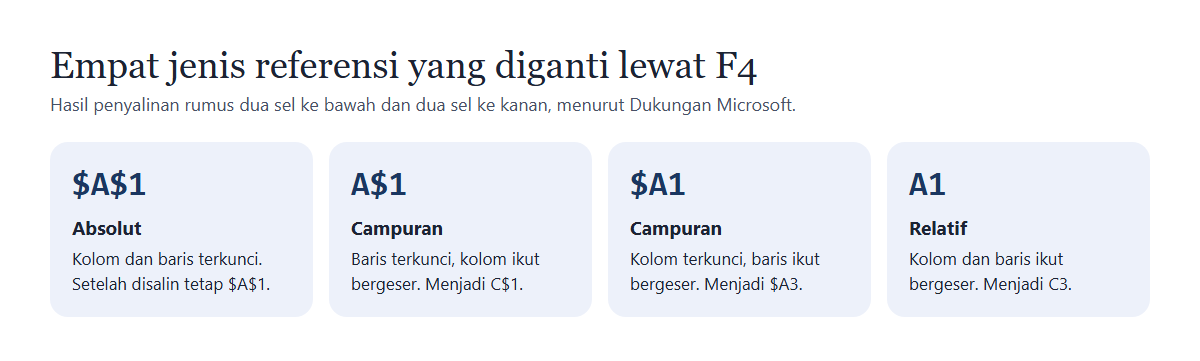
Di luar rumus, F4 punya tugas lain: mengulangi perintah terakhir jika memungkinkan. Misalnya kamu baru memberi warna isian pada satu sel. Pilih sel lain, tekan F4, dan warnanya ikut terpasang. Ctrl + Y bekerja dengan cara yang sama.
Daftar tombol F1 sampai F12 di Excel
Tombol fungsi punya banyak tugas, tergantung tombol yang ditekan bersamanya. Tabel Tombol fungsi dari Microsoft merangkumnya.
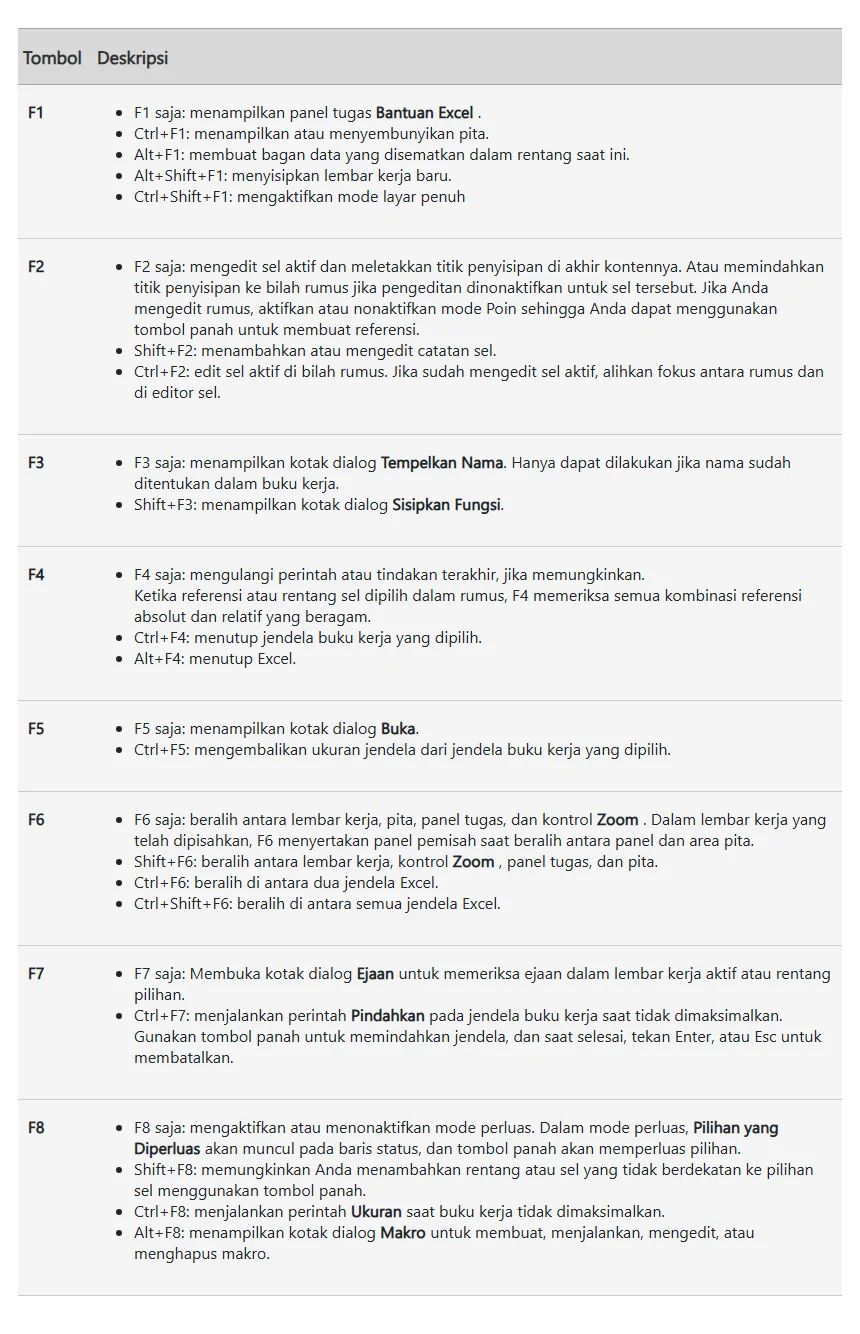
| Tombol | Sendiri | Kombinasi yang berguna |
|---|---|---|
| F1 | Panel Bantuan Excel | Ctrl + F1 menampilkan atau menyembunyikan pita |
| F2 | Mengedit sel aktif | Shift + F2 menambah atau mengedit catatan sel |
| F3 | Tempelkan Nama | Shift + F3 membuka Sisipkan Fungsi |
| F4 | Mengulangi tindakan, mengganti referensi | Ctrl + F4 menutup buku kerja, Alt + F4 menutup Excel |
| F7 | Memeriksa ejaan | Tidak perlu kombinasi untuk pemakaian harian |
| F8 | Mode perluas pilihan | Shift + F8 menambah sel yang tidak berdekatan |
| F9 | Menghitung semua lembar kerja | Shift + F9 menghitung lembar aktif |
| F10 | Tips tombol akses | Shift + F10 membuka menu konteks |
| F11 | Bagan di lembar terpisah | Shift + F11 menyisipkan lembar kerja baru |
| F12 | Simpan Sebagai | Tidak ada kombinasi lain di tabel |
Kalau tombol F di laptopmu malah mengubah volume atau kecerahan, itu karena tombolnya berbagi tugas. Biasanya kamu perlu menahan Fn bersama tombol F tersebut. Pengaturannya berbeda antarmerek laptop, jadi lihat panduan perangkatmu.
Bedanya shortcut Excel di Mac dan Excel untuk web
Halaman yang sama memuat tab terpisah untuk macOS dan web. Microsoft menyebut banyak pintasan dengan Ctrl juga berfungsi dengan tombol Control di Excel untuk Mac, tetapi tidak semuanya. Pengaturan sistem di Mac juga bisa berkonflik dengan pintasan tombol fungsi.
| Tugas | Windows | Mac | Web |
|---|---|---|---|
| Menebalkan teks | Ctrl + B | Cmd + B atau Ctrl + B | Ctrl + B |
| Membuka Format Sel | Ctrl + 1 | Cmd + 1 atau Ctrl + 1 | Lihat tab Web di halaman Microsoft |
| Menambah atau menghapus filter | Lewat tab Data (Alt + A) | Cmd + Shift + F atau Ctrl + Shift + L | Lihat tab Web di halaman Microsoft |
| Berpindah masuk dan keluar perintah | F6 | Lihat tab macOS di halaman Microsoft | Ctrl + F6 |
Untuk Excel di browser, Microsoft memberi peringatan penting: karena aplikasinya berjalan di dalam browser, pintasan umum seperti F1 dan Ctrl + O berlaku untuk browser, bukan untuk Excel. Jadi kalau pintasan terasa aneh di versi web, kemungkinan besar browsermu yang menangkapnya lebih dulu.
Cara menghafal shortcut Excel tanpa pusing
Daftar lengkap Microsoft berisi ratusan baris, dan tidak ada yang perlu menghafal semuanya. Cara yang lebih masuk akal adalah menambah sedikit demi sedikit dari pekerjaan yang paling sering kamu ulangi.
- Catat gerakan mouse yang berulang. Selama satu hari kerja, perhatikan perintah apa yang paling sering kamu klik.
- Pilih tiga pintasan untuk minggu ini. Untuk kebanyakan orang, mulai dari Ctrl + tombol panah, Ctrl + Shift + tombol panah, dan Ctrl + 1.
- Tempel catatan kecil di dekat layar. Lepas catatannya kalau jarimu sudah bergerak sendiri.
- Tambah tiga lagi minggu depan. Lanjut ke F2, F4, dan Alt + tanda sama dengan.
- Pakai tombol akses untuk sisanya. Tekan Alt, lalu ikuti huruf yang muncul di pita, jadi kamu tidak perlu mengingat semua kombinasi.
Kalau menurutmu masalahnya bukan pintasan melainkan kecepatan mengetik, panduan cara mengetik cepat dan data rata-rata kecepatan mengetik bisa jadi patokan. Kerja dengan keyboard berjam-jam juga perlu jeda, dan tanda-tanda tangan mulai lelah kami bahas di repetitive strain injury. Metode jeda yang praktis ada di teknik pomodoro.
Kalau shortcut Excel tidak berfungsi
Beberapa penyebab berikut paling sering muncul. Periksa berurutan:
- Sel sedang dalam mode edit. Banyak pintasan tidak berjalan selama kursor ada di dalam sel. Tekan Enter atau Esc dulu, lalu coba lagi.
- Tombol F berbagi fungsi. Coba tahan Fn bersama tombol F-nya.
- Tata letak keyboard berbeda. Pintasan dengan tanda baca mengacu pada keyboard AS, jadi posisinya bisa lain.
- Aplikasi lain memakai kombinasi yang sama. Pintasan global dari aplikasi di latar belakang bisa merebut tombolnya. Tutup aplikasi itu untuk mengujinya.
- Keyboardnya sendiri bermasalah. Kalau tombol tertentu tidak merespons di semua aplikasi, ikuti pemeriksaan di keyboard laptop tidak berfungsi.
Untuk merekam tampilan lembar kerja yang bermasalah dan mengirimkannya ke rekan kerja, caranya ada di cara screenshot di laptop.
Di mana Artikulasi berperan
Pintasan mempercepat perintah, tetapi tidak mempercepat isi yang harus diketik: catatan sel, komentar, keterangan laporan, atau isi email pengantar untuk file Excel. Artikulasi adalah aplikasi dikte suara untuk Windows yang menaruh teks di tempat kursor berada. Tekan Shift + F2 untuk membuka catatan sel, tahan Ctrl + Alt, lalu ucapkan isinya dalam Bahasa Indonesia. Untuk konteks fitur dikte lain, baca voice typing dan cara mengetik dengan suara di laptop.
Sumber
- Pintasan keyboard di Excel, Dukungan Microsoft (diakses 4 November 2026)
- Beralih antara referensi relatif, absolut, dan campuran, Dukungan Microsoft (diakses 4 November 2026)
- Menggunakan Isi Cepat di Excel, Dukungan Microsoft (diakses 4 November 2026)