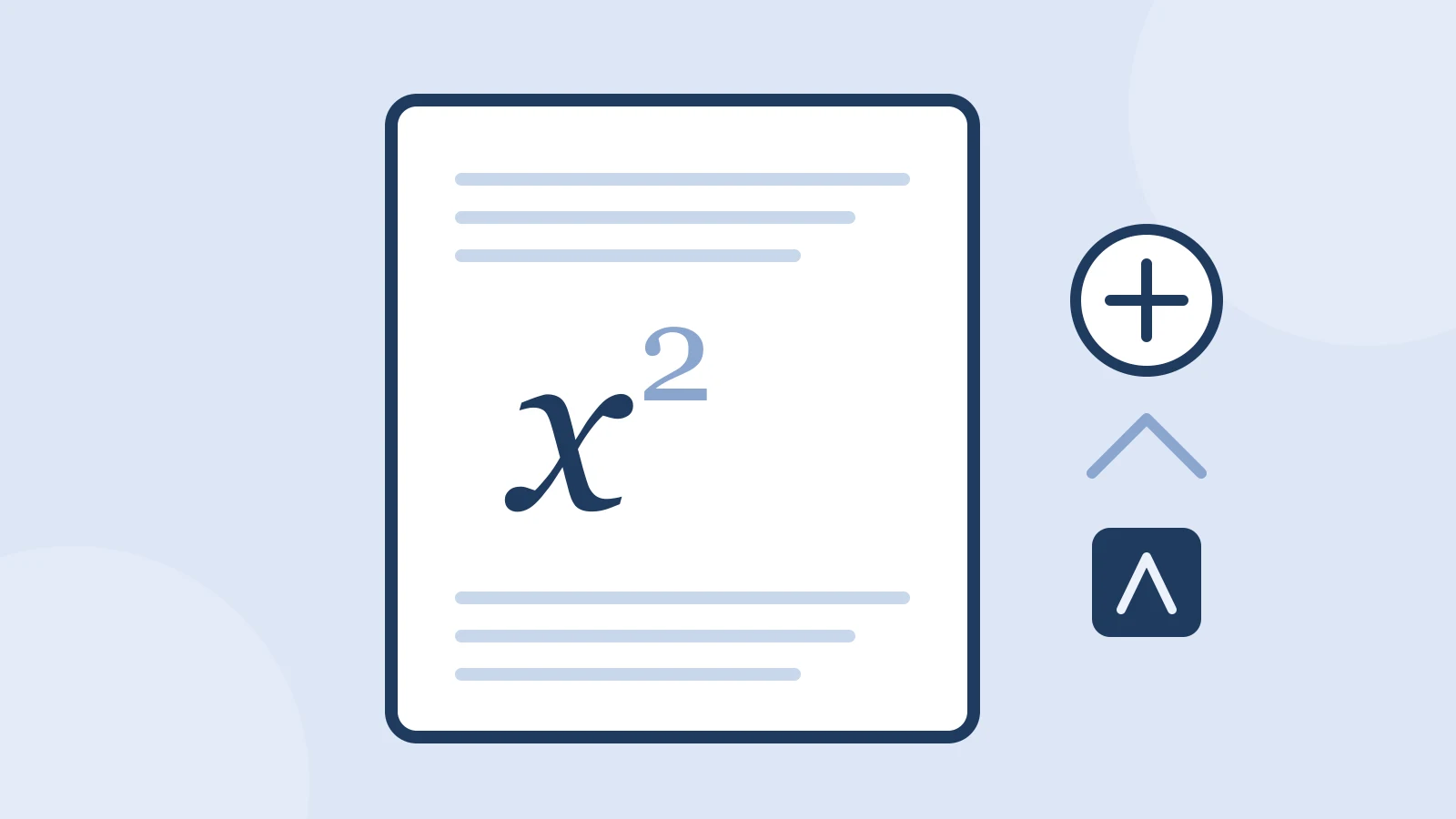
Cara membuat pangkat di Word yang paling cepat adalah memakai format superskrip: ketik angkanya, blok bagian yang akan menjadi pangkat, lalu tekan Ctrl + Shift + + bersamaan. Angka itu langsung tampil lebih kecil dan naik sedikit dari baris teks, seperti pada m2 untuk meter persegi atau x3 untuk x pangkat tiga. Selain pintasan itu, Word menyediakan tombol Superskrip di tab Beranda, pengaturan di kotak dialog Font, karakter pangkat siap pakai di menu Simbol, dan editor persamaan untuk rumus matematika. Panduan ini membahas semuanya, termasuk cara di Mac dan Google Dokumen.
Apa itu pangkat atau superskrip di Word
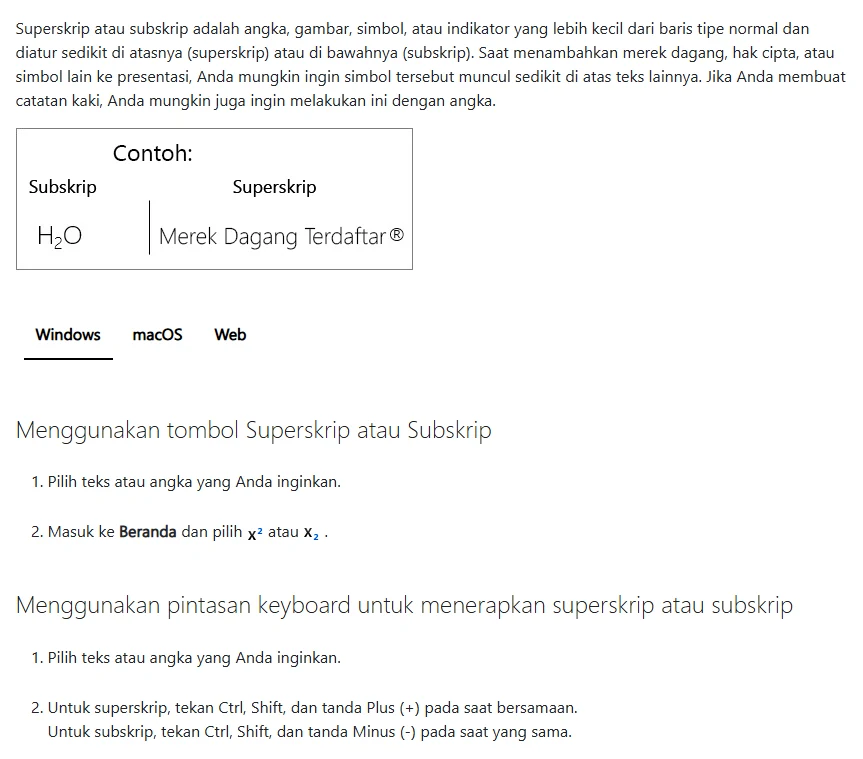
Dalam Microsoft Word, pangkat tidak dibuat dengan huruf khusus, melainkan dengan format bernama superskrip (superscript). Halaman Dukungan Microsoft mendefinisikan superskrip dan subskrip sebagai angka, gambar, simbol, atau indikator yang lebih kecil dari baris teks normal dan diletakkan sedikit di atasnya (superskrip) atau di bawahnya (subskrip).
Contoh superskrip yang sering kamu temui adalah satuan luas dan volume (m2, cm3), pangkat dalam matematika (2 pangkat 10), nomor catatan kaki, serta simbol merek dagang. Contoh subskrip adalah angka pada rumus kimia, seperti 2 pada H2O. Microsoft sendiri memakai dua contoh itu, H2O dan merek dagang terdaftar, pada halaman panduannya.
Karena superskrip hanyalah format, angka pangkat tetap angka biasa. Artinya, kalau dokumen disalin ke aplikasi yang tidak mendukung format (misalnya kolom teks polos di formulir web), angka 2 pada m2 bisa kembali sejajar dengan huruf lain. Perbedaan ini penting saat kamu memilih cara, dan dibahas lebih rinci di bagian perbandingan di bawah.
Cara membuat pangkat di Word dengan shortcut keyboard
Pintasan keyboard adalah cara yang paling hemat waktu kalau kamu sering menulis satuan atau rumus. Daftar pintasan resmi Word dari Microsoft mencantumkan Ctrl + Shift + tanda plus (+) untuk menerapkan format superskrip, dan Ctrl + Shift + tanda minus (-) untuk subskrip.
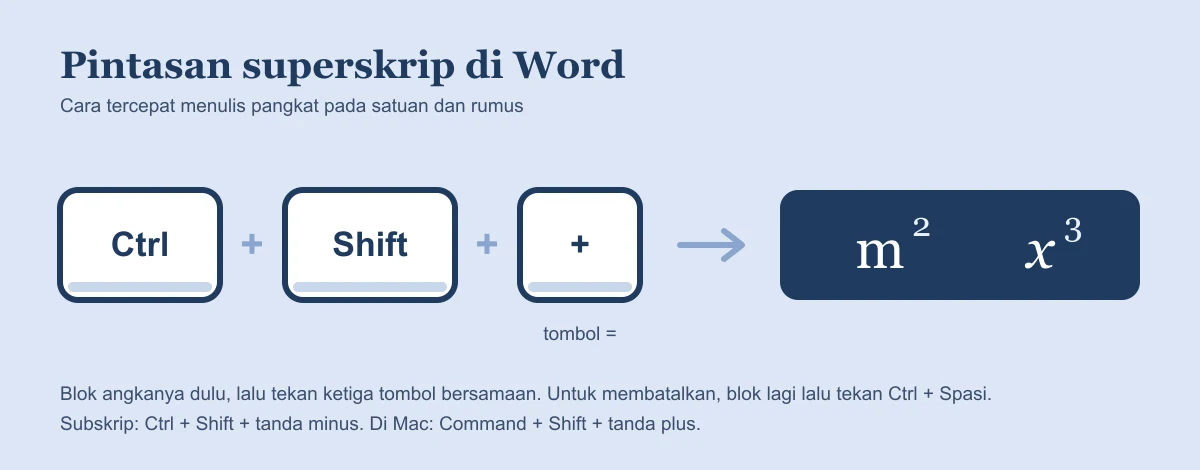
Langkahnya:
- Ketik teksnya seperti biasa. Misalnya luas tanah 120 m2.
- Blok bagian yang akan dijadikan pangkat. Dalam contoh ini, blok angka 2 saja, bukan huruf m.
- Tekan Ctrl + Shift + + bersamaan. Pada keyboard QWERTY biasa, tanda plus berada di tombol yang sama dengan tanda sama dengan (=), di sebelah kiri Backspace. Karena itu, dalam praktik kamu menekan Ctrl, Shift, dan tombol =.
- Lanjutkan mengetik. Kalau kursor berada tepat setelah angka pangkat, ketikan berikutnya bisa ikut menjadi pangkat. Tekan pintasan yang sama sekali lagi atau pindahkan kursor sebelum melanjutkan.
Kamu juga bisa menyalakan superskrip lebih dulu sebelum mengetik angkanya: letakkan kursor di belakang m, tekan pintasan, ketik 2, lalu tekan pintasan sekali lagi untuk kembali ke teks biasa. Cara ini praktis untuk menulis banyak satuan secara berurutan. Pintasan Word lain yang mempercepat pekerjaan, seperti menebalkan teks dan menyalin format, dirangkum di shortcut Word.
Kalau tanda plus atau minus di keyboard laptopmu tidak merespons, masalahnya mungkin ada pada tombol, bukan pada Word. Langkah pemeriksaannya ada di keyboard laptop tidak berfungsi, sedangkan letak tiap tanda baca di papan ketik dijelaskan di simbol keyboard.
Lewat tombol Superskrip di tab Beranda
Kalau kamu lebih nyaman memakai mouse, Word menyediakan tombol khusus. Menurut Microsoft, langkahnya adalah memilih teks atau angka yang diinginkan, lalu masuk ke tab Beranda (Home) dan memilih tombol Superskrip atau Subskrip. Ikon superskrip berbentuk huruf x dengan angka 2 kecil di kanan atas, sedangkan ikon subskrip berbentuk x dengan angka 2 kecil di kanan bawah. Keduanya berada di grup Font, di dekat tombol tebal, miring, dan garis bawah.
- Blok angka atau huruf yang ingin dijadikan pangkat.
- Buka tab Beranda.
- Di grup Font, klik tombol Superskrip (ikon x pangkat dua).
- Klik tombol yang sama sekali lagi kalau ingin mengembalikannya ke teks biasa.
Tombol ini memberi umpan balik visual: saat kursor berada di teks berformat superskrip, tombolnya tampak aktif. Cara ini membantu memeriksa apakah sebuah angka benar-benar diformat sebagai pangkat atau hanya diketik dengan ukuran huruf lebih kecil.
Lewat kotak dialog Font dan pengaturan Offset
Kotak dialog Font adalah cara ketiga, dan satu-satunya yang memberi kendali atas seberapa tinggi pangkat dinaikkan. Microsoft menuliskan langkahnya sebagai berikut:
- Pilih teks yang ingin diformat sebagai superskrip atau subskrip.
- Di tab Beranda, pada grup Font, pilih peluncur kotak dialog Font (panah kecil di pojok kanan bawah grup).
- Centang Superskrip atau Subskrip di bagian Efek.
- Klik OK.
Microsoft juga memberi tips yang jarang diketahui: teks bisa dijadikan superskrip atau subskrip tanpa mengubah ukuran font. Caranya, masukkan persentase yang lebih tinggi di kotak Offset untuk superskrip, atau persentase yang lebih rendah untuk subskrip. Pengaturan ini berguna untuk dokumen yang menuntut keterbacaan, misalnya laporan teknis yang dicetak, ketika pangkat berukuran kecil terlalu sulit dibaca.
Kotak dialog Font juga tempat yang tepat untuk mengecek mengapa pangkat terlihat aneh. Kalau sebuah angka tampak naik tetapi kotak Superskrip tidak tercentang, kemungkinan angka itu dinaikkan lewat pengaturan posisi karakter lain, sehingga perilakunya berbeda saat disalin atau saat gaya dokumen diubah.
Lewat menu Sisipkan, Simbol, dan kode Unicode
Cara keempat tidak memformat angka biasa, melainkan menyisipkan karakter pangkat yang memang sudah berbentuk kecil dan terangkat. Microsoft menjelaskan langkahnya di halaman yang sama:
- Klik di tempat kamu ingin menambahkan simbol.
- Masuk ke Sisipkan, Simbol, lalu Simbol Lainnya.
- Di kotak Simbol, pilih (teks normal) pada daftar Font.
- Pada daftar Subset, pilih Superskrip dan Subskrip.
- Pilih karakter yang diinginkan, klik Sisipkan, lalu Tutup.
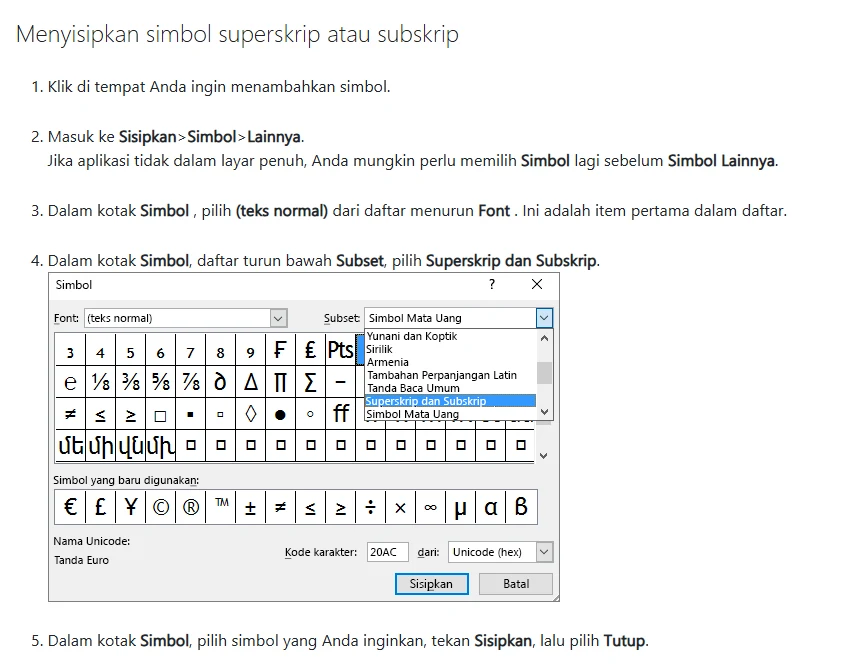
Ada jalan pintas untuk menyisipkan karakter yang sama tanpa membuka kotak dialog. Microsoft menjelaskan bahwa di Word kamu bisa mengetik kode heksadesimal Unicode sebuah karakter lalu menekan Alt + X untuk mengubahnya menjadi karakter itu. Karakter pangkat dua memiliki kode 00B2 dan pangkat tiga 00B3, jadi ketik m00B2 lalu tekan Alt + X. Kalau Word salah membaca kode karena menempel pada huruf sebelumnya, Microsoft menyarankan menambahkan awalan U+, misalnya mU+B2, sebelum menekan Alt + X.
Kelebihan karakter Unicode adalah bentuknya ikut terbawa ketika teks disalin ke aplikasi lain, misalnya ke kolom deskripsi marketplace atau pesan chat. Kekurangannya, karakter siap pakai hanya tersedia untuk angka dan sejumlah huruf tertentu, sehingga tidak bisa dipakai untuk pangkat berupa kata atau ekspresi panjang.
Membuat pangkat di rumus dengan editor persamaan
Untuk rumus matematika atau fisika, memformat angka satu per satu cepat terasa repot. Word punya editor persamaan yang dibuka dengan menu Sisipkan, Persamaan, atau dengan pintasan Alt + =, sebagaimana tertulis di halaman Microsoft tentang menulis persamaan.
Di dalam kotak persamaan, Word mendukung penulisan format linear UnicodeMath. Tanda ^ menandai pangkat, sama seperti di kalkulator atau spreadsheet. Langkahnya:
- Tekan Alt + =. Kotak persamaan muncul di posisi kursor.
- Ketik rumus dalam satu baris, misalnya
x^2+y^2=r^2. - Tekan spasi. Word mengubah setiap tanda ^ beserta angka di belakangnya menjadi pangkat.
- Untuk pangkat yang lebih dari satu karakter, bungkus dengan tanda kurung, misalnya
e^(2x).
Microsoft juga menulis bahwa persamaan linear bisa diubah ke tampilan profesional lewat menu Convert atau pintasan Ctrl + = di dalam kotak persamaan, dan dikembalikan ke format linear dengan Ctrl + Shift + =. Pengguna Word untuk Microsoft 365 bahkan bisa memilih sintaks LaTeX dari tab Persamaan, misalnya x^{2}.
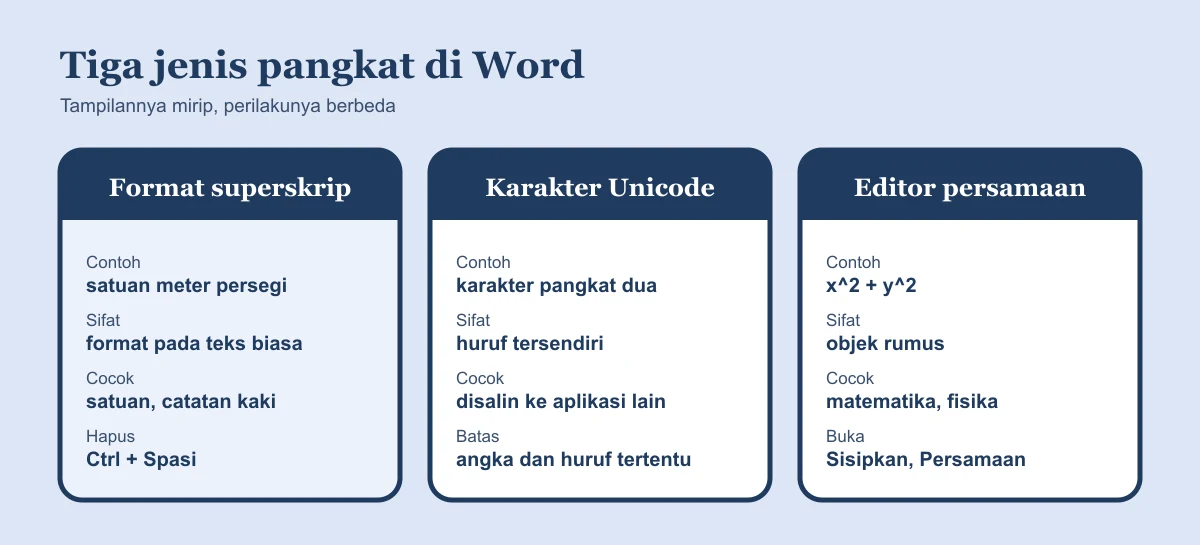
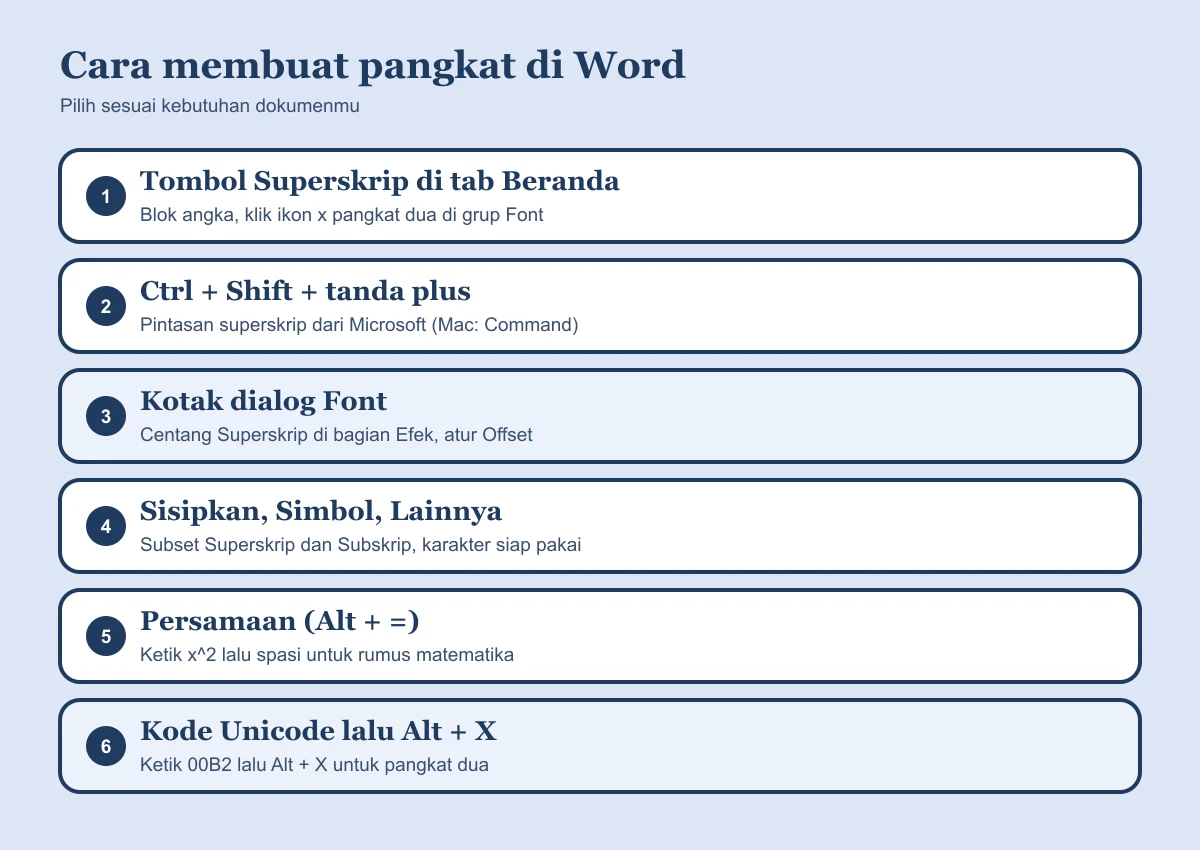
Perbandingan semua cara membuat pangkat di Word
Setiap cara punya tempatnya. Gambar berikut merangkum enam cara di atas, lalu tabel di bawahnya membantu memilih sesuai jenis dokumen.
| Cara | Langkah singkat | Cocok untuk | Catatan |
|---|---|---|---|
| Pintasan keyboard | Blok angka, Ctrl + Shift + tanda plus | Satuan dan pangkat sesekali | Paling cepat, format bisa hilang di teks polos |
| Tombol Superskrip | Beranda, grup Font, ikon x pangkat dua | Pengguna mouse | Tombol tampak aktif di teks berformat |
| Kotak dialog Font | Efek Superskrip atau atur Offset | Dokumen cetak yang butuh keterbacaan | Bisa menaikkan teks tanpa memperkecil font |
| Simbol | Sisipkan, Simbol, subset Superskrip dan Subskrip | Teks yang akan disalin ke aplikasi lain | Hanya angka dan huruf tertentu |
| Kode Unicode | Ketik 00B2 lalu Alt + X | Pangkat dua dan tiga yang sering dipakai | Berlaku di Word untuk Windows |
| Editor persamaan | Alt + =, ketik x^2, spasi | Rumus matematika dan fisika | Hasilnya objek rumus, bukan teks biasa |
Untuk laporan kerja sehari-hari, misalnya laporan proyek yang memuat luas bangunan, pintasan keyboard sudah cukup. Untuk tugas sekolah atau kuliah yang penuh rumus, editor persamaan menghasilkan tampilan yang lebih konsisten. Struktur laporan yang rapi dari awal sampai akhir dibahas di cara menulis laporan.
Cara membuat pangkat di Word untuk Mac dan Google Dokumen
Di Word untuk Mac, logikanya sama, hanya tombol Ctrl diganti Command. Menurut halaman Microsoft untuk macOS, blok teks yang diinginkan, lalu tekan Command + Shift + tanda plus (+) untuk superskrip, atau Command + Shift + tanda minus (-) untuk subskrip. Tombol Superskrip dan Subskrip juga ada di tab Beranda, grup Font. Microsoft menambahkan bahwa simbol yang hampir selalu berupa superskrip, seperti tanda merek dagang terdaftar dan merek dagang, otomatis tampil sebagai superskrip saat disisipkan.
Di Google Dokumen, pintasannya berbeda. Daftar pintasan resmi Google Dokumen untuk PC mencantumkan Ctrl + . (titik) untuk superskrip dan Ctrl + , (koma) untuk subskrip. Kalau kamu bekerja di dua aplikasi sekaligus, misalnya menyusun draf di Google Dokumen lalu menyelesaikannya di Word, perbedaan ini sering membuat pintasan terasa tidak berfungsi.
| Aplikasi | Superskrip (pangkat) | Subskrip | Sumber |
|---|---|---|---|
| Word untuk Windows | Ctrl + Shift + tanda plus | Ctrl + Shift + tanda minus | Microsoft Support |
| Word untuk Mac | Command + Shift + tanda plus | Command + Shift + tanda minus | Microsoft Support |
| Google Dokumen (PC) | Ctrl + titik | Ctrl + koma | Bantuan Google Dokumen |
Kalau draf dokumenmu dibuat dengan dikte suara di Google Dokumen, panduan Google Docs voice typing membahas cara menyalakan fitur Ketik dengan suara. Pangkat dan rumus tetap perlu dirapikan dengan keyboard sesudahnya, karena dikte menghasilkan teks biasa.
Masalah yang sering muncul dan cara mengatasinya
Beberapa keluhan berulang muncul ketika orang pertama kali membuat pangkat di Word. Sebagian besar berasal dari urutan langkah, bukan dari kerusakan aplikasi.
- Seluruh kata ikut menjadi pangkat. Ini terjadi kalau yang diblok terlalu panjang atau superskrip masih menyala saat kamu melanjutkan mengetik. Blok bagian yang salah, tekan Ctrl + Spasi untuk mengembalikannya ke format biasa, lalu ulangi hanya untuk angka pangkatnya.
- Pintasan tidak bereaksi. Pastikan Shift ikut ditekan, karena tanda plus adalah karakter Shift pada tombol =. Pada keyboard dengan tata letak bahasa lain, letak tanda plus bisa berbeda.
- Pangkat hilang setelah disalin. Kolom teks polos tidak menyimpan format. Gunakan karakter Unicode dari menu Simbol atau kode 00B2 dengan Alt + X kalau teks memang akan dipindah ke aplikasi lain.
- Jarak baris jadi renggang. Pangkat yang dinaikkan terlalu tinggi bisa menambah jarak baris. Periksa kotak Offset di kotak dialog Font dan kecilkan persentasenya.
- Angka catatan kaki ikut terpengaruh. Nomor catatan kaki sudah otomatis berformat superskrip. Kalau formatnya berubah, buat ulang catatan kakinya seperti di panduan cara membuat footnote, jangan diformat manual.
Masalah serupa juga terjadi pada huruf besar di awal kalimat atau singkatan, ketika format otomatis Word mengubah tulisan tanpa diminta. Aturan penulisannya dijelaskan di huruf kapital, sedangkan tanda baca yang sering keliru di dokumen resmi ada di tanda baca bahasa Indonesia.
Menulis dokumen lebih cepat, format tetap rapi
Membuat pangkat hanyalah satu dari banyak langkah merapikan dokumen. Kebanyakan waktu menulis justru habis untuk mengetik isi kalimat, terutama laporan panjang, notulen, atau tugas yang penuh penjelasan. Pola kerja yang efisien adalah memisahkan dua tahap itu: tulis isi secepat mungkin, lalu rapikan format seperti pangkat, huruf miring, dan catatan kaki di akhir.
Untuk tahap pertama, banyak orang kini mendikte isi dokumen langsung ke Word. Caranya dibahas di cara mengetik dengan suara di Word. Setelah isi selesai, tahap kedua cukup memakai pintasan di artikel ini dan pintasan lain di shortcut keyboard Windows 11. Dengan begitu, tanganmu lebih sedikit mengetik, dan waktu yang tersisa bisa dipakai untuk memeriksa isi.
Sumber
- Memformat teks sebagai superskrip atau subskrip dalam Word, Dukungan Microsoft (diakses 17 November 2026)
- Keyboard shortcuts in Word, Microsoft Support (diakses 17 November 2026)
- Write an equation or formula in Word, Microsoft Support (diakses 17 November 2026)
- Linear format equations using UnicodeMath and LaTeX in Word, Microsoft Support (diakses 17 November 2026)
- Insert ASCII or Unicode Latin-based symbols and characters, Microsoft Support (diakses 17 November 2026)
- Pintasan keyboard untuk Google Dokumen, Bantuan Editor Google Dokumen (diakses 17 November 2026)