Simbol keyboard adalah tanda baca dan tanda khusus yang tercetak di tombol keyboard, seperti @, #, &, garis miring, dan kurung kurawal. Di keyboard Windows yang dipakai untuk Bahasa Indonesia, sebagian besar simbol ada di bagian atas tombol angka dan di tombol sekitar huruf, lalu diketik dengan menahan Shift. Simbol yang tidak punya tombol sendiri, seperti derajat atau euro, diketik lewat kode Alt, Peta Karakter, atau panel emoji. Panduan ini memuat nama setiap simbol, letaknya, dan cara mengetiknya.
Apa itu simbol keyboard
Selain huruf dan angka, keyboard komputer memuat sekelompok karakter yang dipakai untuk tanda baca, matematika, pemrograman, dan alamat internet. Karakter inilah yang biasa disebut simbol keyboard. Contohnya tanda tanya di akhir kalimat, tanda @ di alamat email, tanda pagar untuk tagar media sosial, dan garis miring di alamat situs.
Letak simbol bergantung pada tata letak keyboard. Windows yang dipasang dengan Bahasa Indonesia memakai tata letak US, yaitu QWERTY versi Amerika, seperti dijelaskan di panduan keyboard QWERTY. Karena itu, panduan ini memakai tata letak US sebagai acuan. Keyboard yang dijual di Indonesia, baik laptop maupun keyboard eksternal, umumnya juga memakai label tata letak ini.
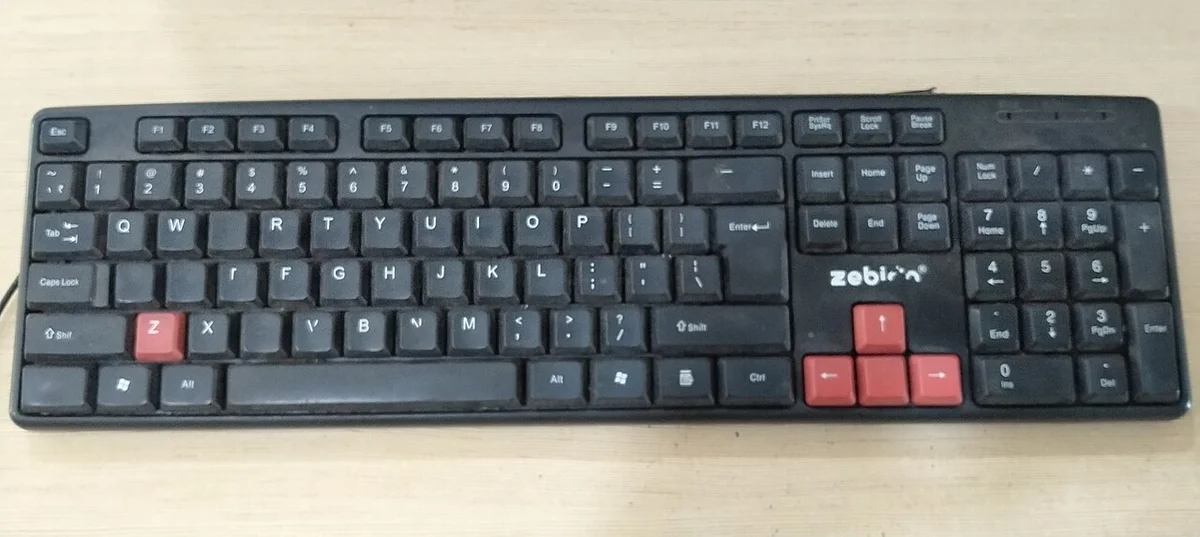
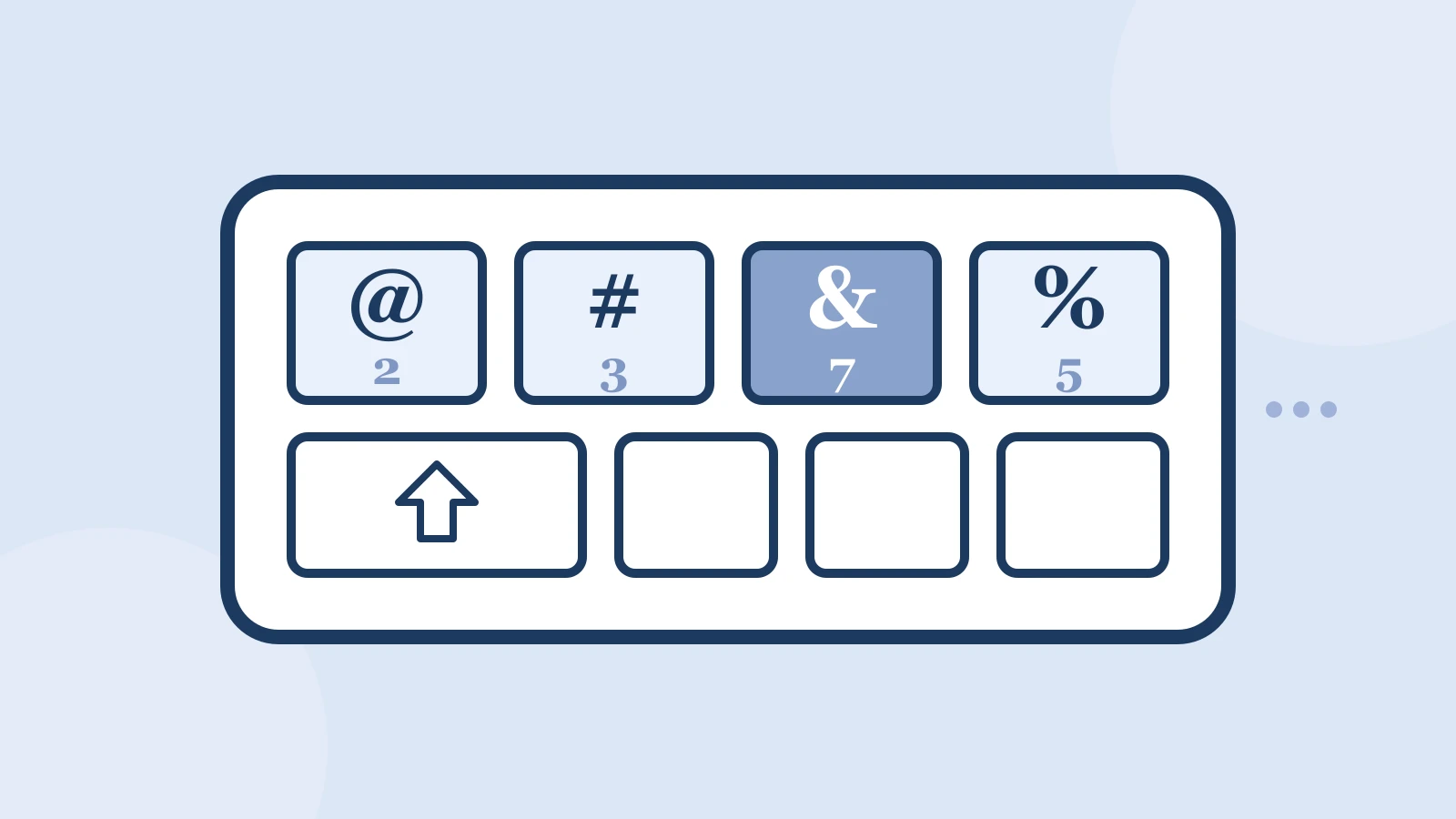
Perhatikan bahwa tombol angka dan tombol tanda baca di foto di atas memuat dua karakter. Karakter di bagian bawah keluar saat tombol ditekan biasa, sedangkan karakter di bagian atas keluar saat tombol Shift ditahan. Prinsip ini berlaku untuk hampir semua simbol keyboard, jadi memahaminya sudah menyelesaikan sebagian besar kebingungan soal mengetik simbol.
Peta letak simbol di keyboard US
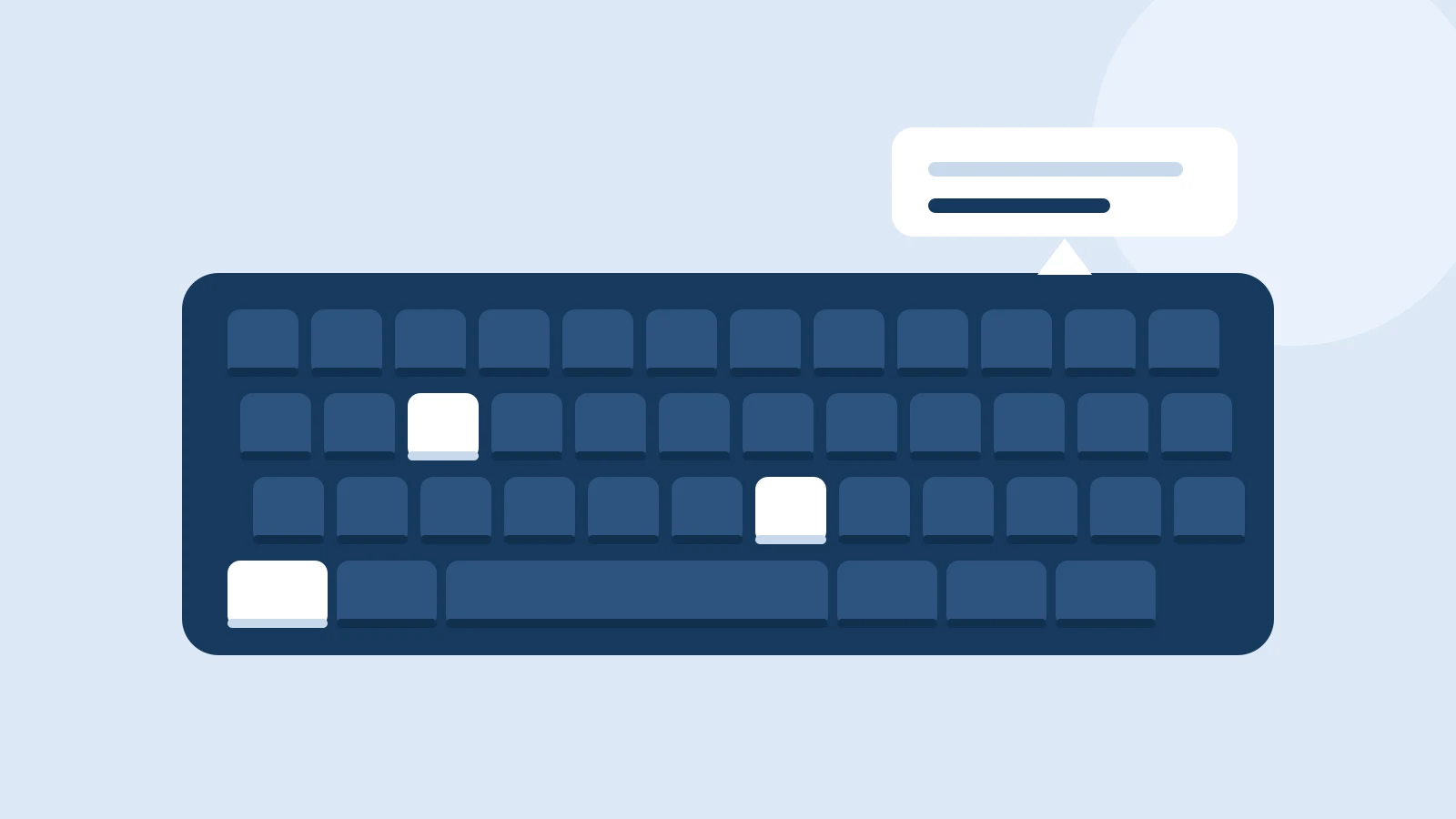
Diagram tata letak di bawah ini memperlihatkan posisi setiap simbol di keyboard US. Simbol ada di empat area: baris angka paling atas, tombol di kanan huruf P, tombol di kanan huruf L, dan tombol di kanan huruf M. Ditambah satu tombol di kiri angka 1 yang memuat tilde dan grave.
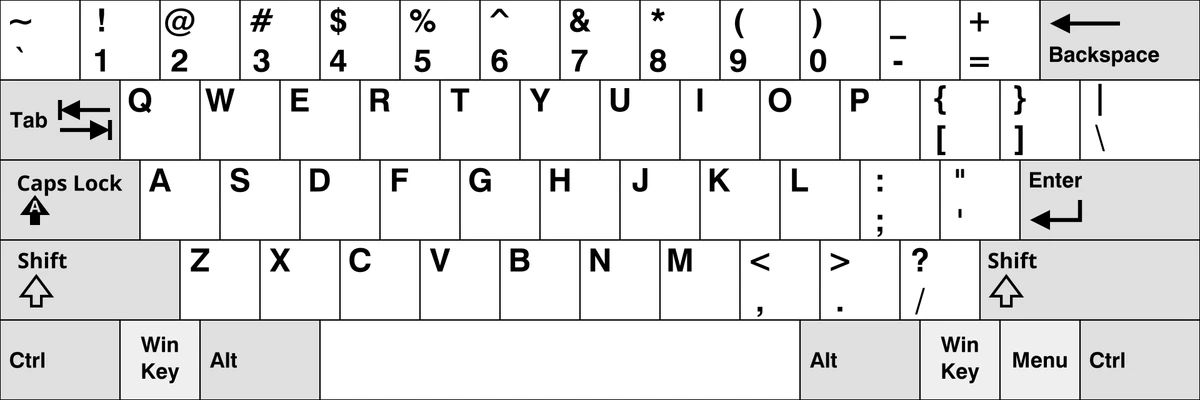
Kalau kamu sering salah menekan tombol simbol, cobalah menghafal per area, bukan per simbol. Baris angka memuat simbol yang sering dipakai di kalimat dan alamat email. Area kanan huruf memuat simbol pemrograman dan tanda baca. Latihan menghafal posisi tombol tanpa melihat dibahas di panduan cara mengetik cepat.
Daftar nama simbol keyboard dan letaknya
Banyak simbol punya dua nama: nama bahasa Inggris yang dipakai di dunia teknologi dan nama bahasa Indonesia yang dipakai sehari-hari. Tabel ini memuat keduanya, beserta cara mengetiknya di keyboard US.
| Simbol | Nama | Cara mengetik | Contoh pemakaian |
|---|---|---|---|
| ~ | Tilde | Shift + tombol kiri angka 1 | Penanda kira-kira, folder pengguna di Linux |
| ` | Grave, backtick | Tombol kiri angka 1 | Penanda kode di Markdown |
| ! | Tanda seru | Shift + 1 | Akhir kalimat seruan |
| @ | At, a keong | Shift + 2 | Alamat email, menyebut akun |
| # | Tanda pagar, hash | Shift + 3 | Tagar, nomor urut |
| $ | Dolar | Shift + 4 | Mata uang dolar, rumus Excel |
| % | Persen | Shift + 5 | Persentase |
| ^ | Caret, topi | Shift + 6 | Pangkat di rumus, misalnya 2^3 |
| & | Ampersand, dan | Shift + 7 | Singkatan kata dan pada nama |
| * | Asterisk, bintang | Shift + 8 | Perkalian, catatan kaki sederhana |
| ( ) | Kurung buka dan tutup | Shift + 9 dan Shift + 0 | Keterangan tambahan |
| - dan _ | Tanda hubung atau minus, garis bawah | Tombol kanan angka 0, dengan Shift untuk garis bawah | Kata ulang, nama file |
| = dan + | Sama dengan, plus | Tombol kanan tanda hubung, dengan Shift untuk plus | Rumus dan penjumlahan |
| Simbol | Nama | Letak tombol | Contoh pemakaian |
|---|---|---|---|
| [ dan { | Kurung siku, kurung kurawal | Kanan huruf P, Shift untuk kurawal | Kutipan yang disisipi, kode program |
| ] dan } | Kurung siku tutup, kurung kurawal tutup | Kanan tombol kurung siku buka | Pasangan kurung buka |
| \ dan | | Backslash, garis tegak (pipe) | Di atas Enter | Alamat folder Windows, pemisah menu |
| ; dan : | Titik koma, titik dua | Kanan huruf L, Shift untuk titik dua | Pemisah klausa, perincian |
| ' dan " | Petik tunggal, petik ganda | Kanan titik koma, Shift untuk petik ganda | Kutipan, apostrof |
| , dan < | Koma, kurang dari | Kanan huruf M, Shift untuk kurang dari | Pemisah, perbandingan angka |
| . dan > | Titik, lebih dari | Kanan tombol koma, Shift untuk lebih dari | Akhir kalimat, perbandingan angka |
| / dan ? | Garis miring, tanda tanya | Kiri Shift kanan, Shift untuk tanda tanya | Alamat situs, pertanyaan |
Untuk tanda baca yang dipakai di kalimat, seperti koma, titik koma, dan tanda petik, aturan pemakaiannya dalam Bahasa Indonesia dibahas tuntas di panduan tanda baca bahasa Indonesia. Panduan ini fokus pada letak dan cara mengetiknya.
Cara mengetik simbol yang ada di tombol
Simbol yang tercetak di tombol bisa diketik dengan tiga pola. Pola mana yang dipakai bergantung pada posisi simbol di tombol itu.
- Tekan tombolnya langsung untuk karakter di bagian bawah tombol, misalnya koma, titik, garis miring, titik koma, dan tanda hubung.
- Tahan Shift lalu tekan tombolnya untuk karakter di bagian atas tombol, misalnya @, #, tanda tanya, dan titik dua. Lepas Shift setelah simbolnya muncul.
- Gunakan keypad numerik untuk garis miring, asterisk, minus, plus, dan titik. Tombol-tombol di sisi kanan keypad ini tidak perlu Shift, sehingga praktis saat mengetik rumus.
Caps Lock tidak berpengaruh pada simbol. Caps Lock hanya mengubah huruf menjadi kapital, sehingga menekan tombol 2 saat Caps Lock aktif tetap menghasilkan angka 2, bukan @. Kalau kamu ingin mendalami kapan huruf kapital dipakai di tulisan, lihat panduan huruf kapital.
Satu kebiasaan kecil yang membantu: tekan Shift dengan kelingking tangan yang berlawanan dari tombol simbolnya. Untuk @ yang ada di sisi kiri, tahan Shift kanan dengan kelingking kanan. Untuk tanda tanya di sisi kanan, tahan Shift kiri. Dengan begitu, tangan tidak perlu menekuk dan ketikan jadi lebih cepat serta lebih nyaman.
Cara mengetik simbol yang tidak ada di keyboard dengan kode Alt
Simbol seperti derajat, hak cipta, euro, atau pecahan setengah tidak tercetak di tombol mana pun. Windows menyediakan cara mengetiknya lewat kode Alt, yaitu menahan tombol Alt sambil mengetik angka kode karakternya.
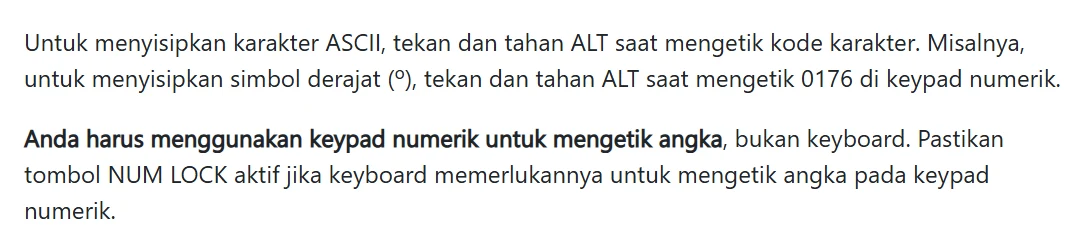
Langkahnya seperti ini:
- Letakkan kursor di tempat simbol akan muncul.
- Pastikan lampu Num Lock menyala. Kalau belum, tekan tombol Num Lock.
- Tahan tombol Alt.
- Ketik kode angkanya di keypad numerik, misalnya 0176.
- Lepas Alt. Simbol derajat akan muncul.
Dukungan Microsoft menegaskan bahwa angka harus diketik di keypad numerik, bukan di baris angka di atas huruf. Inilah alasan paling sering kode Alt terasa tidak berfungsi di laptop. Berikut kode Alt yang paling sering dicari, diambil dari tabel kode karakter simbol umum Microsoft.
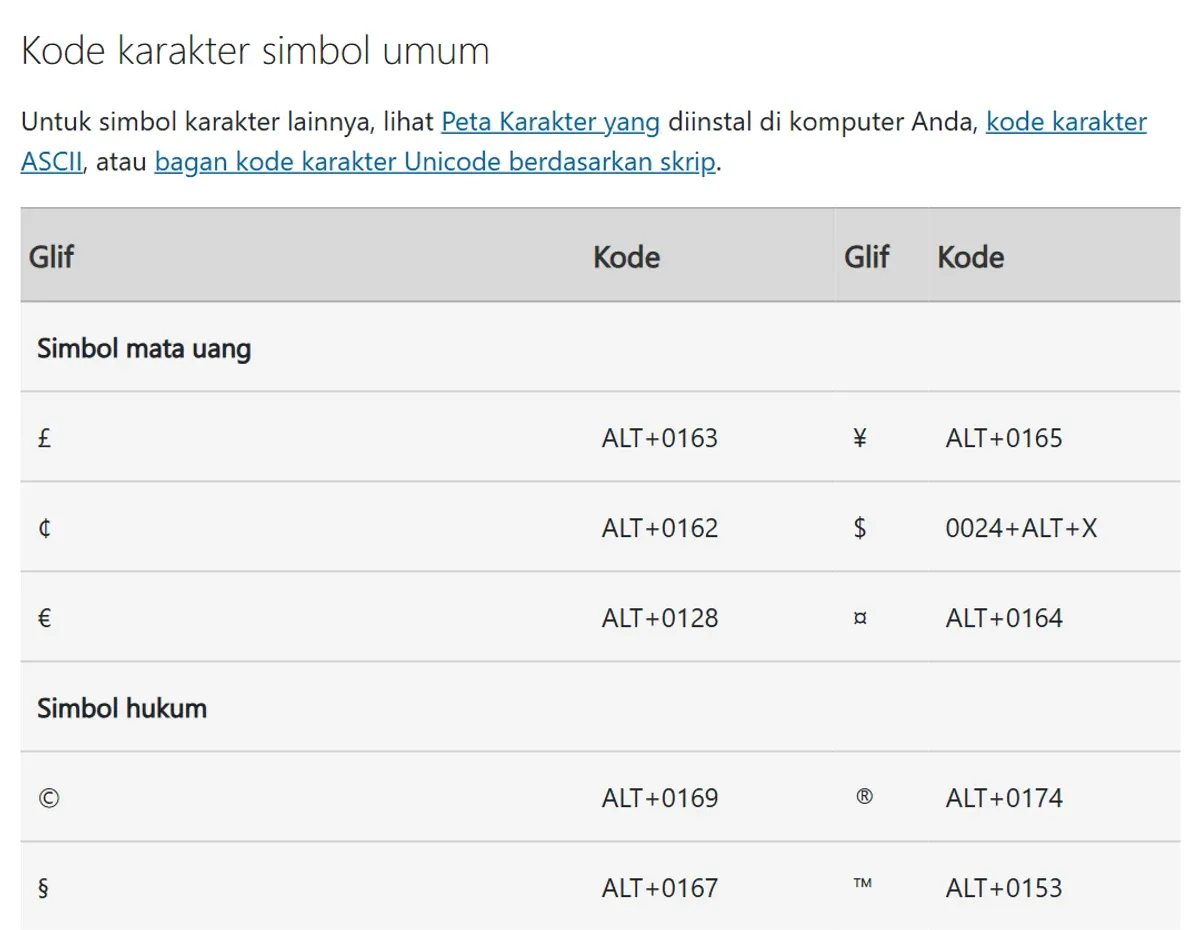
| Simbol | Nama | Kode |
|---|---|---|
| ° | Derajat | Alt + 0176 |
| © | Hak cipta | Alt + 0169 |
| ® | Merek terdaftar | Alt + 0174 |
| ™ | Merek dagang | Alt + 0153 |
| § | Pasal | Alt + 0167 |
| € | Euro | Alt + 0128 |
| £ | Pound sterling | Alt + 0163 |
| ¥ | Yen | Alt + 0165 |
| µ | Mikro | Alt + 0181 |
| ½ | Setengah | Alt + 0189 |
| ¼ | Seperempat | Alt + 0188 |
| ¿ | Tanda tanya terbalik | Alt + 0191 |
Simbol yang sudah ada di tombol juga punya kode Alt. Tabel Microsoft mencantumkan, misalnya, Alt + 35 untuk tanda pagar, Alt + 37 untuk persen, dan Alt + 92 untuk backslash. Kode ini berguna saat tombol tertentu di keyboardmu rusak. Kalau kerusakannya lebih luas, periksa langkah di panduan keyboard laptop tidak berfungsi.
Mengetik simbol tanpa keypad numerik: Peta Karakter dan panel emoji
Banyak laptop ringkas tidak punya keypad numerik, sehingga kode Alt tidak bisa dipakai. Windows menyediakan dua alat bawaan sebagai gantinya.
Peta Karakter (Character Map). Dukungan Microsoft menyebut Peta Karakter sebagai program bawaan Windows yang menampilkan semua karakter dalam font yang dipilih. Untuk membukanya di Windows 10 dan 11, ketik karakter atau charmap di kotak pencarian taskbar, lalu pilih Peta Karakter. Klik simbol yang kamu cari, klik Pilih, klik Salin, lalu tempel di dokumen.
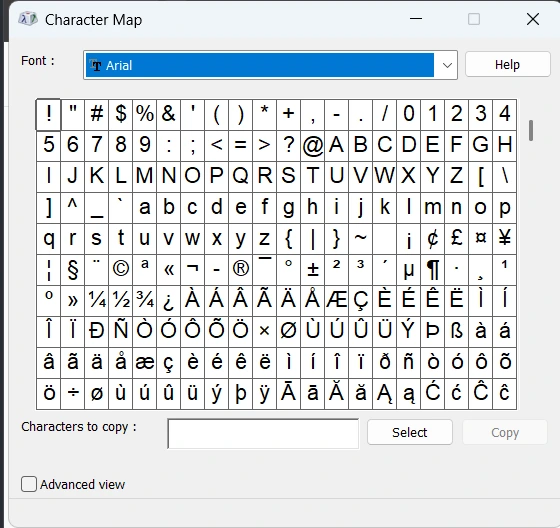
Di jendela di atas terlihat bahwa simbol mata uang, hak cipta, derajat, dan pecahan semuanya ada dalam satu kisi. Kalau satu simbol sering kamu pakai, salin sekali lalu simpan di catatan agar tinggal disalin ulang. Cara menyalin dan menempel yang lebih cepat ada di panduan cara copy paste di laptop.
Panel emoji Windows. Daftar pintasan keyboard Windows di Dukungan Microsoft mencantumkan Tombol Windows + titik (.) atau Tombol Windows + titik koma (;) untuk membuka panel emoji. Panel ini muncul di dekat kursor, sehingga cocok untuk menyisipkan simbol tanpa berpindah jendela. Daftar pintasan Windows lain yang berguna saat menulis ada di panduan shortcut keyboard Windows 11.
Pilihan ketiga adalah on screen keyboard bawaan Windows yang punya keypad numerik virtual. Dengan keypad itu, kode Alt tetap bisa dipakai meskipun laptopmu tidak punya keypad fisik.
Kode Unicode dan Alt+X di Microsoft Word
Di Word, ada cara keempat yang mencakup jauh lebih banyak simbol: kode Unicode. Dukungan Microsoft menjelaskan caranya: ketik kode karakter heksadesimal, lalu tekan Alt+X. Contohnya, ketik 221A lalu tekan Alt+X, dan kode itu berubah menjadi tanda akar. Ketik 2206 lalu Alt+X untuk simbol delta.
Ada dua catatan dari halaman yang sama. Pertama, kalau Alt+X mengonversi kode yang salah karena menempel ke huruf sebelumnya, pilih dulu kode yang benar sebelum menekan Alt+X, atau awali kodenya dengan U+. Kedua, beberapa program Office seperti PowerPoint dan InfoPath tidak bisa mengonversi kode Unicode, jadi gunakan Peta Karakter di sana.
| Cara | Butuh keypad numerik | Bekerja di | Cocok untuk |
|---|---|---|---|
| Shift + tombol | Tidak | Semua aplikasi | 32 simbol yang tercetak di tombol |
| Kode Alt | Ya, Num Lock aktif | Sebagian besar aplikasi Windows | Simbol yang sering dipakai dan kodenya sudah hafal |
| Peta Karakter | Tidak | Semua aplikasi lewat salin tempel | Simbol yang jarang dipakai, laptop ringkas |
| Panel emoji | Tidak | Kolom teks di Windows | Menyisipkan cepat tanpa berpindah jendela |
| Kode Unicode + Alt+X | Tidak | Word dan sebagian program Office | Simbol matematika dan karakter khusus |
Untuk pekerjaan di Word, kombinasi pintasan lain seperti membuat subskrip, superskrip, dan catatan kaki juga mempercepat penulisan. Daftarnya ada di panduan shortcut Word dan cara membuat footnote. Di Excel, simbol dolar punya fungsi khusus di rumus, yang dibahas di panduan shortcut Excel.
Kalau simbol yang keluar tidak sesuai label tombol
Masalah ini sering muncul: kamu menekan Shift + 2 untuk @, tetapi yang keluar petik ganda. Atau tombol petik menghasilkan simbol aneh. Penyebabnya hampir selalu tata letak input Windows yang tidak cocok dengan keyboard fisik, bukan tombol yang rusak.
| Gejala | Kemungkinan penyebab | Yang bisa dicoba |
|---|---|---|
| @ dan petik ganda bertukar tempat | Keyboard UK dipakai dengan tata letak US, atau sebaliknya | Pilih tata letak yang sesuai label tombol di ikon bahasa input taskbar |
| Simbol berubah setelah menekan tombol tertentu | Tata letak berpindah tanpa sengaja | Tekan Tombol Windows + Spasi untuk kembali ke tata letak sebelumnya |
| Kode Alt menghasilkan huruf atau tidak ada apa-apa | Angka diketik di baris atas, atau Num Lock mati | Aktifkan Num Lock dan ketik di keypad numerik |
| Satu simbol tidak keluar sama sekali | Tombol fisik rusak | Pakai kode Alt atau on screen keyboard sementara |
Daftar pintasan keyboard Windows di Dukungan Microsoft menyebut Tombol Windows + Spasi untuk beralih bahasa input dan tata letak keyboard. Kalau kamu tidak sengaja menekannya, tata letak bisa berpindah tanpa kamu sadari. Menghapus tata letak yang tidak dipakai dari Pengaturan bahasa adalah cara paling tuntas agar kejadian ini tidak berulang.
Simbol keyboard di dunia kerja sehari-hari
Beberapa simbol punya aturan pemakaian yang sering salah di tulisan kerja. Tanda hubung yang diketik dari tombol minus dipakai untuk kata ulang seperti kupu-kupu, sedangkan rentang angka di tulisan formal lebih aman ditulis dengan kata sampai. Garis miring dipakai untuk alamat situs dan pilihan, misalnya dan/atau, sementara backslash hanya muncul di alamat folder Windows.
Tanda & sebaiknya tidak dipakai sebagai pengganti kata dan di kalimat biasa, kecuali menjadi bagian nama resmi. Tanda @ dipakai untuk alamat email dan menyebut akun, bukan singkatan kata di. Kebiasaan menulis seperti ini ikut menentukan apakah tulisanmu terbaca rapi, seperti dijelaskan di panduan kalimat efektif dan kata baku dan tidak baku.
Di mana Artikulasi berperan
Simbol khusus seperti @, #, dan garis miring memang paling cepat diketik dengan keyboard. Tetapi sebagian besar isi tulisan kerja adalah kalimat biasa dengan titik, koma, dan tanda tanya. Artikulasi adalah aplikasi dikte suara untuk Windows: tahan Ctrl + Alt, ucapkan kalimatmu dalam Bahasa Indonesia, dan teks bertanda baca muncul di tempat kursor, di aplikasi apa pun. Keyboard tinggal dipakai untuk simbol khusus dan koreksi kecil. Kalau kamu baru mengenal cara ini, mulai dari panduan cara mengetik dengan suara di laptop.
Sumber
- Menyisipkan simbol dan karakter berbasis ASCII atau Unicode Latin, Dukungan Microsoft (diakses 9 November 2026)
- Pintasan keyboard di Windows, Dukungan Microsoft (diakses 9 November 2026)
- File:KB United States.svg, Wikimedia Commons (diakses 9 November 2026)
- Computer keyboard, Wikipedia (diakses 9 November 2026)