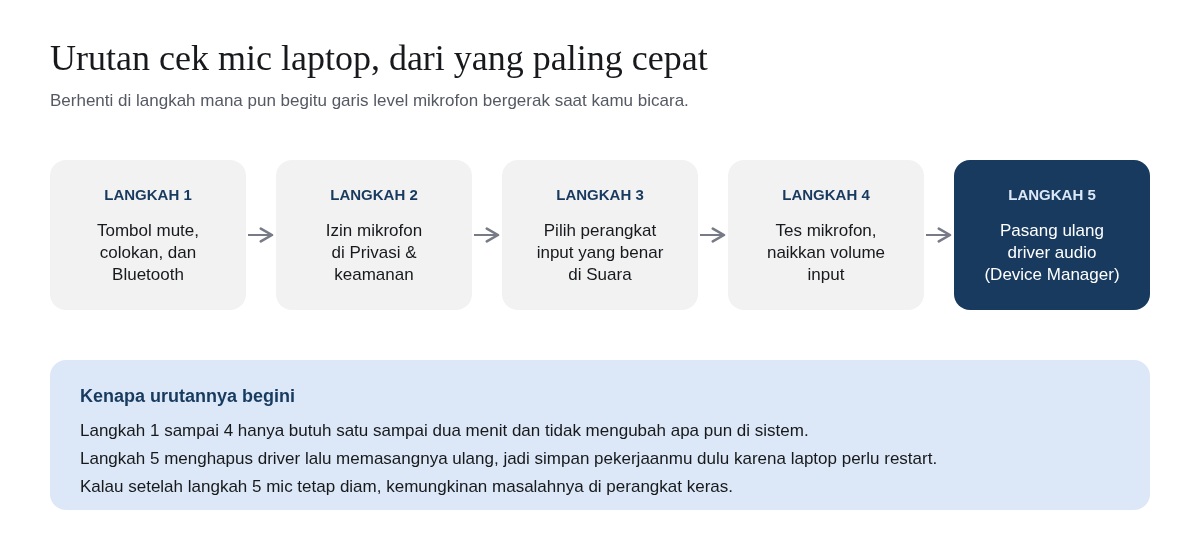
Mic laptop tidak berfungsi paling sering disebabkan oleh izin mikrofon yang mati, perangkat input yang salah pilih, atau volume input yang terlalu kecil, bukan oleh mikrofon yang rusak. Cek berurutan: tombol mute dan sambungan, izin di Privasi & keamanan, pilihan perangkat di pengaturan Suara, tes dan volume, lalu terakhir driver audio. Sebagian besar kasus selesai dalam beberapa menit.
Panduan ini kami susun dari halaman bantuan resmi Microsoft yang kami buka pada 1 Oktober 2026, ditambah pengalaman kami sendiri sebagai tim yang setiap hari memakai mikrofon laptop untuk dikte. Kami menulisnya karena mikrofon yang diam adalah hambatan pertama siapa pun yang mau mulai mengetik dengan suara, rapat online, atau mengirim pesan suara.
Nama menu di bawah memakai versi bahasa Indonesia sejauh yang ada di halaman bantuan Microsoft. Kalau Windows di laptopmu memakai bahasa Inggris, padanannya kami tulis di dalam kurung.
Kenali gejalanya dulu: mic diam, tidak terdeteksi, atau hanya satu aplikasi
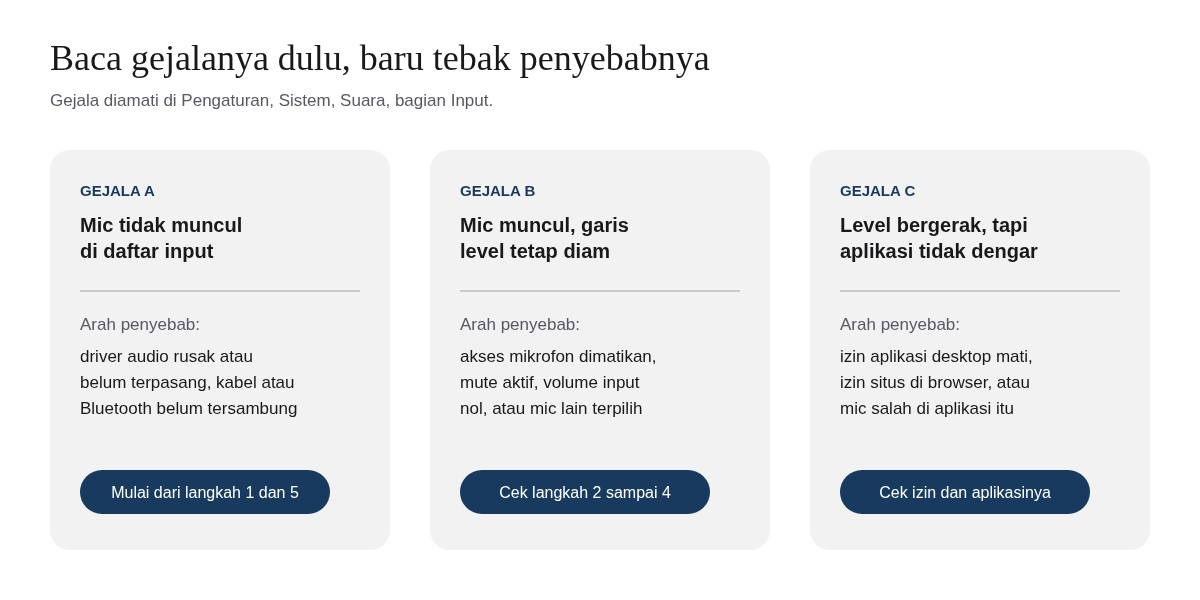
Kalimat "mic laptop tidak berfungsi" bisa berarti tiga hal yang penyebabnya berbeda. Membedakannya sejak awal menghemat banyak waktu, karena kamu tidak perlu mencoba semua langkah satu per satu secara acak. Buka Pengaturan, Sistem, lalu Suara, dan lihat bagian Input. Dari situ kamu bisa menebak ke mana harus mencari.
| Yang kamu lihat | Arah penyebab paling mungkin | Mulai dari |
|---|---|---|
| Mikrofon tidak muncul sama sekali di daftar Input | Driver audio, kabel, atau Bluetooth belum tersambung | Langkah 1, lalu langkah 5 |
| Mikrofon muncul, tetapi garis level diam saat kamu bicara | Akses mikrofon mati, mute aktif, volume input nol, atau mic lain yang terpilih | Langkah 2 sampai 4 |
| Tes Windows berhasil, tetapi satu aplikasi tetap tidak mendengar | Izin aplikasi desktop, izin situs di browser, atau pilihan mic di dalam aplikasi itu | Langkah 2, lalu pengaturan aplikasinya |
| Suara tertangkap, tetapi sangat pelan atau putus-putus | Volume input rendah, posisi mikrofon, atau ruangan bising | Langkah 4 |
Tabel ini juga menjelaskan kenapa saran "pasang ulang driver" yang sering muncul di forum biasanya terlalu dini. Kalau mikrofon masih muncul di daftar Input, Windows sudah mengenali perangkatnya. Masalahnya ada di izin atau pengaturan, dan menghapus driver tidak akan membantu.
Langkah 1: cek tombol mute, colokan, dan Bluetooth
Langkah pertama terdengar sepele, tetapi justru paling sering menyelesaikan masalah. Halaman bantuan Fix microphone problems dari Microsoft juga membukanya dengan hal yang sama: pastikan mikrofon atau headset tersambung dengan benar, posisinya tepat, dan tombol mute di headset tidak aktif.
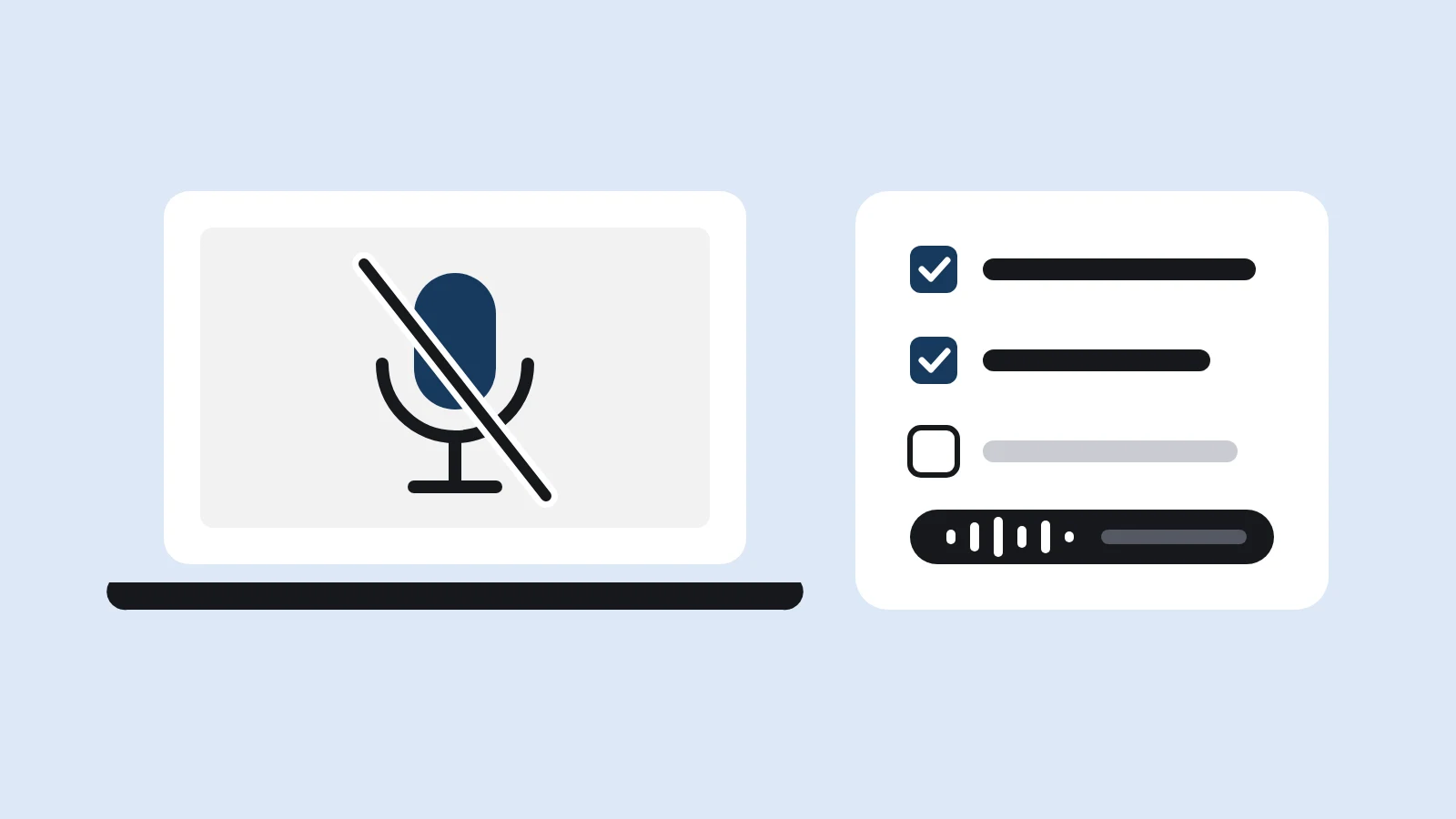
- Tombol mute di keyboard. Banyak laptop punya tombol fungsi bergambar mikrofon dicoret, biasanya di deretan F1 sampai F12. Sebagian dilengkapi lampu kecil. Tekan sekali dan lihat apakah lampunya berubah.
- Tombol mute di headset. Headset kabel maupun Bluetooth sering punya sakelar mute di kabel atau di badan earcup. Sakelar ini tidak terlihat oleh Windows, jadi semua pengaturan di laptop tampak normal padahal suaramu tidak pernah masuk.
- Colokan. Kalau kamu memakai headset kabel, cabut lalu colok lagi dengan mantap. Laptop dengan satu lubang audio gabungan dan headset dengan dua colokan terpisah kadang butuh adaptor agar mikrofonnya terbaca.
- Bluetooth. Saat headset Bluetooth tersambung, Windows bisa beralih memakai mikrofon headset. Kalau headsetnya tertinggal di tas atau baterainya habis, laptop seolah tuli. Matikan Bluetooth sebentar untuk menguji apakah mikrofon bawaan kembali bekerja.
Kalau setelah ini mikrofon masih diam, lanjutkan ke izin. Jangan langsung membuka Device Manager, karena langkah berikutnya jauh lebih ringan.
Langkah 2: nyalakan izin mikrofon di Privasi & keamanan
Ini penyebab yang paling sering kami temui setelah pembaruan Windows. Microsoft menulis bahwa kalau mikrofonmu tidak terdeteksi setelah memperbarui Windows 11, kamu mungkin perlu memberi izin ulang kepada aplikasi untuk memakainya. Caranya, sesuai panduan izin mikrofon dari Microsoft:
- Buka Mulai, Pengaturan, lalu Privasi & keamanan (Privacy & security).
- Pilih Mikrofon (Microphone) di bawah Izin aplikasi.
- Pastikan Akses mikrofon (Microphone access) menyala.
- Pastikan izin untuk aplikasi juga menyala, lalu pilih aplikasi mana saja yang boleh memakai mikrofon.
- Nyalakan pilihan "Izinkan aplikasi desktop mengakses mikrofon Anda" (Let desktop apps access your microphone).
Langkah kelima sering terlewat. Microsoft menjelaskan bahwa aplikasi desktop tidak muncul di daftar aplikasi pada langkah keempat, dan izinnya tidak bisa dimatikan satu per satu. Artinya, Zoom versi desktop, Microsoft Teams, Discord, atau aplikasi dikte yang terpasang di laptop hanya bisa mendengar suaramu kalau sakelar khusus aplikasi desktop ini menyala.
Kamera dengan mikrofon
Kalau mikrofon yang kamu pakai menempel di webcam eksternal, Microsoft menyebut kamu mungkin juga perlu menyalakan izin kamera di Privasi & keamanan, Kamera. Kami beberapa kali melihat mic webcam baru "hidup" setelah izin kameranya ikut dinyalakan.
Langkah 3: pilih perangkat input yang benar
Laptop yang pernah disambungkan ke headset, webcam, atau mikrofon USB menyimpan beberapa perangkat input sekaligus. Windows memakai salah satunya sebagai bawaan, dan yang terpilih belum tentu yang sedang kamu ajak bicara.
Di Windows 11, buka Mulai, Pengaturan, Sistem, lalu Suara (Sound). Di bagian Input, cari pilihan untuk perangkat bicara atau merekam (Choose a device for speaking or recording), lalu pilih mikrofon yang benar. Di Windows 10, jalurnya mirip: Pengaturan, Sistem, Suara, lalu di bagian Input pilih mikrofonmu di daftar perangkat input (Choose your input device).
Perhatikan nama perangkatnya. Mikrofon bawaan laptop biasanya bernama "Microphone Array" atau sejenisnya, headset Bluetooth membawa nama mereknya, dan mikrofon USB membawa nama modelnya. Kalau ada dua nama yang mirip, coba satu per satu sambil melihat garis level di langkah berikutnya.
Satu hal lagi: banyak aplikasi menyimpan pilihan mikrofonnya sendiri dan tidak selalu mengikuti pengaturan Windows. Kalau Windows sudah benar tetapi satu aplikasi masih diam, buka pengaturan audio di aplikasi itu dan pilih mikrofon yang sama.
Langkah 4: tes mikrofon dan atur volume input
Setelah perangkat yang benar terpilih, buktikan bahwa suaramu benar-benar masuk. Microsoft menjelaskan dua cara, sesuai versi Windows.
| Langkah | Windows 11 | Windows 10 |
|---|---|---|
| Buka pengaturan | Mulai, Pengaturan, Sistem, Suara | Mulai, Pengaturan, Sistem, Suara |
| Pilih mikrofon | Di Input, pilih perangkat lalu klik tanda panah di kanannya | Di Input, pilih perangkat lalu Device Properties |
| Uji suara | Start test di bagian Microphone test, bicara, Stop test, lalu putar rekamannya | Bicara sambil melihat Test your microphone; garis yang bergerak ke kanan berarti suara masuk |
| Atur kekuatan | Naikkan volume input di halaman properti perangkat | Di tab Levels, atur slider Microphone dan Microphone Boost |
| Kalau masih gagal | Jalankan pemecah masalah perangkat input di Suara, bagian Advanced | Jalankan pemecah masalah Recording Audio |
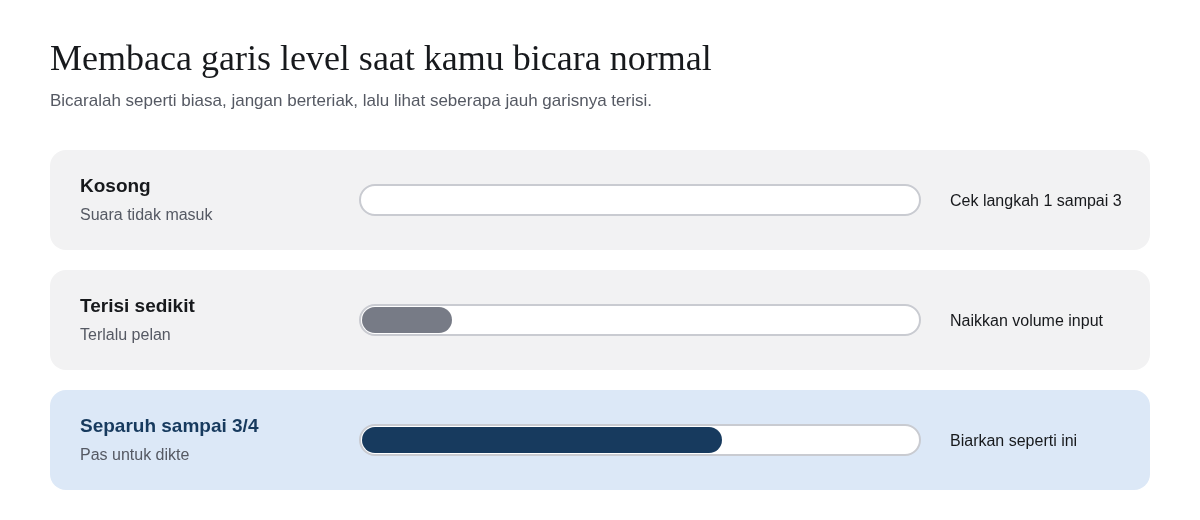
Menurut Microsoft, kalau garis level tidak berubah saat kamu bicara, mikrofon memang tidak menangkap suara. Di titik ini, kemungkinan besar masalahnya ada di langkah 1 sampai 3 yang terlewat, atau di driver.
Soal volume, jangan langsung menaikkan Microphone Boost ke maksimal. Boost yang terlalu tinggi menambah desis dan dengung, dan untuk dikte suara hasilnya justru lebih buruk. Naikkan pelan-pelan sampai suaramu yang normal mengisi kira-kira separuh sampai tiga perempat garis level.
Langkah 5: pasang ulang driver audio lewat Device Manager
Langkah ini untuk kasus ketika Windows sama sekali tidak mendeteksi mikrofon, padahal langkah sebelumnya sudah dijalankan. Simpan dulu pekerjaanmu, karena laptop perlu dinyalakan ulang. Urutan dari Microsoft:
- Klik kanan tombol Mulai, lalu pilih Device Manager.
- Buka bagian Sound, video and game controllers.
- Klik kanan perangkat audio, pilih Uninstall device, centang pilihan untuk menghapus perangkat lunak driver, lalu Uninstall. Ulangi untuk perangkat audio lain.
- Nyalakan ulang laptop. Windows akan mencoba memasang ulang perangkat dan driver audio secara otomatis. Kalau tidak, buka Device Manager lagi, klik kanan Sound, video and game controllers, lalu Scan for hardware changes.
- Setelah laptop menyala, buka lagi Device Manager, klik kanan driver audio, lalu Update driver.
Kalau laptopmu berasal dari produsen besar, situs dukungan produsen biasanya menyediakan driver audio khusus model itu. Driver dari produsen kadang membawa pengaturan mikrofon tambahan, seperti peredam bising, yang tidak ada di driver umum.
Kalau semua langkah gagal
Kalau mikrofon bawaan tetap tidak terdeteksi setelah driver dipasang ulang, sementara headset atau mikrofon USB bekerja normal, kemungkinan besar kerusakannya di perangkat keras. Untuk sementara, mikrofon eksternal adalah jalan keluar yang paling murah sambil menunggu laptop diperiksa di servis resmi.
Mic bekerja di Windows, tetapi tidak di browser atau aplikasi tertentu
Ini gejala ketiga dari tabel di atas, dan yang paling membingungkan. Tes Windows menunjukkan garis level bergerak, tetapi rapat online, Google Docs, atau WhatsApp Desktop tetap tidak mendengar.
Untuk aplikasi di browser, izinnya diatur per situs. Saat sebuah situs pertama kali meminta mikrofon, browser menampilkan pertanyaan izin. Kalau dulu kamu pernah menolaknya, situs itu akan terus diblokir sampai kamu mengubah izinnya di pengaturan situs browser, biasanya lewat ikon di sebelah kiri alamat situs. Pastikan juga mikrofon yang dipilih browser sama dengan yang kamu pakai.
Untuk Google Docs, Google menulis di halaman bantuan voice typing bahwa kalau muncul pesan sulit menangkap ucapanmu, kamu bisa pindah ke ruang yang lebih sepi, memakai mikrofon eksternal, atau menyesuaikan volume masukan mikrofon. Langkah lengkap dikte di Docs ada di panduan Google Docs voice typing.
Untuk aplikasi desktop, kembali ke langkah 2 dan pastikan sakelar aplikasi desktop menyala, lalu cek menu audio di aplikasinya. Kalau kamu sering membalas chat dari laptop, panduan cara mengetik WA dengan suara membahas perbedaan tombol pesan suara dan dikte di WhatsApp.
Setelah mic normal: pakai untuk mengetik dengan suara
Mikrofon laptop yang sudah beres bukan hanya untuk rapat. Mikrofon yang sama bisa menggantikan sebagian besar ketikanmu. Rujukan yang sering dikutip adalah studi Ruan dan rekan-rekan, yang mencatat input suara sekitar tiga kali lebih cepat daripada keyboard layar sentuh di ponsel untuk bahasa Inggris. Pembahasan angkanya, termasuk batas penelitiannya, ada di artikel rata-rata kecepatan mengetik.
Ada beberapa jalur yang bisa kamu coba hari ini, masing-masing dengan batasnya:
- Voice typing bawaan Windows (Windows + H) bekerja di semua kotak teks, tetapi daftar bahasa resminya belum memuat Bahasa Indonesia saat kami cek. Semua jalur di laptop kami bandingkan di panduan cara mengetik dengan suara di laptop.
- Microsoft Word punya fitur Dictate untuk pelanggan Microsoft 365. Cara menyiasati bahasanya ada di panduan mengetik dengan suara di Word.
- Rekaman yang sudah ada butuh alat yang berbeda dari dikte langsung. Bedanya kami jelaskan di artikel ubah suara jadi teks.
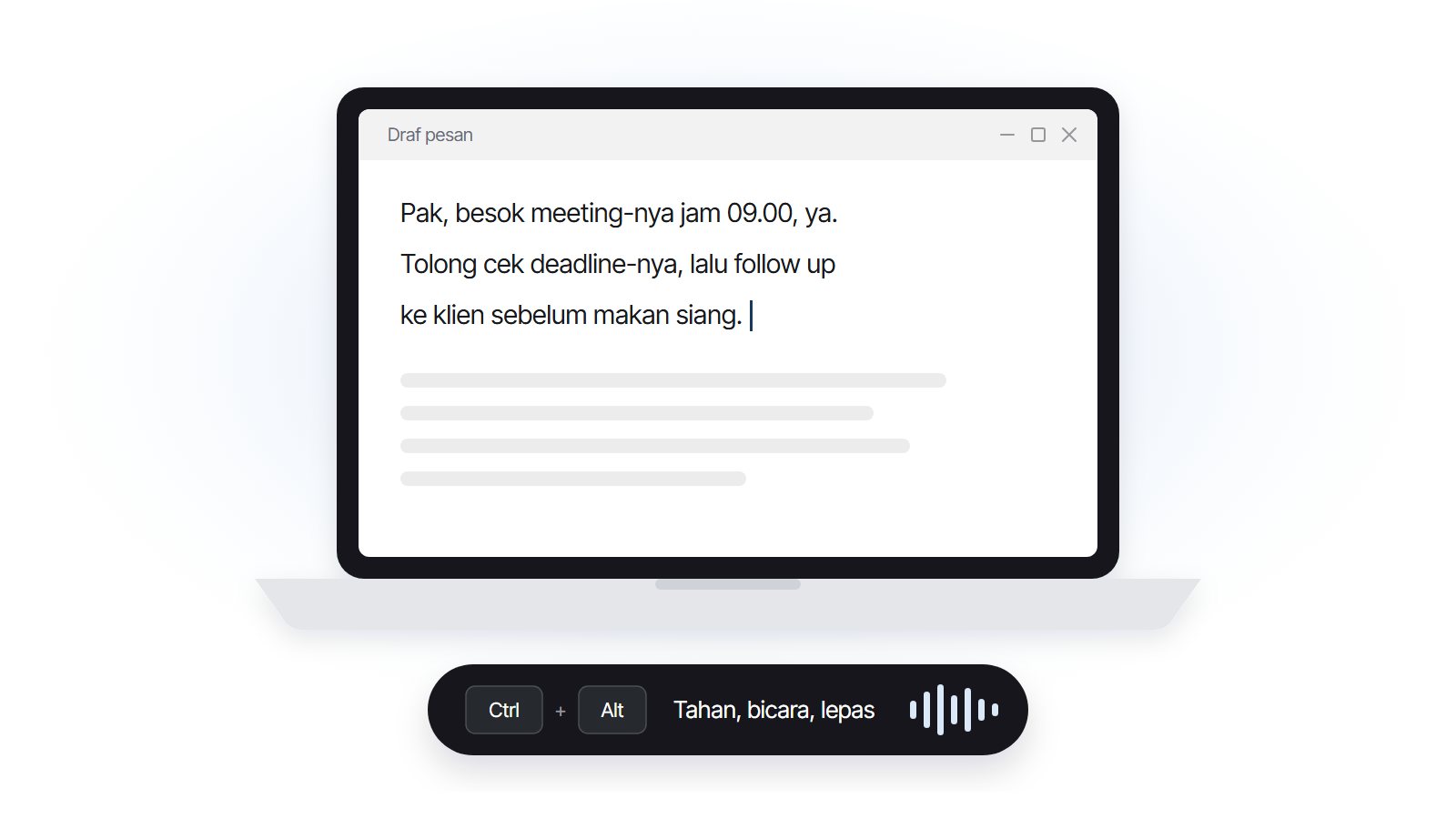
Kalau kalimatmu sering campur Indonesia dan Inggris, misalnya "tolong follow up meeting-nya besok", kamu akan cepat menemukan bahwa alat dikte tidak sama pintarnya menangani campuran itu. Kenapa hal ini sulit bagi mesin kami bahas di artikel code switching. Untuk kamu yang mendikte prompt panjang ke asisten AI, ada juga panduan vibe coding dengan suara, dan perbandingan alat dikte untuk penutur Indonesia di artikel alternatif Wispr Flow.
Artikulasi dan mikrofon laptopmu
Kami sedang membangun Artikulasi, aplikasi mengetik dengan suara untuk Windows yang menempelkan teks Bahasa Indonesia yang sudah bertanda baca langsung di posisi kursor. Karena itu, kami peduli pada urusan mikrofon: alat dikte sebagus apa pun tidak berguna kalau suaramu tidak pernah sampai ke laptop.
Artikulasi memakai mikrofon yang kamu pilih di Windows, jadi semua langkah di atas berlaku juga untuknya, termasuk sakelar izin aplikasi desktop di langkah 2. Suaramu dikirim ke server untuk dikenali lalu dirapikan; urutannya kami jelaskan di halaman cara kerja speech recognition, dan cara kami memperlakukan audio dan teksmu ada di halaman privasi dan keamanan. Pertanyaan lain yang sering masuk kami kumpulkan di halaman FAQ.
Status Artikulasi
Versi beta Artikulasi untuk Windows sudah bisa dicoba. Masukkan emailmu di formulir pendaftaran beta, lalu link unduhan dan kode aktivasi kami kirim ke email itu.
Ringkasnya, mic laptop tidak berfungsi hampir selalu bisa diselesaikan sendiri asal urut: sambungan, izin, perangkat input, tes dan volume, baru driver. Simpan halaman ini, karena pembaruan Windows berikutnya bisa saja mengubah izin mikrofonmu lagi.
Sumber
- Fix microphone problems, Microsoft Support (diakses 1 Oktober 2026)
- Mengaktifkan izin aplikasi untuk mikrofon Anda di Windows, Microsoft Support (diakses 1 Oktober 2026)
- Mengetik & mengedit dengan suara Anda, Bantuan Editor Google Dokumen (diakses 1 Oktober 2026)
- Use voice typing to talk instead of type on your PC, Microsoft Support (diakses 1 Oktober 2026)