On screen keyboard adalah keyboard virtual bawaan Windows yang tampil di layar dan bisa dipakai dengan mouse, touchpad, layar sentuh, atau perangkat penunjuk lain. Di Windows berbahasa Indonesia namanya Keyboard Layar, disingkat OSK. Cara tercepat membukanya adalah menekan Tombol Windows + Ctrl + O. Panduan ini membahas lima cara membukanya, dua tata letak yang tersedia, opsi mengetik untuk berbagai kebutuhan, bedanya dengan keyboard sentuh, dan kapan dikte suara lebih praktis.
Apa itu on screen keyboard
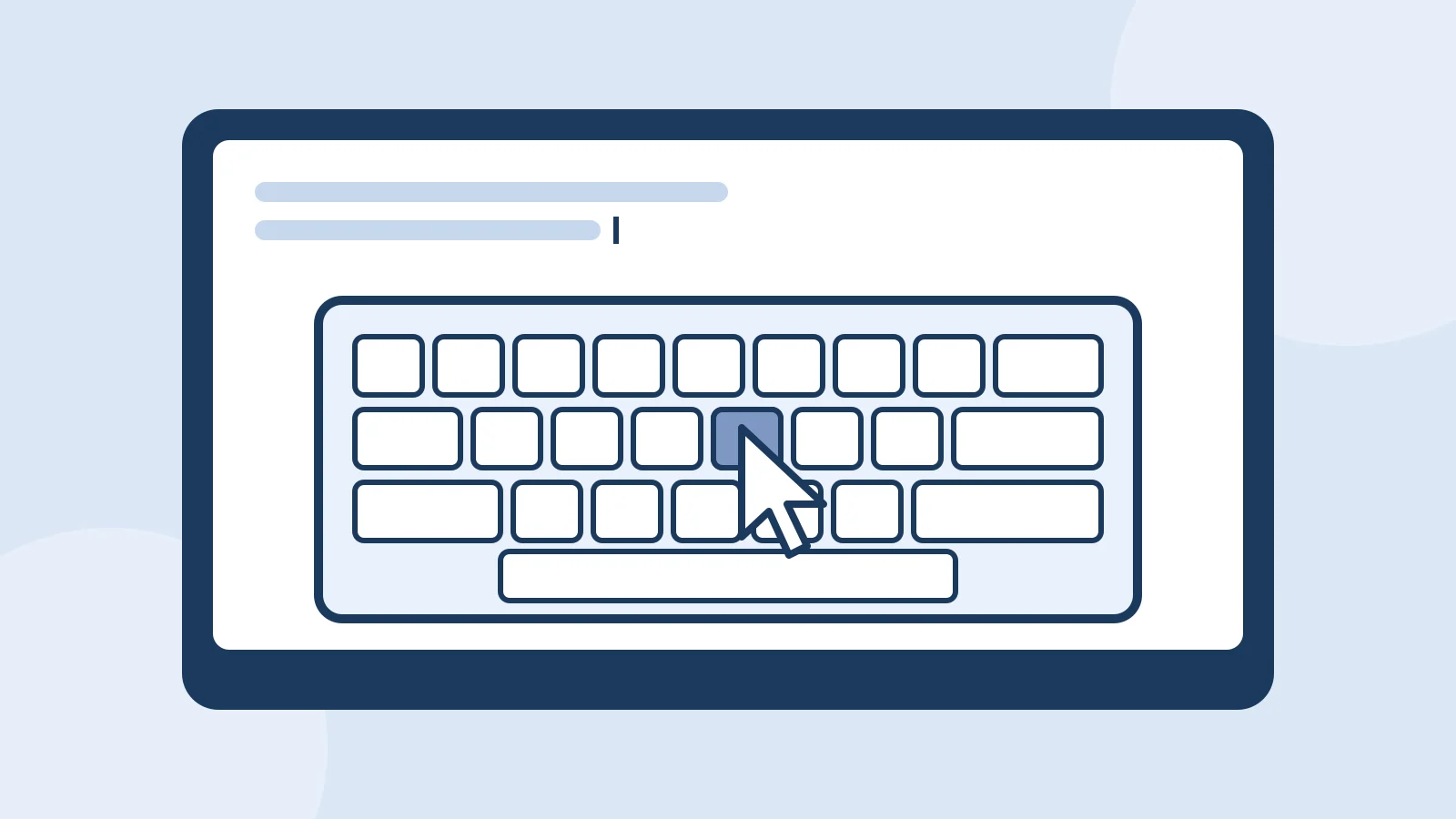
Keyboard Layar adalah salah satu alat aksesibilitas yang sudah terpasang di Windows 10 dan Windows 11. Dukungan Microsoft menjelaskan bahwa alat ini menampilkan keyboard visual dengan semua tombol standar, sehingga bisa dipakai sebagai pengganti keyboard fisik. Kamu tidak perlu mengunduh aplikasi apa pun, dan tidak perlu laptop berlayar sentuh.
Ada tiga cara memilih tombol di OSK. Pertama, mengklik atau mengetuk tombol seperti biasa. Kedua, mengarahkan penunjuk ke sebuah tombol dan membiarkannya beberapa saat sampai karakternya masuk sendiri. Ketiga, mode pindai, yaitu OSK menyorot area keyboard bergantian dan kamu memilih dengan satu tombol fisik, sakelar, atau klik mouse. Dua cara terakhir dirancang untuk orang yang kesulitan menekan tombol kecil.
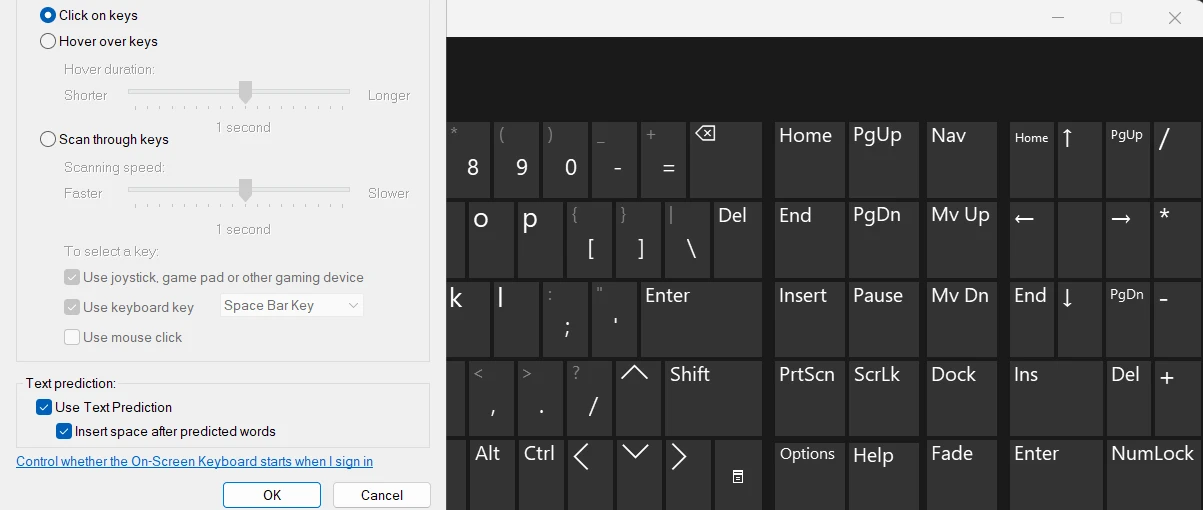
Di tangkapan layar di atas terlihat susunan huruf QWERTY yang sama dengan keyboard fisik, ditambah tombol khusus di sisi kanan seperti Options, Help, Fade, Dock, dan Nav. Kalau kamu ingin tahu kenapa susunan hurufnya begitu, sejarahnya dibahas di panduan keyboard QWERTY.
Kapan on screen keyboard berguna
Kebanyakan orang mencari on screen keyboard karena keadaan darurat: satu atau beberapa tombol laptop tidak berfungsi, keyboard ketumpahan air, atau kabel keyboard eksternal tertinggal. Dalam situasi itu, OSK membuat komputer tetap bisa dipakai sampai keyboard diperbaiki. Langkah pemeriksaan keyboard yang mati ada di panduan keyboard laptop tidak berfungsi.
Situasi lain yang cukup sering muncul:
- Masuk ke Windows saat keyboard mati. Keyboard Layar bisa dibuka dari layar masuk untuk mengetik PIN atau kata sandi.
- Tangan cedera atau sedang pemulihan. Mengklik dengan mouse lebih ringan daripada mengetik sepuluh jari untuk sementara waktu. Kalau keluhannya nyeri berulang di pergelangan, baca juga tentang repetitive strain injury.
- Kebutuhan aksesibilitas permanen. Mode arahkan dan mode pindai memungkinkan orang dengan keterbatasan gerak mengetik dengan joystick, sakelar, atau satu tombol saja.
- Tombol yang tidak ada di keyboard laptop. Beberapa laptop ringkas tidak punya tombol ScrLk, Pause, atau keypad numerik. OSK menyediakannya.
Lima cara membuka on screen keyboard di Windows
Pilih jalur yang sesuai dengan kondisimu. Kalau sebagian tombol masih bisa ditekan, pintasan paling cepat. Kalau keyboard mati total, gunakan jalur yang cukup dengan mouse.
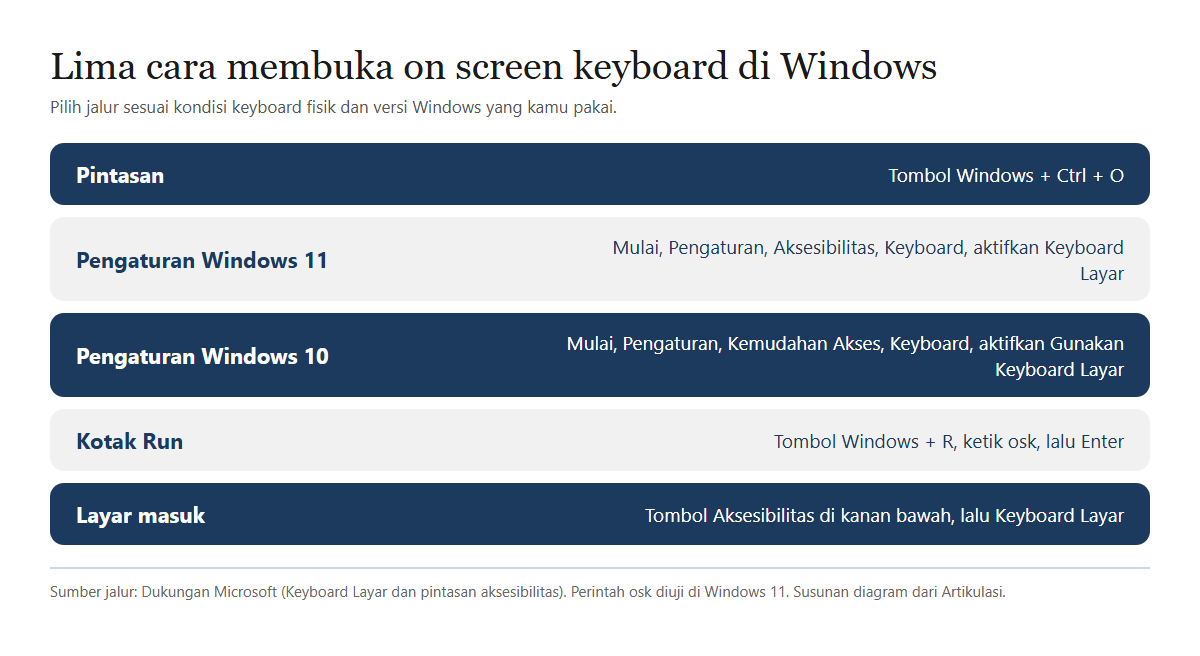
- Pintasan Tombol Windows + Ctrl + O. Daftar pintasan aksesibilitas di Dukungan Microsoft menyebut kombinasi ini untuk menyalakan Keyboard Layar.
- Pengaturan di Windows 11. Buka Mulai, pilih Pengaturan, Aksesibilitas, Keyboard, lalu aktifkan tombol alih Keyboard Layar. Semua langkah ini bisa dilakukan hanya dengan mouse.
- Pengaturan di Windows 10. Buka Mulai, pilih Pengaturan, Kemudahan Akses, Keyboard, lalu aktifkan tombol alih di bawah Gunakan Keyboard Layar.
- Kotak Run. Tekan Tombol Windows + R, ketik osk, lalu tekan Enter. Cara ini praktis kalau kamu terbiasa membuka program lewat perintah.
- Layar masuk. Pilih tombol Aksesibilitas di sudut kanan bawah layar masuk, lalu pilih Keyboard Layar. Di Windows 10 tombolnya bernama Kemudahan Akses.
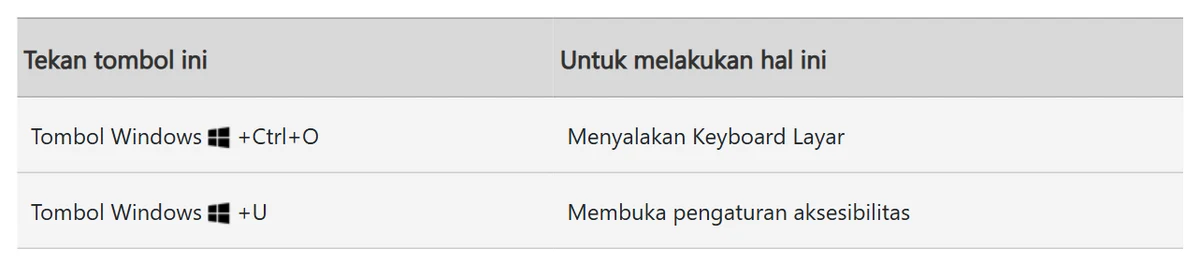
Pintasan Tombol Windows + U pada tabel di atas juga berguna: ia membuka halaman pengaturan aksesibilitas secara langsung, sehingga jalur nomor dua menjadi lebih pendek. Daftar pintasan Windows lain yang sering dipakai sehari-hari ada di panduan shortcut keyboard Windows 11.
Dua tata letak: Umum dan Navigasi
OSK punya dua tata letak. Tata letak Umum adalah keyboard lengkap dengan semua tombol standar, seperti di tangkapan layar pertama. Tata letak Navigasi jauh lebih sederhana dan hanya berisi tombol untuk berpindah, seperti Tab, Enter, Spasi, dan tombol panah.
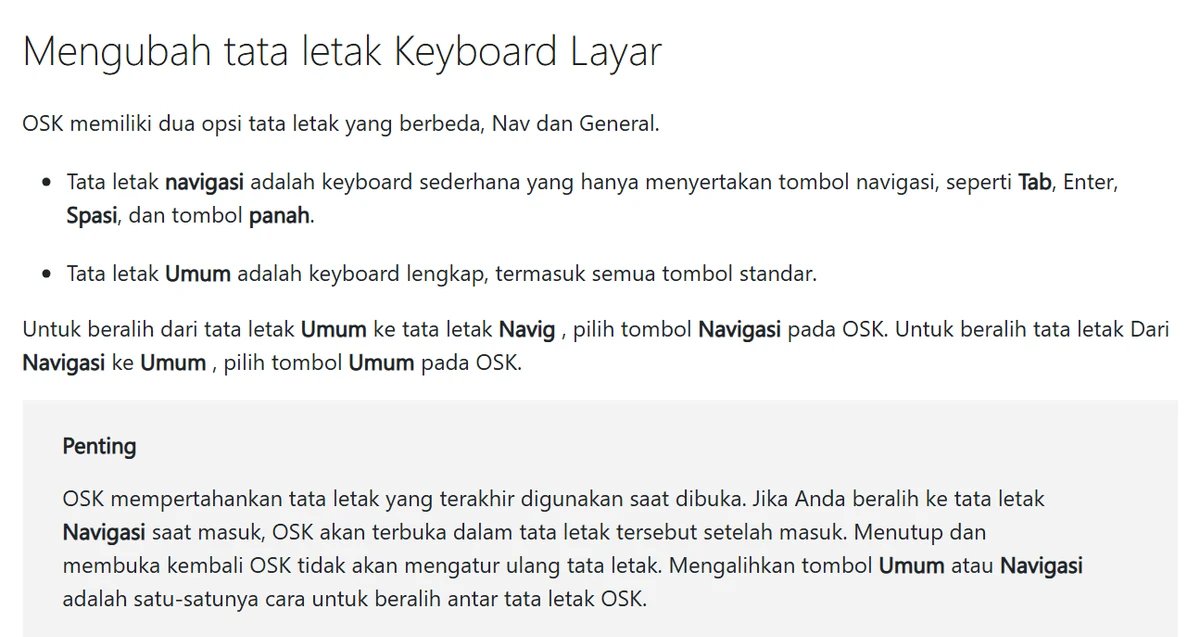
Catatan penting di bagian itu sering terlewat. OSK mengingat tata letak yang terakhir dipakai. Kalau kamu beralih ke Navigasi, OSK akan tetap terbuka dalam tata letak Navigasi di kesempatan berikutnya, bahkan setelah ditutup dan dibuka ulang. Satu-satunya cara kembali adalah memilih tombol Umum pada OSK. Jadi kalau suatu hari huruf-huruf di Keyboard Layar seolah hilang, kemungkinan besar tata letaknya sedang Navigasi.
Kapan tata letak Navigasi berguna? Saat kamu hanya perlu berpindah antarkolom formulir, menggulir dokumen, atau menekan Enter, jendela yang kecil lebih sedikit menutupi layar. Untuk mengetik kalimat, kembali ke tata letak Umum.
Opsi mengetik di on screen keyboard
Tombol Options (Opsi) di pojok kanan bawah OSK membuka pengaturan cara mengetik. Dukungan Microsoft menjelaskan setiap pilihan seperti di bawah ini.
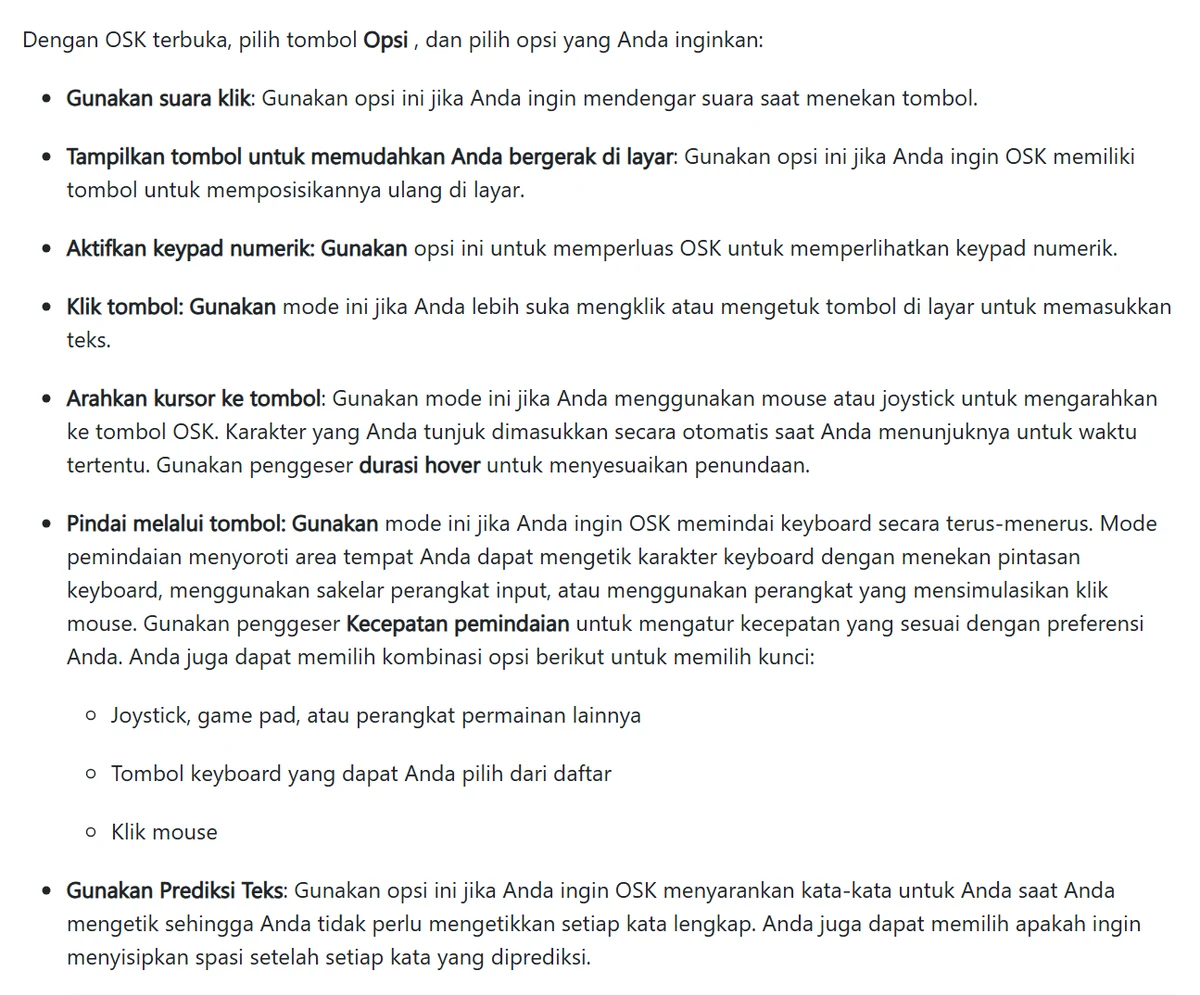
| Opsi | Fungsi | Cocok untuk |
|---|---|---|
| Gunakan suara klik | Bunyi saat tombol ditekan | Memastikan ketikan masuk tanpa melihat layar terus |
| Tampilkan tombol untuk bergerak di layar | Menambah tombol untuk memindahkan OSK | Layar kecil yang tertutup jendela keyboard |
| Aktifkan keypad numerik | Menampilkan keypad angka di sisi kanan | Input angka banyak, misalnya data di spreadsheet |
| Klik tombol | Karakter masuk saat tombol diklik atau diketuk | Pemakaian sehari-hari dengan mouse atau touchpad |
| Arahkan kursor ke tombol | Karakter masuk setelah ditunjuk selama durasi hover | Pengguna yang sulit mengklik, memakai mouse atau joystick |
| Pindai melalui tombol | OSK menyorot area bergantian, dipilih dengan satu tombol, sakelar, atau klik | Keterbatasan gerak berat, perangkat sakelar |
| Gunakan Prediksi Teks | Menyarankan kata saat mengetik | Mengetik dalam bahasa yang didukung fitur ini |
Perlu dicatat, Dukungan Microsoft menyebut Prediksi Teks hanya tersedia dalam bahasa Inggris, Prancis, Italia, Jerman, dan Spanyol. Untuk teks berbahasa Indonesia, saran kata dari OSK tidak akan membantu banyak, jadi kecepatan mengetiknya bergantung sepenuhnya pada klik satu per satu.
On screen keyboard vs keyboard sentuh
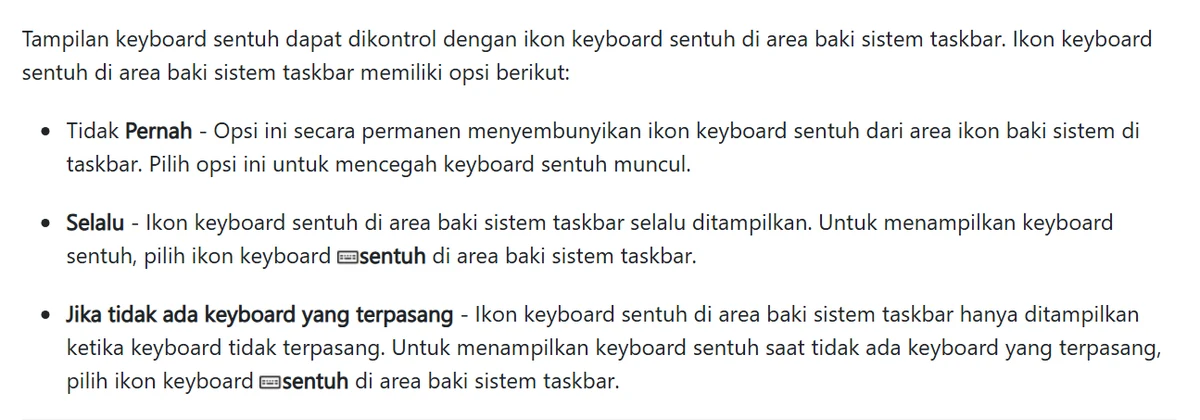
Windows sebenarnya punya dua keyboard di layar. Selain Keyboard Layar, ada keyboard sentuh yang dirancang untuk tablet dan laptop 2-in-1. Keduanya sering tertukar karena sama-sama menampilkan tombol di layar.
| Aspek | Keyboard Layar (OSK) | Keyboard sentuh |
|---|---|---|
| Tujuan utama | Alat aksesibilitas, pengganti keyboard fisik | Mengetik di tablet dan perangkat layar sentuh |
| Cara membuka | Windows + Ctrl + O, Pengaturan Aksesibilitas, perintah osk, layar masuk | Ikon keyboard sentuh di baki sistem taskbar |
| Butuh layar sentuh | Tidak | Dirancang untuk sentuhan, tetap bisa diklik |
| Mode khusus | Arahkan kursor, pindai melalui tombol, suara klik | Tidak ada mode pindai |
| Bentuk | Jendela yang bisa dipindah, tata letak Umum atau Navigasi | Panel keyboard di bagian bawah layar |
| Pengaturan tampil | Tombol alih di Pengaturan Aksesibilitas | Tidak Pernah, Selalu, atau Jika tidak ada keyboard yang terpasang |
Kalau yang mengganggumu adalah keyboard yang muncul sendiri setiap kali mengetuk kolom teks, biasanya itu keyboard sentuh, bukan OSK. Klik kanan taskbar, pilih Pengaturan taskbar, lalu di bagian ikon baki sistem atur Keyboard sentuh ke Tidak Pernah. Sebaliknya, kalau kamu memakai laptop layar sentuh tanpa keyboard terpasang, opsi Jika tidak ada keyboard yang terpasang adalah pilihan yang paling seimbang.
Tips memakai on screen keyboard sehari-hari
Mengetik dengan mengklik tombol jauh lebih lambat daripada mengetik dengan sepuluh jari. Beberapa kebiasaan kecil membuat pengalaman memakai OSK lebih nyaman.
- Pindahkan jendelanya. Seret judul jendela OSK ke bagian layar yang tidak menutupi kolom teks yang sedang kamu isi.
- Perbesar jendelanya bila perlu. Tarik tepi jendela OSK supaya tombolnya lebih besar dan lebih mudah diklik, terutama di layar beresolusi tinggi.
- Gunakan salin tempel. Untuk teks yang berulang, salin dari dokumen lain daripada mengetik ulang. Caranya ada di panduan cara copy paste di laptop.
- Gabungkan dengan keyboard fisik yang tersisa. Kalau hanya beberapa tombol yang mati, ketik sebagian besar dengan keyboard fisik dan pakai OSK hanya untuk tombol yang rusak.
- Aktifkan keypad numerik bila perlu. Untuk memasukkan banyak angka, keypad di sisi kanan lebih cepat daripada baris angka di atas.
Satu hal yang perlu kamu tahu soal kata sandi: OSK mengirim ketikan ke aplikasi sama seperti keyboard biasa. Fungsinya membuat kamu tetap bisa masuk saat keyboard rusak, bukan melindungi dari program jahat. Keamanan tetap bergantung pada antivirus yang aktif dan pembaruan Windows yang rutin.
Masalah umum dan cara mengatasinya
| Gejala | Kemungkinan penyebab | Yang bisa dicoba |
|---|---|---|
| Hanya ada tombol panah, Tab, dan Enter | Tata letak sedang Navigasi | Pilih tombol Umum pada OSK |
| Huruf masuk sendiri saat kursor diam | Mode Arahkan kursor ke tombol aktif | Buka Options, pilih Klik tombol |
| OSK hilang setelah diperkecil | Jendela terminimalkan saat mode arahkan atau pindai | Tunjuk taskbar (mode arahkan) atau tekan tombol pindai (mode pindai) |
| Keyboard muncul setiap mengetuk kolom teks | Itu keyboard sentuh, bukan OSK | Atur ikon keyboard sentuh ke Tidak Pernah di Pengaturan taskbar |
| Saran kata tidak muncul | Prediksi Teks tidak mendukung bahasa Indonesia | Ketik manual, atau gunakan dikte suara |
Baris ketiga tabel di atas bersumber langsung dari catatan Dukungan Microsoft: kalau OSK tidak sengaja diperkecil saat mode arahkan, tunjuk taskbar untuk memulihkannya; saat mode pindai, tekan tombol pindai. Kalau OSK sendiri tidak mau terbuka sama sekali, coba jalur lain dari lima cara di atas, lalu mulai ulang komputer.
Kapan dikte suara lebih praktis daripada on screen keyboard
On screen keyboard sangat membantu untuk input pendek: kata sandi, alamat situs, nama file, atau satu dua kalimat balasan. Untuk teks panjang seperti email, laporan, atau catatan rapat, mengklik huruf satu per satu cepat melelahkan. Sebagai pembanding, rata-rata kecepatan mengetik dengan keyboard fisik dibahas di panduan rata-rata kecepatan mengetik, dan mengklik di layar jelas jauh di bawahnya.
Di situasi itu, dikte suara adalah alternatif yang masuk akal. Windows punya pengetikan suara bawaan yang dibuka dengan Tombol Windows + H, seperti tercantum di daftar pintasan Windows. Panduan langkah demi langkahnya ada di cara mengetik dengan suara di laptop dan pengantar umumnya di voice typing. Pastikan mikrofon berfungsi dulu; kalau tidak terdeteksi, ikuti panduan mic laptop tidak berfungsi.
Kombinasi yang paling efisien biasanya begini: diktekan isi tulisan dengan suara, lalu pakai OSK atau sisa tombol keyboard fisik untuk koreksi kecil, tanda baca khusus, atau pintasan. Dengan begitu kamu tetap produktif meskipun keyboard sedang rusak.
Di mana Artikulasi berperan
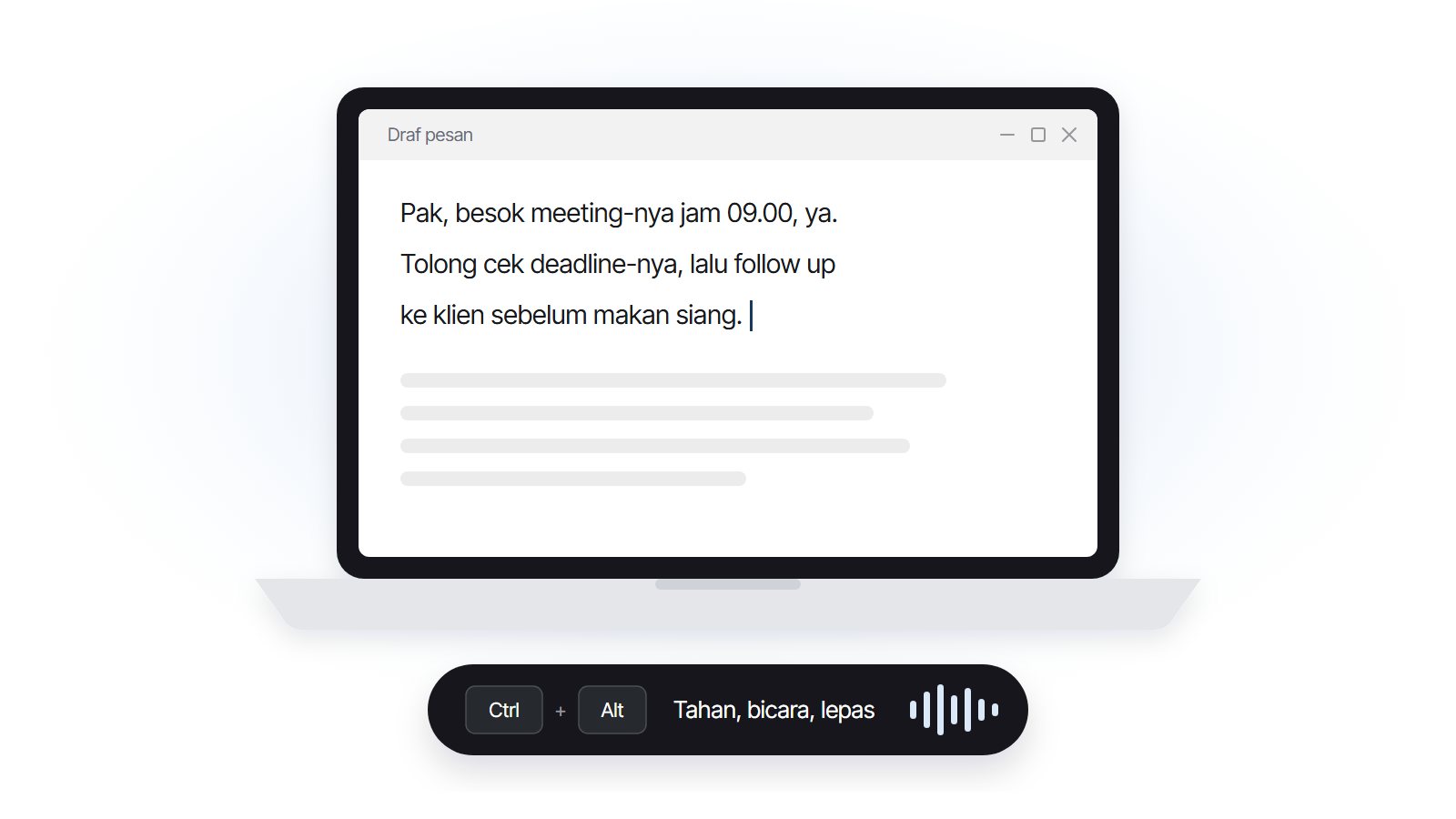
Artikulasi adalah aplikasi dikte suara untuk Windows yang menaruh teks di tempat kursor berada, di aplikasi apa pun. Tahan Ctrl + Alt, ucapkan kalimatmu dalam Bahasa Indonesia, dan teks bertanda baca langsung muncul. Saat keyboard laptop bermasalah atau tanganmu perlu istirahat, Artikulasi mengambil alih pekerjaan mengetik panjang, sementara on screen keyboard tetap siap untuk input singkat seperti kata sandi.
Sumber
- Gunakan Keyboard Layar (OSK) untuk mengetik, Dukungan Microsoft (diakses 8 November 2026)
- Pintasan keyboard Windows untuk aksesibilitas, Dukungan Microsoft (diakses 8 November 2026)
- Mengaktifkan dan menonaktifkan keyboard sentuh di Windows, Dukungan Microsoft (diakses 8 November 2026)
- Pintasan keyboard di Windows, Dukungan Microsoft (diakses 8 November 2026)