Keyboard laptop tidak berfungsi tidak selalu berarti keyboardnya rusak. Penyebab yang sering terlewat adalah pengaturan yang aktif tanpa sengaja, misalnya Tombol Filter yang membuat ketukan singkat diabaikan, driver yang bermasalah setelah pembaruan, atau laptop 2-in-1 yang masuk mode tablet. Panduan ini menyusun urutan pemeriksaan dari yang paling mudah sampai kapan harus ke servis, berdasarkan halaman Dukungan Microsoft, plus cara tetap mengetik selama keyboard bermasalah.
Kenali dulu gejalanya
Sebelum mengubah apa pun, perhatikan bagaimana keyboard itu tidak berfungsi. Gejala yang berbeda biasanya mengarah ke penyebab yang berbeda, dan mengenalinya menghemat waktu. Tabel berikut adalah panduan awal untuk menebak arah masalah, bukan diagnosis pasti.
| Gejala | Kemungkinan penyebab | Langkah pertama |
|---|---|---|
| Semua tombol mati, termasuk di layar masuk Windows | Driver, sistem macet, atau perangkat keras | Mulai ulang, lalu instal ulang driver |
| Tombol harus ditahan lama baru muncul hurufnya | Tombol Filter aktif | Matikan Tombol Filter di pengaturan Aksesibilitas |
| Shift, Ctrl, atau Alt terasa "menempel" | Tombol Sticky aktif | Matikan Tombol Sticky |
| Angka di sisi kanan atau huruf tertentu mengetik angka | Status Num Lock atau tombol Fn | Tekan Num Lock atau kombinasi Fn sekali, lalu coba lagi |
| Keyboard mati saat layar dilipat atau dilepas | Mode tablet pada laptop 2-in-1 | Kembalikan ke posisi laptop |
| Hanya beberapa tombol yang mati di semua aplikasi | Kotoran, sisa cairan, atau kerusakan jalur tombol | Bersihkan dengan hati-hati, lalu pertimbangkan servis |
| Keyboard mati setelah pembaruan Windows | Driver baru tidak cocok | Batalkan driver lewat Manajer Perangkat |
Satu tes cepat yang membantu: buka aplikasi lain, misalnya Notepad, lalu coba mengetik. Kalau keyboard berfungsi di Notepad tetapi tidak di satu aplikasi tertentu, masalahnya ada di aplikasi itu, bukan di keyboard. Kalau mikrofon laptopmu juga bermasalah, pemeriksaannya kami bahas terpisah di mic laptop tidak berfungsi.
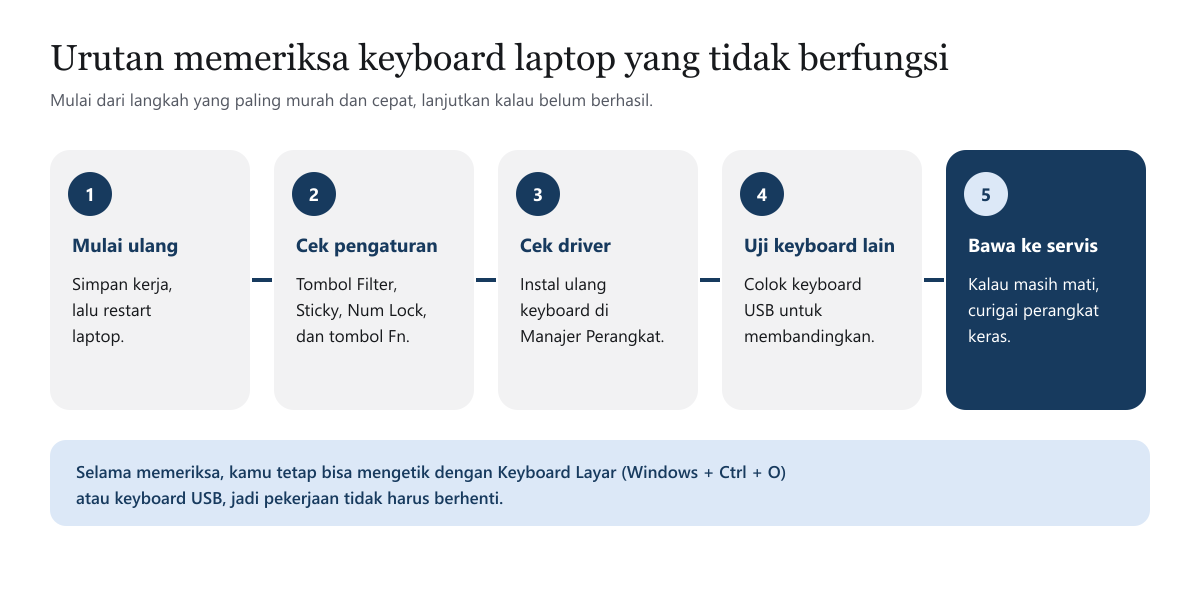
Langkah 1: mulai ulang laptop
Terdengar terlalu sederhana, tetapi mulai ulang menyelesaikan banyak masalah input yang muncul karena sistem macet. Simpan dulu pekerjaanmu dengan mouse atau touchpad, lalu pilih Mulai, ikon daya, dan Mulai Ulang.
Kalau laptop sama sekali tidak bisa dioperasikan, tahan tombol daya sampai laptop mati, tunggu beberapa saat, lalu nyalakan lagi. Panduan Dukungan Microsoft untuk keyboard Surface, misalnya, menyarankan memaksa perangkat dimulai ulang dengan menahan tombol daya selama 20 detik pada model tertentu. Cara memaksa mati berbeda untuk tiap merek, jadi cek panduan produsen laptopmu kalau ragu.
Setelah laptop menyala, perhatikan apakah keyboard sudah merespons di layar masuk Windows. Kalau ya, masalahnya kemungkinan hanya sementara. Kalau keyboard berfungsi di layar masuk tetapi mati lagi setelah masuk ke desktop, curigai aplikasi yang berjalan otomatis saat Windows dimulai, misalnya aplikasi pengubah tombol atau perangkat lunak keyboard tambahan.
Langkah 2: cek Tombol Filter, Tombol Sticky, dan Num Lock
Windows punya beberapa fitur aksesibilitas yang mengubah cara keyboard merespons. Fitur ini sangat membantu orang yang membutuhkannya, tetapi kalau aktif tanpa sengaja, keyboard terasa rusak. Menurut Dukungan Microsoft, Tombol Filter mengatur sensitivitas keyboard agar mengabaikan penekanan tombol yang singkat atau berulang. Akibatnya, ketukan cepat seperti biasa tidak menghasilkan huruf.
Fitur ini bisa menyala lewat pintasan. Halaman Pintasan keyboard Windows untuk aksesibilitas mencantumkan bahwa menahan Shift kanan selama delapan detik menyalakan dan mematikan Tombol Filter, menekan Shift lima kali menyalakan atau mematikan Tombol Sticky, dan menahan Num Lock selama lima detik menyalakan atau mematikan Tombol Toggle.
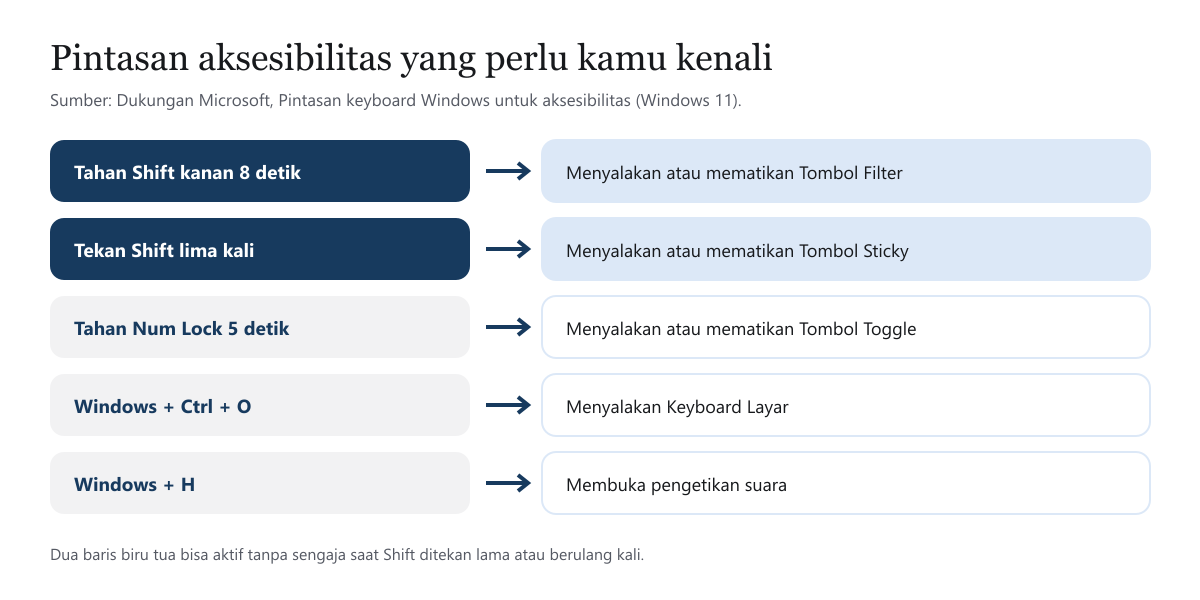
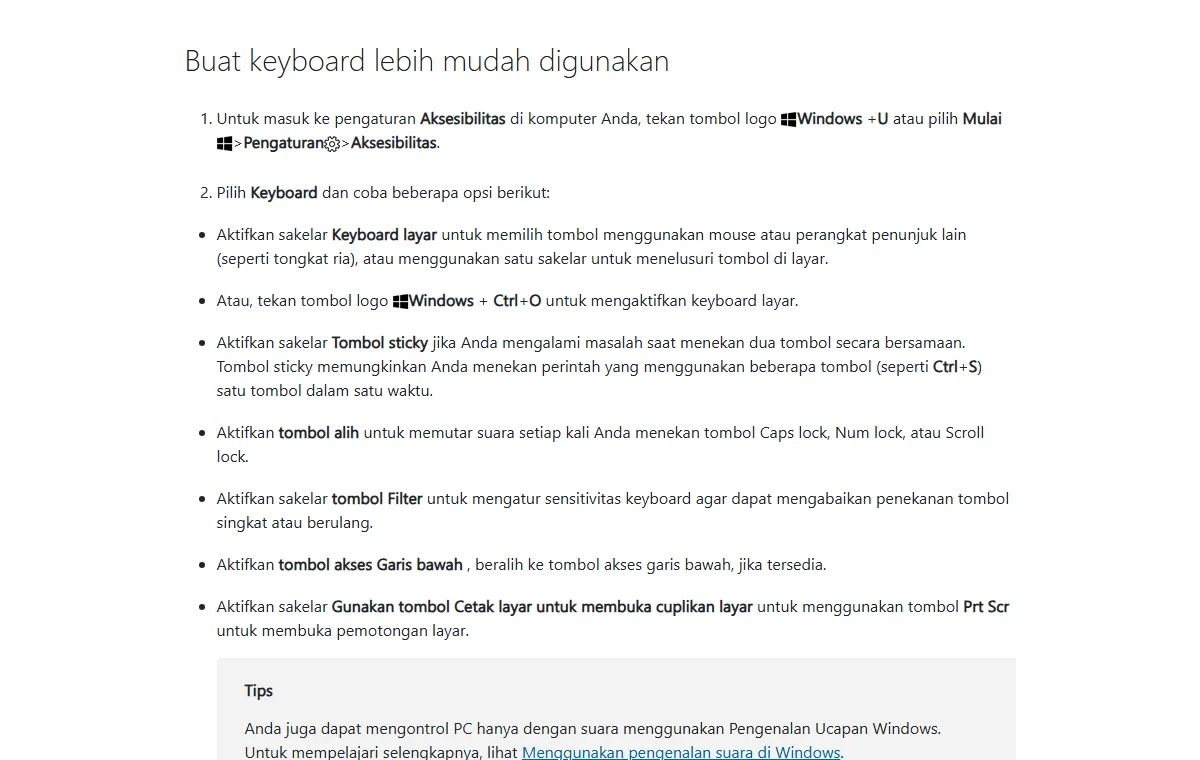
Cara memeriksanya di Windows 11, mengikuti langkah resmi Microsoft:
- Tekan tombol logo Windows + U, atau pilih Mulai, Pengaturan, lalu Aksesibilitas.
- Pilih Keyboard.
- Pastikan sakelar Tombol Filter mati, kecuali kamu memang membutuhkannya.
- Pastikan sakelar Tombol sticky mati. Fitur ini memungkinkan kombinasi seperti Ctrl + S ditekan satu tombol dalam satu waktu, sehingga Shift atau Ctrl terasa menempel.
- Kalau kamu sering salah menekan Caps Lock atau Num Lock, nyalakan Tombol Toggle supaya Windows memutar suara setiap kali tombol itu ditekan.
Num Lock juga sering menjadi penyebab. Kalau laptopmu punya papan angka di sisi kanan, status Num Lock menentukan apakah tombol itu mengetik angka atau berfungsi sebagai tombol arah. Pada laptop tanpa papan angka terpisah, sebagian produsen menaruh fungsi angka di tombol huruf yang diaktifkan lewat Fn. Tata letaknya berbeda per merek, jadi cocokkan dengan buku panduan atau situs dukungan produsen laptopmu.
Langkah 3: instal ulang atau batalkan driver keyboard
Driver adalah perangkat lunak yang membuat Windows bisa berkomunikasi dengan keyboard. Halaman Dukungan Microsoft menyebut cara terbaik mendapatkan pembaruan driver adalah lewat Windows Update, tetapi driver juga bisa diperbarui atau diinstal ulang lewat Manajer Perangkat. Langkah resminya untuk menginstal ulang:
- Simpan semua pekerjaan dan tutup semua aplikasi.
- Klik kanan menu Mulai, lalu pilih Manajer Perangkat.
- Pilih panah di samping kategori Keyboard untuk membukanya.
- Klik kanan perangkat keyboard, lalu pilih Hapus instalan perangkat.
- Di jendela konfirmasi, pilih tombol Hapus Instalan.
- Mulai ulang Windows dari menu Mulai, Matikan atau keluar, lalu Mulai Ulang.
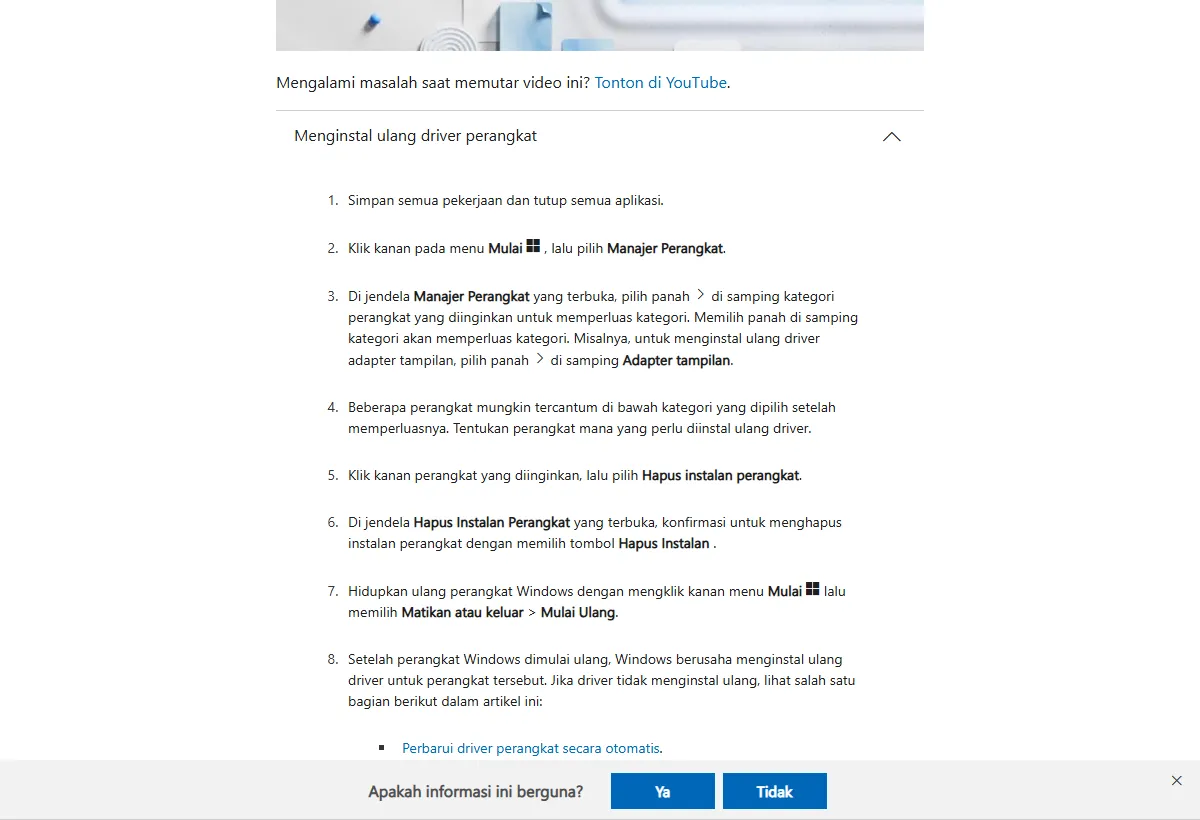
Setelah dimulai ulang, Windows berusaha menginstal ulang driver untuk perangkat tersebut. Kalau masalah justru muncul setelah pembaruan Windows, halaman yang sama menyarankan opsi Kembalikan Driver: buka Properti perangkat, tab Driver, lalu pilih Kembalikan Driver. Langkah ini membutuhkan izin administrator.
Kalau Windows tidak menemukan driver yang cocok, Microsoft menyarankan menghubungi produsen perangkat untuk mendapatkan driver terbaru, dan menghindari mengunduh driver dari situs selain situs resmi produsen. Ini penting, karena situs pengunduh driver tidak resmi sering membawa perangkat lunak tambahan yang tidak kamu inginkan.
Laptop 2-in-1: periksa mode tablet
Kalau laptopmu bisa dilipat atau keyboardnya bisa dilepas, ada satu penyebab lagi. Dukungan Microsoft menjelaskan bahwa Windows 11 tidak punya opsi untuk menyalakan atau mematikan mode tablet secara manual. Mode tablet aktif otomatis saat keyboard berkabel atau nirkabel terlepas dari perangkat, atau saat perangkat diubah menjadi bentuk tablet, dan nonaktif otomatis saat keyboard terpasang kembali atau perangkat kembali ke bentuk laptop.
Artinya, kalau engsel lipat atau sensor posisi membaca laptop sedang dalam bentuk tablet, keyboard fisik tidak dipakai untuk mengetik. Kembalikan laptop ke posisi laptop biasa, buka dan tutup layarnya sekali, lalu coba lagi. Untuk keyboard yang dilepas-pasang seperti Type Cover Surface, panduan Microsoft menyarankan mencopot keyboard, memastikan tidak ada kotoran atau kerusakan di konektornya, lalu memasangnya kembali.
Di Windows 10, mode tablet masih bisa diatur manual lewat pusat tindakan. Perlu dicatat, halaman yang sama menyebut dukungan Windows 10 berakhir pada 14 Oktober 2025, sehingga Microsoft tidak lagi menyediakan pembaruan perangkat lunak gratis, bantuan teknis, atau perbaikan keamanan untuk Windows 10.
Langkah 4: uji dengan keyboard USB
Kalau semua langkah perangkat lunak sudah dicoba, colokkan keyboard USB biasa. Tes ini memisahkan dua kemungkinan besar dengan cepat.
- Keyboard USB berfungsi, keyboard laptop tidak. Windows dan driver umumnya sehat. Masalahnya kemungkinan ada di keyboard laptop itu sendiri atau sambungannya ke papan utama.
- Keyboard USB juga tidak berfungsi. Masalahnya lebih mungkin di sisi sistem, misalnya pengaturan, driver, atau perangkat lunak yang mengganggu input. Ulangi langkah 2 dan 3, atau coba port USB lain.
Tes tambahan yang bisa kamu lakukan adalah melihat apakah keyboard laptop merespons sebelum Windows dimuat, misalnya saat membuka menu pengaturan firmware dengan tombol yang ditentukan produsen. Kalau keyboard juga mati di sana, kemungkinan besar masalahnya perangkat keras. Tombol untuk masuk ke menu ini berbeda per merek, jadi cek panduan resmi laptopmu.
Keyboard USB juga solusi sementara yang paling nyaman sampai laptop diperbaiki. Kalau kamu banyak mengetik, perhatikan posisi tangan dan istirahat berkala, karena keyboard eksternal yang terlalu tinggi bisa membuat pergelangan tegang. Penjelasan soal keluhan tangan akibat gerakan berulang ada di repetitive strain injury.
Cara tetap mengetik selama keyboard bermasalah
Pekerjaan tidak harus berhenti selama kamu memeriksa keyboard. Windows punya alat bawaan, dan ada beberapa pilihan lain. Tabel berikut membandingkan pilihannya.
| Cara | Cara membuka | Cocok untuk | Catatan |
|---|---|---|---|
| Keyboard Layar (OSK) | Mulai, Pengaturan, Aksesibilitas, Keyboard, aktifkan Keyboard Layar | Kata sandi, pintasan, koreksi kecil | Diklik dengan mouse atau touchpad, lambat untuk teks panjang |
| Keyboard USB atau Bluetooth | Colokkan atau pasangkan | Semua pekerjaan | Solusi sementara paling nyaman |
| Pengetikan suara Windows | Windows + H | Teks panjang dalam bahasa yang didukung | Daftar bahasanya belum mencantumkan Bahasa Indonesia |
| Dikte di Google Docs | Menu Alat, lalu Dikte di Google Docs | Dokumen panjang Bahasa Indonesia | Hanya di dalam Google Docs |
| Aplikasi dikte pihak ketiga | Pasang aplikasinya | Mengetik dengan suara di banyak aplikasi | Pilih yang mendukung Bahasa Indonesia |
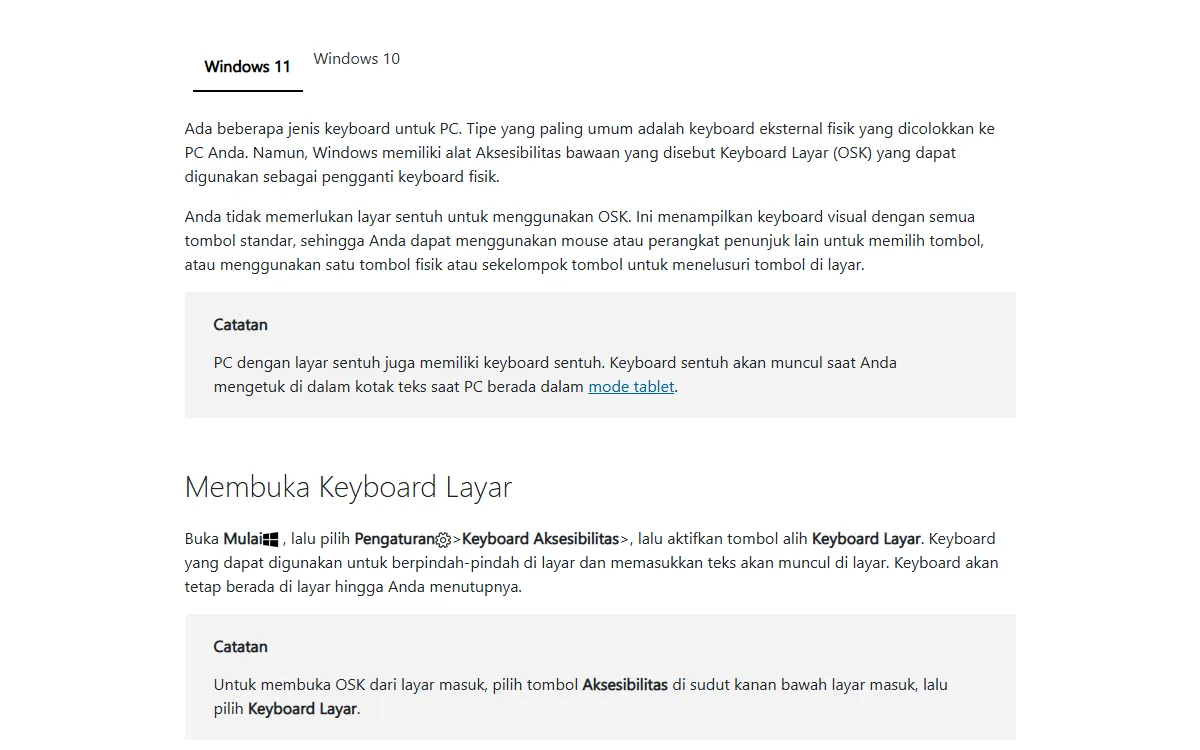
Keyboard Layar. Menurut Dukungan Microsoft, Keyboard Layar adalah alat aksesibilitas bawaan yang bisa dipakai sebagai pengganti keyboard fisik, dan kamu tidak memerlukan layar sentuh untuk memakainya. Tombolnya dipilih dengan mouse atau perangkat penunjuk lain. Untuk membukanya dari layar masuk, pilih tombol Aksesibilitas di sudut kanan bawah layar masuk, lalu pilih Keyboard Layar. Ini berguna kalau kamu harus mengetik kata sandi saat keyboard mati.
Dikte suara. Untuk email, laporan, atau pesan panjang, mengklik huruf satu per satu di Keyboard Layar sangat melelahkan. Di sinilah dikte suara membantu. Pilihan alatnya untuk laptop kami rangkum di cara mengetik dengan suara di laptop, untuk Word di cara mengetik dengan suara di Word, dan untuk Google Docs di Google Docs voice typing. Kalau kamu hanya perlu membalas chat, ponsel juga bisa dipakai, seperti di cara mengetik WA dengan suara.
Kapan keyboard laptop perlu dibawa ke servis
Pemeriksaan perangkat lunak punya batas. Bawa laptop ke servis kalau kamu menemui salah satu kondisi berikut.
- Keyboard tetap mati setelah mulai ulang, pengaturan aksesibilitas dicek, dan driver diinstal ulang, sementara keyboard USB berfungsi normal.
- Keyboard pernah terkena tumpahan air, kopi, atau minuman manis. Matikan laptop dan jangan menyalakannya berulang kali sebelum diperiksa.
- Hanya tombol tertentu yang mati di semua aplikasi dan tidak membaik setelah dibersihkan.
- Tombol terlepas, retak, atau terasa amblas.
- Keyboard juga tidak merespons sebelum Windows dimuat.
Utamakan pusat servis resmi merek laptopmu, terutama kalau masih dalam masa garansi, karena membongkar sendiri bisa menggugurkan garansi. Siapkan catatan langkah yang sudah kamu coba supaya teknisi tidak mengulang dari awal. Simpan juga pekerjaan pentingmu ke penyimpanan awan atau flashdisk sebelum laptop diserahkan.
Catatan yang sebaiknya kamu bawa ke tempat servis:
- Merek, model, dan nomor seri laptop. Biasanya tertera di stiker bagian bawah laptop atau di dus pembelian.
- Kapan masalah mulai muncul. Misalnya setelah pembaruan Windows, setelah laptop jatuh, atau setelah terkena tumpahan.
- Tombol mana yang bermasalah. Semua tombol, satu baris, atau beberapa tombol tertentu.
- Langkah yang sudah dicoba dan hasilnya. Mulai ulang, pengaturan aksesibilitas, instal ulang driver, uji keyboard USB.
- Bukti pembelian atau kartu garansi kalau laptop masih dalam masa garansi.
Catatan seperti ini membantu teknisi memisahkan masalah perangkat lunak dari perangkat keras lebih cepat, dan membantumu menilai apakah perbaikan yang ditawarkan masuk akal. Kalau teknisi menyarankan mengganti keyboard, tanyakan apakah suku cadangnya asli dari produsen dan apakah ada garansi untuk penggantian tersebut.
Setelah keyboard kembali normal, ada baiknya kamu menghafal beberapa pintasan supaya kerja lebih cepat, seperti dirangkum di shortcut keyboard Windows 11. Tips menambah kecepatan mengetik ada di cara mengetik cepat.
Kesalahan yang sering memperparah masalah
Beberapa tindakan yang terlihat masuk akal justru bisa membuat keadaan lebih buruk atau membuang waktu.
- Mengunduh driver dari situs tidak resmi. Microsoft sendiri menyarankan menghindari situs selain situs resmi produsen.
- Menyemprotkan cairan pembersih langsung ke keyboard. Cairan bisa merembes ke bawah tombol. Matikan laptop dan pakai kain yang sedikit lembap, atau ikuti panduan pembersihan dari produsen.
- Mencongkel tombol dengan benda tajam. Pengait tombol laptop kecil dan mudah patah.
- Langsung memasang ulang Windows. Langkah ini makan waktu dan berisiko kehilangan data, padahal penyebabnya sering hanya pengaturan atau driver.
- Mematikan fitur aksesibilitas yang memang kamu butuhkan. Kalau Tombol Sticky atau Tombol Filter membantumu, cukup matikan pintasannya agar tidak berubah tanpa sengaja.
Kalau masalahnya ternyata pada suara, misalnya dikte tidak menangkap ucapan, periksa mikrofonnya dengan panduan mic laptop tidak berfungsi. Cara kerja teknologi pengenal suara itu sendiri dijelaskan di ubah suara jadi teks.
Di mana Artikulasi berperan
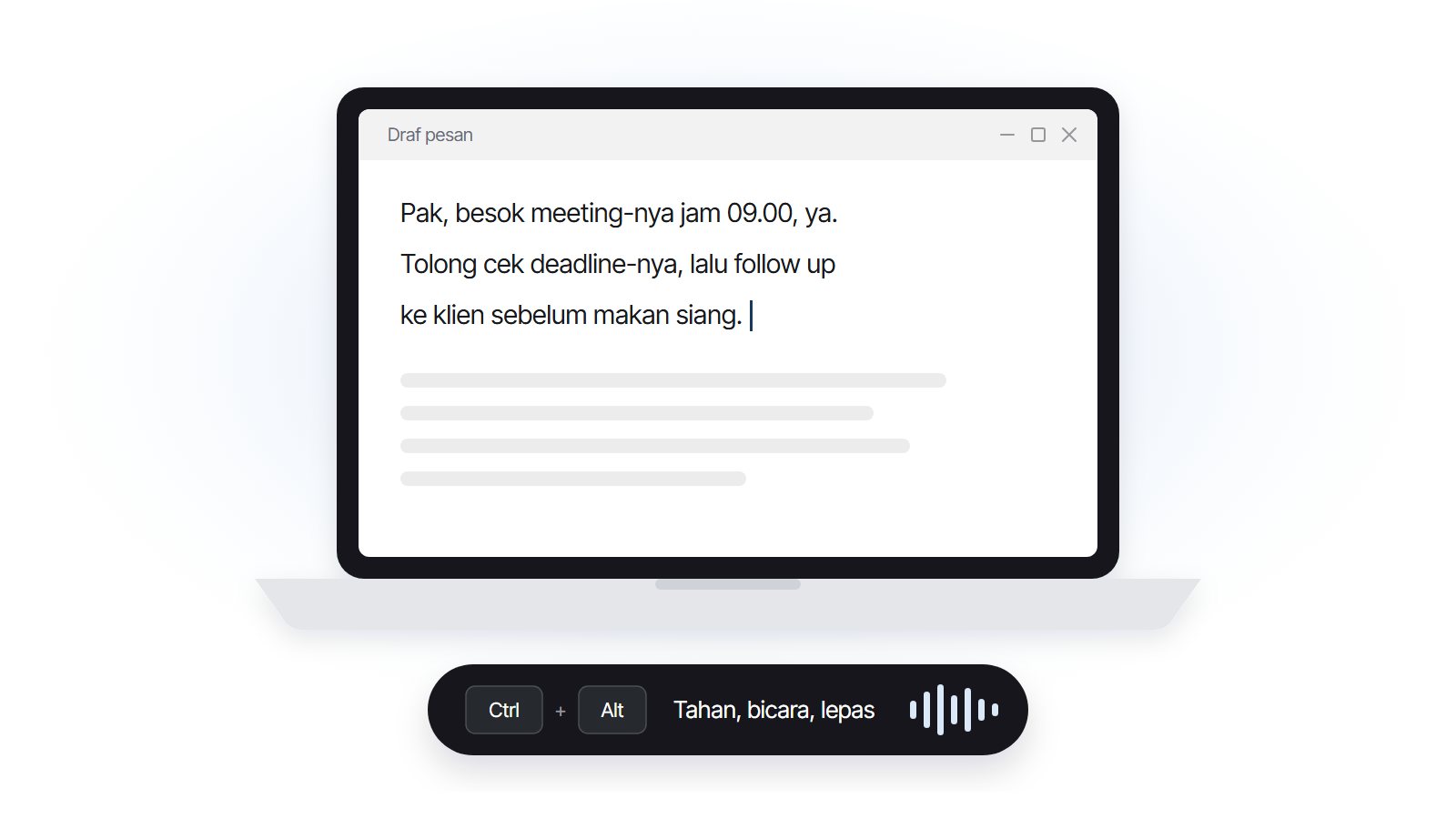
Artikulasi tidak memperbaiki keyboard. Kami membuat aplikasi dikte suara untuk Windows 10 dan 11 yang bekerja di aplikasi apa pun yang sedang kamu pakai, dari email dan chat sampai dokumen. Kamu menahan Ctrl + Alt, bicara dalam Bahasa Indonesia, campur istilah Inggris juga boleh, lalu melepasnya. Teks bertanda baca muncul di tempat kursor berada.
Selama keyboard laptop sedang bermasalah, kombinasi Keyboard Layar untuk tombol pintasan dan dikte suara untuk kalimat panjang membuat pekerjaan tetap jalan. Kalau keyboardmu masih berfungsi, dikte juga mengurangi beban jari saat menulis panjang. Cara kerja aplikasinya ada di halaman cara kerja, kemampuannya di halaman fitur, dan perbandingan alat dikte lain di alternatif Wispr Flow. Versi beta untuk Windows sudah bisa dicoba.
Sumber
- Menjadikan mouse, keyboard, dan perangkat input lainnya lebih mudah digunakan, Dukungan Microsoft (diakses 28 Oktober 2026)
- Pintasan keyboard Windows untuk aksesibilitas, Dukungan Microsoft (diakses 28 Oktober 2026)
- Gunakan Keyboard Layar (OSK) untuk mengetik, Dukungan Microsoft (diakses 28 Oktober 2026)
- Perbarui driver melalui Manajer Perangkat di Windows, Dukungan Microsoft (diakses 28 Oktober 2026)
- Mengaktifkan atau menonaktifkan mode tablet di Windows, Dukungan Microsoft (diakses 28 Oktober 2026)
- Pecahkan Masalah Keyboard atau Type Cover Surface Pro, Dukungan Microsoft (diakses 28 Oktober 2026)