Voice typing adalah cara mengetik dengan suara: kamu bicara, dan ucapanmu berubah menjadi teks di kolom yang sedang aktif. Untuk Bahasa Indonesia, pilihan bawaan yang sudah mendukungnya adalah Dikte di Google Docs, Gboard di Android, dan Dikte di iPhone. Voice typing Windows dan Dikte di Word belum mencantumkan Bahasa Indonesia. Panduan ini merangkum cara pakai di tiap perangkat, batasannya menurut halaman bantuan resmi, dan kebiasaan yang membuat hasil dikte rapi.
Apa itu voice typing dan bagaimana cara kerjanya
Voice typing, yang di tampilan Bahasa Indonesia sering disebut dikte atau pengetikan suara, memakai teknologi pengenalan ucapan otomatis. Mikrofon menangkap suaramu, lalu model pengenalan ucapan mengubah gelombang suara menjadi kata-kata dan menuliskannya di tempat kursor berada. Proses ini bisa terjadi di server penyedia layanan atau langsung di perangkat, tergantung alatnya. Penjelasan teknisnya ada di artikel automatic speech recognition, dan salah satu model populer di baliknya kami bahas di Whisper AI.
Voice typing berbeda dari dua hal yang sering tertukar. Pertama, pesan suara: tombol mikrofon di samping kolom WhatsApp merekam audio, bukan mengetik. Kedua, transkripsi berkas: mengubah rekaman yang sudah ada menjadi tulisan. Voice typing bekerja langsung saat kamu bicara, dan hasilnya teks yang bisa disunting seperti ketikan biasa. Bedanya dengan transkripsi rekaman dijelaskan di ubah suara jadi teks.
Kenapa repot bicara kalau bisa mengetik? Karena bicara umumnya lebih cepat. Perbandingan angkanya ada di artikel rata-rata kecepatan mengetik. Voice typing juga membantu orang yang tangannya mulai pegal karena mengetik seharian, topik yang kami bahas di repetitive strain injury.
Peta voice typing per perangkat
Setiap perangkat punya fitur voice typing sendiri, dan dukungan Bahasa Indonesianya berbeda. Tabel berikut merangkum fitur bawaan yang paling sering dipakai, berdasarkan halaman bantuan resmi yang kami buka pada 21 Oktober 2026.
| Perangkat atau aplikasi | Nama fitur | Cara memulai | Bahasa Indonesia |
|---|---|---|---|
| Google Docs di browser | Dikte | Menu Alat, lalu Dikte | Didukung |
| HP Android | Gboard, mengetik dengan suara | Ikon mikrofon di atas keyboard | Didukung |
| iPhone dan iPad | Dikte | Tombol mikrofon di keyboard | Didukung |
| Windows 11 | Pengetikan suara | Windows + H | Belum tercantum |
| Microsoft Word (Microsoft 365) | Dikte | Tab Beranda, Dikte | Belum tercantum |
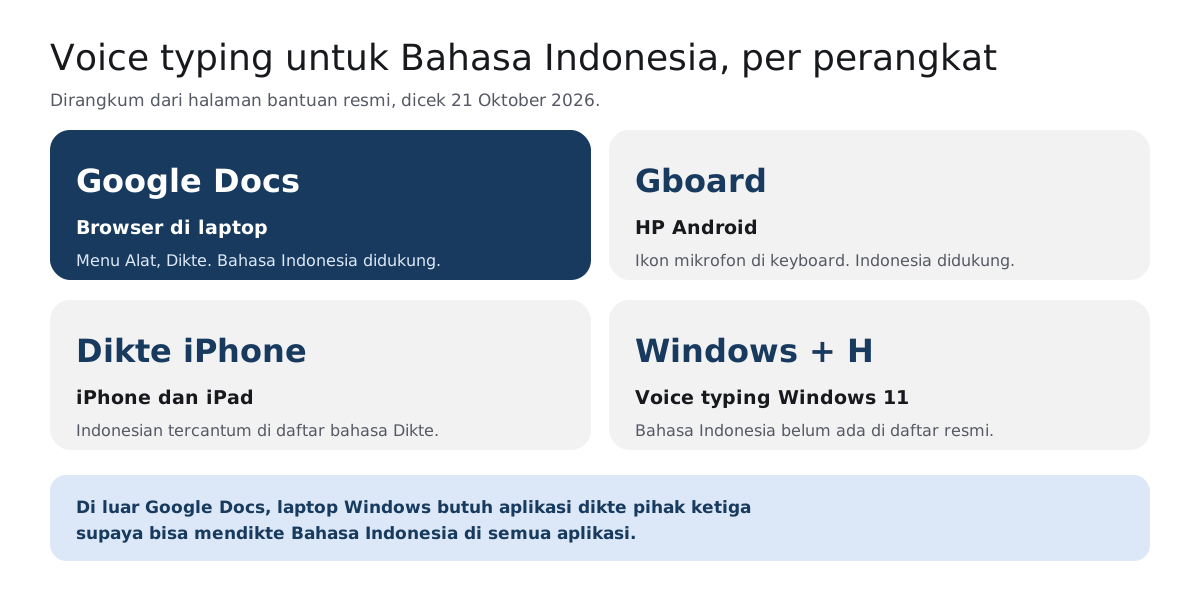
Pola yang terlihat: di HP, voice typing Bahasa Indonesia sudah mudah. Di laptop Windows, pilihan bawaannya terbatas pada Google Docs di browser. Di luar Google Docs, misalnya saat menulis di Word, Outlook, atau aplikasi chat desktop, kamu perlu aplikasi dikte pihak ketiga.
Voice typing di Google Docs
Menurut Bantuan Editor Google Dokumen, fitur mengetik dengan suara bekerja di versi terbaru Chrome, Edge, dan Safari. Saat dikte diaktifkan, browser yang mengendalikan layanan speech-to-text, lalu teksnya dikirim ke dokumen. Langkahnya singkat:
- Pastikan mikrofon komputer aktif dan berfungsi.
- Buka dokumen di Google Docs, lalu klik Alat dan Dikte. Kotak mikrofon muncul.
- Pilih Bahasa Indonesia di kotak itu, lalu klik mikrofon.
- Bicara dengan jelas, volume dan kecepatan normal. Klik mikrofon lagi untuk berhenti.
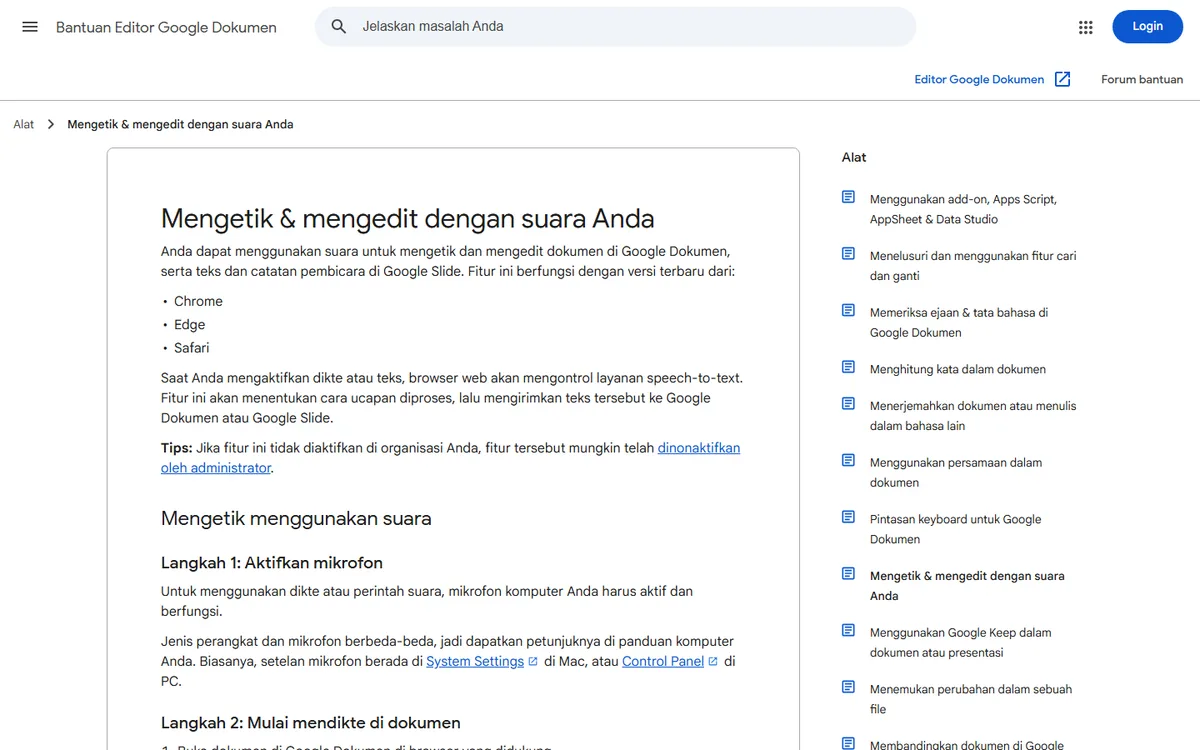
Kesalahan bisa diperbaiki tanpa mematikan mikrofon: pindahkan kursor ke kata yang salah, perbaiki, lalu kembalikan kursor ke tempat semula. Kata bergaris bawah abu-abu bisa diklik kanan untuk melihat alternatif. Kalau menu Dikte tidak muncul, admin organisasi mungkin menonaktifkannya. Pembahasan lengkap, termasuk solusi saat dikte berhenti sendiri, ada di Google Docs voice typing. Fitur suara Google lainnya kami rangkum di Google dikte.
Voice typing di HP Android dan iPhone
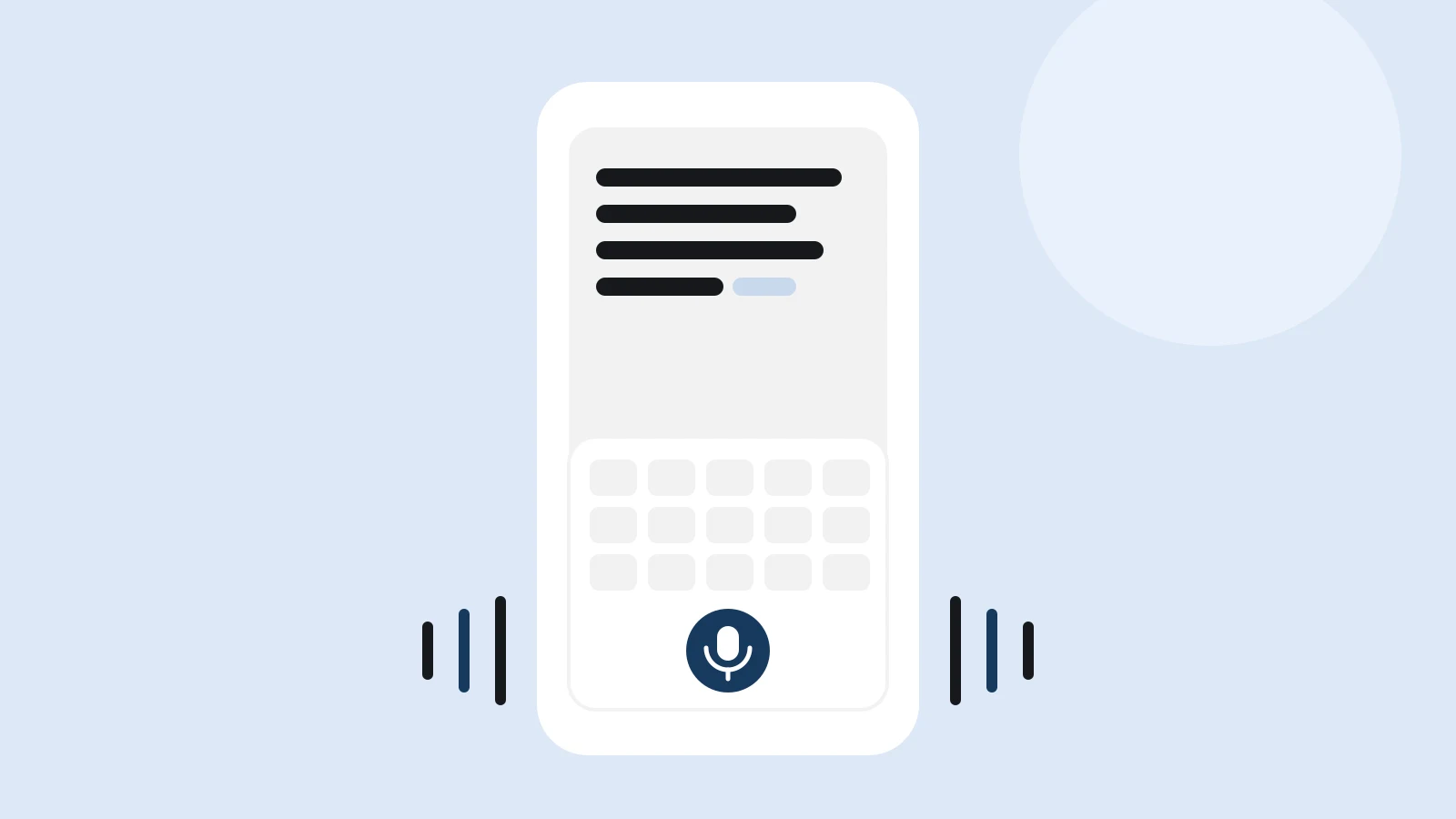
Di HP, voice typing menempel di keyboard, jadi bisa dipakai di hampir semua aplikasi yang punya kolom teks: WhatsApp, Gmail, catatan, sampai kolom pencarian.
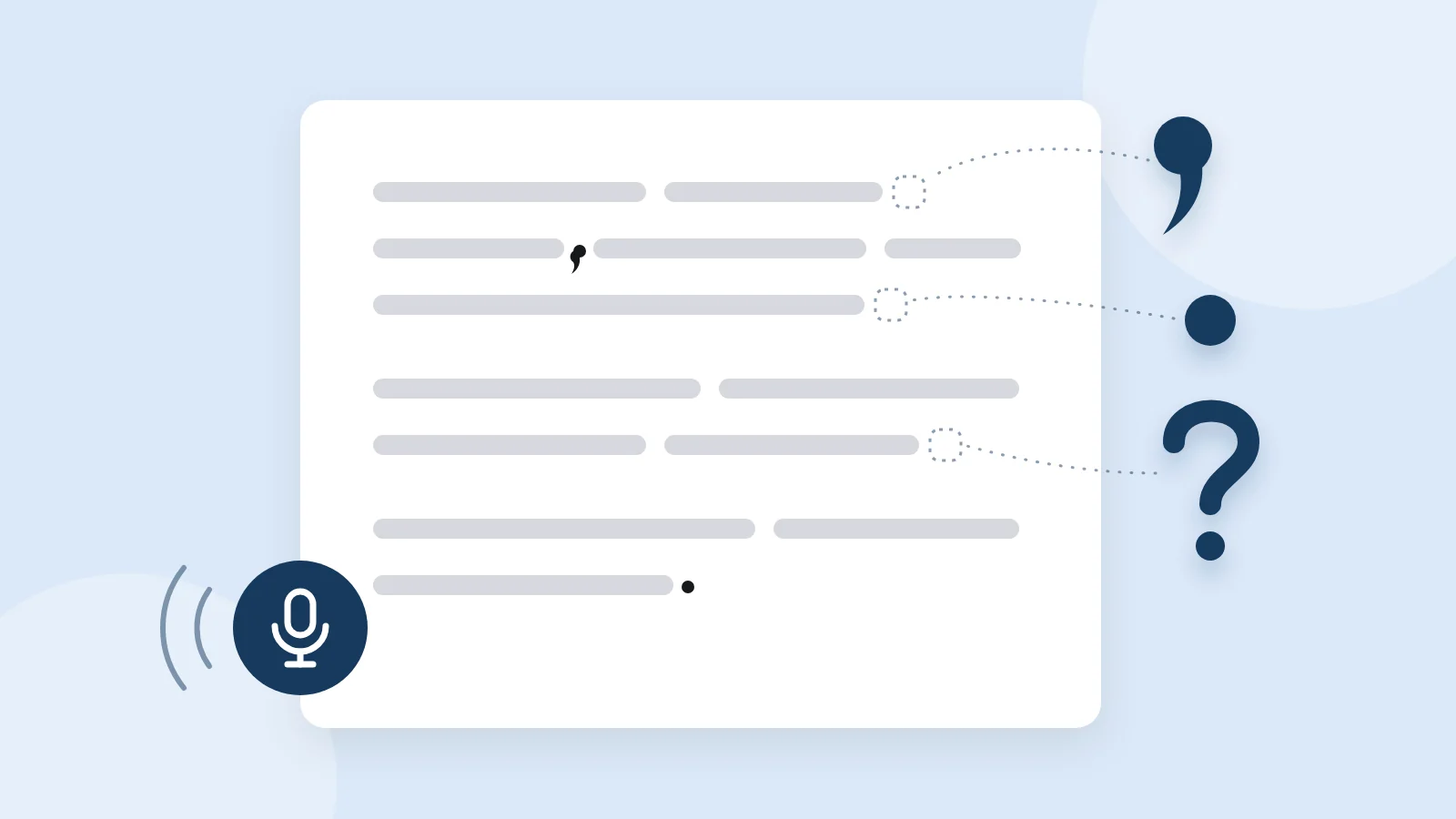
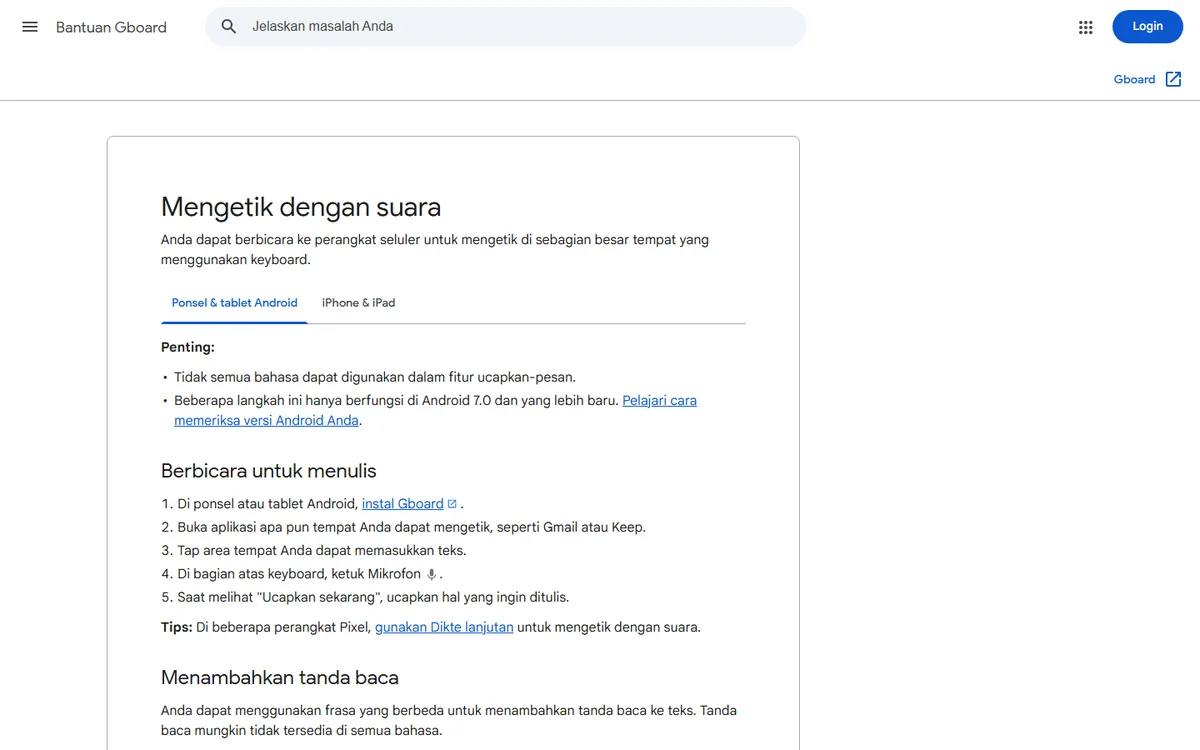
Android dengan Gboard. Bantuan Gboard menjelaskan langkahnya: buka aplikasi tempat kamu bisa mengetik, ketuk kolom teks, ketuk ikon mikrofon di bagian atas keyboard, lalu bicara saat muncul tulisan Ucapkan sekarang. Beberapa langkah hanya berfungsi di Android 7.0 ke atas. Gboard menerima frasa tanda baca seperti titik, koma, tanda seru, tanda tanya, baris baru, dan paragraf baru, dengan catatan tanda baca mungkin tidak tersedia di semua bahasa.
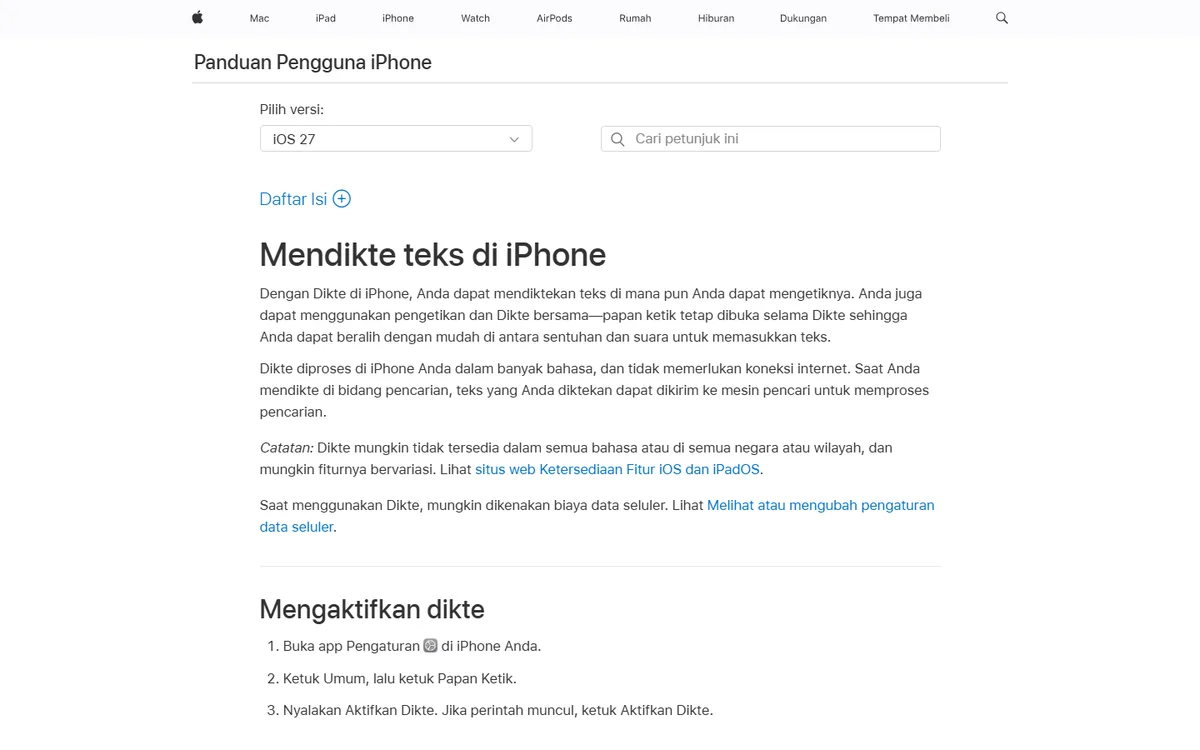
iPhone dengan Dikte. Panduan Pengguna iPhone menyebut Dikte bisa dipakai di mana pun kamu bisa mengetik, dan keyboard tetap terbuka selama dikte sehingga kamu bisa berganti antara bicara dan mengetik. Untuk mengaktifkannya, buka Pengaturan, ketuk Umum, ketuk Papan Ketik, lalu nyalakan Aktifkan Dikte. Apple menulis dikte diproses di iPhone untuk banyak bahasa dan tidak memerlukan koneksi internet, dengan catatan Dikte mungkin tidak tersedia di semua bahasa atau wilayah.
Langkah lengkap untuk kedua jenis HP, termasuk cara memilih Bahasa Indonesia, ada di cara mengetik dengan suara di HP. Khusus untuk membalas chat, lihat cara mengetik WA dengan suara.
Voice typing di laptop Windows dan Word
Windows 11 punya pengetikan suara bawaan yang dipanggil dengan Windows + H. Menurut Dukungan Microsoft, fitur ini memakai pengenalan ucapan online dari Azure Speech, jadi butuh internet dan mikrofon yang berfungsi. Kendalanya untuk pengguna Indonesia: daftar bahasa yang mendukung pengetikan suara di Windows 11 belum memuat Bahasa Indonesia.
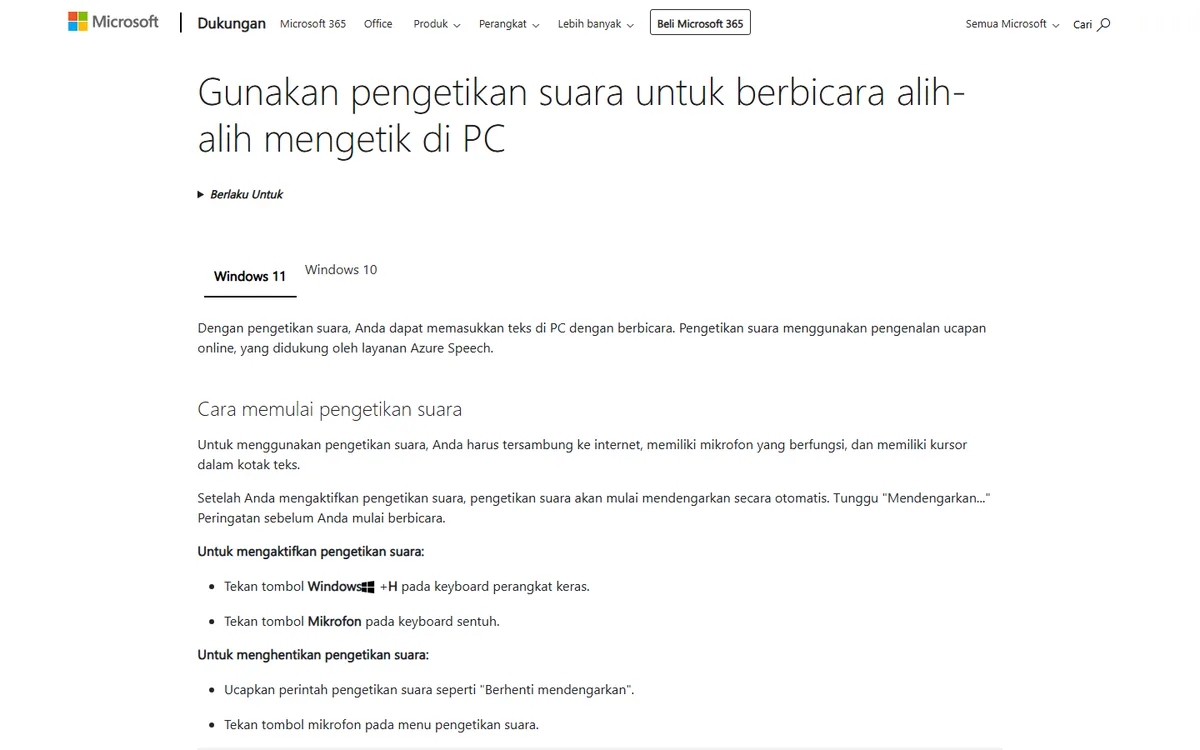
Microsoft Word juga punya tombol Dikte untuk pelanggan Microsoft 365 yang sedang masuk ke akunnya. Per pengecekan kami di artikel cara mengetik dengan suara di Word, daftar bahasa Dikte Word belum memuat Bahasa Indonesia. Jadi di laptop Windows, pilihan gratis untuk dikte Bahasa Indonesia adalah Google Docs di browser, lalu hasilnya disalin ke aplikasi lain.
Kalau kamu ingin dikte langsung di semua aplikasi Windows, misalnya Word, email, Slack, atau editor kode, butuh aplikasi dikte pihak ketiga. Perbandingan pilihannya ada di cara mengetik dengan suara di laptop dan alternatif Wispr Flow. Kalau mikrofon laptop tidak terdeteksi sama sekali, perbaiki dulu dengan panduan mic laptop tidak berfungsi.
Cara voice typing supaya hasilnya rapi
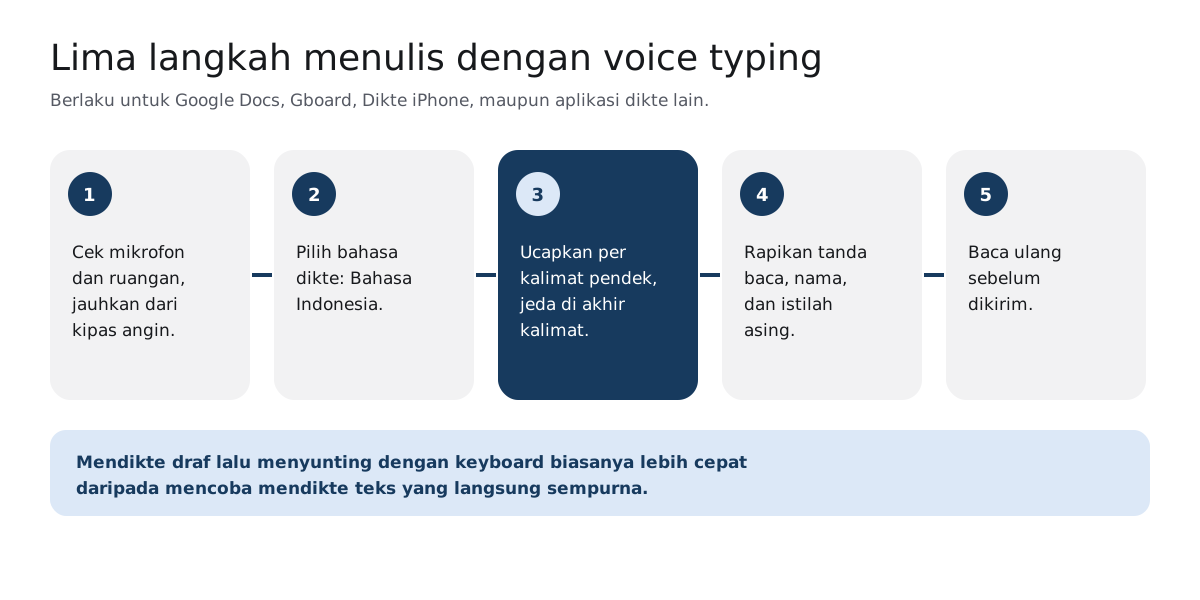
Mesin pengenalan ucapan makin bagus, tetapi hasilnya tetap bergantung pada cara kamu bicara dan kondisi sekitar. Lima kebiasaan berikut berlaku untuk hampir semua alat voice typing.
- Cek mikrofon dan ruangan. Mikrofon headset atau earphone biasanya lebih jelas daripada mikrofon bawaan laptop. Jauhkan dari kipas angin dan AC yang berisik.
- Pilih bahasa yang benar. Kalau bahasa dikte masih Inggris, kalimat Indonesia akan ditulis sebagai kata-kata Inggris yang mirip bunyinya.
- Ucapkan per kalimat pendek. Beri jeda singkat di akhir kalimat supaya mesin bisa menebak batas kalimat.
- Rapikan sesudahnya. Tanda baca, nama orang, dan istilah asing lebih cepat diperbaiki dengan keyboard sesudah draf selesai.
- Baca ulang sebelum dikirim. Salah dengar satu kata bisa mengubah arti kalimat, terutama angka dan nama.
Soal tanda baca, aturan dasarnya kami rangkum di tanda baca bahasa Indonesia. Banyak alat voice typing tidak menambahkan tanda baca otomatis untuk Bahasa Indonesia, jadi kamu perlu mengucapkannya atau menambahkannya sesudah dikte.
Masalah yang sering muncul dan solusinya
Sebagian besar keluhan voice typing berasal dari beberapa penyebab yang sama. Tabel berikut membantu kamu menemukan penyebabnya lebih cepat.
| Masalah | Kemungkinan penyebab | Solusi |
|---|---|---|
| Teks keluar dalam bahasa Inggris | Bahasa dikte masih Inggris | Ganti bahasa ke Bahasa Indonesia sebelum mulai bicara |
| Tombol mikrofon tidak muncul | Fitur dikte belum aktif atau dinonaktifkan admin | Aktifkan di pengaturan keyboard atau tanyakan ke admin |
| Banyak kata salah dengar | Mikrofon jauh atau ruangan berisik | Pakai headset dan pindah ke ruangan yang lebih tenang |
| Dikte berhenti sendiri | Jeda terlalu lama atau koneksi terputus | Bicara lebih kontinu dan cek koneksi internet |
| Istilah Inggris berubah jadi kata Indonesia aneh | Mesin kesulitan dengan kalimat campur bahasa | Perbaiki manual atau pakai alat yang dirancang untuk kalimat campur |
Masalah terakhir di tabel sangat umum di Indonesia, karena kita terbiasa menyelipkan istilah Inggris di tengah kalimat. Kenapa mesin dikte sering bingung dengan kalimat seperti itu, kami jelaskan di code switching dan bahasa Jaksel.
Untuk apa saja voice typing berguna
Voice typing paling terasa manfaatnya untuk tulisan panjang yang isinya sudah ada di kepala. Beberapa contoh yang sering kami temui:
- Email dan laporan kerja. Ucapkan draf dulu, sunting kemudian.
- Notulen rapat. Kembangkan catatan poin menjadi kalimat utuh sesudah rapat. Panduannya ada di cara membuat notulen rapat, dan pilihan aplikasi pencatat otomatis ada di aplikasi notulen rapat.
- Prompt untuk AI. Prompt yang jelas biasanya panjang, dan bicara membantu kamu menjelaskan konteks lebih lengkap. Lihat cara membuat prompt ChatGPT.
- Menulis kode dengan bantuan AI. Pendekatan ini kami bahas di vibe coding dengan suara.
- Pesan suara jadi tulisan. Kalau yang kamu punya justru rekaman, baca voice note to text.
Sebaliknya, voice typing kurang cocok untuk tulisan yang banyak angka, tabel, atau kode program yang harus persis. Untuk itu, keyboard tetap lebih cepat. Kombinasi keduanya, bicara untuk kalimat dan keyboard untuk koreksi, biasanya paling efisien. Kalau baru mulai, coba voice typing untuk satu jenis tulisan dulu selama seminggu, misalnya balasan email panjang. Catat berapa lama kamu biasanya mengetik email itu, lalu bandingkan dengan waktu mendikte ditambah waktu menyunting. Dari situ kamu bisa menilai sendiri apakah voice typing benar-benar menghemat waktu untuk pekerjaanmu, alih-alih hanya mengikuti klaim orang lain. Tips mengetik cepat dengan keyboard ada di cara mengetik cepat dan shortcut keyboard Windows 11.
Online atau di perangkat: soal internet dan privasi
Satu hal yang jarang diperhatikan pengguna adalah di mana suaramu diproses. Ada dua model. Pada model online, rekaman suara dikirim ke server penyedia, diubah menjadi teks di sana, lalu teksnya dikirim balik. Pada model di perangkat, seluruh proses terjadi di HP atau laptopmu sendiri, sehingga suara tidak perlu keluar dari perangkat.
Menurut halaman bantuan resminya, pengetikan suara Windows termasuk model online karena memakai Azure Speech, dan Google Docs menyerahkan pemrosesan ke layanan speech-to-text yang dikendalikan browser. Dikte di iPhone, menurut Apple, diproses di perangkat untuk banyak bahasa dan tidak memerlukan koneksi internet, kecuali saat kamu mendikte di kolom pencarian, karena teksnya bisa dikirim ke mesin pencari.
Bagi kebanyakan orang, perbedaan ini tidak mengubah pilihan. Tetapi kalau kamu sering mendikte hal sensitif, misalnya data pelanggan, isi kontrak, atau informasi kesehatan, ada tiga hal yang layak dicek:
- Apakah alatnya butuh internet? Kalau ya, suaramu diproses di server pihak lain.
- Apa kebijakan privasi penyedia soal penyimpanan rekaman dan teks?
- Apakah kantormu punya aturan tentang alat AI atau layanan cloud yang boleh dipakai?
Model online punya kelebihan: perangkat tidak perlu kuat, dan model pengenalan ucapan di server biasanya lebih besar. Model di perangkat unggul saat sinyal buruk atau saat kamu tidak ingin suara keluar dari perangkat. Tidak ada yang mutlak lebih baik. Yang penting kamu tahu alat mana yang memakai model apa, lalu memilih sesuai jenis tulisan yang sedang kamu kerjakan. Sebagai catatan keterbukaan, Artikulasi memproses suara di server, jadi aplikasi kami juga butuh internet.
Di mana Artikulasi berperan
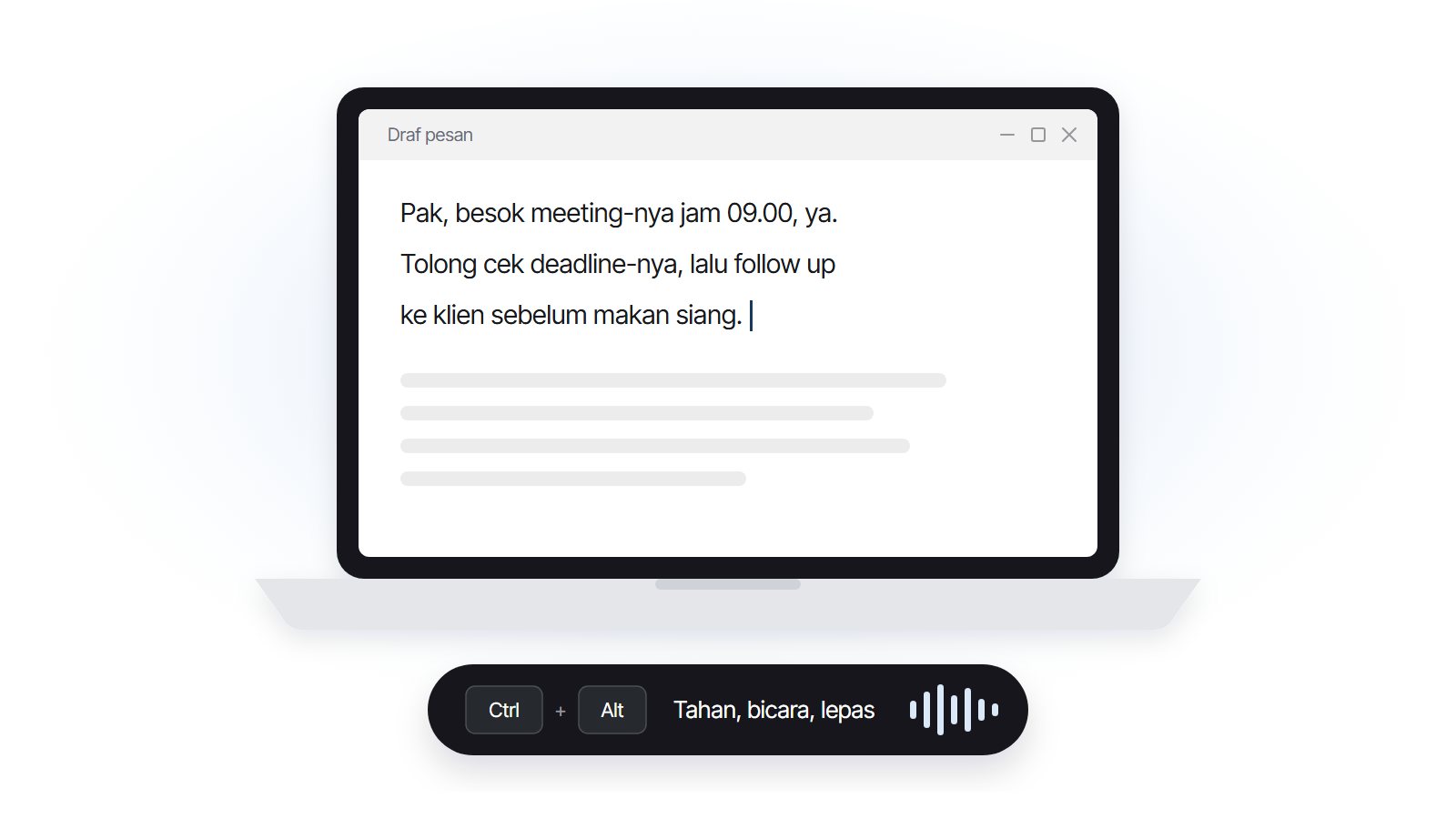
Kami membuat Artikulasi karena celah yang terlihat di tabel tadi: di laptop Windows, voice typing Bahasa Indonesia yang bekerja di semua aplikasi belum tersedia secara bawaan. Artikulasi adalah aplikasi dikte suara untuk Windows 10 dan 11. Kamu menahan Ctrl + Alt, bicara campur Indonesia dan Inggris, lalu melepasnya. Teks rapi bertanda baca muncul di aplikasi yang sedang kamu pakai, tanpa menyalin dari Google Docs.
Kami tidak mengklaim Artikulasi lebih akurat daripada alat lain, karena belum ada uji yang adil untuk semua alat dalam Bahasa Indonesia. Kalau kamu hanya menulis di Google Docs atau di HP, fitur bawaan yang dibahas di atas sudah cukup dan gratis. Cara kerja Artikulasi dijelaskan di halaman cara kerja, dan versi beta untuk Windows sudah bisa dicoba.
Sumber
- Mengetik & mengedit dengan suara Anda, Bantuan Editor Google Dokumen (diakses 21 Oktober 2026)
- Mengetik dengan suara, Bantuan Gboard (diakses 21 Oktober 2026)
- Mendikte teks di iPhone, Dukungan Apple (diakses 21 Oktober 2026)
- Gunakan pengetikan suara untuk berbicara alih-alih mengetik di PC, Dukungan Microsoft (diakses 21 Oktober 2026)