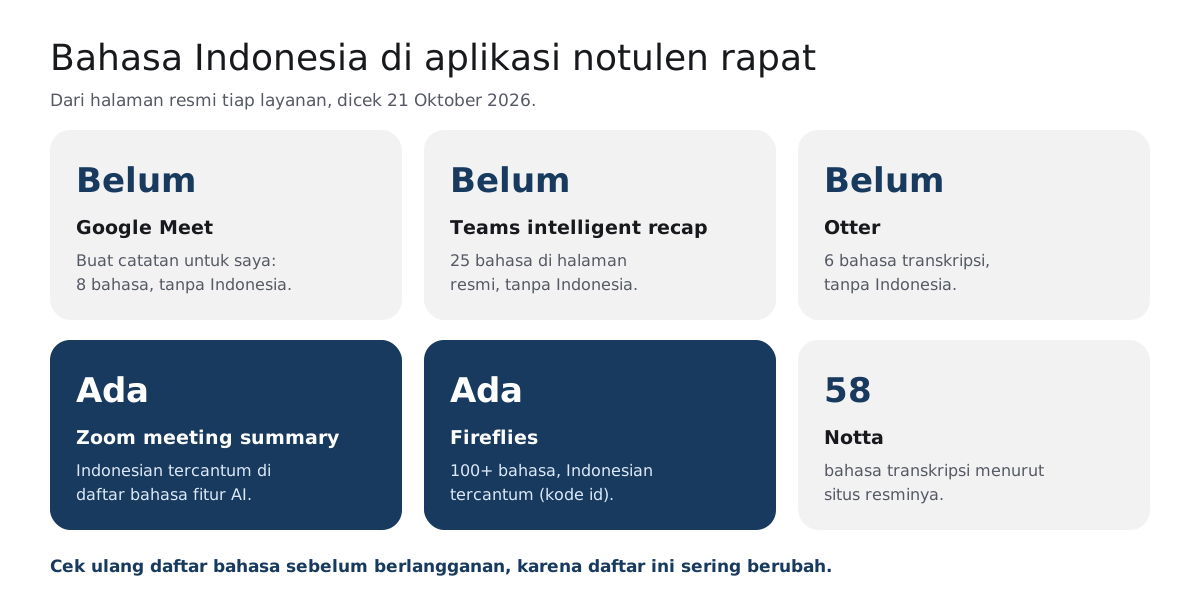
Aplikasi notulen rapat bisa memangkas pekerjaan notulis dari satu jam menjadi beberapa menit pemeriksaan, tetapi hanya kalau aplikasinya mengerti bahasa rapatmu. Per Oktober 2026, fitur catatan Google Meet, intelligent recap Microsoft Teams, dan Otter belum mencantumkan Bahasa Indonesia, sedangkan Zoom meeting summary dan Fireflies mencantumkannya. Artikel ini merangkum fakta dari halaman resmi masing-masing layanan, membandingkannya dalam satu tabel, lalu memberi langkah memilih yang cocok untuk kantormu.
Apa yang dikerjakan aplikasi notulen rapat
Notulen rapat adalah catatan resmi berisi siapa yang hadir, apa yang dibahas, keputusan apa yang diambil, dan siapa mengerjakan apa sampai kapan. Kalau kamu belum pernah menyusunnya, panduan dasarnya ada di artikel cara membuat notulen rapat. Aplikasi notulen rapat mengotomatiskan sebagian pekerjaan itu.
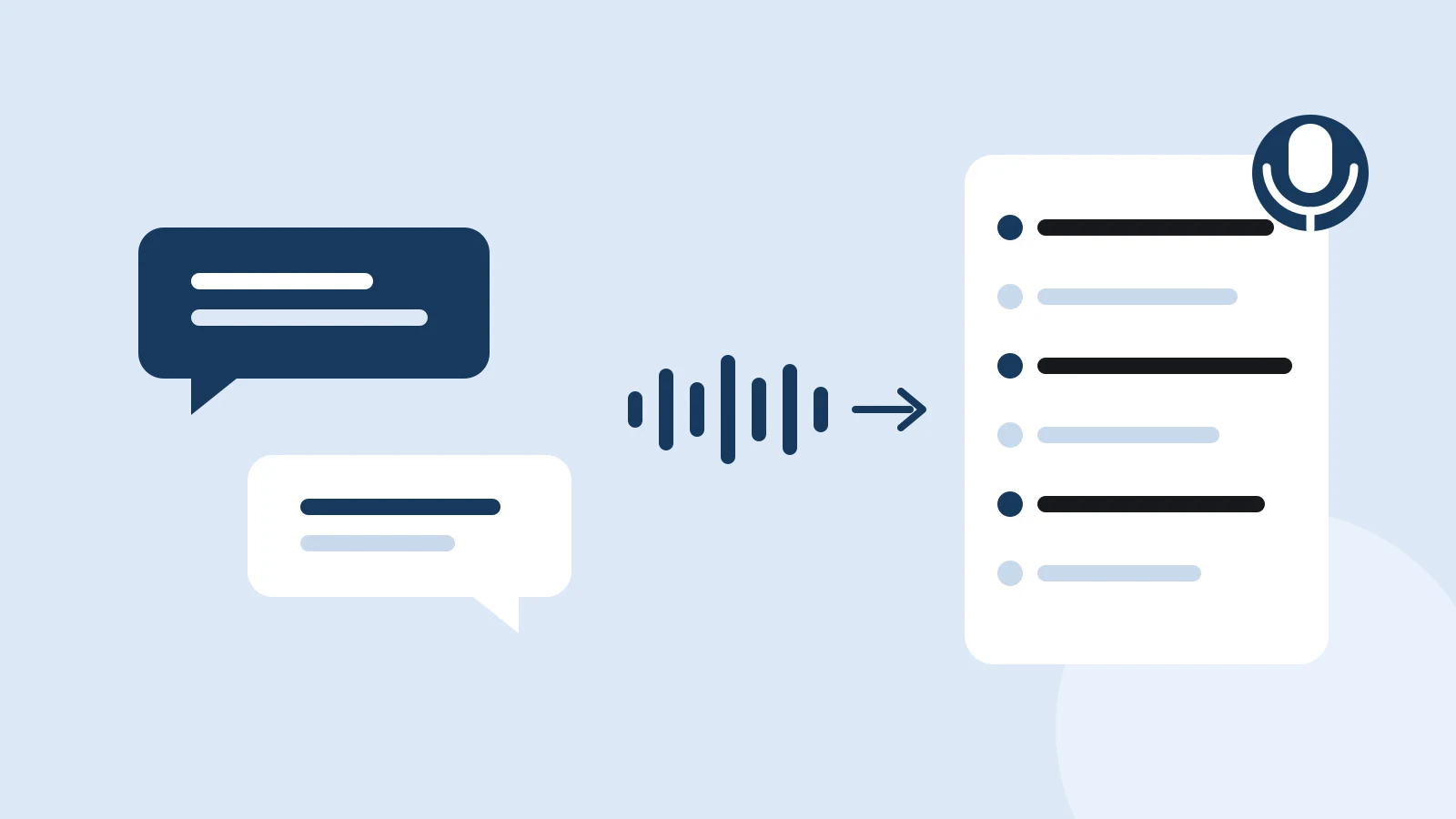
Cara kerjanya hampir sama di semua layanan. Pertama, audio rapat ditangkap, entah lewat fitur bawaan aplikasi video call atau lewat bot yang ikut bergabung ke rapat. Kedua, audio diubah menjadi transkrip oleh mesin pengenalan ucapan, teknologi yang kami jelaskan di artikel automatic speech recognition. Ketiga, model AI membaca transkrip itu lalu menyusun ringkasan, keputusan, dan daftar tindak lanjut.
Dari alur itu terlihat satu hal penting: kualitas ringkasan bergantung pada kualitas transkrip. Kalau mesin transkripsinya tidak mendukung Bahasa Indonesia, transkripnya kacau, dan ringkasan yang dibangun di atasnya ikut kacau. Karena itu pertanyaan pertama saat memilih aplikasi notulen rapat bukan fitur apa yang paling canggih, melainkan apakah Bahasa Indonesia ada di daftar bahasa resminya.
Notulen otomatis bawaan Google Meet, Teams, dan Zoom
Kalau kantormu sudah berlangganan salah satu paket rapat video, cek dulu fitur bawaannya sebelum membeli layanan lain. Ketiganya punya fitur notulen otomatis, tetapi syarat paket dan dukungan bahasanya berbeda jauh.
Google Meet: Buat catatan untuk saya
Fitur Buat catatan untuk saya di Google Meet memerlukan edisi Google Workspace atau paket Google AI yang memenuhi syarat. Setelah rapat selesai, dokumen catatan dibuat di Google Drive penyelenggara, di folder Google Meet, dan bisa dibagikan otomatis kepada tamu undangan. Dokumennya punya dua tab: Catatan singkat berisi poin penting dan item tindakan, sedangkan Catatan lengkap berisi ringkasan, keputusan, item tindakan, dan detail.
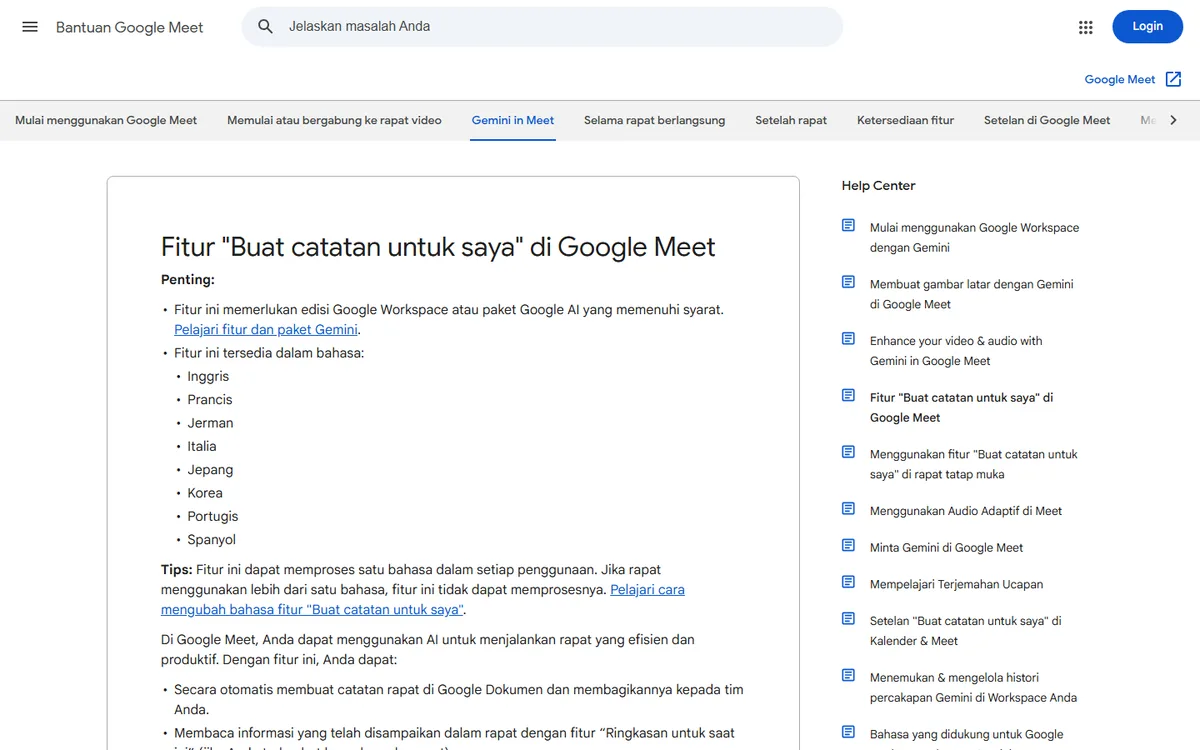
Masalahnya ada di bahasa. Halaman bantuannya menyebut fitur ini tersedia dalam delapan bahasa: Inggris, Prancis, Jerman, Italia, Jepang, Korea, Portugis, dan Spanyol. Fitur ini juga hanya memproses satu bahasa per penggunaan, sehingga rapat yang mencampur beberapa bahasa tidak bisa diproses. Google merekomendasikannya untuk rapat 15 menit sampai 8 jam. Untuk rapat berbahasa Indonesia, fitur ini belum bisa diandalkan.
Microsoft Teams: intelligent recap
Di Teams, setiap rapat yang direkam atau ditranskripsi mendapat rekap berisi rekaman, transkrip, dan berkas yang dibagikan. Versi pintarnya, intelligent recap, menambahkan catatan AI, tugas tindak lanjut, dan penanda nama. Menurut Dukungan Microsoft, intelligent recap tersedia sebagai bagian dari Teams Premium, lisensi tambahan, atau lisensi Microsoft Copilot. Ringkasan AI hanya muncul untuk rapat yang ditranskripsi dalam bahasa yang didukung dan berdurasi minimal lima menit.
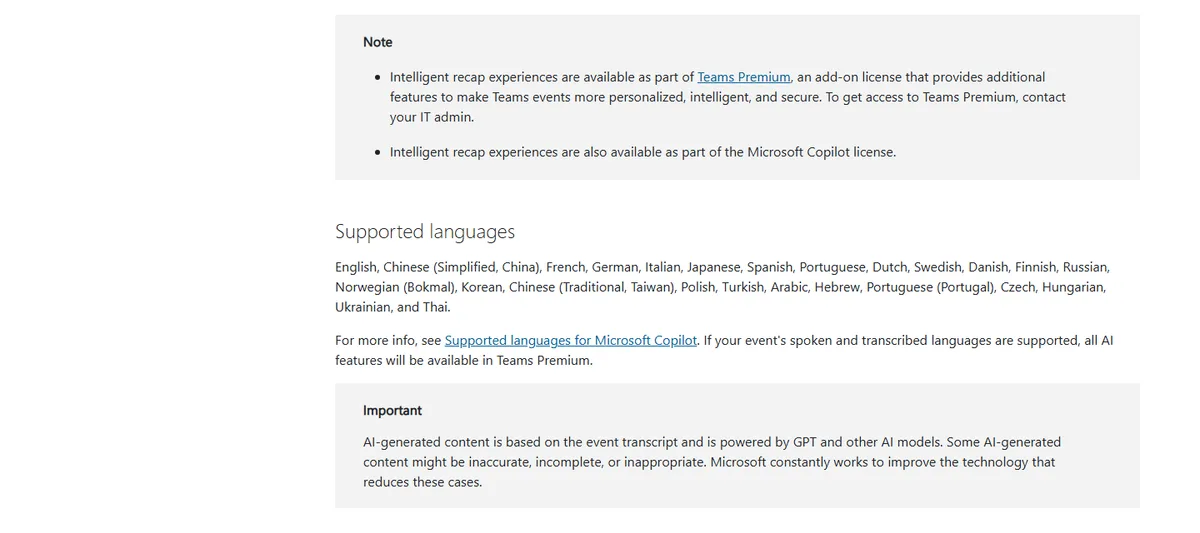
Daftar bahasa di halaman itu berisi 25 bahasa, termasuk Thai, Korea, dan Arab, tetapi tidak mencantumkan Bahasa Indonesia. Microsoft juga menulis peringatan yang layak dipegang semua pengguna aplikasi sejenis: konten buatan AI bisa tidak akurat, tidak lengkap, atau tidak pantas.
Zoom: meeting summary dari AI Companion
Zoom menyediakan Meeting summary, fitur yang membuat ringkasan dan langkah berikutnya dari isi rapat lalu membagikannya lewat email dan Zoom Chat. Saat rapat berlangsung, host bisa menyalakan fitur ini, dan ringkasan dibuat sejak fitur dinyalakan. Ketersediaannya bergantung pada jenis akun dan produk yang dibeli, serta admin akun bisa menyalakan atau mematikannya untuk seluruh pengguna.
Untuk pengguna Indonesia, kabarnya lebih baik. Halaman Supported languages for Zoom AI features (diperbarui 31 Juli 2026) mencantumkan Indonesian di baris Meeting summary. Artinya rapat Zoom berbahasa Indonesia secara resmi bisa diringkas. Tetap uji dulu dengan rapat sungguhan, karena dukungan resmi belum tentu berarti akurat untuk aksen, istilah kantor, atau kalimat campur bahasa.
Aplikasi notulen rapat pihak ketiga
Kalau kantormu memakai beberapa aplikasi rapat sekaligus, atau fitur bawaannya belum mendukung Bahasa Indonesia, layanan pihak ketiga bisa jadi jalan keluar. Umumnya layanan ini mengirim bot yang ikut bergabung ke rapat, atau memproses berkas audio yang kamu unggah.
Fireflies. Fireflies menyebut dukungan transkripsi dan ringkasan untuk lebih dari 100 bahasa, dan tabel bahasa di basis pengetahuannya mencantumkan Indonesian dengan kode id. Fireflies bisa bergabung ke rapat Google Meet, Zoom, dan Teams, punya aplikasi seluler untuk percakapan tatap muka, dan bisa memproses berkas MP3, MP4, WAV, serta M4A. Mode multibahasa, yang mendeteksi beberapa bahasa dalam satu rapat, mendukung lebih dari 60 bahasa tetapi hanya tersedia di paket Business dan Enterprise.
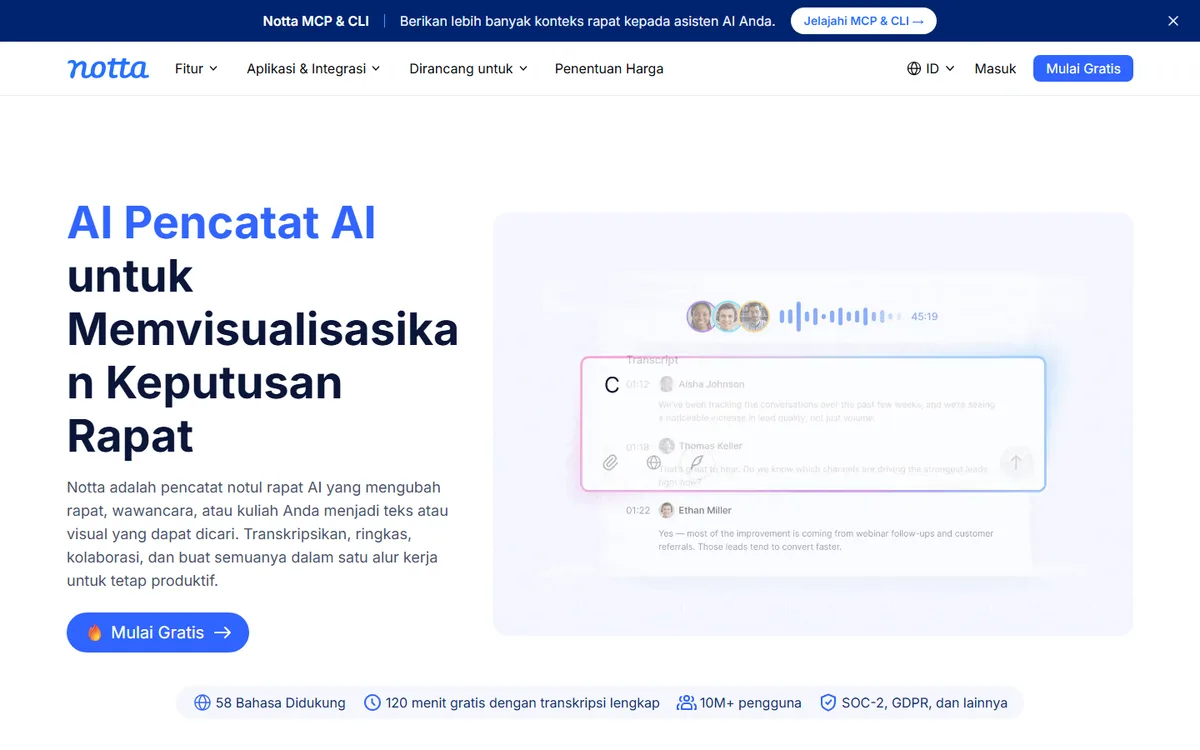
Notta. Situs Notta berbahasa Indonesia menyebut dukungan 58 bahasa untuk transkripsi dan terjemahan, integrasi dengan Zoom, Teams, dan Google Meet, serta paket gratis 120 menit transkripsi per bulan. Paket Pro disebut mulai 8,17 dolar AS per bulan bila ditagih tahunan.
Otter. Otter populer di luar negeri, tetapi Pusat Bantuan Otter per Oktober 2026 hanya mencantumkan enam bahasa transkripsi, yaitu Inggris, Spanyol, Prancis, Jerman, Jepang, dan Tionghoa Sederhana. Detailnya kami bahas di artikel Otter AI Bahasa Indonesia. Untuk rapat berbahasa Indonesia, Otter belum bisa dipakai.
Harga dan kuota layanan pihak ketiga sering berubah, jadi anggap angka di atas sebagai titik awal dan cek halaman harganya saat kamu memutuskan.
Perbandingan aplikasi notulen rapat
Tabel berikut merangkum enam pilihan di atas. Kolom bahasa diambil dari daftar resmi masing-masing layanan, bukan dari uji coba kami.
| Aplikasi | Jenis | Bahasa Indonesia di daftar resmi | Syarat atau catatan |
|---|---|---|---|
| Google Meet (Buat catatan untuk saya) | Bawaan | Belum (8 bahasa) | Edisi Workspace atau paket Google AI tertentu; satu bahasa per rapat |
| Microsoft Teams (intelligent recap) | Bawaan | Belum (25 bahasa) | Teams Premium atau lisensi Copilot; rapat minimal 5 menit |
| Zoom (Meeting summary) | Bawaan | Ada | Tergantung jenis akun; host menyalakan saat rapat |
| Fireflies | Pihak ketiga | Ada (kode id) | Bot rapat atau unggah berkas; multibahasa di paket Business ke atas |
| Notta | Pihak ketiga | Cek daftar (58 bahasa) | Gratis 120 menit per bulan |
| Otter | Pihak ketiga | Belum (6 bahasa) | Tidak cocok untuk rapat berbahasa Indonesia |
Satu catatan soal rapat campur bahasa. Banyak rapat kantor di Indonesia berpindah-pindah antara Bahasa Indonesia dan istilah Inggris dalam satu kalimat. Google Meet terang-terangan menyebut fiturnya tidak bisa memproses rapat lebih dari satu bahasa. Kenapa kalimat campur sulit bagi mesin, kami jelaskan di artikel code switching.
Cara memilih aplikasi notulen rapat untuk kantormu
Dengan pilihan sebanyak itu, urutan pertimbangan lebih penting daripada daftar fitur. Langkah berikut membantu kamu menghindari langganan yang ternyata tidak terpakai.
- Cek bahasa rapat. Kalau rapatmu berbahasa Indonesia, coret dulu layanan yang belum mencantumkannya di daftar resmi.
- Cek platform rapat. Kalau semua rapat memakai Zoom, fitur bawaannya bisa cukup. Kalau campur Meet, Teams, dan Zoom, layanan pihak ketiga lebih praktis.
- Cek izin dan aturan data. Tanyakan ke tim IT atau legal apakah rekaman rapat boleh diproses layanan luar.
- Uji di satu rapat nyata. Pakai rapat rutin dengan istilah kantormu sendiri, lalu bandingkan hasilnya dengan catatan manual.
- Tetapkan pemeriksa. Tunjuk satu orang yang membaca ulang ringkasan AI sebelum dikirim ke peserta.
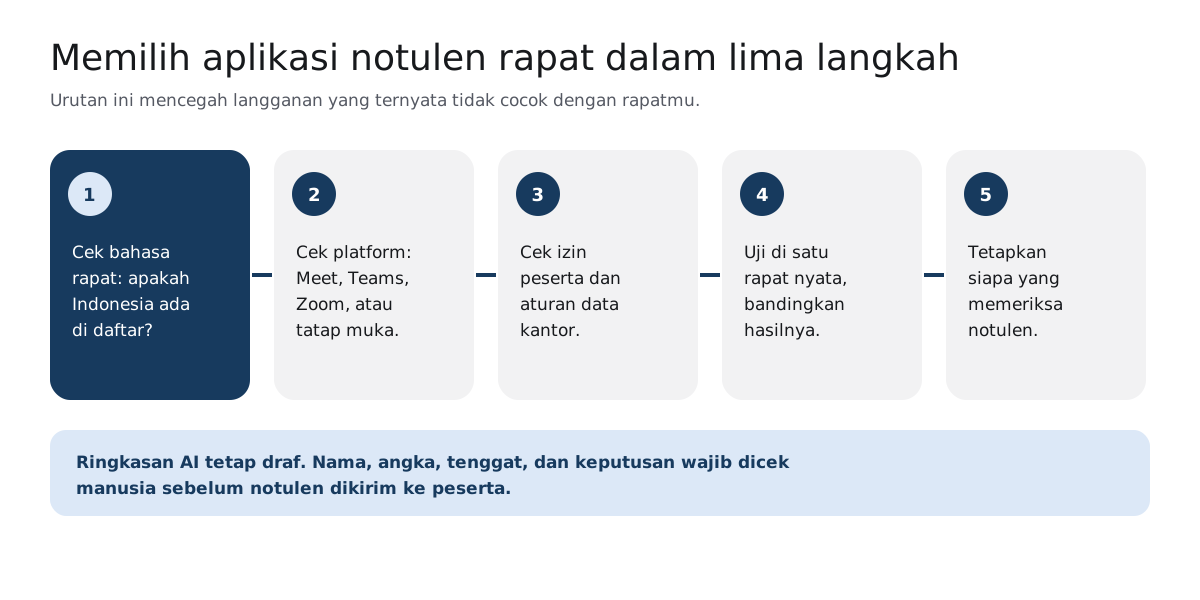
Saat menguji, perhatikan empat hal yang paling sering meleset: nama orang, angka, tenggat waktu, dan siapa penanggung jawab tiap tugas. Ringkasan yang terdengar lancar belum tentu benar, karena model AI cenderung menulis kalimat yang rapi walaupun transkripnya keliru.
Yang wajib diperiksa dari notulen buatan AI
Notulen otomatis sebaiknya diperlakukan sebagai draf pertama, bukan dokumen final. Pemeriksaan tidak perlu lama kalau kamu tahu bagian mana yang paling rawan. Tabel berikut merangkum bagian yang paling sering perlu dikoreksi beserta cara mengeceknya dengan cepat.
| Bagian notulen | Kenapa rawan salah | Cara memeriksa |
|---|---|---|
| Nama peserta dan penanggung jawab | Nama lokal sering salah dieja atau tertukar antarpembicara | Cocokkan dengan daftar undangan rapat |
| Angka dan nominal | Angka yang diucapkan cepat mudah salah dengar | Bandingkan dengan bahan presentasi atau dokumen sumber |
| Tenggat waktu | Kata seperti minggu depan atau akhir bulan perlu diubah jadi tanggal | Tulis tanggal pasti, lalu konfirmasi ke penanggung jawab |
| Keputusan | Usulan yang belum disetujui bisa tertulis seperti keputusan | Tanyakan ke pemimpin rapat sebelum notulen dikirim |
| Istilah dan singkatan kantor | Singkatan internal tidak dikenal mesin transkripsi | Siapkan daftar istilah dan perbaiki sekali jalan |
Dengan daftar ini, pemeriksaan notulen satu jam rapat biasanya cukup dilakukan sekali baca. Kebiasaan yang membantu: kirim notulen paling lambat di hari yang sama, saat ingatan peserta masih segar, dan minta peserta membalas kalau ada yang keliru. Notulen yang dikirim seminggu kemudian jarang dikoreksi dengan serius, sehingga kesalahan kecil dari mesin bisa terbawa ke rapat berikutnya.
Privasi dan etika merekam rapat
Notulen otomatis hampir selalu berarti rapat direkam atau ditranskripsi. Suara, nama, dan isi pembicaraan peserta bisa termasuk data pribadi, dan Indonesia punya UU Nomor 27 Tahun 2022 tentang Pelindungan Data Pribadi. Kami bukan penasihat hukum, jadi untuk keputusan resmi, libatkan tim legal kantormu. Secara praktis, ada beberapa kebiasaan yang aman:
- Beri tahu semua peserta di awal rapat bahwa rapat dicatat dengan alat otomatis.
- Matikan pencatatan saat membahas hal sensitif. Google Meet, misalnya, mengizinkan peserta dari organisasi host menghentikan pencatatan kapan saja.
- Batasi siapa yang bisa membuka transkrip lengkap. Ringkasan biasanya cukup untuk sebagian besar peserta.
- Hapus rekaman yang tidak lagi diperlukan sesuai kebijakan retensi kantor.
Google Meet sudah membantu dari sisi pemberitahuan: saat catatan mulai dibuat, semua peserta diberi tahu dan ikon pensil muncul di layar mereka. Layanan pihak ketiga yang memakai bot biasanya terlihat sebagai peserta tambahan, jadi peserta lain tahu rapatnya sedang dicatat.
Kalau aplikasi notulen belum mendukung bahasamu
Tidak semua kantor bisa atau mau memakai notulen otomatis. Ada yang terbentur bahasa, ada yang terbentur aturan data, ada juga yang rapatnya tatap muka tanpa perangkat rekam. Untuk situasi itu, notulen manual yang dipercepat masih masuk akal.
Caranya sederhana. Selama rapat, notulis hanya mencatat poin pendek: keputusan, angka, nama penanggung jawab, dan tenggat. Begitu rapat selesai, notulis mengembangkan poin itu menjadi kalimat lengkap. Bagian inilah yang paling memakan waktu kalau diketik, dan bagian ini pula yang bisa dipercepat dengan suara. Kenapa bicara lebih cepat daripada mengetik, datanya ada di artikel rata-rata kecepatan mengetik.
Kalau kamu punya rekaman wawancara atau rapat yang perlu ditranskrip penuh, pendekatan dikte ulang yang kami bahas di transkrip wawancara juga bisa dipakai. Untuk pesan suara singkat dari rekan kerja, lihat voice note to text, dan untuk pilihan mengubah rekaman menjadi tulisan secara umum, baca ubah suara jadi teks.
Di mana Artikulasi berperan
Kami perlu jujur: Artikulasi bukan aplikasi notulen rapat. Artikulasi tidak ikut bergabung ke rapat, tidak merekam, dan tidak mentranskripsi berkas audio. Artikulasi adalah aplikasi dikte suara untuk Windows yang dirancang untuk Bahasa Indonesia campur Inggris. Kamu menahan Ctrl + Alt, bicara, lalu teks rapi bertanda baca muncul di aplikasi yang sedang dipakai, termasuk Word, Google Docs, dan email.
Perannya ada sesudah rapat, saat notulis mengubah catatan poin menjadi notulen utuh, atau saat pemimpin rapat menulis email tindak lanjut. Langkah mendikte di laptop dijelaskan di cara mengetik dengan suara di laptop dan cara mengetik dengan suara di Word. Kalau kamu memakai Google Docs, fitur dikte bawaannya juga mendukung Bahasa Indonesia, seperti kami bahas di Google Docs voice typing. Untuk alat produktivitas lain yang sudah ada di Windows, lihat aplikasi produktivitas.
Sumber
- Fitur "Buat catatan untuk saya" di Google Meet, Bantuan Google Meet (diakses 21 Oktober 2026)
- Recap in Microsoft Teams, Dukungan Microsoft (diakses 21 Oktober 2026)
- Supported languages for Zoom AI features, Zoom Support (diakses 21 Oktober 2026)
- How to use AI features in Zoom products, Zoom Support (diakses 21 Oktober 2026)
- Learn about Fireflies supported languages, Fireflies Knowledge Base (diakses 21 Oktober 2026)
- Multi-Language Mode di Fireflies, Fireflies Knowledge Base (diakses 21 Oktober 2026)
- Notta: AI Pencatat Rapat, Notta (diakses 21 Oktober 2026)
- UU No. 27 Tahun 2022 tentang Pelindungan Data Pribadi, JDIH BPK (diakses 21 Oktober 2026)