Voice note to text adalah cara mengubah pesan suara menjadi tulisan, supaya isinya bisa dibaca tanpa memutar audio, dicari, dan disalin ke catatan kerja. Untuk voice note berbahasa Indonesia, ada satu kabar yang perlu kamu tahu dari awal: fitur transkrip bawaan WhatsApp belum mendukung Bahasa Indonesia. Artikel ini membahas apa yang bisa dipakai sebagai gantinya.
Voice note praktis untuk pengirim, tetapi sering merepotkan penerima. Kamu sedang rapat, berada di kereta, atau perlu mencatat alamat dan angka yang disebut di tengah rekaman dua menit. Mengubahnya jadi tulisan menyelesaikan masalah itu, asalkan alatnya cocok dengan bahasa voice note-nya.
Semua fakta soal fitur di artikel ini kami cek langsung di halaman bantuan resmi WhatsApp, Microsoft, dan repositori Whisper pada 14 Oktober 2026. Daftar bahasa bisa berubah, jadi cek ulang halaman sumbernya kalau kamu membaca artikel ini jauh setelah tanggal itu.
Tiga cara mengubah voice note jadi teks
Secara garis besar, ada tiga jalur. Masing-masing cocok untuk situasi yang berbeda, dan yang paling menentukan pilihanmu adalah bahasa voice note-nya.
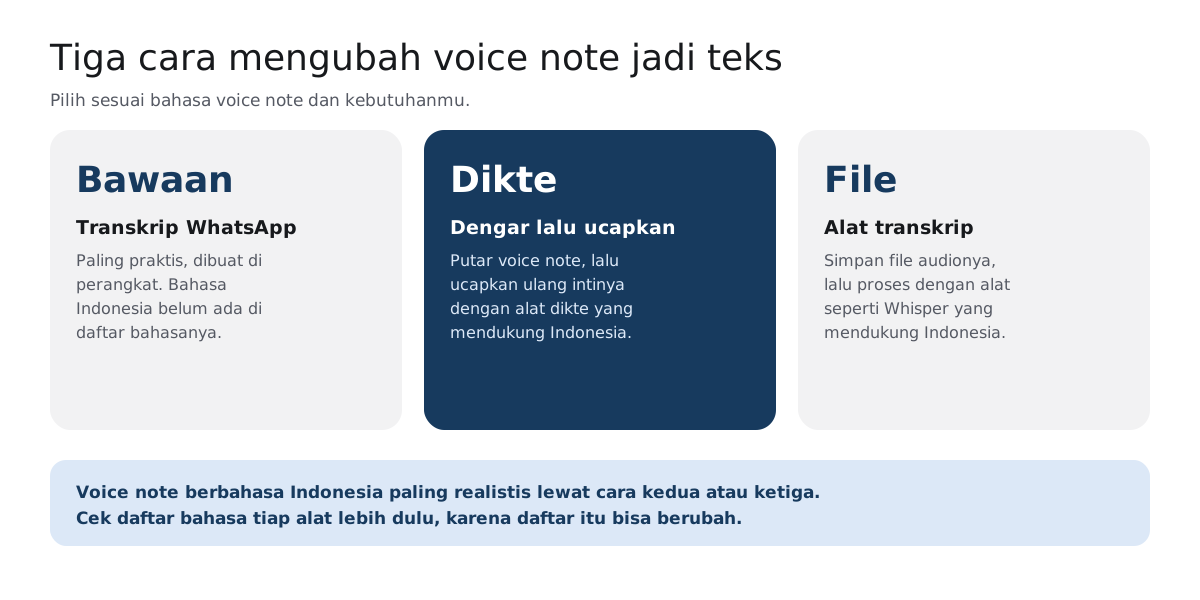
| Cara | Bahasa Indonesia | Cocok untuk | Kelemahan |
|---|---|---|---|
| Transkrip bawaan WhatsApp | Belum didukung | Voice note berbahasa Inggris dan bahasa lain yang ada di daftar | Bahasa terbatas, hasil bisa tidak akurat |
| Dengar lalu dikte ulang | Bisa, dengan alat dikte yang mendukung | Voice note pendek yang perlu dicatat atau diringkas | Butuh waktu sepanjang voice note |
| File ke alat transkrip | Bisa, misalnya dengan Whisper | Banyak voice note atau rekaman panjang | Perlu memindahkan file dan menyunting hasil |
Kalau yang kamu cari justru kebalikannya, yaitu menulis pesan WhatsApp dengan bicara (bukan mengubah pesan suara yang diterima), baca cara mengetik WA dengan suara. Dua hal ini sering tertukar karena sama-sama memakai tombol mikrofon.
Fitur transkrip pesan suara WhatsApp
WhatsApp punya fitur bernama transkrip pesan suara (voice message transcripts). Menurut Pusat Bantuan WhatsApp, transkrip adalah versi teks dari pesan suara, dan fitur ini juga ditujukan untuk pengguna tuli atau yang kesulitan mendengar.
Beberapa hal penting dari halaman bantuannya:
- Transkrip dibuat di perangkatmu. Pesan suara tetap terlindungi enkripsi ujung ke ujung, dan WhatsApp menyebut tidak ada pihak di luar chat, termasuk WhatsApp, yang bisa mendengar pesan suara atau melihat isi transkripnya.
- Fitur ini mati secara bawaan dan harus dinyalakan sendiri.
- Transkrip hanya terlihat oleh penerima yang menyalakan fiturnya. Pengirim tidak bisa melihat transkrip tersebut.
- WhatsApp mengingatkan bahwa transkrip bisa tidak akurat.
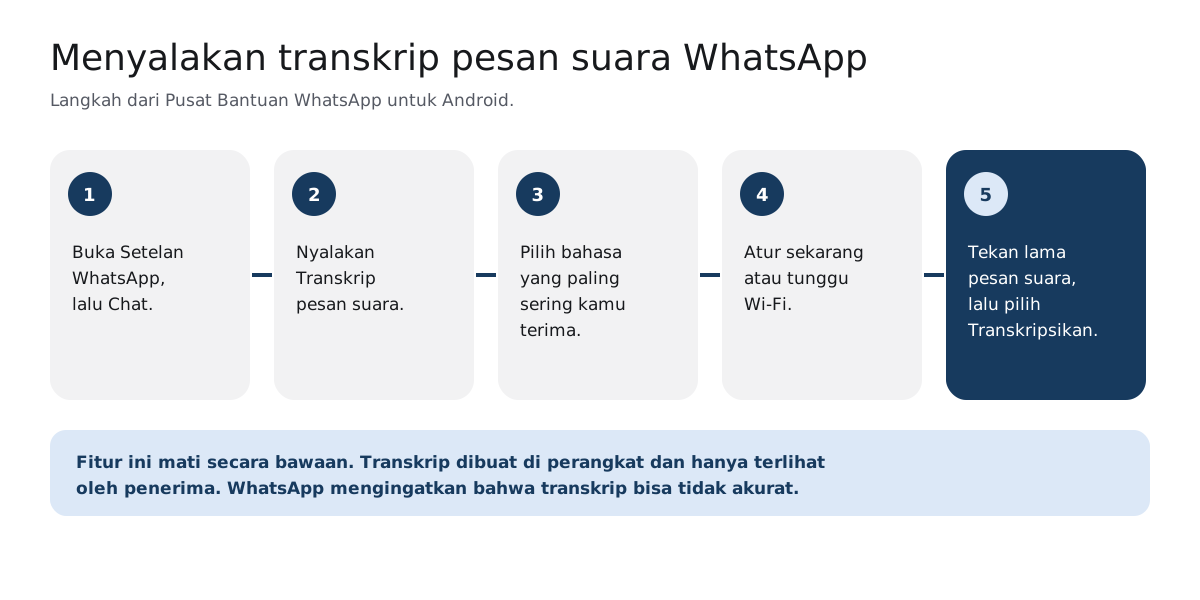
Langkahnya di Android menurut halaman bantuan WhatsApp:
- Buka Setelan WhatsApp, lalu ketuk Chat.
- Nyalakan Transkrip pesan suara.
- Pilih bahasa yang paling sering dipakai di pesan suara yang kamu terima.
- Ketuk Atur sekarang, atau pilih menunggu Wi-Fi untuk mengunduh paket bahasanya.
- Untuk membaca transkrip, tekan lama sebuah pesan suara, lalu pilih Transkripsikan. Transkrip bisa butuh beberapa saat sebelum muncul.
Bahasa transkrip bisa diganti kapan saja dari menu yang sama. Kalau fiturnya dimatikan, pengaturan bahasanya ikut kembali ke awal.
Kenapa voice note bahasa Indonesia belum bisa ditranskrip WhatsApp
Masalah utamanya ada di daftar bahasa. Halaman bantuan WhatsApp yang kami buka pada 14 Oktober 2026 menulis bahwa transkrip di Android saat ini hanya mendukung bahasa Inggris, Portugis, Spanyol, dan Rusia. Di iPhone, bahasa yang didukung bergantung pada versi iOS.
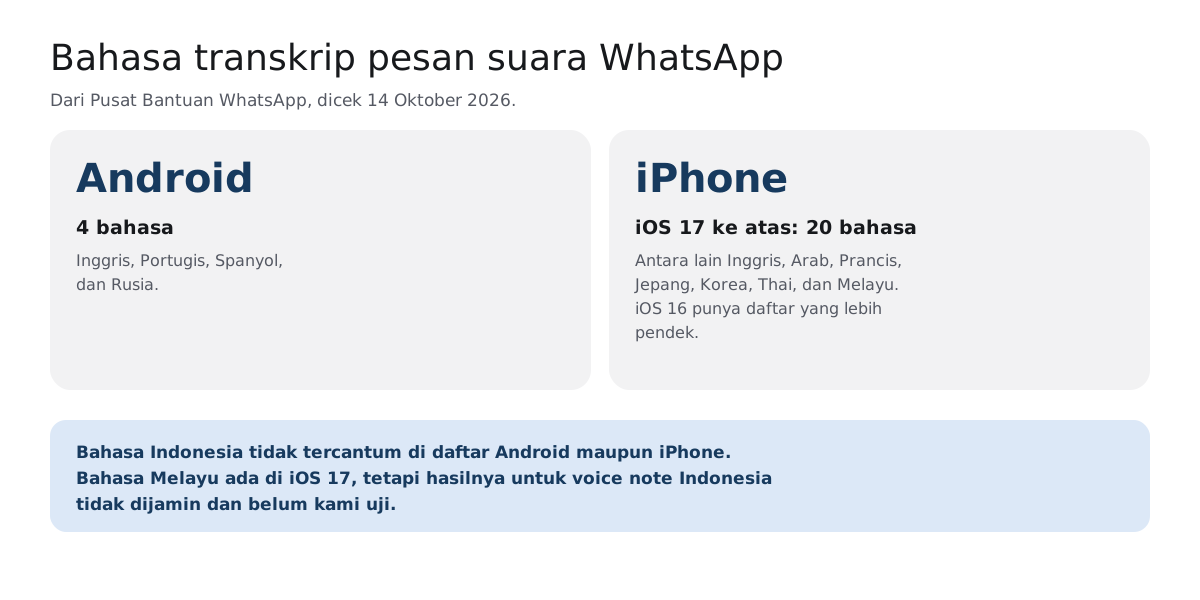
| Platform | Bahasa yang didukung | Bahasa Indonesia |
|---|---|---|
| Android | Inggris, Portugis, Spanyol, Rusia | Tidak tercantum |
| iPhone, iOS 16 ke atas | Inggris, Arab, Tionghoa, Prancis, Jerman, Italia, Jepang, Korea, Portugis, Rusia, Spanyol, Turki | Tidak tercantum |
| iPhone, iOS 17 ke atas | Daftar iOS 16 ditambah Denmark, Belanda, Finlandia, Ibrani, Melayu, Norwegia, Swedia, dan Thai | Tidak tercantum |
Bahasa Melayu memang ada di daftar iOS 17. Bahasa Melayu dan Bahasa Indonesia berkerabat dekat, tetapi kosakata, ejaan, dan ungkapan sehari-harinya berbeda. Kami belum menguji transkrip Melayu untuk voice note berbahasa Indonesia, jadi kami tidak bisa menjanjikan hasilnya. Kalau kamu mencobanya, anggap hasilnya sebagai gambaran kasar dan cek ulang dengan audio aslinya.
Voice note orang Indonesia juga sering bercampur bahasa Inggris, misalnya "nanti aku follow up ya, deadline-nya besok". Campuran seperti ini menyulitkan banyak mesin pengenal suara. Fenomena ini dibahas lebih lengkap di artikel code switching dan bahasa Jaksel.
Cara dengar lalu dikte ulang (paling cepat untuk voice note pendek)
Untuk voice note berdurasi satu sampai dua menit, cara paling praktis sering kali justru yang paling sederhana: dengarkan, lalu ucapkan ulang intinya dengan alat dikte. Metode ini mirip cara kerja juru tulis suara (voice writer), yaitu orang yang mengulang ucapan orang lain ke mesin pengenal suara.
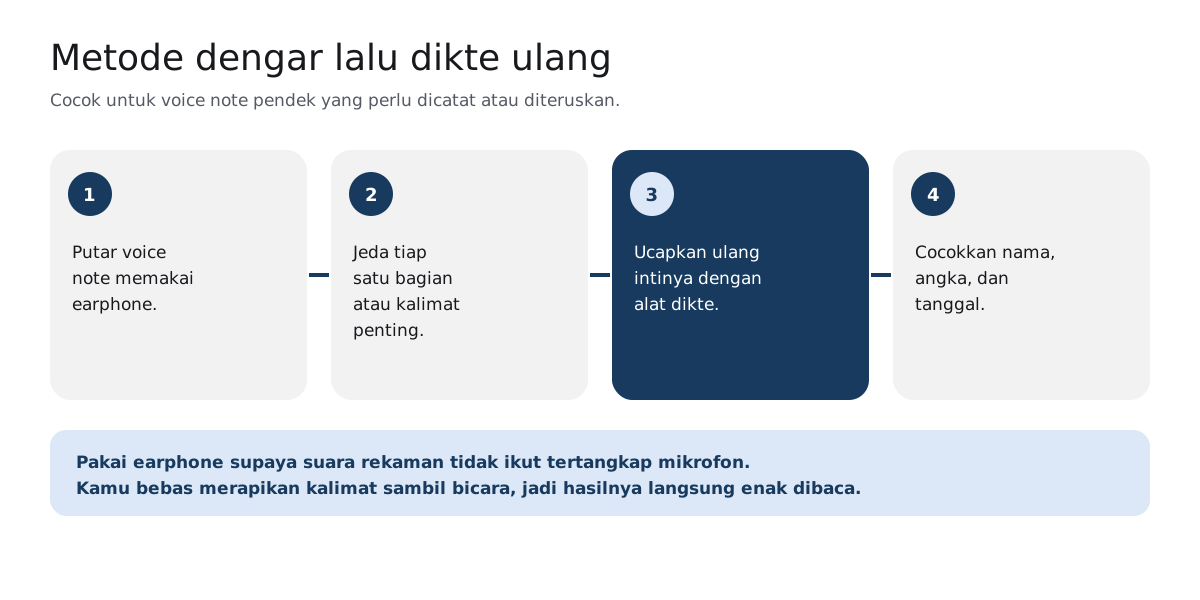
- Putar voice note memakai earphone, supaya suara rekaman tidak ikut tertangkap mikrofon.
- Jeda di setiap bagian penting, misalnya setelah alamat, jam, atau daftar barang.
- Ucapkan ulang intinya dengan alat dikte. Kamu tidak perlu mengulang kata per kata. Cukup ringkasan yang kamu butuhkan.
- Cocokkan nama orang, angka, dan tanggal dengan rekaman sebelum hasilnya dipakai.
Kelebihan metode ini: kamu bisa merapikan kalimat sambil bicara, membuang basa-basi, dan langsung menulis dalam format yang kamu mau, misalnya daftar tugas. Hasilnya lebih rapi daripada transkrip otomatis kata per kata.
Alat dikte yang bisa dipakai:
- Di HP: pengetikan suara Gboard, dengan Bahasa Indonesia sebagai bahasa keyboard aktif. Langkahnya ada di artikel Google dikte dan cara mengetik dengan suara di HP.
- Di laptop, dalam dokumen Google: fitur Dikte di Google Dokumen. Panduannya ada di Google Docs voice typing.
- Di laptop Windows, di aplikasi apa pun: aplikasi dikte tingkat sistem. Pengetikan suara bawaan Windows (Windows + H) per 14 Oktober 2026 belum mencantumkan Bahasa Indonesia di halaman Dukungan Microsoft. Pilihan lain dibahas di cara mengetik dengan suara di laptop.
Cara mentranskrip file voice note dengan alat transkrip
Kalau voice note-nya banyak atau panjang, misalnya rekaman arahan dari atasan atau penjelasan klien selama sepuluh menit, mendikte ulang jadi melelahkan. Di sini alat transkrip file lebih masuk akal.
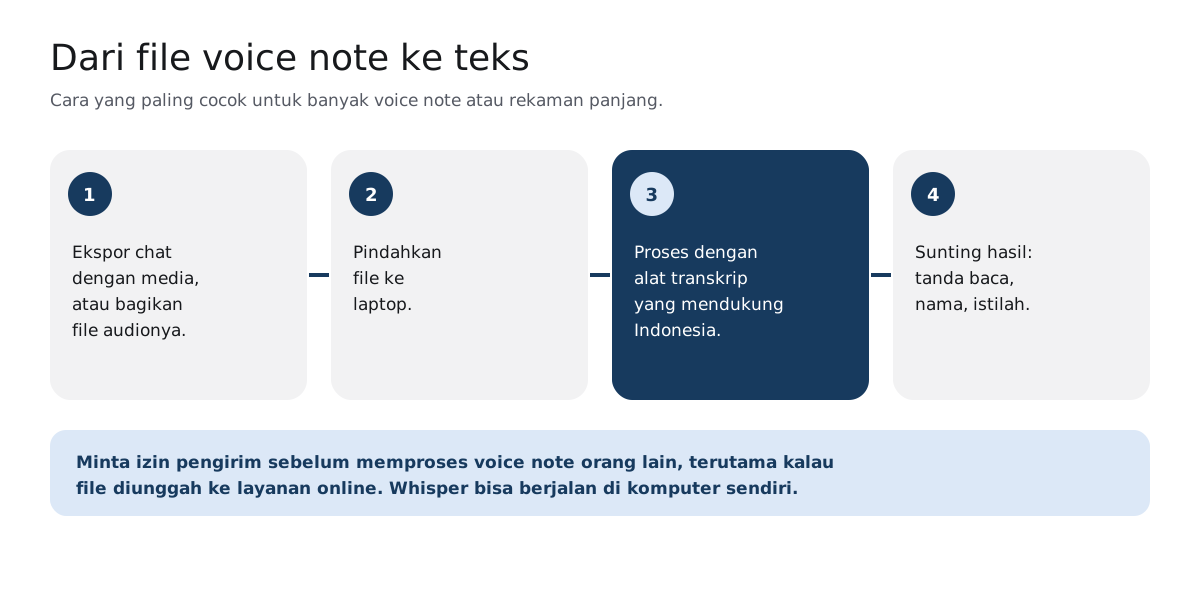
Langkah 1: keluarkan file audionya dari WhatsApp. Halaman bantuan WhatsApp untuk Android menjelaskan fitur Ekspor chat: buka chat, ketuk menu, pilih Lainnya, lalu Ekspor chat, dan pilih Sertakan media. Media terbaru akan ikut sebagai lampiran yang bisa kamu kirim lewat aplikasi pilihanmu, misalnya email ke alamatmu sendiri.
Langkah 2: pilih alat transkrip yang mendukung Bahasa Indonesia. Ini bagian yang sering terlewat. Tidak semua alat transkrip mendukung Bahasa Indonesia.
| Alat | Bahasa Indonesia | Catatan |
|---|---|---|
| Whisper (OpenAI, open source) | Ada di daftar bahasa model | Berjalan di komputer sendiri, butuh Python dan ffmpeg |
| Transcribe di Word (Microsoft 365) | Tidak tercantum | 80+ lokal, unggah wav, mp4, m4a, mp3, 300 menit per bulan untuk pelanggan Microsoft 365 |
| Transkrip pesan suara WhatsApp | Tidak tercantum | Hanya untuk pesan suara di dalam WhatsApp |
Whisper adalah model pengenal suara open source dari OpenAI. Daftar kode bahasa di repositorinya memuat Bahasa Indonesia, dan README-nya menyebut Whisper butuh alat baris perintah ffmpeg terpasang di komputer. Karena berjalan di komputer sendiri, file voice note tidak perlu diunggah ke layanan lain. Kelemahannya, kamu perlu memasang program dan model lebih dulu, dan komputer yang lebih lambat akan butuh waktu lebih lama. Penjelasan lengkap dan langkah memasangnya ada di artikel Whisper AI dan cara ubah suara jadi teks.
Langkah 3: sunting hasilnya. Transkrip otomatis hampir selalu butuh penyuntingan: tanda baca, nama orang, istilah kerja, dan kata yang salah dengar. Cara menyunting transkrip dengan efisien dibahas di cara membuat transkrip wawancara. Untuk aturan koma dan titik, lihat panduan tanda baca Bahasa Indonesia.
Soal privasi pengirim
Voice note sering berisi hal pribadi: alamat, nomor telepon, atau urusan keluarga. Minta izin pengirim sebelum memprosesnya, apalagi kalau file akan diunggah ke layanan online. Simpan hasil transkrip di tempat yang sama amannya dengan chat aslinya.
Tips supaya hasil voice note to text lebih rapi
Apa pun cara yang kamu pilih, beberapa kebiasaan kecil membuat hasilnya jauh lebih bisa dipakai:
- Mulai dari tujuan. Kalau kamu hanya butuh daftar tugas dari voice note, jangan mentranskrip kata per kata. Ringkas saja poin yang dibutuhkan.
- Tandai bagian penting. Catat menit ke berapa alamat, angka, atau tenggat disebut, supaya mudah dicek ulang.
- Cek ulang angka dan nama. Mesin pengenal suara paling sering keliru di nama orang, nama tempat, dan angka yang diucapkan cepat.
- Rapikan sebelum diteruskan. Transkrip mentah penuh kata pengisi seperti "eee" dan "jadi gini". Hapus sebelum diteruskan ke orang lain.
Supaya lebih terbayang, berikut contoh sederhana. Misalkan seorang rekan mengirim voice note seperti ini (kami tulis sebagai ilustrasi, bukan rekaman nyata): "Eee jadi gini, besok rapat sama klien dipindah jam dua siang ya, bukan jam sepuluh. Terus tolong bawa laptop yang ada presentasinya, sama itu, daftar harga yang baru. Oh iya, ruangannya di lantai tiga."
Transkrip kata per kata dari voice note seperti itu akan memuat semua kata pengisi dan urutan yang melompat-lompat. Dengan metode dengar lalu dikte ulang, kamu bisa langsung mengucapkan versi yang sudah dirapikan.
| Transkrip mentah | Catatan hasil dikte ulang |
|---|---|
| Eee jadi gini, besok rapat sama klien dipindah jam dua siang ya, bukan jam sepuluh. | Rapat klien besok pindah ke pukul 14.00 (sebelumnya 10.00). |
| Terus tolong bawa laptop yang ada presentasinya, sama itu, daftar harga yang baru. | Bawa: laptop berisi presentasi, daftar harga terbaru. |
| Oh iya, ruangannya di lantai tiga. | Lokasi: lantai 3. |
Catatan di kolom kanan lebih pendek, mudah dipindai, dan siap diteruskan ke tim. Yang perlu dicek ulang hanya bagian yang paling rawan salah: jam, lantai, dan nama dokumen. Kebiasaan ini juga berguna saat kamu mencatat arahan lisan di rapat. Teknik merangkum rapat dibahas di cara membuat notulen rapat.
Kalau kamu sering harus meneruskan isi voice note ke grup kerja atau ke dokumen, pertimbangkan juga meminta pengirim menulis pesan penting dalam bentuk teks. Cara ini paling hemat waktu untuk semua orang. Untuk kamu sendiri, membalas dengan dikte bisa jadi jalan tengah: tetap bicara seperti voice note, tetapi yang terkirim tulisan. Caranya dibahas di cara mengetik WA dengan suara.
Di mana Artikulasi berperan, dan di mana tidak
Kami perlu jujur di sini. Artikulasi adalah aplikasi dikte suara Bahasa Indonesia untuk Windows: kamu menahan tombol, bicara, lalu teks muncul di aplikasi yang sedang kamu pakai. Artikulasi tidak memproses file rekaman, jadi tidak bisa mentranskrip file voice note secara langsung.
Artikulasi baru berguna di metode kedua, dengar lalu dikte ulang, saat kamu bekerja di laptop Windows. Misalnya kamu memutar voice note klien di WhatsApp Desktop memakai earphone, lalu mengucapkan ringkasannya langsung ke dokumen catatan atau ke kolom balasan. Untuk mentranskrip banyak file sekaligus, alat transkrip file seperti Whisper tetap pilihan yang lebih tepat.
Sumber
- How to turn voice message transcripts on or off (Android), WhatsApp Help Center (diakses 14 Oktober 2026)
- How to turn voice message transcripts on or off (iPhone), WhatsApp Help Center (diakses 14 Oktober 2026)
- How to export your chat history, WhatsApp Help Center (diakses 14 Oktober 2026)
- Transcribe your recordings, Microsoft Support (diakses 14 Oktober 2026)
- Use voice typing to talk instead of type on your PC, Microsoft Support (diakses 14 Oktober 2026)
- openai/whisper (README), GitHub, OpenAI (diakses 14 Oktober 2026)
- whisper/tokenizer.py (daftar kode bahasa), GitHub, OpenAI (diakses 14 Oktober 2026)
- Voice writing, Wikipedia (diakses 14 Oktober 2026)
- Mengetik dengan suara, Bantuan Gboard (diakses 12 Oktober 2026)