Cara membuat garis di Word yang paling cepat adalah mengetik tiga karakter di baris kosong, misalnya tiga tanda hubung, lalu menekan Enter. Word langsung mengubahnya menjadi garis selebar halaman. Untuk garis yang bisa diletakkan di mana saja, termasuk garis vertikal dan panah, gunakan Sisipkan, Bentuk, Garis. Panduan ini membahas semua caranya berdasarkan dokumentasi Microsoft, cara mengubah tampilan garis, dan cara menghapus garis yang membandel.
Tiga cara membuat garis di Word
Garis di Word bisa dibuat dengan tiga cara yang hasilnya berbeda. Memahami perbedaannya membuatmu tahu cara mana yang cocok, dan yang lebih penting, cara menghapusnya kalau garis itu tidak lagi diperlukan.
- Pintasan tiga karakter. Paling cepat. Hasilnya garis horizontal selebar halaman yang menempel pada paragraf.
- Bentuk Garis. Paling fleksibel. Garis bisa horizontal, vertikal, miring, atau berupa panah, dan bisa dipindah ke mana saja.
- Batas paragraf. Garis di atas, bawah, kiri, atau kanan paragraf, diatur lewat tombol Batas.
| Cara | Arah garis | Cocok untuk | Cara menghapus |
|---|---|---|---|
| Pintasan tiga karakter | Horizontal, selebar halaman atau kolom | Pemisah bagian, garis kop surat | Tombol Batas, hapus batas |
| Sisipkan, Bentuk, Garis | Bebas, termasuk vertikal dan miring | Garis vertikal, panah, garis pendek | Klik garis, tekan Delete |
| Batas paragraf | Atas, bawah, kiri, atau kanan paragraf | Garis yang ikut bergerak bersama teks | Tombol Batas, hapus batas |
Sebagai patokan sederhana: kalau garis harus selalu menempel pada teks tertentu, pilih pintasan atau batas paragraf. Kalau garis harus berada di posisi tetap atau mengarah ke tempat tertentu, pilih bentuk garis. Dengan patokan ini, kamu jarang perlu memperbaiki garis yang bergeser setelah dokumen disunting, dan dokumen tetap rapi ketika dibuka di komputer lain atau dicetak.
Cara 1: pintasan tiga karakter
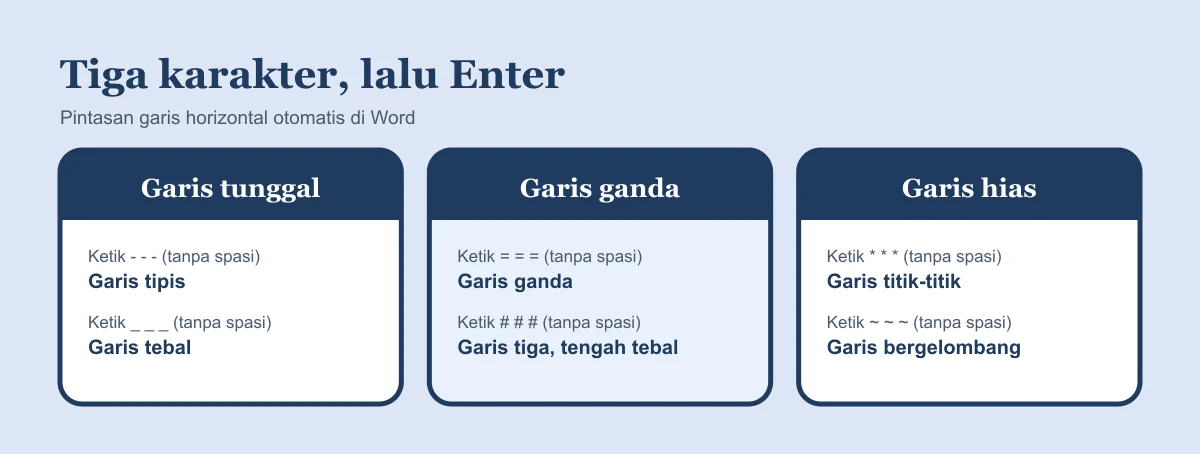
Menurut Microsoft, langkahnya di Word untuk Microsoft 365, Word 2024, dan Word 2021:
- Letakkan kursor di tempat garis akan disisipkan.
- Di baris tersendiri, ketik tiga karakter yang sama berturut-turut tanpa spasi.
- Tekan Enter.
Garis disisipkan selebar halaman. Kalau dokumen memakai beberapa kolom, lebar garis menyesuaikan lebar kolom. Untuk menulis teks di atas garis, letakkan kursor di baris di atasnya dan mulai mengetik.
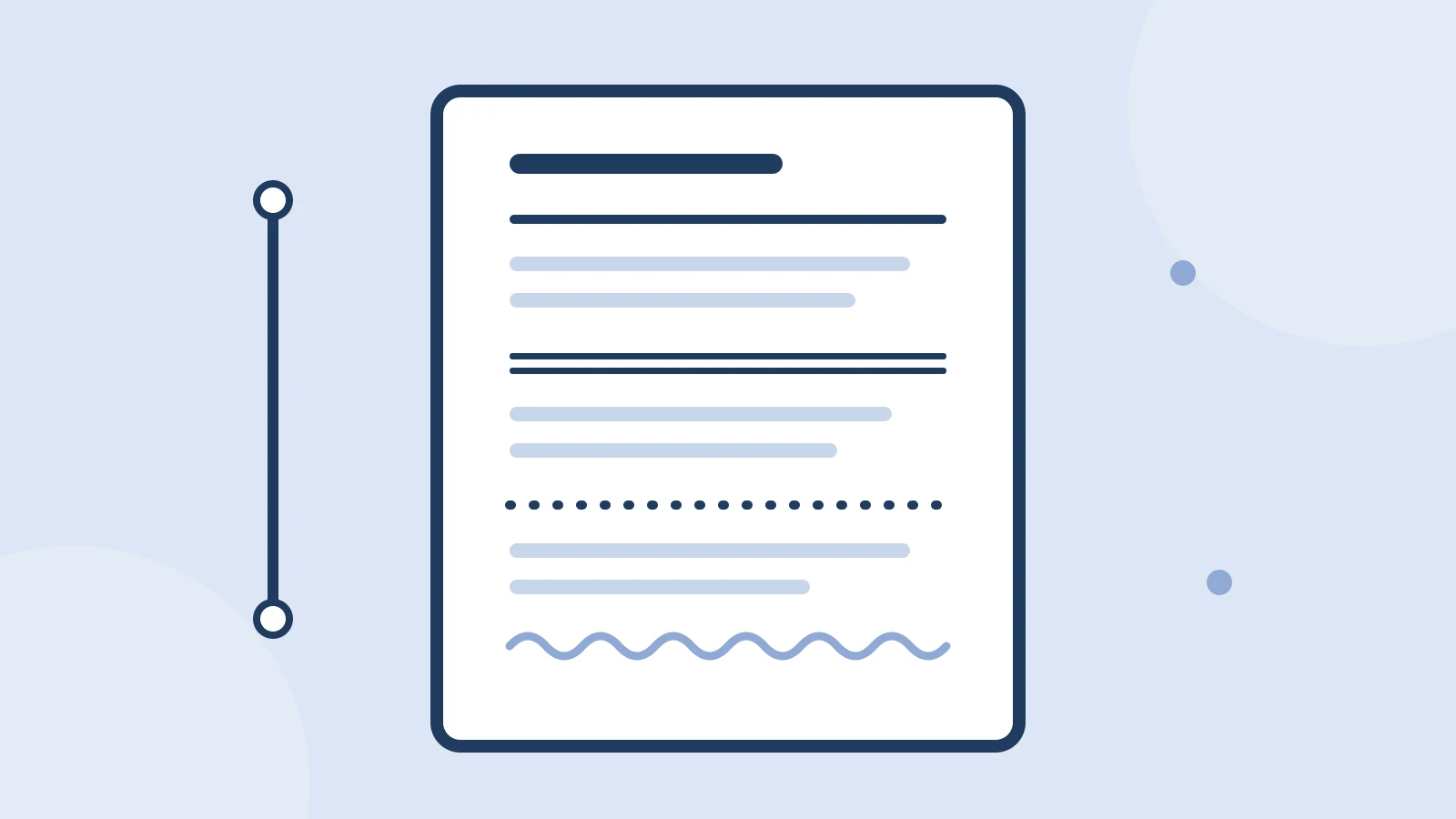
Jenis garis bergantung pada karakter yang diketik:
- Tiga tanda hubung (-) menghasilkan garis tipis tunggal.
- Tiga garis bawah (_) menghasilkan garis tebal.
- Tiga tanda sama dengan (=) menghasilkan garis ganda.
- Tiga tanda pagar (#) menghasilkan garis tiga dengan garis tengah lebih tebal.
- Tiga tanda bintang (*) menghasilkan garis titik-titik.
- Tiga tilde (~) menghasilkan garis bergelombang.
Microsoft memberi satu tips berguna: kalau kamu sebenarnya ingin tiga karakter itu tetap sebagai teks, tekan Backspace segera setelah garis muncul. Garisnya batal dan karakternya kembali.
Garis pintasan sebenarnya batas paragraf
Ini bagian yang sering membingungkan. Microsoft menjelaskan bahwa pintasan tiga karakter membuat paragraf kosong dengan batas bawah. Garisnya bukan gambar, sehingga tidak bisa diklik lalu dihapus dengan tombol Delete. Karena itu juga, garis ini ikut bergeser kalau teks di atasnya bertambah, dan tampilannya diubah lewat pengaturan batas, bukan lewat tab Format Bentuk.
Mengubah tampilan garis pintasan
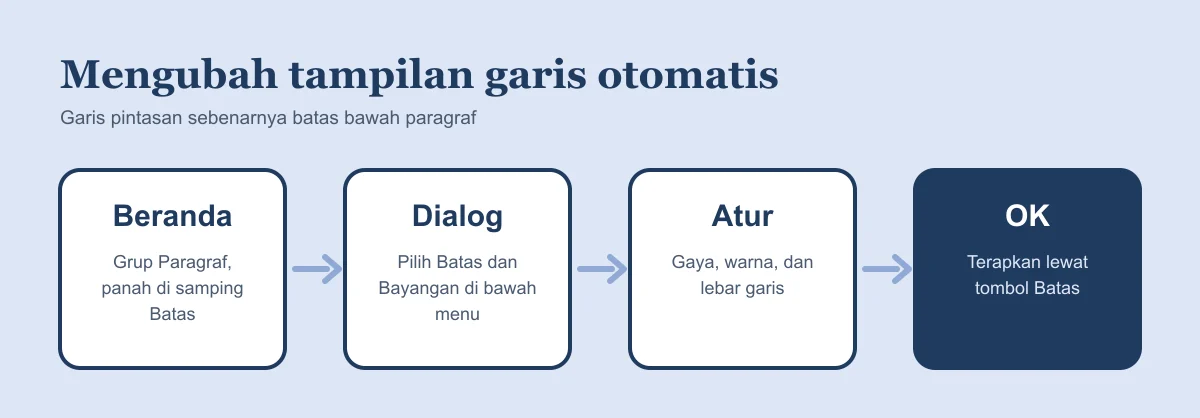
Langkah dari Microsoft untuk mengubah tampilan garis yang dibuat dengan pintasan:
- Letakkan kursor di paragraf yang memiliki garis.
- Di tab Beranda, grup Paragraf, klik panah di samping tombol Batas.
- Pilih Batas dan Bayangan di bagian bawah menu.
- Di jendela yang muncul, ubah gaya, warna, atau lebar garis, lalu klik OK.
- Untuk menerapkan perubahan, klik tombol Batas sekali lagi.
Karena garis ini sebenarnya paragraf, Microsoft menyebut kamu juga bisa membuat kotak dengan memilih Semua Batas atau Batas Luar. Ini cara cepat membuat bingkai sederhana di sekitar satu paragraf, misalnya untuk catatan penting di dalam dokumen.
Cara 2: menggambar garis dengan Bentuk
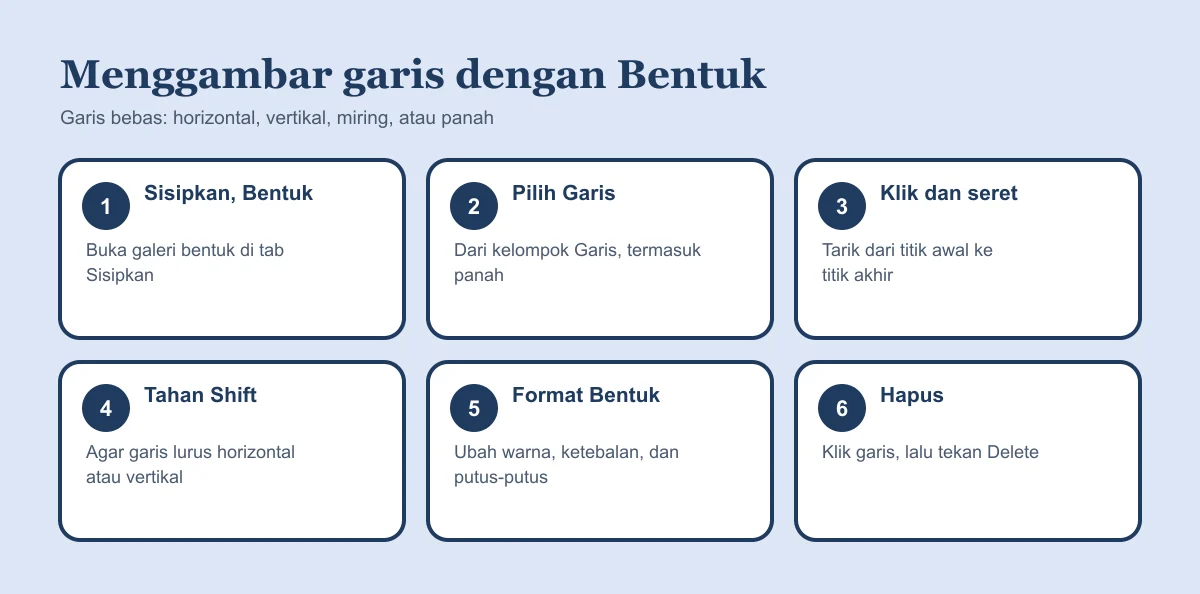
Microsoft menjelaskan bahwa kamu bisa menggambar garis dan bentuk lain di dokumen Word untuk memperjelas maksud tulisan. Fitur ini tersedia di Word untuk Microsoft 365 dan Word 2016 sampai 2024. Langkahnya:
- Di pita, pilih Sisipkan, lalu Bentuk.
- Di galeri Garis, pilih jenis garis yang diinginkan, misalnya garis biasa, panah, atau panah dua arah.
- Klik di titik awal, lalu seret ke titik akhir.
Supaya garisnya lurus sempurna, tahan tombol Shift saat menyeret. Menurut Microsoft, cara ini menjaga garis tetap datar atau tegak. Shift hanya bekerja saat garis sedang digambar. Garis yang sudah miring lebih mudah dihapus lalu digambar ulang sambil menahan Shift.
Mengatur warna, ketebalan, dan gaya garis bentuk
Klik garis yang sudah dibuat. Tab Format Bentuk muncul di pita. Di sana kamu bisa mengubah warna garis, ketebalannya, mengubah garis menjadi putus-putus, atau menambahkan ujung panah. Untuk menghapus, klik garisnya lalu tekan Delete.
Mengatur posisi garis terhadap teks
Garis bentuk melayang di atas halaman, terpisah dari teks. Kalau teks di sekitarnya bertambah, garis tidak ikut bergeser. Ini cocok untuk garis yang posisinya tetap, misalnya garis tanda di formulir. Untuk garis yang harus selalu berada tepat di bawah sebuah judul, pintasan tiga karakter atau batas paragraf lebih aman karena menempel pada teks.
Cara 3: batas paragraf
Tombol Batas di grup Paragraf tab Beranda menyediakan pilihan batas atas, batas bawah, batas kiri, batas kanan, dan batas luar. Letakkan kursor di paragraf, lalu pilih batas yang diinginkan. Garisnya menempel pada paragraf dan ikut bergerak bersama teks.
Batas kiri adalah cara praktis membuat garis vertikal di samping kutipan atau catatan. Garis ini otomatis setinggi paragraf, sehingga tidak perlu diukur atau digeser setiap kali isinya berubah.
Membuat garis vertikal
Ada beberapa cara membuat garis vertikal, tergantung kebutuhannya:
- Garis bentuk. Sisipkan, Bentuk, Garis, lalu seret ke atas atau ke bawah sambil menahan Shift. Cocok untuk garis di posisi bebas.
- Batas kiri atau kanan paragraf. Cocok untuk garis yang setinggi paragraf tertentu.
- Garis di antara kolom. Kalau dokumen memakai beberapa kolom, pengaturan Kolom punya pilihan garis pemisah di antara kolom. Langkahnya ada di cara membuat kolom di Word.
- Garis tabel. Untuk tata letak yang rumit, tabel dengan batas tertentu saja yang ditampilkan bisa menghasilkan garis vertikal yang rapi. Panduannya ada di cara membuat tabel di Word.
Contoh penggunaan garis di dokumen
Garis di bawah kop surat
Kop surat resmi biasanya dipisahkan dari isi surat dengan garis tebal atau garis ganda. Cara cepatnya: letakkan kursor di baris setelah kop, ketik tiga tanda sama dengan untuk garis ganda, atau tiga garis bawah untuk garis tebal, lalu tekan Enter. Kalau kop berada di header, buat garisnya di dalam header juga supaya muncul di setiap halaman. Langkah lengkap membuat kop ada di cara membuat kop surat di Word.
Garis pemisah antarbagian
Di laporan atau notulen, garis tipis bisa memisahkan bagian yang berbeda, misalnya antara ringkasan dan isi. Gunakan tiga tanda hubung untuk garis tipis yang tidak mencolok. Jangan berlebihan: terlalu banyak garis membuat halaman terlihat ramai dan malah sulit dibaca.
Garis tanda tangan dan isian
Untuk tempat tanda tangan atau kolom isian di formulir, garis pendek lebih cocok daripada garis selebar halaman. Gambar garis dengan Bentuk sambil menahan Shift, atau gunakan batas bawah pada sel tabel tanpa garis lain. Penempatan tanda tangan di dokumen dibahas di cara membuat tanda tangan di Word.
Garis di header dan footer
Garis yang perlu muncul di setiap halaman, seperti garis di bawah kop atau garis di atas nomor halaman, sebaiknya dibuat di header atau footer. Klik dua kali area atas halaman untuk membuka header, atau area bawah untuk membuka footer. Di dalamnya, semua cara di atas tetap berlaku: pintasan tiga karakter, batas paragraf, maupun garis bentuk.
Batas bawah paragraf adalah pilihan paling rapi untuk header, karena garisnya selalu berada tepat di bawah teks header dan selebar area teks. Setelah selesai, klik dua kali di area isi dokumen untuk keluar dari header. Garis itu akan tampil di semua halaman yang memakai header yang sama. Kalau halaman pertama tidak boleh memakai garis, aktifkan pilihan header halaman pertama yang berbeda. Pengaturan nomor halaman di footer dibahas di cara membuat nomor halaman di Word.
Garis titik-titik untuk daftar isi dan formulir
Deretan titik antara judul dan nomor halaman di daftar isi tidak dibuat dengan mengetik titik satu per satu. Word memakai tab dengan karakter pengisi, yang di pengaturan Tab disebut leader. Daftar isi otomatis di tab Referensi sudah memakainya, sehingga titik-titiknya selalu rata kanan walaupun judul bab berubah panjang.
Untuk membuat sendiri, misalnya pada formulir "Nama: ......", buka dialog Paragraf, klik tombol Tab, tentukan posisi tab, pilih karakter pengisi titik-titik atau garis, lalu klik Atur dan OK. Setelah itu, setiap kali kamu menekan Tab di baris tersebut, ruang kosong sampai posisi tab terisi titik atau garis. Cara ini jauh lebih rapi daripada mengetik titik atau garis bawah berulang, yang panjangnya sulit dibuat sama di setiap baris.
Membuat garis yang sama berulang kali
Kalau dokumen membutuhkan garis dengan gaya yang sama di banyak tempat, misalnya garis pemisah warna tertentu di setiap bab, jangan mengatur ulang setiap garis dari awal. Ada dua cara menghemat waktu:
- Salin garisnya. Untuk garis bentuk, klik garis, salin, lalu tempel di tempat lain. Untuk garis batas paragraf, salin paragraf kosong yang memiliki garis itu.
- Simpan sebagai gaya. Atur satu paragraf dengan batas bawah yang diinginkan, lalu simpan formatnya sebagai gaya baru lewat galeri Gaya. Setelah itu, garis yang sama bisa diterapkan ke paragraf mana pun dengan satu klik.
Cara kedua sangat berguna untuk dokumen panjang. Kalau suatu saat warna atau ketebalan garis perlu diubah, cukup ubah gayanya, dan semua garis yang memakai gaya itu ikut berubah.
Cara menghapus garis di Word
Garis yang tidak bisa dihapus hampir selalu garis pintasan atau batas paragraf. Langkah menghapusnya:
- Letakkan kursor di paragraf tepat di atas garis. Kalau garis dibuat dengan pintasan, kursor berada di paragraf kosong yang memiliki batas bawah.
- Di tab Beranda, klik panah di samping tombol Batas.
- Pilih opsi yang menghilangkan semua batas (No Border di Word berbahasa Inggris).
Kalau garis tetap ada, nyalakan tampilan tanda paragraf (ikon ¶) untuk melihat paragraf mana yang membawa batas, lalu ulangi langkah di atas pada paragraf itu. Untuk garis bentuk, cukup klik garisnya lalu tekan Delete. Garis di dalam header hanya bisa dihapus setelah header dibuka dengan klik dua kali di area atas halaman.
Untuk dokumen panjang yang memakai banyak garis pintasan, periksa hasilnya sekali lagi sebelum dicetak. Garis yang menempel pada paragraf kosong bisa berpindah ke halaman berikutnya saat isi bertambah, sehingga terlihat menggantung di awal halaman. Kalau itu terjadi, hapus garisnya dan buat ulang di tempat yang tepat, atau pindahkan sebagai batas bawah pada paragraf judul di atasnya.
Mematikan garis otomatis
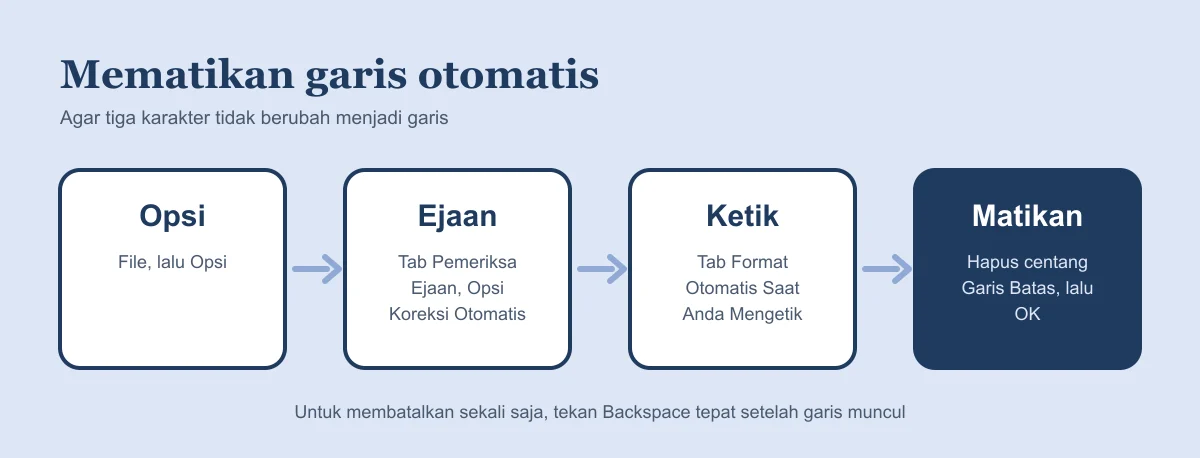
Kalau kamu sering mengetik tiga tanda hubung atau tanda bintang sebagai teks, misalnya sebagai pemisah adegan di naskah, fitur garis otomatis bisa mengganggu. Menurut Microsoft, cara mematikannya:
- Di tab File, pilih Opsi.
- Di tab Pemeriksa Ejaan, pilih Opsi Koreksi Otomatis, lalu tab Format Otomatis Saat Anda Mengetik.
- Hapus centang Garis Batas.
- Klik OK.
Setelah itu, tiga karakter yang kamu ketik akan tetap menjadi teks. Garis tetap bisa dibuat kapan saja lewat tombol Batas atau Sisipkan, Bentuk.
Masalah yang sering muncul
- Garis tidak bisa diklik atau dihapus. Itu batas paragraf. Hapus lewat tombol Batas.
- Tiga karakter tidak berubah menjadi garis. Pastikan ketiganya diketik di baris tersendiri tanpa spasi, lalu tekan Enter. Periksa juga apakah opsi Garis Batas di Koreksi Otomatis dimatikan.
- Garis bentuk miring sedikit. Hapus lalu gambar ulang sambil menahan Shift.
- Garis ikut pindah saat mengetik. Itu sifat batas paragraf. Gunakan garis bentuk kalau posisinya harus tetap.
- Garis bentuk tidak ikut pindah saat teks bertambah. Itu sifat garis bentuk. Gunakan batas paragraf kalau garis harus menempel pada teks.
- Garis muncul di semua halaman. Garisnya berada di header atau footer. Buka header untuk menghapus atau mengubahnya.
- Garis hilang saat dicetak. Warna garis terlalu terang atau terlalu tipis. Pilih warna lebih gelap dan ketebalan lebih besar.
Tips memakai garis dengan rapi
- Pakai satu atau dua jenis garis saja dalam satu dokumen supaya tampilannya konsisten.
- Sesuaikan warna garis dengan isi dokumen. Untuk surat resmi dan dokumen kantor, hitam atau abu-abu tua paling aman. Warna terang lebih cocok untuk dokumen internal atau materi presentasi, dan tetap periksa hasilnya saat dicetak hitam putih.
- Beri jarak sebelum dan sesudah garis lewat pengaturan spasi paragraf, bukan dengan menekan Enter berulang kali.
- Pilih garis yang menempel pada teks (pintasan atau batas paragraf) untuk pemisah bagian, dan garis bentuk untuk elemen yang posisinya tetap.
- Sebelum mengirim dokumen, periksa tampilan di mode Tata Letak Cetak, karena posisi garis bentuk bisa berbeda dengan tampilan baca.
- Simpan sebagai PDF kalau dokumen akan dibagikan, supaya garis tidak bergeser di komputer lain. Panduannya ada di cara mengubah Word ke PDF.
Format rapi, isi lebih cepat
Garis membantu dokumen terlihat tertata, tetapi isi dokumen tetap bagian yang paling lama dikerjakan. Mendikte draf pertama bisa mempercepat bagian itu, lalu kamu tinggal merapikan format, termasuk garis pemisah dan kop.
Pilihan dikte yang tersedia dibahas di cara mengetik dengan suara di Word, dan pintasan untuk menyunting lebih cepat ada di shortcut Word.
Sumber
- Menyisipkan garis horizontal di Word, Dukungan Microsoft (diakses 17 November 2026)
- Menggambar garis di Word atau Outlook, Dukungan Microsoft (diakses 17 November 2026)