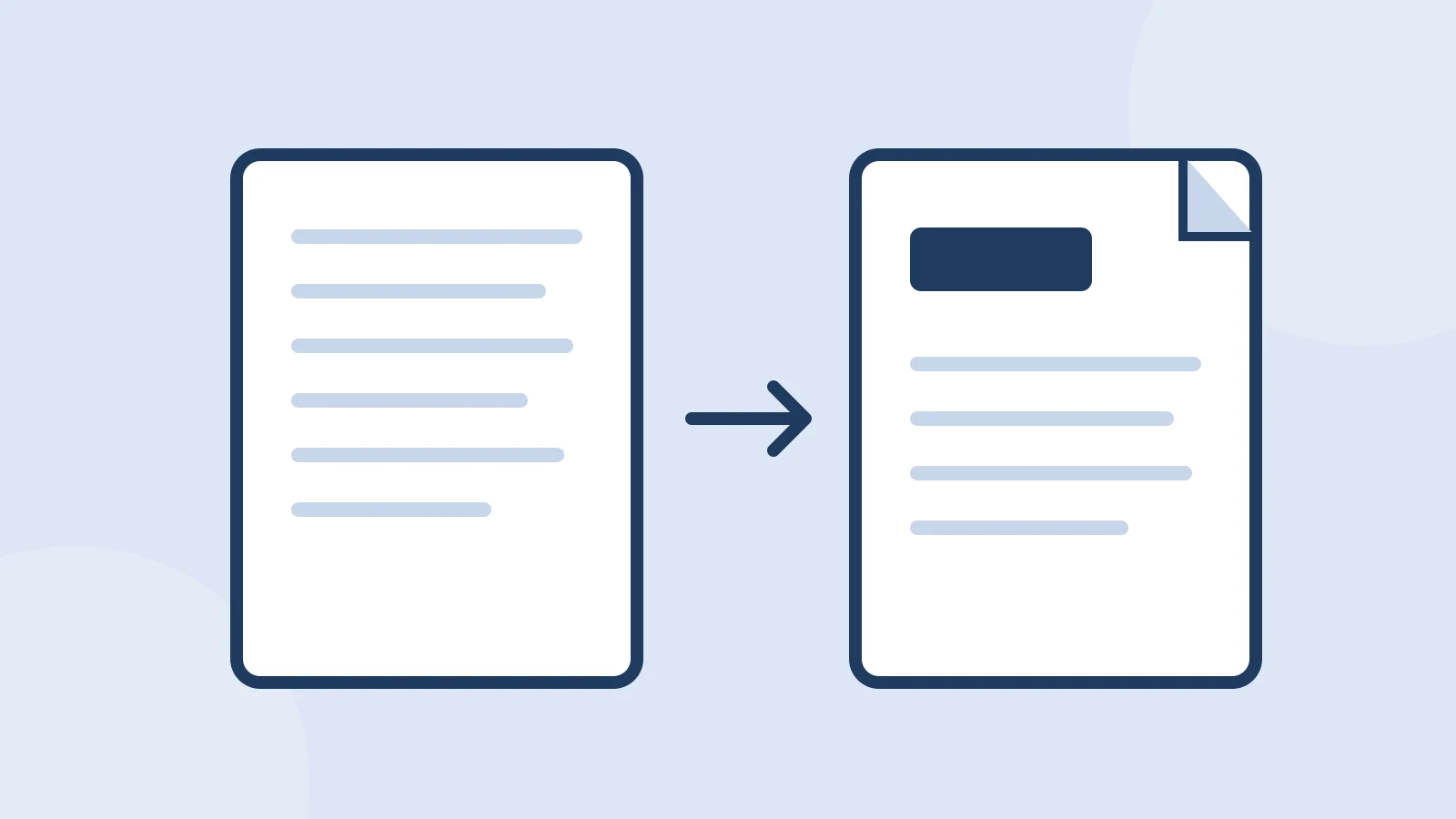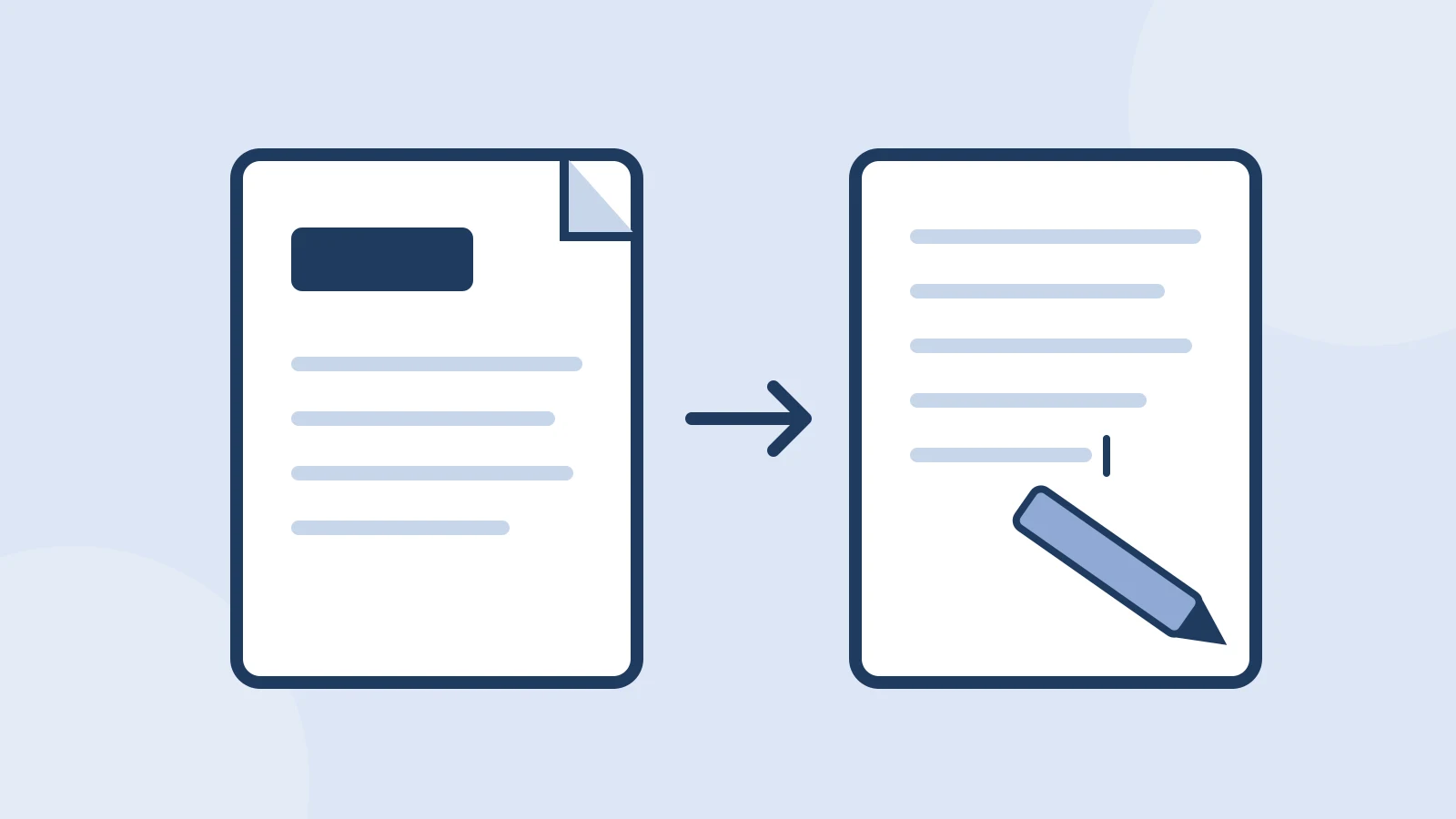
Cara mengubah PDF ke Word yang paling sederhana adalah membuka PDF itu langsung di Word. Buka File, Buka, pilih berkas PDF-nya, lalu klik OK. Word membuat salinan yang bisa disunting, dan PDF aslinya tetap utuh. Panduan ini membahas langkahnya berdasarkan dokumentasi Microsoft, jenis PDF yang hasilnya rapi dan yang tidak, cara menangani PDF hasil pindaian lewat Google Drive, serta cara merapikan dokumen setelah dikonversi.
Kapan PDF perlu diubah ke Word?
PDF dibuat untuk dibagikan dan dibaca, bukan untuk disunting. Tampilannya sama di perangkat mana pun, tetapi isinya sulit diubah tanpa aplikasi khusus. Kebutuhan mengubah PDF ke Word biasanya muncul dalam situasi seperti ini:
- Kamu menerima formulir atau templat surat dalam PDF dan perlu mengisinya.
- Berkas Word asli hilang, yang tersisa hanya PDF-nya.
- Kamu ingin mengutip atau memakai ulang sebagian isi laporan tanpa mengetik ulang.
- Ada salah ketik di dokumen PDF yang harus diperbaiki sebelum dikirim ulang.
- Dosen atau atasan meminta revisi pada dokumen yang hanya tersedia dalam PDF.
Sebelum mengonversi, tanyakan satu hal: apakah berkas aslinya masih ada? Kalau PDF itu dibuat dari Word, Excel, atau Publisher, Microsoft menyarankan untuk mulai dari berkas Office aslinya. Buka berkas itu, ubah isinya, lalu simpan kembali sebagai PDF. Hasilnya selalu lebih rapi daripada konversi bolak-balik.
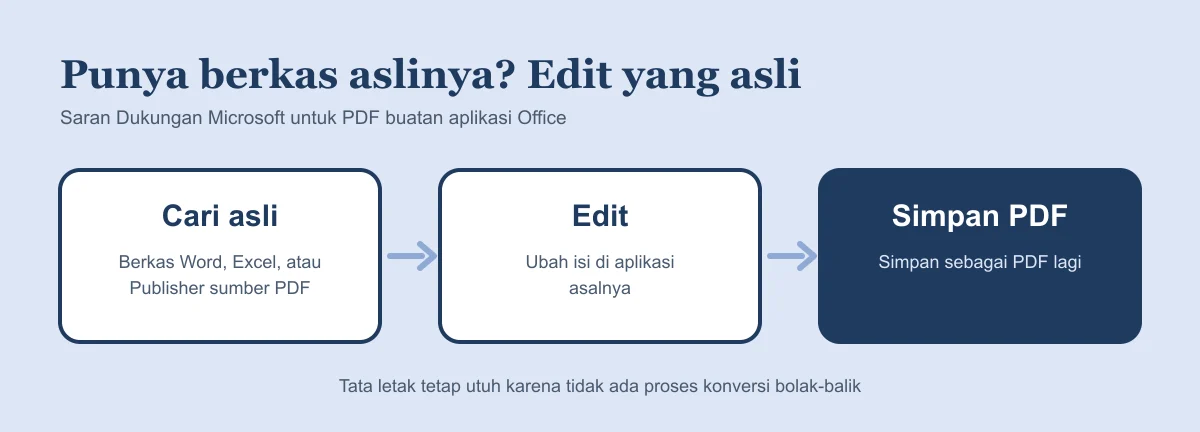
Cara mengubah PDF ke Word langsung di Word
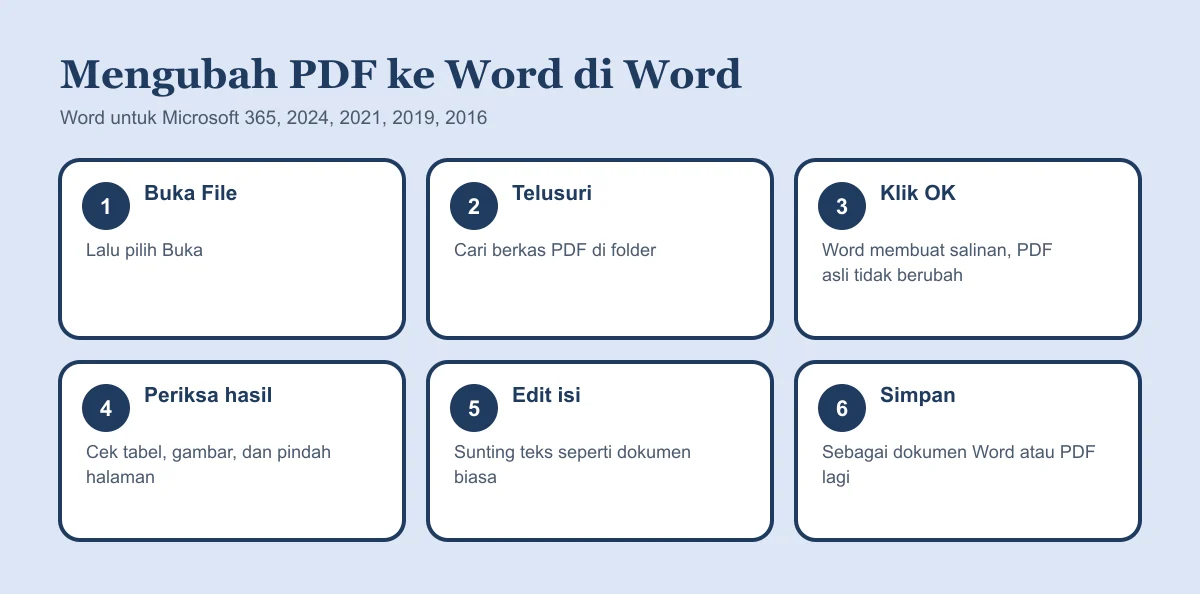
Fitur ini tersedia di Word untuk Microsoft 365, Word 2024, Word 2021, Word 2019, dan Word 2016. Menurut Microsoft, langkahnya:
- Buka menu File, lalu pilih Buka.
- Cari berkas PDF dan buka. Kalau tidak langsung terlihat, pilih Telusuri lalu cari PDF di foldernya.
- Word memberi tahu bahwa ia akan membuat salinan PDF dan mengonversi isinya menjadi format yang bisa ditampilkan Word. PDF asli tidak diubah sama sekali. Pilih OK.
- Sunting dokumennya seperti dokumen Word biasa.
- Setelah selesai, simpan. Di menu Simpan, pilih jenis dokumen di daftar Simpan sebagai, misalnya dokumen Word, lalu pilih OK.
Karena Word bekerja pada salinan, kamu bebas mencoba. Kalau hasilnya kurang memuaskan, PDF aslinya masih ada dan bisa dibuka lagi dengan cara lain.
Beri nama baru untuk berkas hasil konversi, misalnya tambahkan kata "edit" di akhir nama berkas. Dengan begitu kamu tidak bingung membedakan PDF asli dan dokumen Word yang sedang disunting, terutama kalau keduanya disimpan di folder yang sama.
PDF mana yang hasilnya rapi?
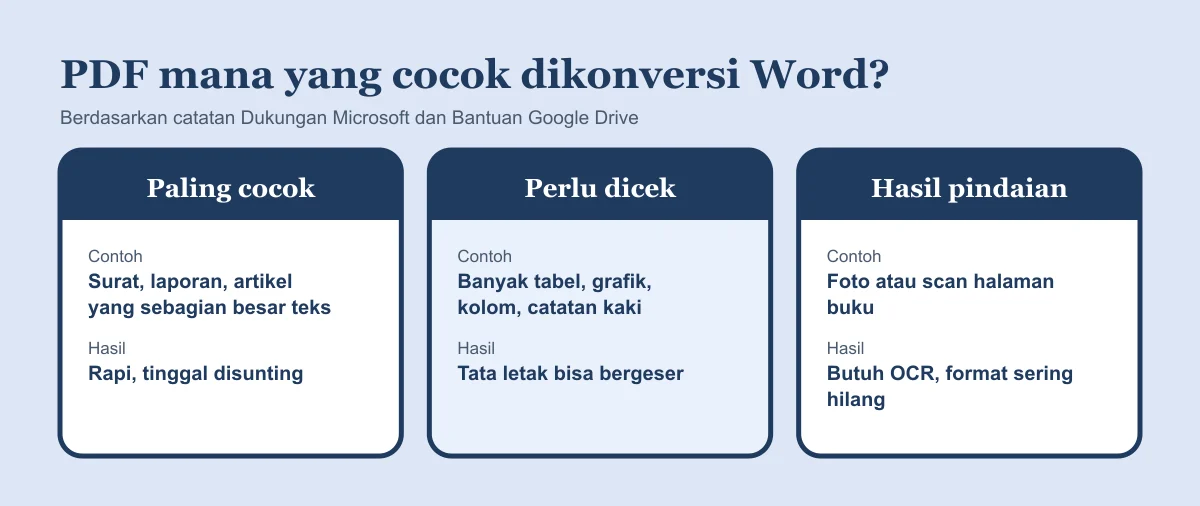
Microsoft menyebut fitur ini berfungsi paling baik dengan PDF yang sebagian besar berisi teks. PDF berupa bab buku atau sesuatu yang tampak seperti naskah hasil salinan tidak akan terformat dengan baik di Word. Microsoft juga mencatat bahwa dokumen hasil konversi mungkin tidak sama persis halaman per halaman dengan aslinya. Baris dan halaman bisa terputus di tempat yang berbeda.
Dalam praktik, PDF bisa dibagi menjadi tiga kelompok:
- PDF teks biasa. Surat, laporan, artikel, atau makalah yang dibuat dari aplikasi pengolah kata. Hasilnya biasanya rapi dan tinggal disunting.
- PDF dengan tata letak rumit. Brosur, majalah, atau laporan dengan banyak tabel, grafik, kolom, dan catatan kaki. Konversinya jalan, tetapi tata letaknya perlu dirapikan.
- PDF hasil pindaian. Halaman yang difoto atau dipindai dengan mesin scan. Isinya berupa gambar, bukan teks, sehingga perlu pengenalan teks (OCR) dulu.
Cara cepat mengenali PDF hasil pindaian: buka PDF di pembaca PDF, lalu coba blok satu kalimat. Kalau teksnya bisa dipilih dan disalin, PDF itu berisi teks. Kalau yang terpilih justru seluruh halaman seperti gambar, berarti itu hasil pindaian.
Cara mengubah PDF hasil scan ke Word
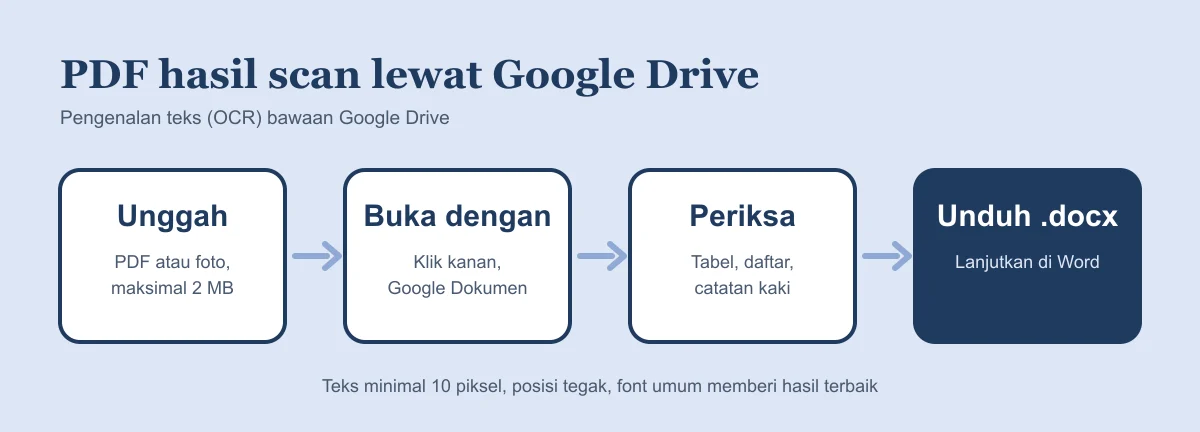
Untuk PDF hasil pindaian, Google Drive bisa mengenali teks di dalam gambar dan mengubahnya menjadi dokumen Google Dokumen. Bahasa Indonesia dan Jawa termasuk bahasa yang didukung. Menurut Bantuan Google Drive, langkahnya:
- Di komputer, buka Google Drive dan unggah PDF-nya.
- Klik kanan berkas.
- Pilih Buka dengan, lalu Google Dokumen.
Setelah dokumen terbuka di Google Dokumen, unduh sebagai berkas Word lewat menu File, Download, Microsoft Word (.docx), lalu lanjutkan penyuntingan di Word.
Syarat agar hasil OCR bagus
Google memberi beberapa tips agar teks terbaca dengan benar:
- Format: PDF (bisa beberapa halaman) atau foto .jpeg, .png, dan .gif.
- Ukuran berkas: 2 MB atau lebih kecil.
- Resolusi: tinggi huruf minimal 10 piksel.
- Orientasi: halaman harus tegak. Putar dulu gambar yang miring atau terbalik sebelum diunggah.
- Font: font umum seperti Arial atau Times New Roman paling mudah dikenali.
- Kualitas gambar: gambar tajam, pencahayaan merata, dan kontras jelas.
Google juga menjelaskan apa yang biasanya terbawa dan tidak. Huruf tebal, miring, ukuran font, jenis font, dan pemisah baris kemungkinan dipertahankan. Daftar, tabel, kolom, catatan kaki, dan catatan akhir kemungkinan tidak terdeteksi. Jadi, setelah konversi, siapkan waktu untuk menyusun ulang bagian-bagian itu.
Perbandingan cara mengubah PDF ke Word
| Cara | Cocok untuk | Yang perlu diperhatikan |
|---|---|---|
| Edit berkas Office asli | PDF yang dibuat dari Word, Excel, atau Publisher | Hanya bisa kalau berkas aslinya masih ada |
| File, Buka di Word | PDF yang sebagian besar teks | Pindah baris dan halaman bisa bergeser |
| Buka dengan Google Dokumen | PDF hasil pindaian atau foto dokumen | Berkas maksimal 2 MB, tabel dan catatan kaki mungkin hilang |
Hanya butuh sebagian isi? Salin dan tempel
Tidak semua kebutuhan mengharuskan seluruh PDF diubah ke Word. Kalau kamu hanya perlu satu paragraf, satu daftar, atau satu kutipan, menyalin teks langsung dari pembaca PDF sering lebih cepat. Caranya: buka PDF, blok teks yang diperlukan, salin dengan Ctrl + C, lalu tempel di Word.
Saat menempel, gunakan opsi tempel teks saja (Keep Text Only) yang muncul di ikon kecil setelah teks ditempel, atau lewat menu klik kanan. Dengan begitu teks mengikuti format dokumen Word kamu, bukan membawa font dan ukuran dari PDF. Setelah itu periksa akhir baris, karena teks yang disalin dari PDF sering membawa pemisah baris di setiap baris aslinya.
Kalau kamu mengutip isi PDF untuk tugas atau laporan, catat juga data sumbernya, seperti penulis, tahun, dan judul. Data ini dibutuhkan untuk kutipan dan daftar pustaka. Panduannya ada di cara menulis daftar pustaka.
Contoh: merevisi surat yang hanya tersedia dalam PDF
Bayangkan kamu menerima surat keterangan dalam PDF yang harus diperbarui tanggal dan nama penandatangannya, sementara berkas Word aslinya tidak ada. Alur yang bisa diikuti:
- Cek jenis PDF-nya. Coba blok satu kalimat. Kalau teksnya bisa dipilih, lanjut ke Word. Kalau tidak, gunakan pengenalan teks di Google Drive.
- Buka di Word. File, Buka, pilih PDF, lalu OK. Simpan langsung sebagai dokumen Word dengan nama baru.
- Bandingkan dengan aslinya. Buka PDF asli di jendela lain, lalu cocokkan posisi kop, paragraf, dan tanda tangan.
- Perbaiki bagian yang bergeser. Rapikan margin, spasi, dan pindah halaman. Untuk kop surat yang berantakan, membuat ulang kop sering lebih cepat. Langkahnya ada di cara membuat kop surat di Word.
- Ubah isi yang perlu. Perbarui tanggal, nama, dan nomor surat.
- Simpan sebagai PDF lagi. Periksa hasil PDF sebelum dikirim.
Setelah berhasil, simpan berkas Word hasil revisi ini baik-baik. Lain kali surat yang sama perlu diperbarui, kamu tinggal membuka berkas Word itu tanpa konversi ulang.
Mengisi formulir PDF
Formulir PDF punya dua jenis. Sebagian formulir dibuat dengan kolom isian interaktif, sehingga bisa diisi langsung di pembaca PDF tanpa diubah ke Word. Coba klik area kosong di formulir: kalau muncul kursor ketik atau kotak isian, formulir itu bisa diisi langsung, lalu disimpan.
Jenis lainnya adalah formulir statis, yang hanya berupa tampilan halaman tanpa kolom isian. Untuk formulir seperti ini, mengubah ke Word lalu mengisinya bisa menjadi pilihan. Perhatikan bahwa garis isian dan kotak centang mungkin bergeser setelah konversi, jadi bandingkan hasilnya dengan formulir asli sebelum dicetak atau dikirim. Kalau instansi penerima meminta formulir dicetak dan diisi tangan, ikuti ketentuan itu.
Merapikan dokumen setelah dikonversi
Hasil konversi jarang sempurna. Beberapa hal yang biasanya perlu dicek dan dirapikan:
Halaman dan pindah baris
Karena baris dan halaman bisa terputus di tempat berbeda, periksa setiap halaman di mode Tata Letak Cetak. Kalau ada halaman kosong yang muncul di tengah atau di akhir dokumen, ikuti langkah di cara menghapus halaman kosong di Word. Kalau ukuran tepi halaman berubah, sesuaikan lagi lewat cara mengatur margin di Word.
Tabel
Tabel di PDF kadang terbaca sebagai teks yang dipisahkan spasi atau Tab, bukan tabel sungguhan. Untuk data yang sedikit, lebih cepat membuat tabel baru lalu menyalin isinya. Langkah membuat dan merapikan tabel ada di cara membuat tabel di Word.
Spasi dan paragraf
Teks hasil konversi sering membawa Enter di setiap akhir baris, sehingga satu paragraf terpecah menjadi banyak paragraf kecil. Nyalakan tombol tampilkan tanda paragraf (ikon ¶) di tab Beranda untuk melihatnya, lalu gabungkan baris yang seharusnya satu paragraf. Setelah rapi, atur jarak baris dengan panduan cara mengatur spasi di Word.
Font dan gaya
Kalau font aslinya tidak terpasang di komputermu, Word menggantinya dengan font lain, dan lebar teks bisa berubah. Pilih semua teks lalu terapkan satu font yang umum supaya tampilannya seragam. Untuk judul bab, terapkan gaya Judul agar daftar isi dan navigasi dokumen kembali berfungsi.
Ejaan
Hasil OCR bisa salah membaca huruf yang mirip, misalnya huruf l dan angka 1, atau huruf O dan angka 0. Baca ulang dokumen dengan teliti, terutama angka, nama orang, dan tanggal. Pemeriksa ejaan Word membantu menemukan kata yang janggal, tetapi tidak menangkap angka yang salah.
Gambar dan logo
Gambar di PDF biasanya ikut terbawa, tetapi posisinya bisa bergeser atau ukurannya berubah. Klik gambar, lalu atur posisinya lewat pilihan tata letak gambar, misalnya sejajar dengan teks, agar tidak melompat saat teks di sekitarnya disunting. Logo yang tampak buram setelah konversi sebaiknya diganti dengan berkas logo asli beresolusi baik, terutama untuk dokumen resmi yang akan dicetak atau dikirim ke pihak luar.
Menyimpan kembali sebagai PDF
Setelah selesai diedit, dokumen sering perlu dikirim lagi dalam bentuk PDF. Simpan dulu sebagai dokumen Word supaya hasil kerjamu aman, lalu buat PDF baru. Microsoft menyediakan jalur Ekspor, Buat Dokumen PDF/XPS, pilih lokasi penyimpanan, atur Opsi bila perlu, lalu Terbitkan. Cara lain yang lebih lengkap, termasuk pengaturan bookmark dan kata sandi, ada di cara mengubah Word ke PDF.
Bagaimana dengan situs konversi PDF ke Word daring?
Banyak situs menawarkan konversi PDF ke Word gratis. Cara itu memang praktis, tetapi ada hal yang perlu dipertimbangkan:
- Privasi. Berkas kamu diunggah ke server pihak lain. Untuk kontrak, slip gaji, data pelanggan, atau dokumen kantor, risiko ini tidak perlu diambil.
- Batasan. Sebagian situs membatasi ukuran berkas, jumlah halaman, atau jumlah konversi per hari.
- Hasil tetap perlu dicek. Mesin konversi mana pun menghadapi masalah yang sama dengan PDF yang rumit atau hasil pindaian.
Kalau Word sudah terpasang, mulailah dari Word. Untuk PDF hasil pindaian, Google Drive bisa dipakai, terutama kalau dokumennya memang sudah kamu simpan di sana.
Masalah yang sering muncul
- Pesan konversi tidak muncul, PDF terbuka di aplikasi lain. Klik dua kali berkas PDF biasanya membukanya di pembaca PDF bawaan. Buka lewat Word: File, Buka, lalu pilih PDF-nya.
- Hasilnya berupa gambar, teks tidak bisa diedit. PDF itu hasil pindaian. Gunakan pengenalan teks lewat Google Drive.
- Google Drive gagal mengonversi. Periksa ukuran berkas. Pecah PDF yang besar menjadi beberapa bagian kecil, atau kompres dulu agar di bawah 2 MB.
- Tabel berubah menjadi teks berantakan. Buat ulang tabel di Word, lalu salin isinya per kolom.
- Jumlah halaman bertambah. Ada hentian halaman atau baris kosong yang terbawa. Bersihkan dengan tanda paragraf ditampilkan.
- Huruf aneh atau kotak-kotak muncul. Font atau simbol khusus tidak dikenali. Ganti dengan font umum, atau ketik ulang simbolnya.
- PDF dilindungi kata sandi. Kamu perlu kata sandi dari pembuat dokumen untuk membukanya.
Menyimpan arsip dengan rapi
Setelah berhasil mengubah PDF ke Word, simpan kedua berkas dengan pola nama yang jelas, misalnya nama dokumen diikuti keterangan "asli" untuk PDF dan "edit" untuk dokumen Word. Taruh di folder yang sama supaya mudah dibandingkan. Kalau dokumen itu akan sering diperbarui, mulai sekarang jadikan berkas Word hasil konversi sebagai berkas induk, dan buat PDF baru dari berkas itu setiap kali ada perubahan. Dengan begitu, kamu tidak perlu mengulang konversi dari PDF lagi di kemudian hari. Simpan juga cadangan di penyimpanan awan supaya berkas induk tidak hilang kalau laptop bermasalah.
Daftar periksa setelah konversi
- Jumlah halaman wajar dan tidak ada halaman kosong.
- Paragraf tidak terpecah per baris.
- Tabel tampil sebagai tabel, bukan teks berjajar.
- Angka, nama, dan tanggal sudah dicek dengan PDF aslinya.
- Font seragam dan judul memakai gaya Judul.
- Dokumen disimpan sebagai berkas Word dengan nama baru, PDF asli tetap disimpan.
Kalau konversi tidak bisa diandalkan, diketik ulang saja
Untuk PDF yang pendek tetapi berantakan, misalnya satu halaman surat hasil foto yang miring, merapikan hasil konversi bisa lebih lama daripada menulis ulang. Mendikte isinya bisa jadi jalan tengah: kamu membaca isi PDF dengan suara, dan teksnya langsung muncul di Word.
Pilihan dikte yang tersedia dibahas di cara mengetik dengan suara di Word, dan pintasan untuk menyunting lebih cepat ada di shortcut Word.
Sumber
- Mengedit PDF, Dukungan Microsoft (diakses 17 November 2026)
- Mengedit atau membuat perubahan ke file PDF, Dukungan Microsoft (diakses 17 November 2026)
- Mengonversi file PDF dan foto menjadi teks, Bantuan Google Drive (diakses 17 November 2026)