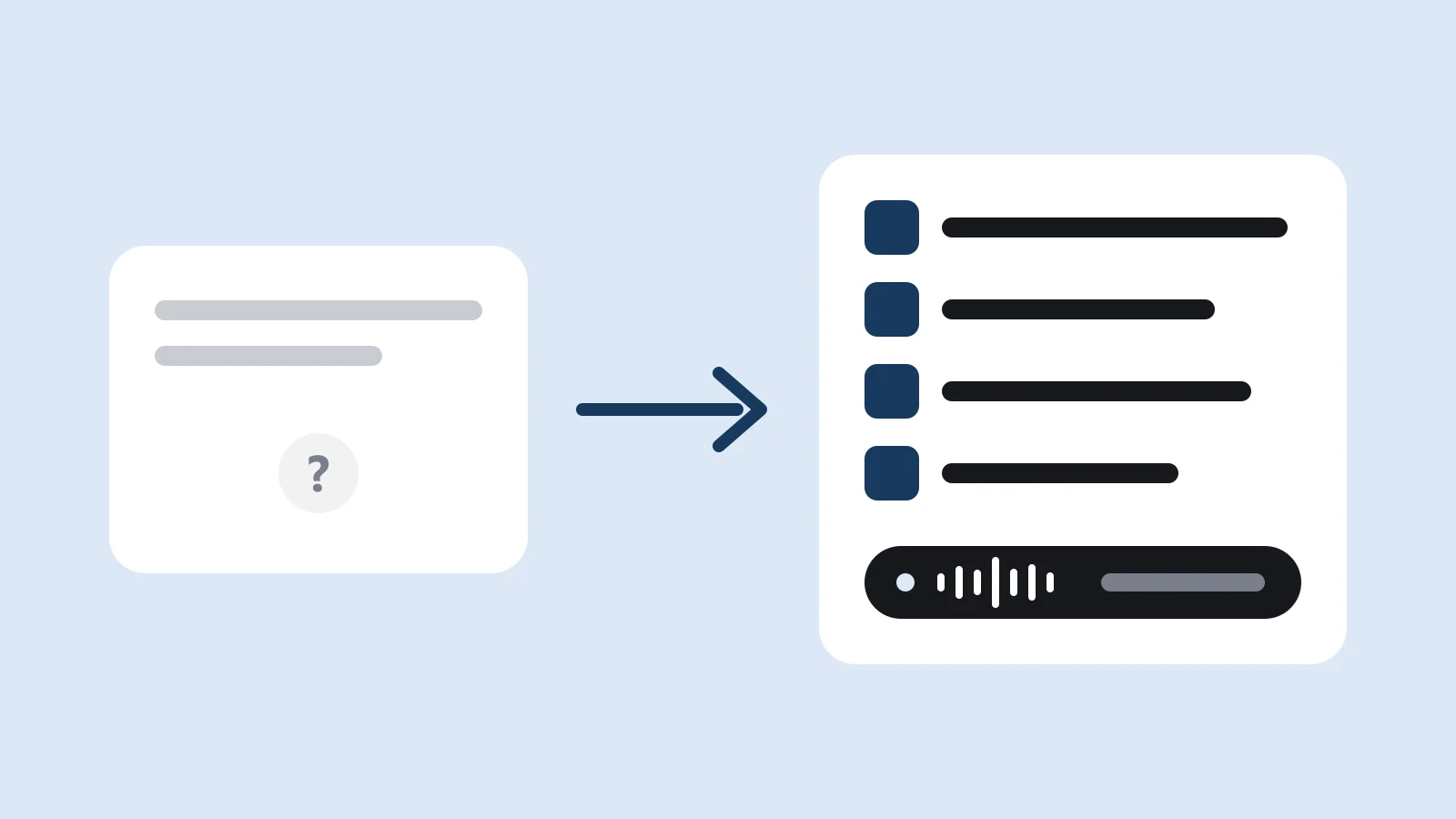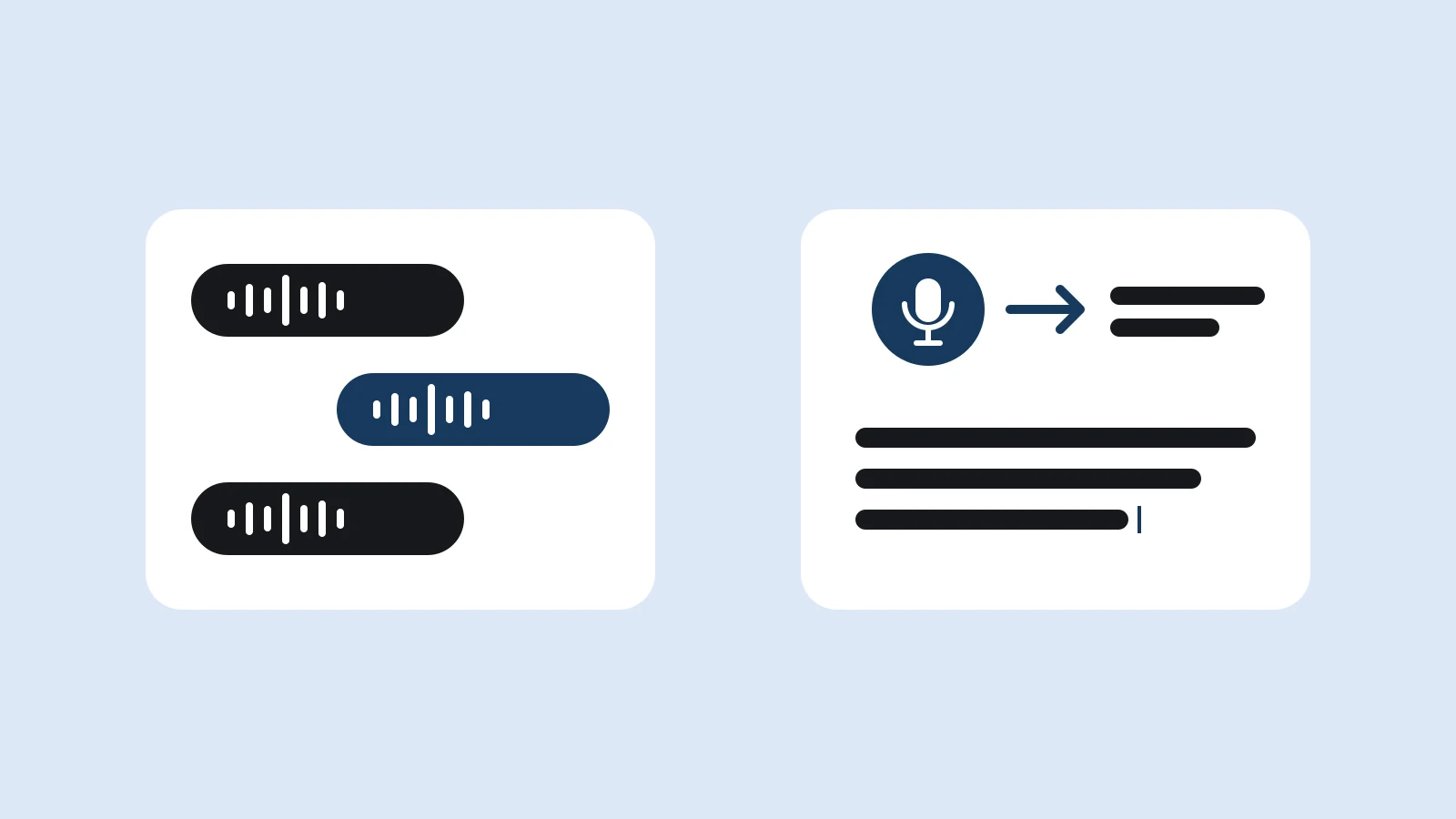
ChatGPT Voice dan dikte suara sama-sama memakai mikrofon, tetapi hasilnya berbeda. ChatGPT Voice adalah percakapan: kamu bicara, ChatGPT menjawab dengan suara. Dikte mengubah ucapanmu menjadi teks yang bisa kamu baca dan edit dulu. Kalau kamu ingin berpikir sambil ngobrol, pakai Voice; kalau kamu ingin menghasilkan tulisan, pakai dikte.
Perbedaan ini terdengar sepele, tetapi sering membuat orang kecewa. Ada yang memakai mode suara untuk mendikte email, lalu bingung kenapa ChatGPT malah membalas dengan pendapat, bukan menuliskan apa yang diucapkan. Ada juga yang memakai tombol dikte untuk brainstorming, lalu merasa kurang interaktif karena harus menunggu teks dan membaca jawabannya sendiri.
Semua fakta tentang ChatGPT di artikel ini kami ambil dari halaman bantuan resmi OpenAI yang kami buka pada 4 Oktober 2026. Fitur, nama paket, dan batas pemakaian bisa berubah, jadi periksa halaman sumbernya bila kamu membaca ini jauh setelah tanggal tersebut.
Apa itu ChatGPT Voice
Menurut halaman ChatGPT Voice di pusat bantuan OpenAI, Voice memungkinkan kamu berbicara dengan ChatGPT dan mendengar jawabannya dalam bentuk suara. Voice berjalan di dalam chat, sehingga kamu bisa mendengarkan sambil mengikuti teks jawabannya, mengetik ketika tidak bisa bicara, dan melihat pesan sebelumnya tanpa memulai dari awal.
Cara memulainya sederhana. Di web, buka chatgpt.com lalu pilih ikon Voice di kolom prompt. Di aplikasi iOS dan Android, pilih ikon Voice di bilah pesan. Saat pertama kali, kamu mungkin diminta mengizinkan akses mikrofon dan memilih suara yang kamu sukai. Selama percakapan, ada tombol untuk membisukan mikrofon dan tombol untuk mengakhiri sesi.
OpenAI juga menyebut Voice di aplikasi desktop ChatGPT untuk macOS dan Windows, dengan fungsi yang lebih condong ke mengatur tugas dan agen, dengan harga dan batas terpisah. Untuk sebagian besar pembaca yang ingin sekadar ngobrol, Voice di web dan ponsel sudah cukup.
Tiga pilihan di pengaturan Voice
Di menu Settings, lalu Voice, kamu mungkin melihat tiga pilihan. Pilihan yang muncul bergantung pada paket, pengaturan workspace, wilayah, versi aplikasi, dan kontrol orang tua.
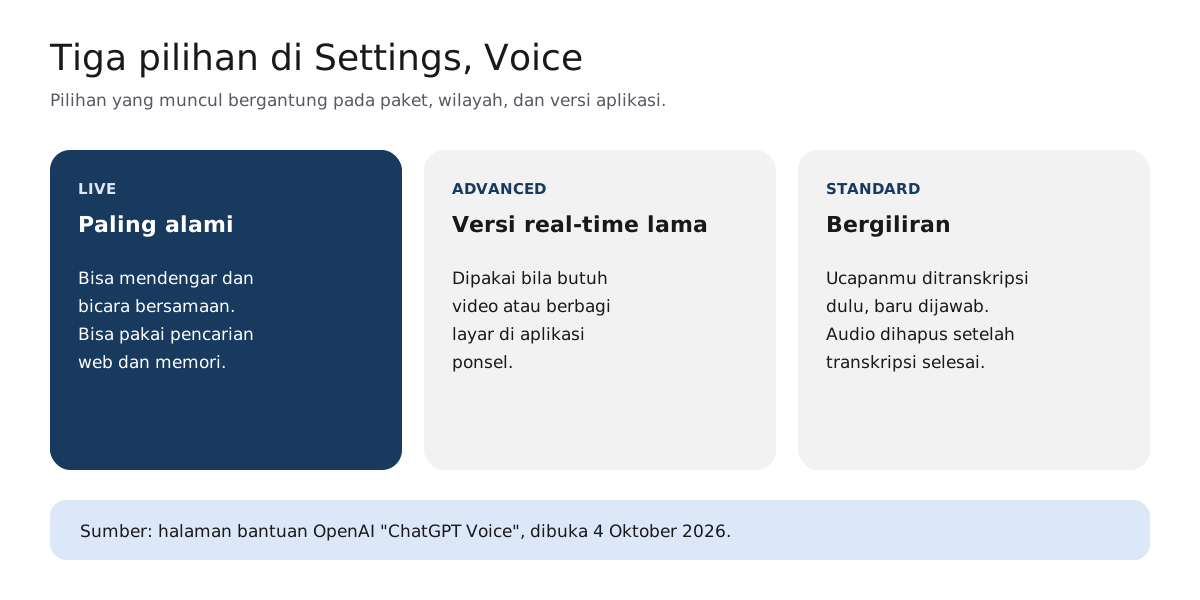
- Live ditenagai GPT-Live-1 atau GPT-Live-1 mini, tergantung paket. Live bisa mendengar dan bicara bersamaan, sehingga giliran bicara dan menyela terasa lebih alami. Live bisa memakai pencarian web dan memori, tetapi tidak mendukung video atau berbagi layar.
- Advanced adalah pengalaman suara real-time sebelumnya. OpenAI menyarankannya bila kamu butuh video atau berbagi layar di aplikasi ponsel.
- Standard bekerja bergiliran. Ucapanmu ditranskripsi dulu menjadi teks, baru ChatGPT membuat jawaban.
Apa itu dikte, dan bedanya dengan Voice
Dikte adalah kebalikan dari percakapan. Kamu bicara, mesin menulis, dan tidak ada yang menjawab. Hasilnya teks biasa yang bisa kamu periksa, ubah, lalu pakai untuk apa saja.
ChatGPT punya fitur dikte sendiri. Menurut Voice Dictation FAQ, ketika kamu menekan ikon mikrofon, rekamanmu dikirim ke model untuk ditranskripsi, lalu dikembalikan sebagai teks yang bisa kamu edit sebelum dikirim sebagai pesan. Halaman ChatGPT Voice sendiri menyarankan dikte untuk saat kamu ingin merekam prompt, meninjau dan mengedit transkripsinya, lalu mengirimnya sebagai teks.
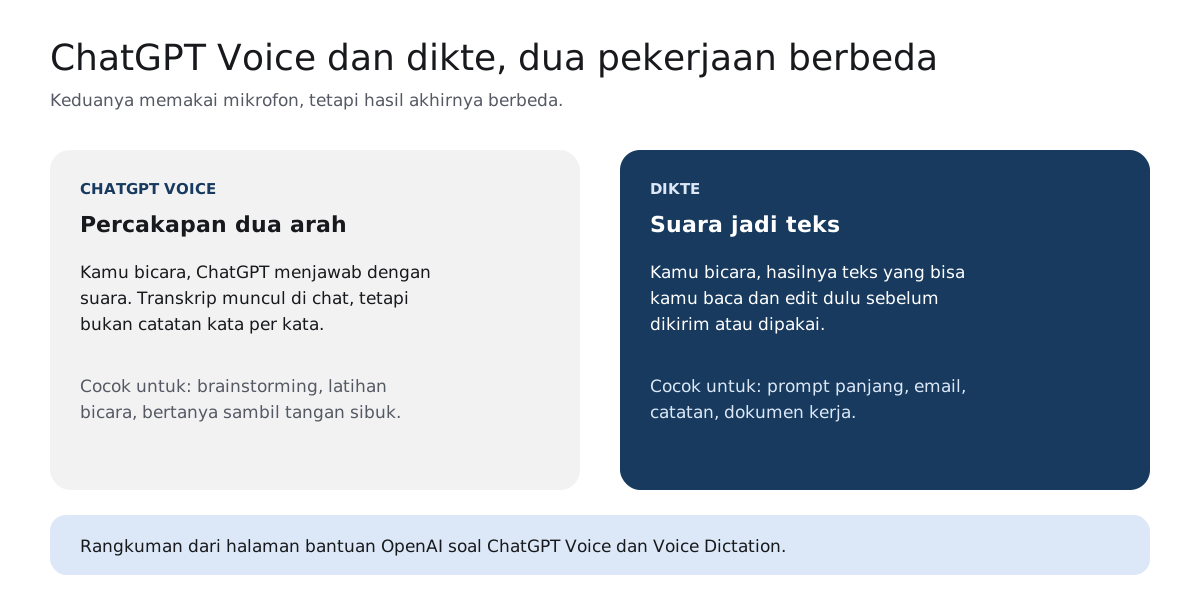
Satu kalimat dari halaman bantuan OpenAI patut digarisbawahi: transkrip Voice bukan catatan kata per kata dan bisa tidak sama persis dengan yang diucapkan. Artinya, kalau tujuanmu adalah menyimpan apa yang kamu katakan, misalnya ide yang ingin dijadikan tulisan, mode percakapan bukan alat yang tepat.
| Aspek | ChatGPT Voice | Dikte di ChatGPT | Alat dikte di laptop |
|---|---|---|---|
| Hasil utama | Jawaban lisan dari ChatGPT | Teks ucapanmu di kolom pesan | Teks ucapanmu di aplikasi yang sedang dibuka |
| Bisa diedit sebelum dipakai | Tidak, langsung jadi percakapan | Ya, sebelum dikirim | Ya, seperti teks ketikan |
| Transkrip kata per kata | Tidak dijamin | Ya, itu fungsinya | Ya, itu fungsinya |
| Bekerja di luar ChatGPT | Tidak | Tidak | Ya, tergantung alatnya |
| Paling cocok untuk | Brainstorming, tanya jawab, latihan bicara | Prompt panjang | Email, dokumen, chat, prompt di aplikasi apa pun |
Batas pemakaian ChatGPT Voice per paket
Untuk Voice dalam chat dengan pilihan Live, OpenAI menghitung pemakaian dalam periode 24 jam bergulir dan memberi tahu ketika batas tercapai. Tabel berikut kami salin dari halaman bantuan ChatGPT Voice untuk paket perorangan. Paket untuk bisnis, perusahaan, dan pendidikan punya aturan sendiri di halaman yang sama.
| Paket | Pemakaian Live per 24 jam bergulir |
|---|---|
| Free | Akses terbatas ke GPT-Live-1 mini, batas bisa berubah |
| Go | 3 jam dengan GPT-Live-1 mini |
| Plus | 3 jam dengan GPT-Live-1 |
| Pro (USD 100 per bulan) | 15 jam dengan GPT-Live-1 |
| Pro (USD 200 per bulan) | GPT-Live-1, tidak dibatasi menurut tabel OpenAI |
Bagi kebanyakan orang, tiga jam sehari sudah lebih dari cukup untuk ngobrol. Yang lebih penting dipahami adalah bahwa batas ini berlaku untuk percakapan suara, dan bahwa angka serta nama paket bisa berubah. Kalau kamu memutuskan berlangganan karena Voice, cek halaman sumbernya dulu.
Soal data: apa yang disimpan
Bicara dengan mesin berarti suaramu direkam. Halaman bantuan OpenAI cukup terbuka soal ini, dan ringkasannya penting kalau kamu membicarakan pekerjaan atau data orang lain.
| Fitur | Yang disimpan menurut OpenAI |
|---|---|
| Voice, pilihan Live dan Advanced | Klip audio disimpan bersama transkrip di riwayat chat, selama 30 hari. Bila chat dihapus, klip ikut dihapus dalam 30 hari, kecuali untuk alasan keamanan atau hukum. |
| Voice, pilihan Standard | Audio dihapus setelah transkripsi selesai, bahkan bila transkripsi gagal, kecuali kamu memilih membagikan audio untuk melatih model. |
| Dikte | Audio disimpan selama chat masih ada di riwayat. Bila chat dihapus, audio ikut dihapus dalam 30 hari, dengan pengecualian yang sama. |
OpenAI menyatakan tidak melatih model dengan klip audio kecuali kamu memilih membagikannya lewat pengaturan Data Controls. Namun bila pengaturan "Improve the model for everyone" aktif, transkrip percakapan Voice bisa dipakai untuk pelatihan, tergantung paket dan pengaturanmu. Kalau kamu sering membahas hal sensitif, periksa pengaturan itu.
Kapan pakai ChatGPT Voice, kapan pakai dikte
Dua pertanyaan cukup untuk memilih. Pertama, apakah kamu butuh jawaban lisan sekarang juga? Kedua, ke mana teksnya akan dipakai?
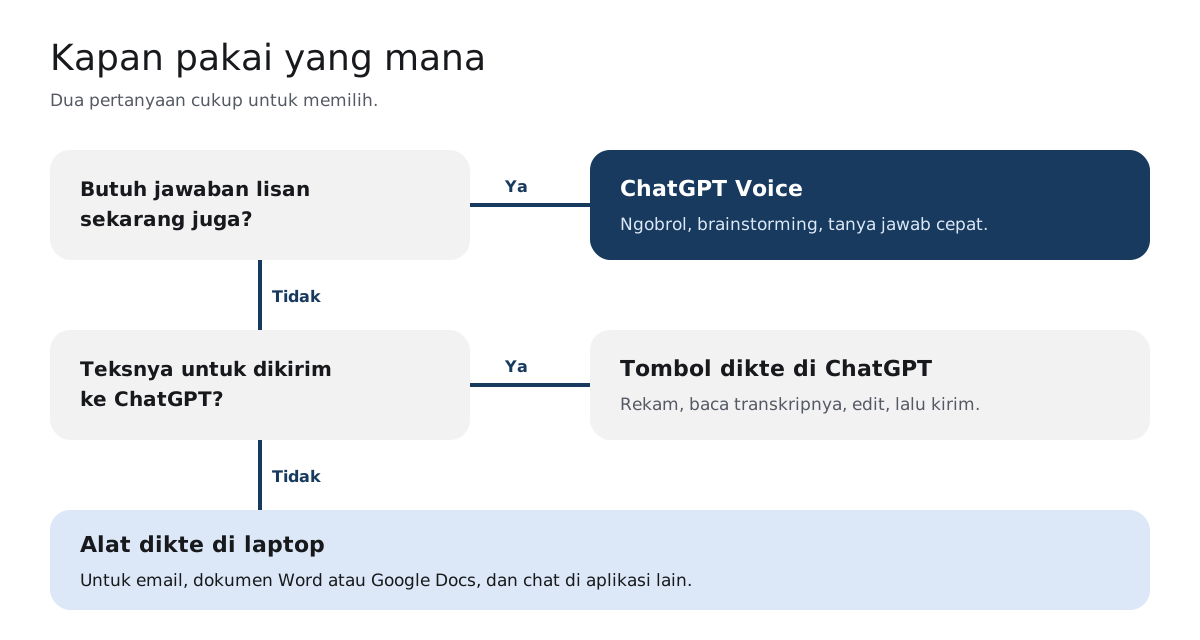
Pakai ChatGPT Voice ketika kamu ingin memikirkan sesuatu dengan lawan bicara: menyusun kerangka presentasi sambil berjalan, berlatih menjawab pertanyaan wawancara, atau bertanya cepat ketika tangan sedang sibuk. Nilainya ada pada interaksi, bukan pada teks yang tersisa.
Pakai dikte di ChatGPT ketika kamu tahu persis apa yang ingin diminta tetapi malas mengetiknya. Ini cocok untuk prompt yang butuh konteks panjang. Panduan menyusun prompt yang jelas, termasuk template yang mudah diucapkan, ada di artikel cara membuat prompt ChatGPT.
Pakai alat dikte di laptop ketika teksnya untuk tempat lain. Tombol dikte ChatGPT hanya mengisi kolom pesan ChatGPT. Untuk dokumen, ada Google Docs voice typing dan cara mengetik dengan suara di Word. Untuk balasan chat, ada panduan cara mengetik WA dengan suara. Perbandingan semua jalur di Windows ada di panduan cara mengetik dengan suara di laptop.
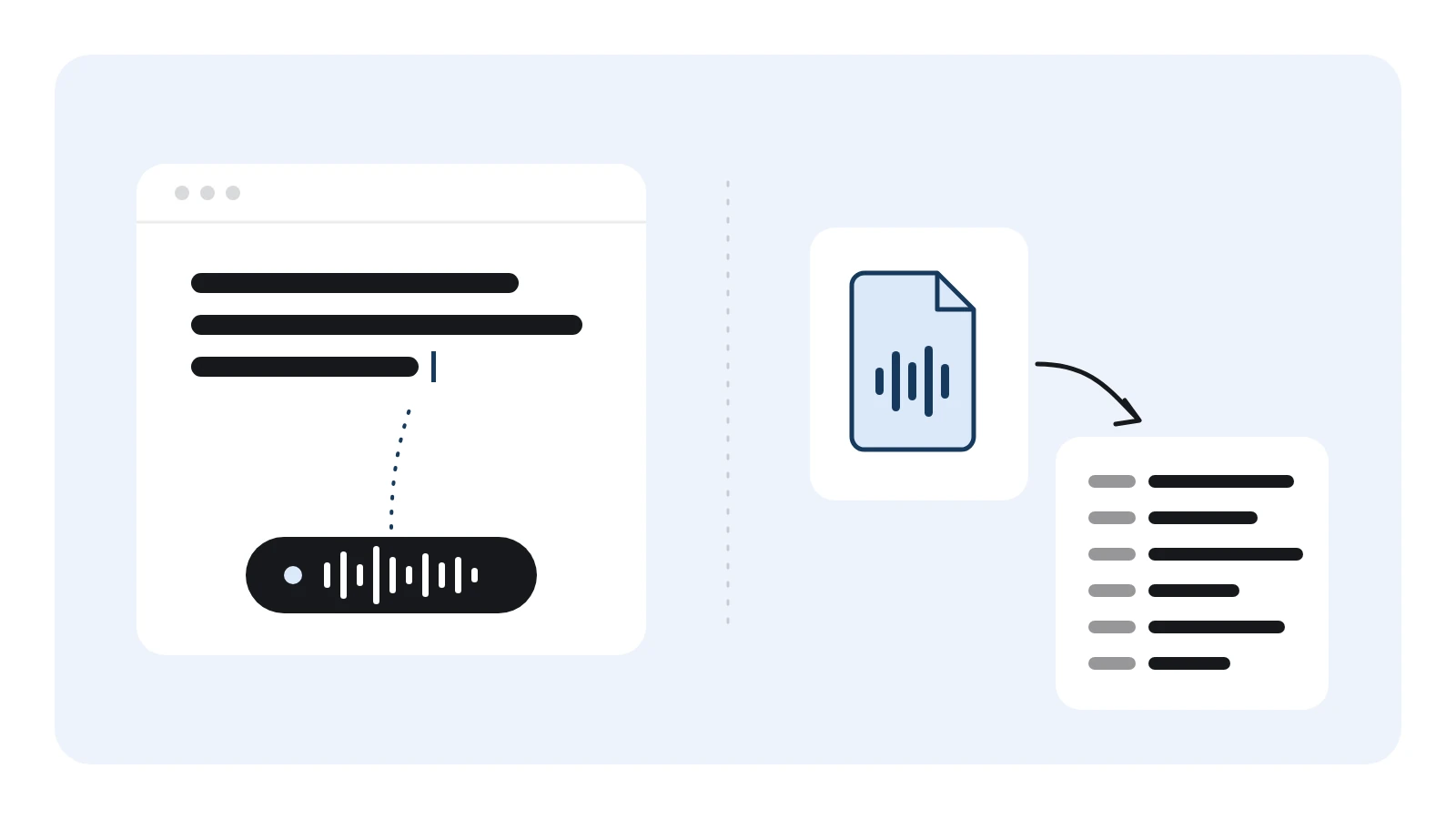
Satu kasus lagi yang sering tertukar: mengubah rekaman yang sudah ada, misalnya rekaman rapat, menjadi teks. Itu bukan pekerjaan Voice maupun dikte langsung. Pilihannya kami bahas di artikel ubah suara jadi teks.
Tiga skenario kerja sehari-hari
Supaya lebih konkret, berikut tiga situasi yang sering kami temui, beserta alat yang menurut kami paling masuk akal. Ini saran dari pengalaman, bukan aturan baku.
Menyiapkan presentasi besok pagi
Kamu sudah punya bahan, tetapi belum tahu urutan ceritanya. Di sini ChatGPT Voice berguna. Ceritakan isi presentasimu seperti kepada rekan kerja, minta ChatGPT bertanya balik soal bagian yang belum jelas, lalu minta ia mengusulkan urutan slide. Karena percakapannya dua arah, kamu bisa menyela ketika usulannya melenceng. Setelah urutannya ketemu, tutup Voice dan minta ringkasan tertulis di chat yang sama, karena transkrip Voice sendiri tidak dimaksudkan sebagai catatan kata per kata.
Meminta ChatGPT merangkum dokumen panjang
Kamu tahu persis yang diinginkan: ringkasan untuk atasan, lima poin, dengan bagian yang perlu keputusan ditandai. Yang melelahkan hanya mengetik konteksnya. Di sini tombol dikte lebih cocok daripada Voice. Ucapkan permintaanmu, baca transkripnya, betulkan nama atau istilah yang salah dengar, tempel dokumennya, lalu kirim. Hasilnya prompt yang lengkap tanpa harus mengetik paragraf demi paragraf.
Membalas email klien di Outlook atau Gmail
Teksnya untuk klien, bukan untuk ChatGPT. Memakai Voice atau dikte ChatGPT berarti menyalin hasilnya ke aplikasi email, lalu merapikannya lagi. Alat dikte yang bekerja langsung di aplikasi email memangkas langkah itu: kamu bicara, teks muncul di badan email, lalu kamu tinggal memeriksa dan mengirim. Kalau kamu ingin mengetik lebih cepat tanpa suara, kombinasi shortcut di artikel cara mengetik cepat juga membantu untuk merapikan.
Pola umumnya: semakin penting interaksi, semakin cocok Voice. Semakin penting teks akhirnya, semakin cocok dikte. Dan semakin jauh teks itu dari ChatGPT, semakin masuk akal alat dikte yang bekerja di tingkat sistem operasi.
Tips supaya bicara dengan mesin lebih lancar
Apa pun alat yang kamu pilih, beberapa kebiasaan membuat hasilnya jauh lebih baik.
- Periksa mikrofon dulu. Banyak keluhan "ChatGPT tidak mengerti" ternyata berawal dari suara yang terlalu pelan atau bising. Kalau mikrofon laptopmu bermasalah, ikuti panduan mic laptop tidak berfungsi.
- Sebut tanggal dan lokasi dengan jelas. OpenAI mengingatkan bahwa Voice memakai zona waktu perangkat atau browser untuk memahami kata seperti "hari ini" atau "besok". Untuk pertanyaan yang bergantung waktu, sebut tanggalnya.
- Hati-hati dengan campur bahasa. Kalimat seperti "tolong cek deadline-nya" wajar bagi kita, tetapi bisa membingungkan mesin. Penjelasannya ada di artikel code switching.
- Periksa fakta penting. Jawaban lisan terdengar meyakinkan, tetapi ChatGPT tetap bisa keliru. Halaman bantuan OpenAI sendiri menyarankan memeriksa informasi penting.
Di mana posisi Artikulasi
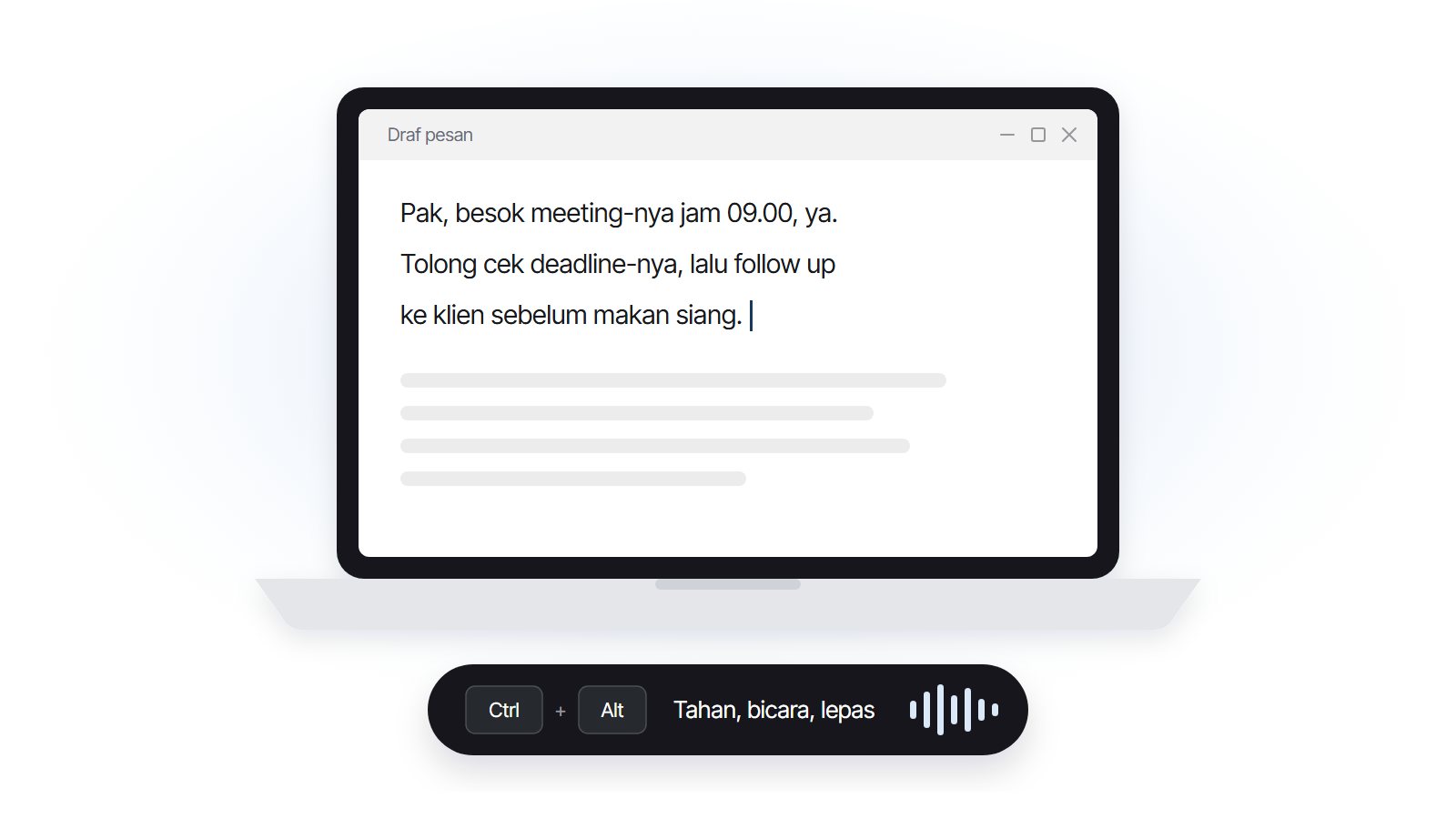
Artikulasi berada di kolom ketiga tabel di atas: alat dikte di laptop. Artikulasi bukan asisten yang menjawab, dan tidak bersaing dengan ChatGPT Voice. Artikulasi adalah aplikasi mengetik dengan suara untuk Windows: tahan hotkey, bicara dalam Bahasa Indonesia, lepas, lalu teks yang sudah diberi tanda baca muncul di posisi kursor, entah itu kolom prompt ChatGPT, email, atau dokumen Word.
Cara suaramu diubah menjadi teks kami jelaskan di halaman cara kerja speech recognition. Kalau kamu sedang membandingkan alat dikte, artikel alternatif Wispr Flow membahas pilihan yang ada beserta batasannya.
Status Artikulasi
Versi beta Artikulasi untuk Windows sudah bisa dicoba. Masukkan emailmu di formulir pendaftaran beta, lalu link unduhan dan kode aktivasi kami kirim ke email itu. Pertanyaan lain ada di halaman FAQ.
Ringkasnya, ChatGPT Voice adalah lawan bicara, sedangkan dikte adalah juru tulis. Pakai Voice saat kamu butuh jawaban, pakai dikte saat kamu butuh tulisanmu sendiri, dan pilih alat dikte yang bekerja di aplikasi tempat tulisan itu akan dipakai.
Sumber
- ChatGPT Voice, OpenAI Help Center (diakses 4 Oktober 2026)
- Voice Dictation - FAQ, OpenAI Help Center (diakses 4 Oktober 2026)