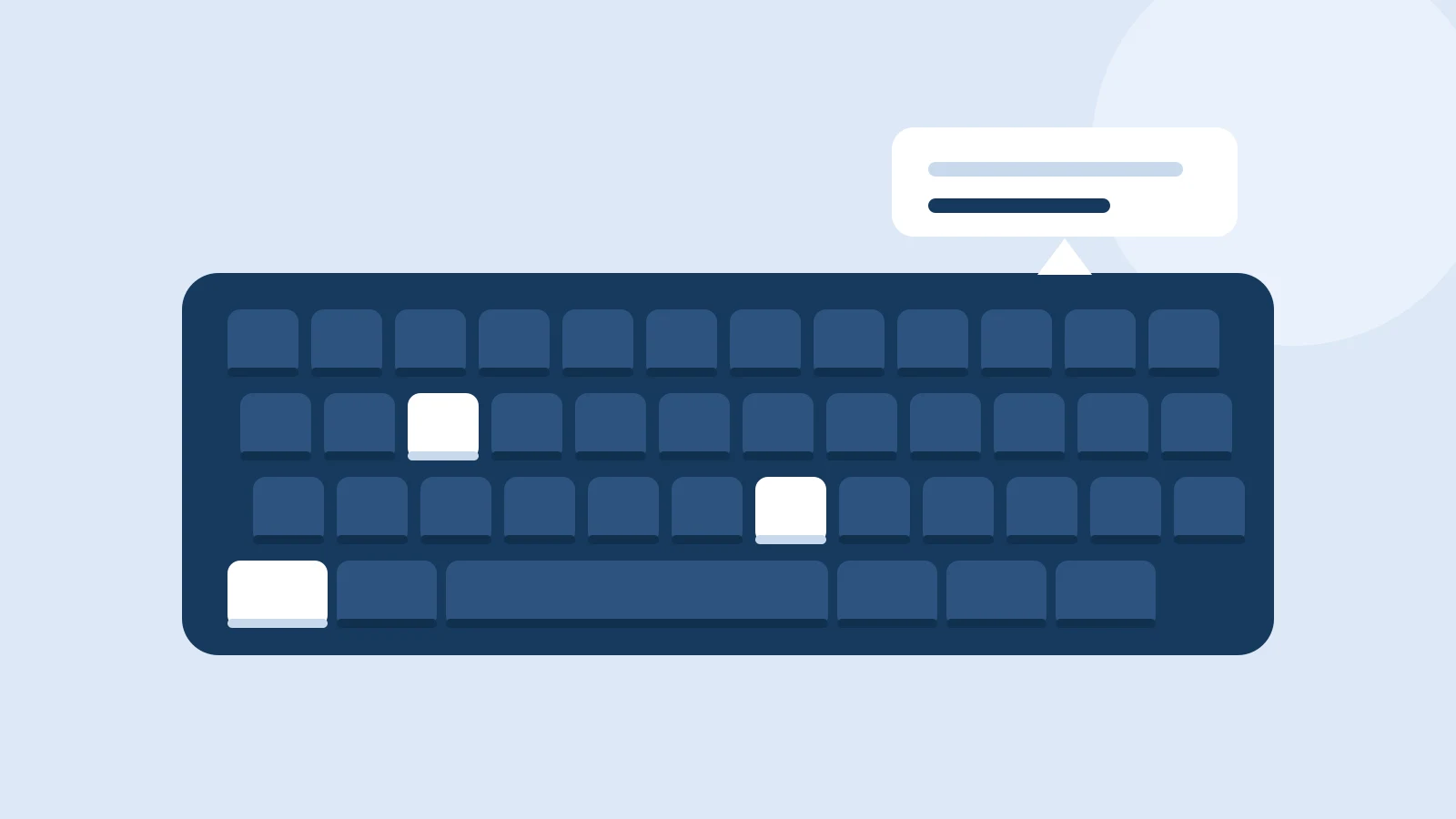
Cara screenshot di laptop Windows yang paling serbaguna adalah menekan Windows + Shift + S, lalu memilih area layar. Kalau ingin seluruh layar langsung jadi berkas, tekan Windows + PrtScn. Di MacBook, pintasannya Shift-Command-3 untuk seluruh layar dan Shift-Command-4 untuk sebagian. Panduan ini merangkum semuanya dari Dukungan Microsoft dan Dukungan Apple, termasuk peran tombol Fn, cara menangkap halaman panjang, dan lokasi hasilnya.
Pintasan screenshot yang perlu kamu tahu
Sebelum masuk ke detail, pilih dulu apa yang ingin kamu tangkap. Tiga hal yang membedakan cara screenshot adalah cakupannya (seluruh layar, sebagian, atau satu jendela), tempat hasilnya masuk (clipboard atau berkas), dan sistem operasi laptopmu. Tabel berikut merangkumnya berdasarkan halaman Dukungan Microsoft dan Dukungan Apple.
| Yang ditangkap | Windows | Hasil di Windows | MacBook |
|---|---|---|---|
| Seluruh layar | Windows + PrtScn | Berkas di folder Gambar, subfolder Cuplikan Layar | Shift-Command-3 |
| Sebagian layar | Windows + Shift + S | Clipboard, lalu bisa dibuka di Alat Pemotong | Shift-Command-4 |
| Satu jendela | Alt + PrtScn | Clipboard | Shift-Command-4, lalu Spasi |
| Video layar | Windows + Shift + R | MP4 di folder Video, subfolder Rekaman Layar | Shift-Command-5 |
Kalau kamu hanya mau menghafal satu pintasan, pilih Windows + Shift + S atau Shift-Command-4. Keduanya memberi kendali paling besar, karena kamu menentukan sendiri bagian layar yang diambil. Hasilnya juga lebih kecil dan tidak ikut memuat tab, notifikasi, atau jam di pojok layar.
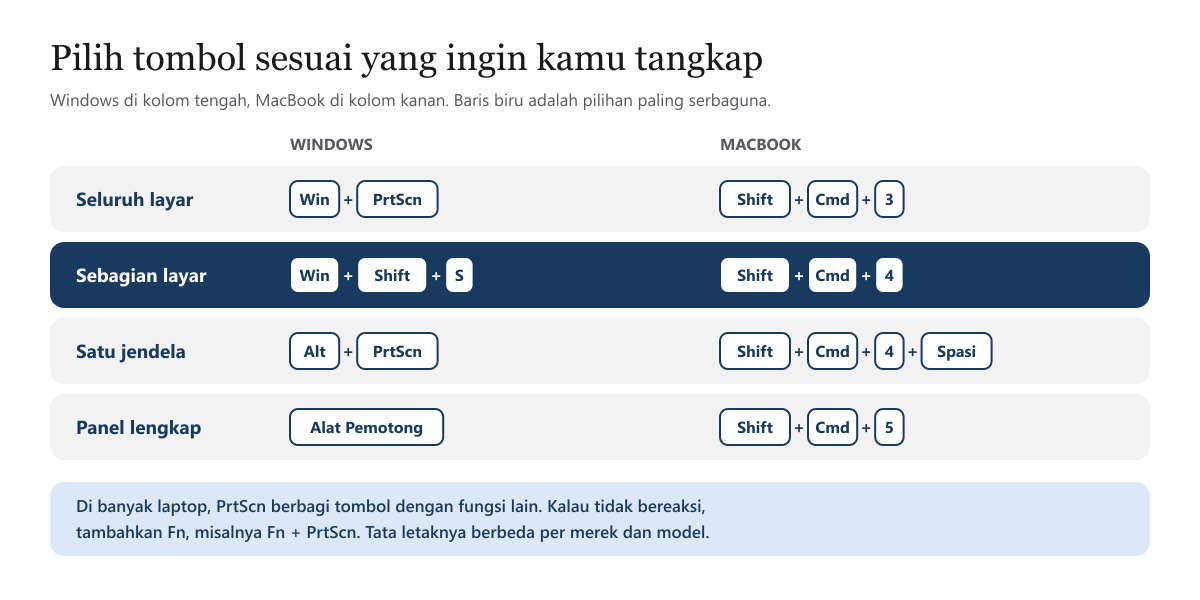
Pintasan ini bagian dari sistem operasi, jadi berlaku lintas merek. Laptop Asus, Lenovo, Acer, Dell, atau HP dengan Windows memakai kombinasi yang sama. Yang berbeda hanya letak tombolnya dan apakah perlu Fn. Daftar pintasan lain yang berguna saat bekerja ada di shortcut keyboard Windows 11.
Cara screenshot dengan tombol PrtScn di Windows
Tombol PrtScn atau Print Screen adalah cara tertua, dan perilakunya tergantung kombinasi serta versi Windows. Menurut halaman Pintasan keyboard di Windows, ada tiga cara utama memakainya:
- Windows + PrtScn mengambil layar penuh dan menyimpannya sebagai berkas di subfolder Cuplikan Layar pada folder Gambar. Inilah jalur tercepat kalau kamu butuh berkas gambar tanpa membuka aplikasi apa pun.
- Alt + PrtScn mengambil jendela aktif saja dan menyalinnya ke clipboard.
- PrtScn saja di Windows 11 membuka pilihan area layar. Di Windows 10, tombol ini mengambil seluruh layar ke clipboard.
Satu hal yang perlu diketahui: dua halaman Microsoft tidak sepenuhnya sama soal tombol ini. Halaman Pintasan keyboard menyebut PrtScn di Windows 11 membuka pemilihan area secara default, sedangkan halaman Alat Pemotong menyebutnya mengambil seluruh layar ke clipboard. Hasil di laptopmu bisa berbeda tergantung pengaturan, jadi cek sendiri di Mulai, Pengaturan, Aksesibilitas, Keyboard, pada opsi tombol Print Screen.

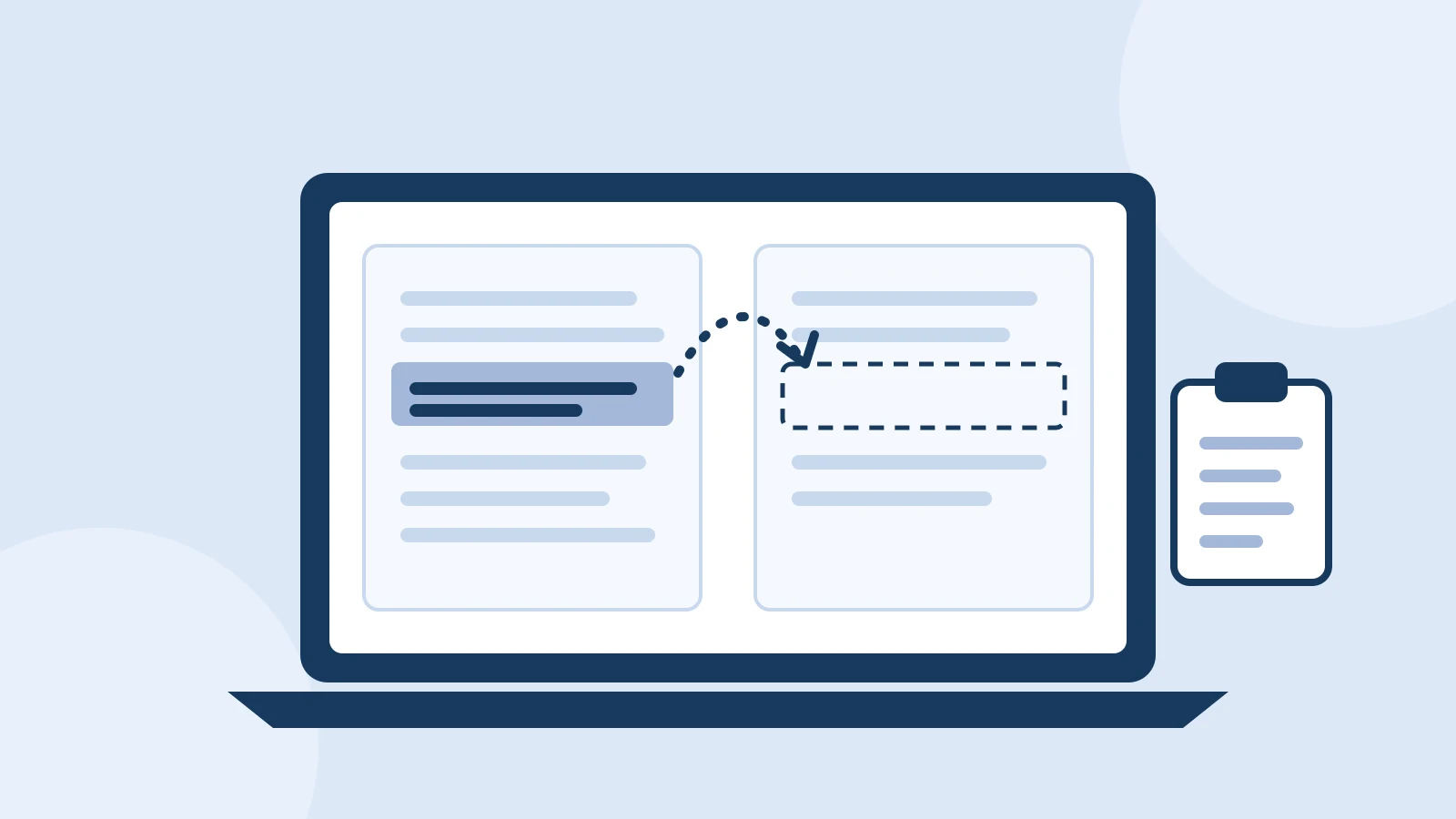
Setelah screenshot ada di clipboard, tekan Ctrl + V di tempat tujuan, misalnya chat, email, atau dokumen Word. Kalau ingin menempelkan beberapa screenshot bergantian, aktifkan riwayat clipboard dengan Windows + V. Caranya kami bahas di cara copy paste di laptop.
Screenshot sebagian layar dengan Alat Pemotong
Alat Pemotong (Snipping Tool) adalah aplikasi bawaan Windows untuk mengambil, menandai, dan menyimpan cuplikan layar. Kalau kamu sering membuat laporan atau tutorial, inilah alat yang paling sering akan kamu pakai. Langkahnya:
- Tekan tombol Windows + Shift + S. Layar akan sedikit menggelap dan muncul pilihan mode.
- Pilih mode: persegi panjang, jendela, layar penuh, atau bentuk bebas.
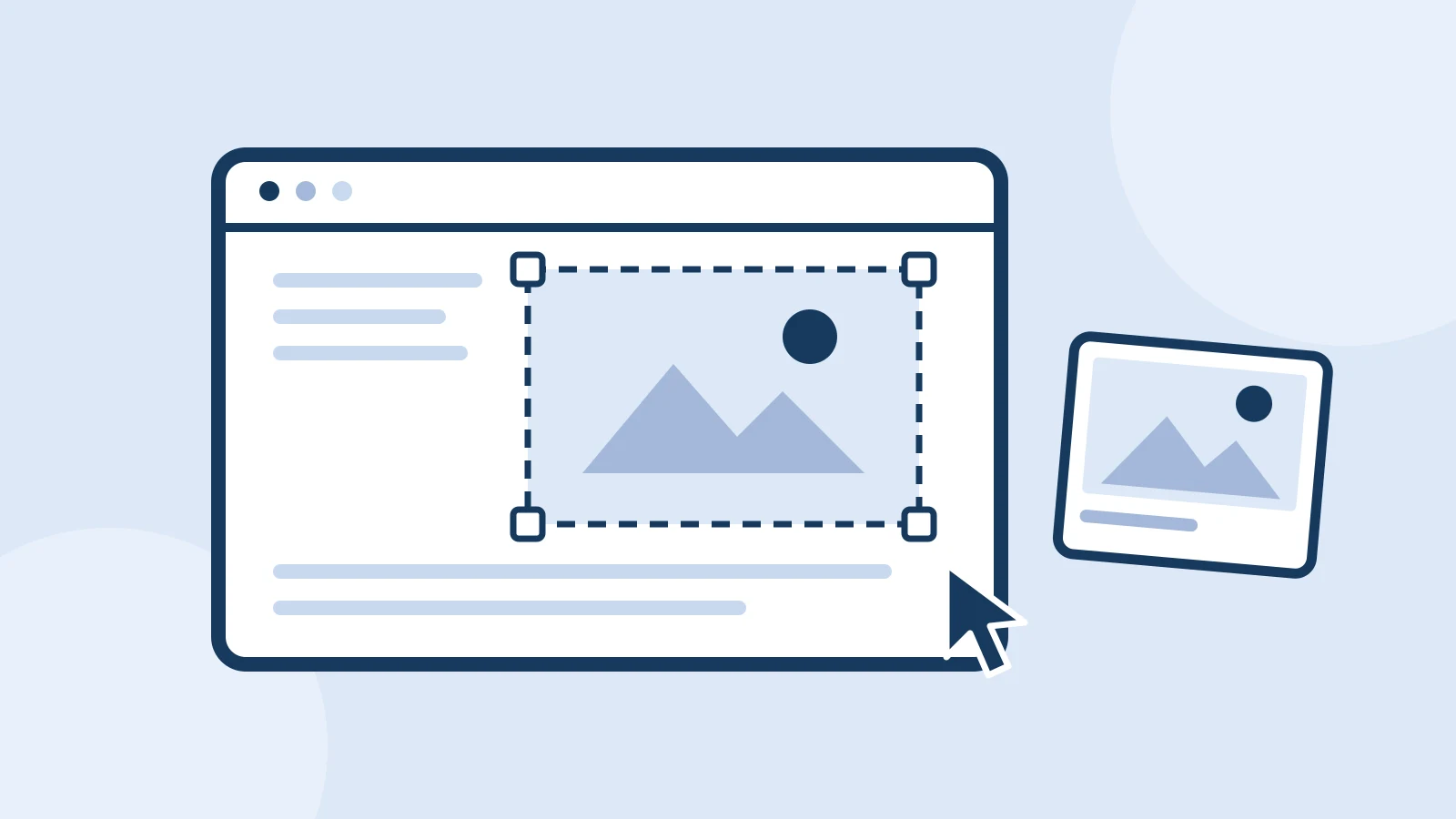
- Seret kursor di area yang ingin diambil. Untuk mode jendela, cukup klik jendelanya.
- Hasilnya tersalin ke clipboard. Dari sana kamu bisa membukanya di Alat Pemotong kalau ingin berbagi atau menandai gambar.
- Simpan, atau langsung tempel dengan Ctrl + V ke tujuan.
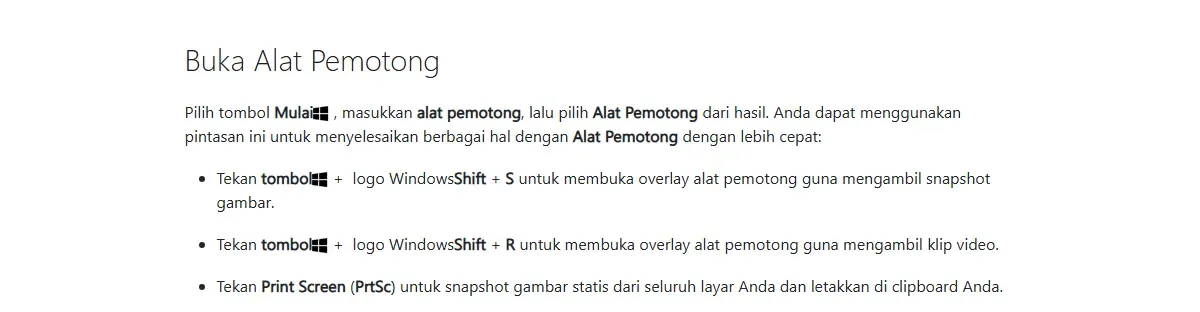
Menangkap menu yang mudah hilang. Menu dropdown biasanya tertutup begitu kamu menekan pintasan. Untuk itu ada fitur Tunda di Alat Pemotong. Pilih Tunda, misalnya 5 detik, pilih Baru, lalu buka menu yang ingin diambil sebelum hitungan selesai.
Kalau laptopmu masih Windows 10. Alat Pemotong tersedia juga, dan bisa dibuka lewat Windows + Shift + S atau pencarian menu Mulai. Bedanya, tombol Mode dipakai untuk memilih jenis potongan, dan menu yang sudah terbuka bisa ditangkap dengan Ctrl + PrtSc setelah aplikasinya dibuka. Layar menjadi abu-abu termasuk menu tersebut, lalu kamu memilih area seperti biasa.
Menyalin teks dari gambar. Halaman yang sama menyebut tombol Tindakan teks mengaktifkan pengenalan karakter (OCR), sehingga teks di dalam potongan bisa dipilih dan disalin. Microsoft menyatakan proses ini dilakukan lokal di perangkat. Fitur ini juga menawarkan sunting cepat untuk menyamarkan alamat email atau nomor telepon di potongan, jadi berguna sebelum gambar dibagikan.
Menandai hasil. Setelah gambar terbuka, kamu bisa memakai pena, penyorot, bentuk, dan pangkas gambar. Aplikasi produktivitas bawaan lain yang sejalan dengan alat ini kami rangkum di aplikasi produktivitas.
Peran tombol Fn di laptop
Inilah yang membedakan laptop dari keyboard meja. Karena barisnya terbatas, tombol PrtScn di banyak laptop berbagi tempat dengan fungsi lain. Akibatnya, menekan tombol itu saja bisa tidak menghasilkan screenshot.
Panduan resmi HP menyebut secara spesifik: kalau tombol PrtSc tidak bereaksi sendirian, coba kombinasi Fn + PrtSc, karena sebagian model laptop HP membutuhkannya. Di bagian pemecahan masalah, HP juga menyarankan memeriksa apakah Fn Lock sedang menyala atau mati. Untuk merek lain, prinsip yang sama layak dicoba, tetapi letak tombol dan cara kerja Fn Lock berbeda per model, jadi jangan menghafal satu kombinasi untuk semua laptop.
Cara mengeceknya:
- Cari tulisan PrtScn, PrtSc, atau Print Screen di baris atas atau di dekat tombol panah.
- Lihat warna labelnya. Kalau warnanya sama dengan label di tombol Fn, biasanya tombol itu perlu ditekan bersama Fn.
- Coba PrtScn saja, lalu Fn + PrtScn, sambil membuka dokumen kosong untuk mengetes tempel dengan Ctrl + V.
- Kalau kombinasi Windows + PrtScn tidak bereaksi, coba tambahkan Fn juga, lalu periksa folder Cuplikan Layar.
- Kalau tetap tidak bisa, pakai Windows + Shift + S yang tidak bergantung pada tombol PrtScn.
Kalau bukan hanya PrtScn yang bermasalah, melainkan beberapa tombol lain juga, kemungkinan masalahnya lebih luas. Pemeriksaannya kami susun di keyboard laptop tidak berfungsi.
Cara screenshot di MacBook
MacBook tidak punya tombol PrtScn. Semua pintasannya memakai Shift dan Command. Dukungan Apple menyarankan ketiga tombol ditekan lalu dilepas bersamaan.
- Seluruh layar: tekan Shift-Command-3.
- Sebagian layar: tekan Shift-Command-4, penunjuk berubah menjadi bidikan, lalu seret area yang diinginkan dan lepas. Tekan Esc untuk membatalkan.
- Satu jendela atau menu: tekan Shift-Command-4, lalu tekan Spasi. Penunjuk berubah menjadi ikon kamera, klik jendelanya. Tahan Option saat mengklik kalau bayangan jendela tidak ingin ikut.
- Panel lengkap: tekan Shift-Command-5 untuk membuka app Tangkapan Layar.
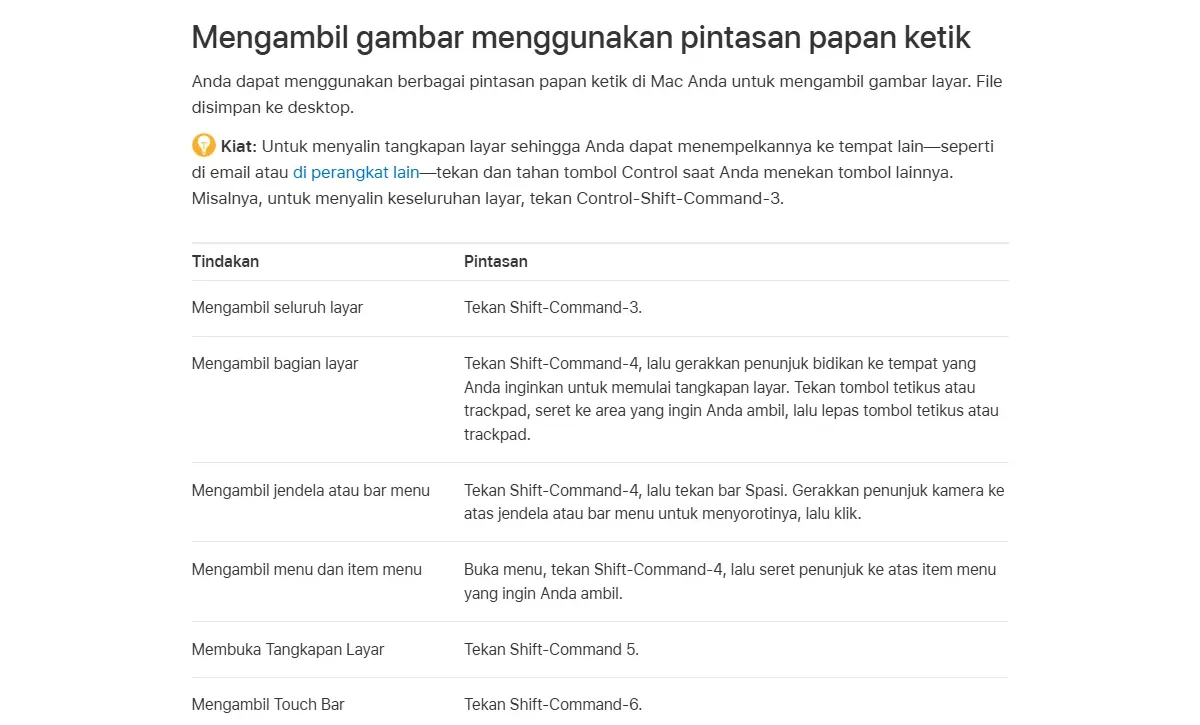
Untuk menangkap item di dalam menu, buka dulu menunya, tekan Shift-Command-4, lalu seret penunjuk ke atas item yang ingin diambil. Kombinasi Shift-Command-6 mengambil Touch Bar pada model yang memilikinya.
App Tangkapan Layar tersedia sejak macOS Mojave 10.14. Menu Pilihan di dalamnya mengatur timer, lokasi simpan, gambar mini yang mengapung, dan apakah kursor ikut tertangkap.
Setelah mengambil gambar, gambar mini bisa muncul di sudut layar. Klik gambar mini itu untuk mengedit, atau biarkan sampai tersimpan. Untuk menyalin ke Papan Klip tanpa membuat berkas, tahan tombol Control bersama pintasan, misalnya Control-Shift-Command-3. Hasilnya lalu bisa ditempel dengan Command-V, sama seperti pada panduan copy paste untuk Mac.
Screenshot halaman panjang (scrolling capture)
Pintasan biasa hanya mengambil yang terlihat di layar. Untuk artikel, invoice, atau halaman web yang harus digulir, kamu butuh cara lain. Halaman Alat Pemotong yang kami baca tidak mencantumkan mode gulir, begitu juga halaman Dukungan Apple untuk Tangkapan Layar. Karena itu jalur paling praktis untuk halaman web ada di browser.
| Alat | Cara | Catatan |
|---|---|---|
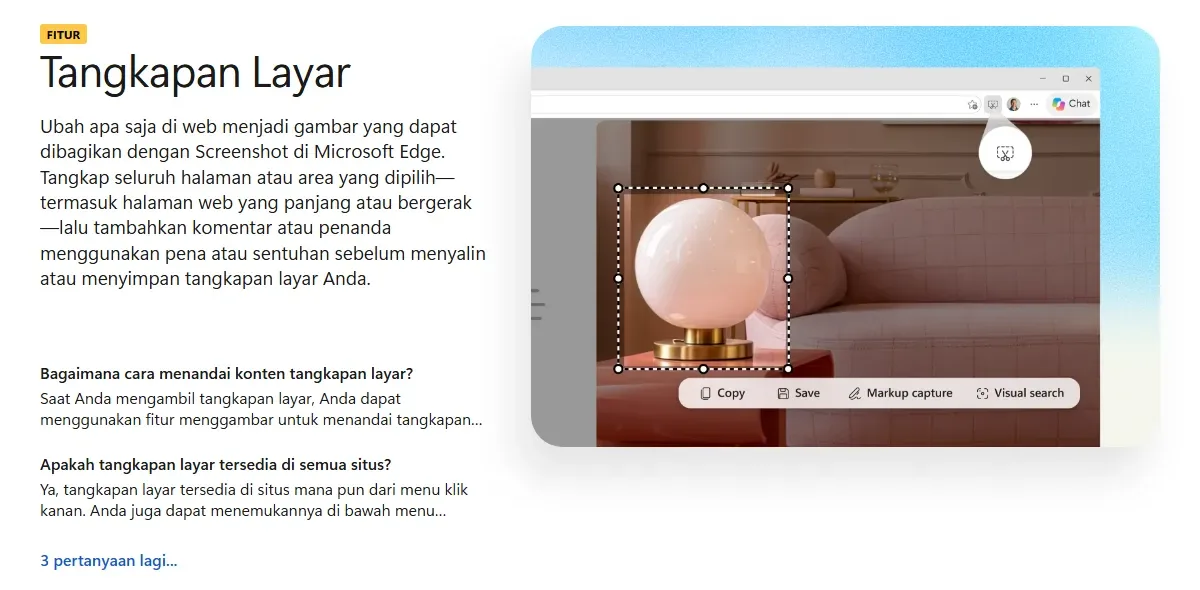
| Microsoft Edge | Ctrl + Shift + S, atau menu klik kanan, lalu pilih seluruh halaman | Bawaan browser, ada menu tandai, salin, dan simpan |
| Chrome DevTools | Klik kanan, Inspect, aktifkan mode perangkat, menu More options, lalu Capture full size screenshot | Sedikit lebih teknis, berguna kalau kamu memang memakai Chrome |
| Beberapa potongan | Ambil per bagian dengan Alat Pemotong, lalu susun di dokumen | Berlaku untuk aplikasi selain browser |
Microsoft menjelaskan fitur Screenshot di Edge bisa mengambil halaman web lengkap, termasuk bagian yang harus digulir untuk melihatnya. Setelah itu muncul menu untuk menyalin atau menyimpan hasilnya ke berkas. Fitur ini juga tersedia dari menu Pengaturan Edge.
Di Chrome, dokumentasi DevTools menyebut opsi Capture a full size screenshot mengambil seluruh halaman, termasuk isi yang tidak terlihat di layar. Opsi ini tersedia di mode perangkat, dan langkah yang sama berlaku di Mac. Hasil halaman yang sangat panjang kadang sulit dibaca sebagai satu gambar, jadi untuk dibagikan, potong sesuai bagian yang perlu.
Di mana hasil screenshot tersimpan
Pertanyaan ini sering muncul karena sebagian pintasan tidak membuat berkas sama sekali. Tanda keberhasilannya pun bisa nyaris tidak terlihat, sehingga screenshot terasa gagal padahal sudah masuk clipboard.
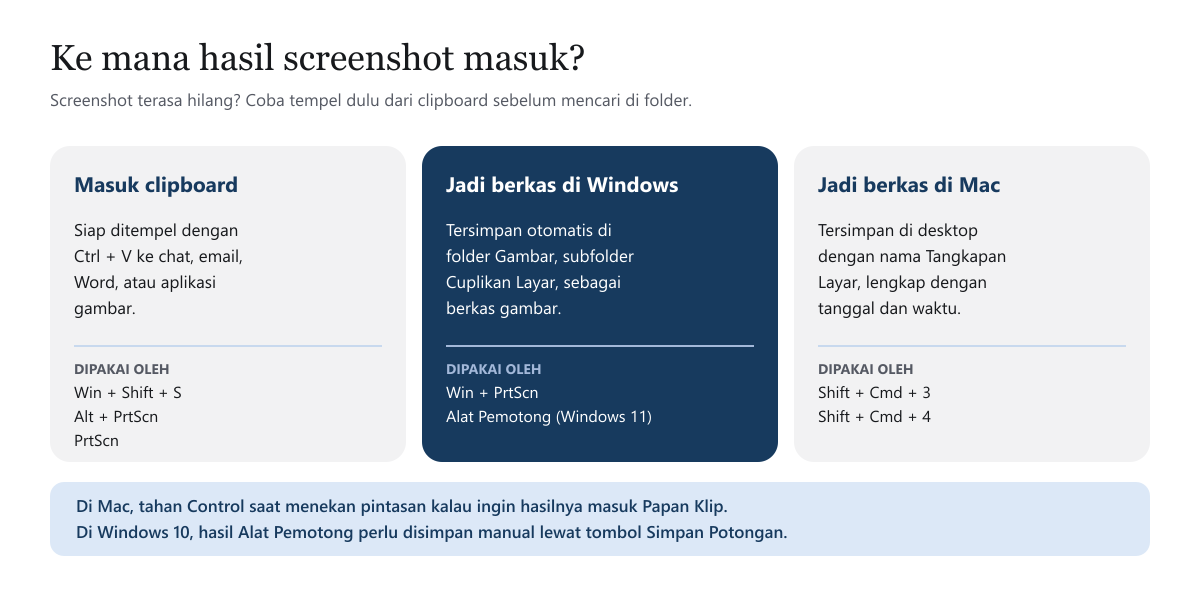
Beberapa detail yang perlu kamu tahu:
- Windows + PrtScn menyimpan ke subfolder Cuplikan Layar pada folder Gambar.
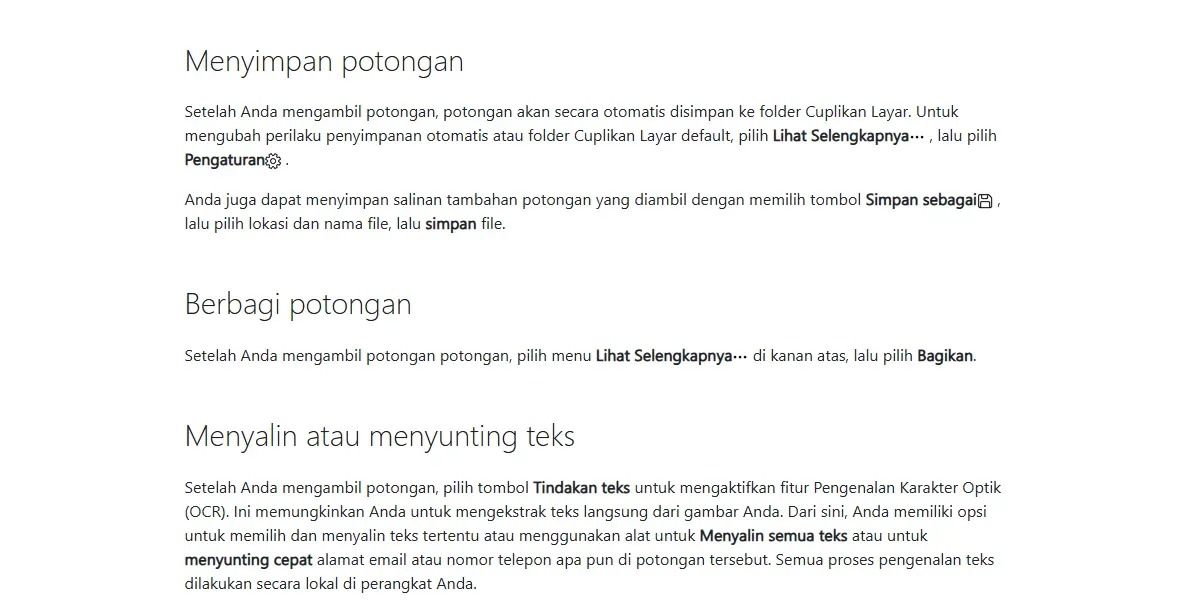
- Alat Pemotong di Windows 11 otomatis menyimpan potongan ke folder Cuplikan Layar. Perilaku dan foldernya bisa diubah lewat Lihat Selengkapnya, lalu Pengaturan.
- Alat Pemotong di Windows 10 perlu disimpan manual dengan tombol Simpan Potongan.
- Rekaman layar Windows tersimpan sebagai MP4 di subfolder Rekaman Layar pada folder Video.
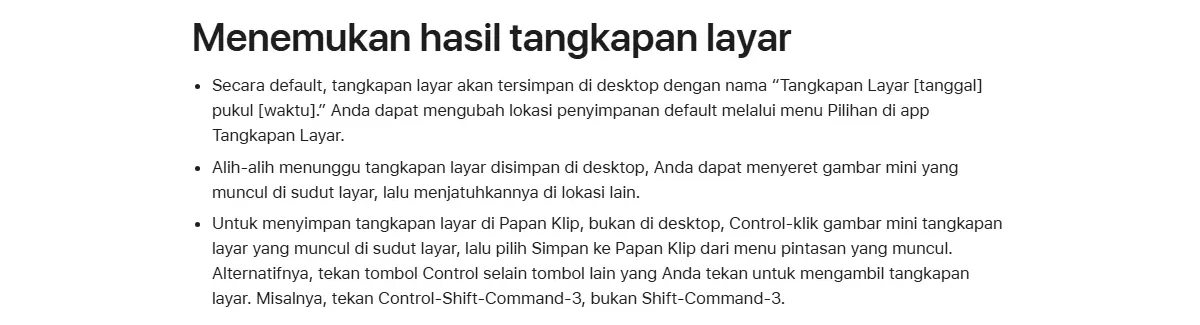
- Mac menyimpan ke desktop dengan nama Tangkapan Layar diikuti tanggal dan waktu, dan lokasinya bisa diubah di menu Pilihan app Tangkapan Layar.
Cara tercepat menemukan berkas di Windows adalah membuka File Explorer, masuk ke Gambar, lalu Cuplikan Layar, dan mengurutkan isinya berdasarkan tanggal. Ganti nama berkas sebelum dilampirkan supaya penerima langsung tahu isinya, misalnya "invoice-oktober" daripada nama bawaan.
Clipboard punya satu risiko. Isinya tertimpa begitu kamu menyalin hal lain, jadi tempel screenshot lebih dulu sebelum menyalin teks. Kalau riwayat clipboard aktif, gambar lama masih bisa dipanggil dengan Windows + V.
Kalau screenshot tidak berfungsi
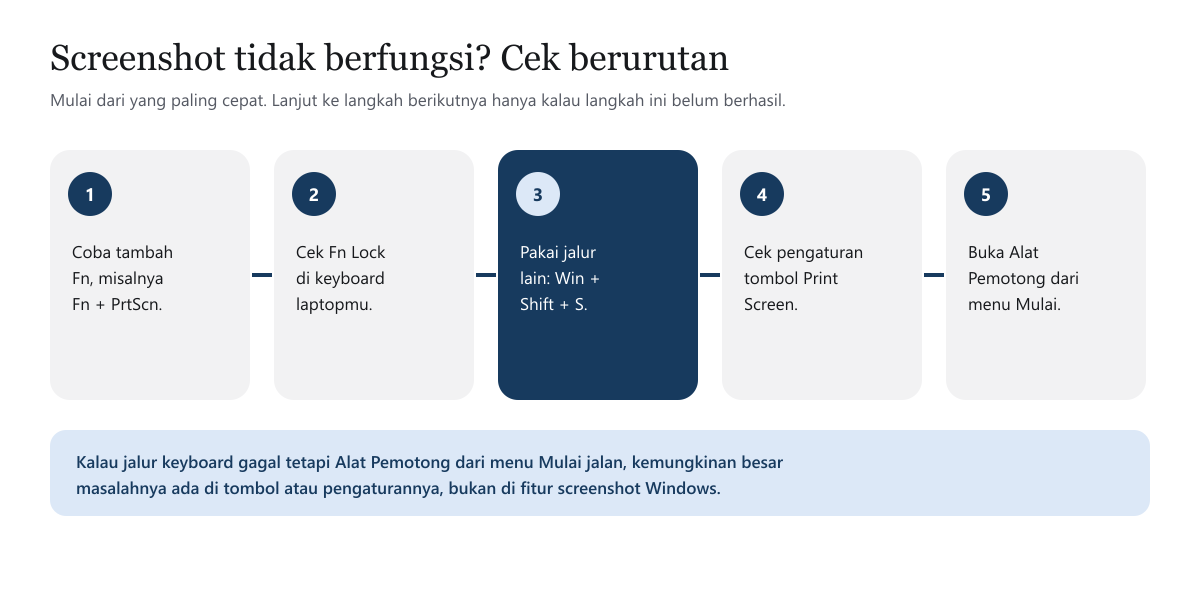
Sebelum menyimpulkan ada yang rusak, cek apakah hasilnya sebenarnya sudah ada di clipboard. Buka Paint atau dokumen kosong, lalu tekan Ctrl + V. Kalau gambar muncul, screenshot berhasil. Kalau tidak, ikuti urutan ini:
- Tambahkan Fn. Coba Fn + PrtScn, terutama kalau tombolnya berbagi tempat dengan fungsi lain.
- Cek Fn Lock. HP menyarankan memeriksa statusnya. Cara mengubahnya berbeda per model.
- Pakai jalur lain. Tekan Windows + Shift + S. Kalau ini berhasil, masalahnya ada pada tombol PrtScn saja.
- Cek pengaturan. Buka Mulai, Pengaturan, Aksesibilitas, Keyboard, lalu lihat opsi tombol Print Screen.
- Buka Alat Pemotong dari menu Mulai. Kalau jalan, kemungkinan masalahnya bukan di fitur screenshot.
- Mulai ulang laptop. Lalu periksa keyboard, driver, dan ruang penyimpanan kalau berkas tidak muncul.
Di Mac, pintasan bisa diubah, jadi cek di menu Apple, Pengaturan Sistem, Papan Ketik, Pintasan Papan Ketik, lalu Tangkapan Layar. Perlu diingat juga, Dukungan Apple menyebut app tertentu, seperti app Apple TV, mungkin tidak mengizinkan pengambilan tangkapan layar jendelanya. Jadi gambar kosong dari aplikasi video belum tentu berarti ada yang rusak.
Merapikan screenshot sebelum dibagikan
Screenshot gampang dibuat, dan karena itu gampang membocorkan hal yang tidak perlu. Sebelum mengirim, luangkan beberapa detik untuk memeriksanya.
- Potong bagian yang tidak perlu. Tab browser, nama akun, dan notifikasi sering ikut terbawa.
- Tutup data sensitif. Saldo, nomor rekening, alamat, atau kata sandi perlu ditutup dengan bentuk solid.
- Beri penanda. Satu panah atau kotak menghemat banyak kalimat penjelasan.
- Sertakan konteks. Gambar tanpa keterangan memaksa penerima menebak maksudmu.
Periksa juga keterbacaannya. Penerima sering membuka gambar di ponsel, jadi screenshot layar penuh dengan teks kecil akan sulit dibaca. Lebih baik kirim potongan yang lebih sempit, atau dua gambar terpisah, daripada satu gambar lebar. Soal format, simpan sebagai PNG kalau gambarnya berisi banyak teks supaya hurufnya tetap tajam, dan pakai JPG kalau isinya foto dan ukuran berkas perlu dijaga kecil.
Poin terakhir sering terlewat. Dalam laporan bug, notulen, atau email ke klien, screenshot jarang berdiri sendiri. Penjelasan yang singkat dan jelas sama pentingnya, dan kalimat efektif membantu kamu menulisnya tanpa bertele-tele. Kalau screenshot menjadi lampiran catatan rapat, strukturnya ada di cara membuat notulen rapat.
Di mana Artikulasi berperan
Artikulasi tidak mengambil screenshot dan tidak membaca isi gambar. Kami membuat aplikasi dikte suara untuk Windows 10 dan 11. Perannya ada di sekitar screenshot, yaitu saat kamu perlu menuliskan penjelasan untuk gambar itu. Taruh gambarnya di email atau dokumen, letakkan kursor di bawahnya, tahan Ctrl + Alt, lalu ucapkan penjelasanmu dalam Bahasa Indonesia, campur istilah Inggris juga boleh. Teks bertanda baca muncul di tempat kursor berada.
Cara ini terasa berguna saat satu laporan berisi banyak gambar, karena kamu bisa menjelaskan apa yang kamu lihat sambil terus menatap layar. Pilihan alat dikte untuk laptop ada di cara mengetik dengan suara di laptop, untuk dokumen di cara mengetik dengan suara di Word dan Google Docs voice typing, dan untuk chat di cara mengetik WA dengan suara.
Kalau hasil dikte kurang akurat, cek dulu mic laptop tidak berfungsi. Cara kerja aplikasinya ada di halaman cara kerja, dan kemampuannya di halaman fitur. Versi beta untuk Windows sudah bisa dicoba.
Sumber
- Gunakan Alat Pemotong untuk mengambil cuplikan layar, Dukungan Microsoft (diakses 31 Oktober 2026)
- Pintasan keyboard di Windows, Dukungan Microsoft (diakses 31 Oktober 2026)
- Mengambil tangkapan layar di Mac, Dukungan Apple (diakses 31 Oktober 2026)
- Mengambil tangkapan layar atau rekaman layar di Mac, Dukungan Apple (diakses 31 Oktober 2026)
- Alat Screenshot di Microsoft Edge, Microsoft (diakses 31 Oktober 2026)
- Simulate mobile devices with device mode, Chrome for Developers (diakses 31 Oktober 2026)
- How to Take a Screenshot on HP Laptop, HP (diakses 31 Oktober 2026)