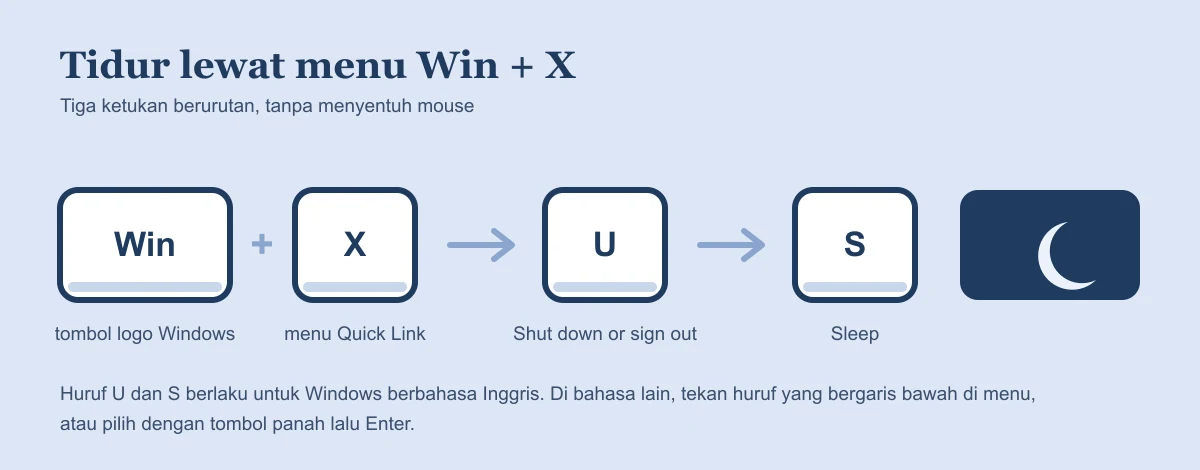
Shortcut sleep laptop di Windows sebenarnya bukan satu tombol, melainkan urutan tiga ketukan: tekan Win + X untuk membuka menu Quick Link, lalu U untuk Shut down or sign out, lalu S untuk Sleep. Cara itu berlaku di Windows berbahasa Inggris. Selain itu ada jalur Win + D lalu Alt + F4, tombol daya, dan menutup layar laptop, yang fungsinya bisa kamu atur sendiri. Panduan ini membahas semua cara itu untuk Windows 11 dan MacBook, menjelaskan beda tidur, hibernasi, dan matikan menurut Microsoft, lalu menunjukkan cara mengatur tidur otomatis supaya baterai lebih awet.
Apa itu mode sleep di laptop
Mode sleep, atau Tidur di Windows berbahasa Indonesia, adalah keadaan hemat daya ketika layar mati dan sebagian besar komponen berhenti bekerja, tetapi aplikasi dan dokumen yang terbuka tetap tersimpan di memori. Saat laptop dibangunkan, kamu kembali ke tempat terakhir tanpa menunggu proses menyala dari awal.
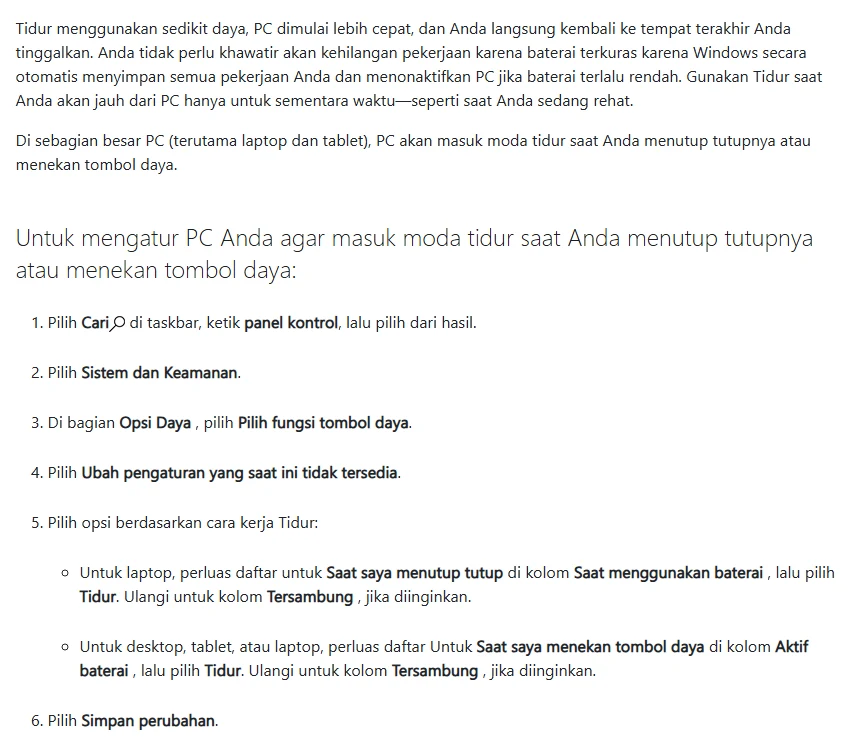
Halaman Dukungan Microsoft menjelaskan tiga hal tentang mode ini. Pertama, tidur memakai sedikit daya. Kedua, PC menyala lebih cepat dan kamu langsung kembali ke pekerjaan terakhir. Ketiga, kamu tidak perlu khawatir kehilangan pekerjaan karena baterai habis, sebab Windows otomatis menyimpan semua pekerjaan dan mematikan PC kalau baterai terlalu rendah. Microsoft menyarankan mode tidur untuk saat kamu meninggalkan PC sebentar, misalnya ketika rehat.
Karena itu, mode sleep cocok untuk kebiasaan kerja sehari-hari: makan siang, rapat singkat, atau berpindah ruangan. Kalau laptop akan ditinggal berjam-jam tanpa charger, hibernasi atau mematikan laptop biasanya pilihan yang lebih tepat. Perbedaannya dibahas di bagian tersendiri di bawah.
Shortcut sleep laptop Windows 11 lewat menu Win + X
Menurut daftar pintasan resmi Microsoft, Win + X membuka menu Quick Link, sama dengan mengklik kanan tombol Start. Menu ini berisi entri Shut down or sign out (Matikan atau keluar di Windows berbahasa Indonesia) yang memuat pilihan Sleep. Semua item menu itu bisa dipilih dengan keyboard, jadi kamu tidak perlu menyentuh touchpad.
Langkahnya:
- Tekan Win + X. Menu Quick Link muncul di atas tombol Start.
- Tekan U. Pada Windows berbahasa Inggris, huruf U bergaris bawah pada entri Shut down or sign out, sehingga submenunya terbuka.
- Tekan S. Huruf S memilih Sleep, dan laptop langsung tidur.
Huruf bergaris bawah itu bergantung pada bahasa tampilan Windows. Kalau Windows-mu berbahasa Indonesia atau bahasa lain, perhatikan huruf yang bergaris bawah di menu milikmu, atau pakai cara yang selalu berhasil: setelah Win + X, tekan tombol panah sampai Matikan atau keluar tersorot, tekan panah kanan, pilih Tidur, lalu tekan Enter. Setelah dua atau tiga kali dicoba, urutan ini akan terasa seperti satu pintasan.
Microsoft memakai menu yang sama untuk hibernasi. Halaman resminya menulis bahwa setelah hibernasi diaktifkan, kamu bisa menekan tombol logo Windows + X lalu memilih Matikan atau keluar, kemudian Hibernasi.
Cara lain: Win + D lalu Alt + F4
Jalur kedua memanfaatkan perilaku Alt + F4. Daftar pintasan Microsoft menyebut tombol ini menutup jendela yang aktif, dan kalau tidak ada jendela yang terbuka, Windows meminta konfirmasi untuk mematikan komputer. Supaya yang tertutup bukan dokumenmu, tampilkan desktop lebih dulu dengan Win + D.
- Tekan Win + D untuk menampilkan desktop.
- Tekan Alt + F4. Dialog Matikan Windows muncul.
- Pilih Tidur (Sleep) di daftar pilihan dengan tombol panah.
- Tekan Enter.
Hati-hati dengan urutan ini. Kalau langkah pertama terlewat, Alt + F4 akan menutup aplikasi yang sedang aktif, bukan membuka dialog matikan. Karena itu, simpan dokumen dulu sebelum mencobanya. Pintasan Windows lain yang berguna saat bekerja, seperti mengunci layar dengan Win + L, dirangkum di shortcut keyboard Windows 11.
Semua cara menidurkan laptop Windows
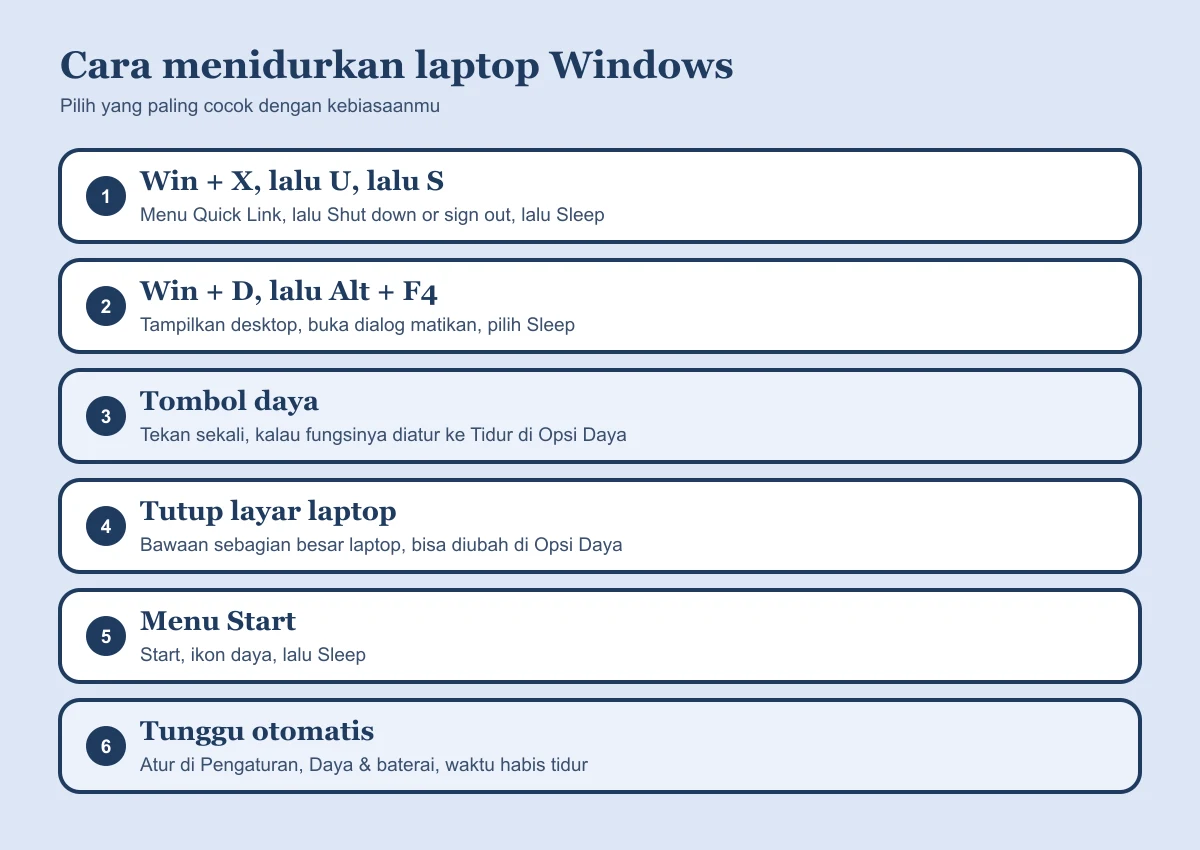
Selain dua jalur keyboard di atas, laptop Windows bisa ditidurkan lewat tombol fisik dan pengaturan. Gambar berikut merangkum enam cara yang paling sering dipakai.
| Cara | Langkah | Kelebihan | Catatan |
|---|---|---|---|
| Menu Win + X | Win + X, lalu U, lalu S | Cepat, tanpa mouse | Huruf U dan S untuk Windows berbahasa Inggris |
| Dialog Alt + F4 | Win + D, lalu Alt + F4, pilih Tidur | Tidak perlu menghafal huruf menu | Tanpa Win + D, jendela aktif yang tertutup |
| Menu Start | Start, ikon daya, Tidur | Paling mudah ditemukan | Butuh mouse atau touchpad |
| Tombol daya | Tekan sekali | Satu gerakan | Fungsinya diatur di Opsi Daya |
| Tutup layar | Tutup laptop | Paling alami untuk laptop | Bawaan sebagian besar laptop, bisa diubah |
| Tidur otomatis | Biarkan laptop tidak dipakai | Tidak perlu diingat | Waktunya diatur di Daya & baterai |
Sebagian laptop juga punya tombol khusus bergambar bulan sabit, biasanya digabung dengan tombol Fn. Letak dan kombinasinya berbeda tiap merek dan model, jadi periksa buku panduan atau situs produsen laptopmu. Kalau tombol-tombol fungsi di laptopmu tidak merespons sama sekali, langkah pemeriksaannya ada di keyboard laptop tidak berfungsi.
Mengatur tombol daya dan tutup laptop agar langsung tidur
Menurut Microsoft, sebagian besar PC, terutama laptop dan tablet, sudah masuk mode tidur saat tutupnya ditutup atau tombol dayanya ditekan. Kalau laptopmu justru mati atau tidak melakukan apa-apa, ubah pengaturannya lewat Panel Kontrol:
- Pilih Cari di taskbar, ketik panel kontrol, lalu buka dari hasil pencarian.
- Pilih Sistem dan Keamanan.
- Di bagian Opsi Daya, pilih Pilih fungsi tombol daya.
- Pilih Ubah pengaturan yang saat ini tidak tersedia.
- Pada Saat saya menutup tutup, pilih Tidur di kolom Saat menggunakan baterai, lalu ulangi untuk kolom Tersambung. Lakukan hal yang sama untuk Saat saya menekan tombol daya kalau kamu ingin tombol daya juga menidurkan laptop.
- Pilih Simpan perubahan.
Microsoft juga mencatat bahwa cara membangunkan PC tidak selalu sama. Di sebagian besar PC, kamu cukup menekan tombol daya. Di perangkat lain, menekan tombol apa pun di keyboard, mengklik mouse, atau membuka tutup laptop juga bisa membangunkannya. Kalau ragu, periksa dokumentasi produsen.
Tidur, hibernasi, atau matikan: kapan memakai yang mana
Banyak orang memakai istilah sleep, hibernate, dan shut down seolah sama. Ketiganya berbeda dalam pemakaian daya, kecepatan menyala kembali, dan nasib pekerjaan yang sedang terbuka.
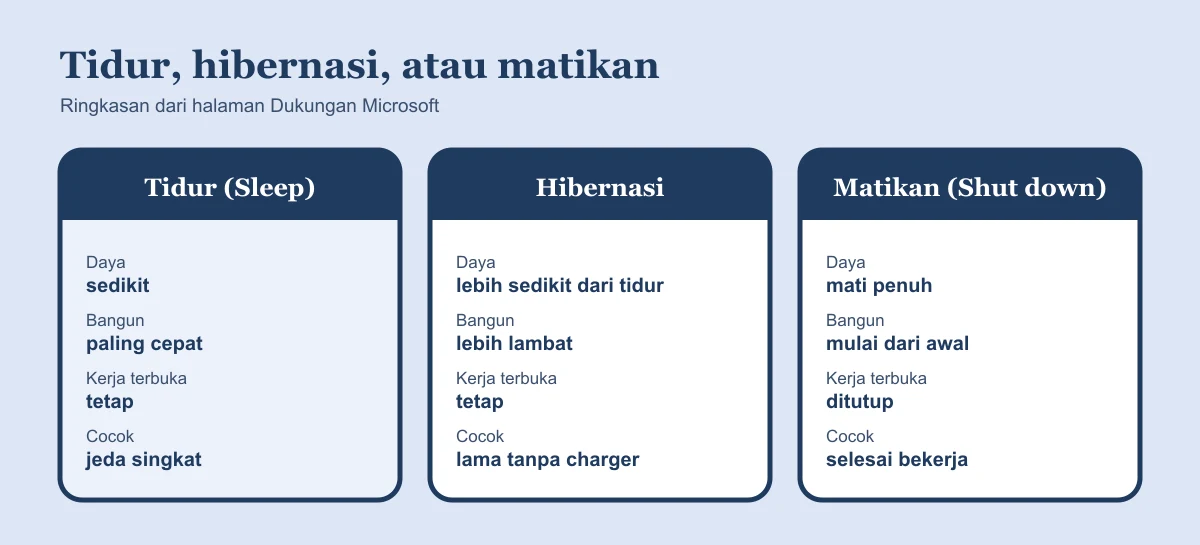
| Mode | Pemakaian daya | Saat dinyalakan lagi | Cocok untuk |
|---|---|---|---|
| Tidur | Sedikit | Paling cepat, kembali ke pekerjaan terakhir | Meninggalkan laptop sebentar |
| Hibernasi | Lebih sedikit daripada tidur | Kembali ke pekerjaan terakhir, tidak secepat tidur | Laptop tidak dipakai lama dan tidak bisa diisi daya |
| Matikan | Tidak ada | Menyala dari awal, aplikasi perlu dibuka lagi | Selesai bekerja atau setelah pembaruan sistem |
Microsoft menyebut hibernasi dirancang untuk laptop dan mungkin tidak tersedia di semua PC. Contohnya, PC dengan InstantGo tidak memiliki opsi hibernasi. Kalau perangkatmu mendukung, aktifkan lewat jalur yang sama dengan pengaturan tombol daya: Opsi Daya, Pilih fungsi tombol daya, Ubah pengaturan yang saat ini tidak tersedia, lalu centang Hibernasi di bagian Pengaturan matikan dan simpan.
Mengatur laptop tidur otomatis
Cara paling hemat tenaga adalah membiarkan laptop tidur sendiri saat tidak dipakai. Di Windows 11, buka Mulai, Pengaturan, Sistem, Daya & baterai, lalu bagian waktu habis layar, tidur, dan hibernasi. Di sana ada dua pilihan menurun: kapan layar dimatikan dan kapan perangkat ditidurkan, masing-masing untuk kondisi memakai baterai dan tersambung ke listrik.
Microsoft memperbarui nilai bawaan pengaturan ini supaya perangkat lebih hemat energi. Tabel resminya membedakan perangkat siaga modern dan perangkat S3, dua jenis cara tidur yang dipakai laptop Windows.
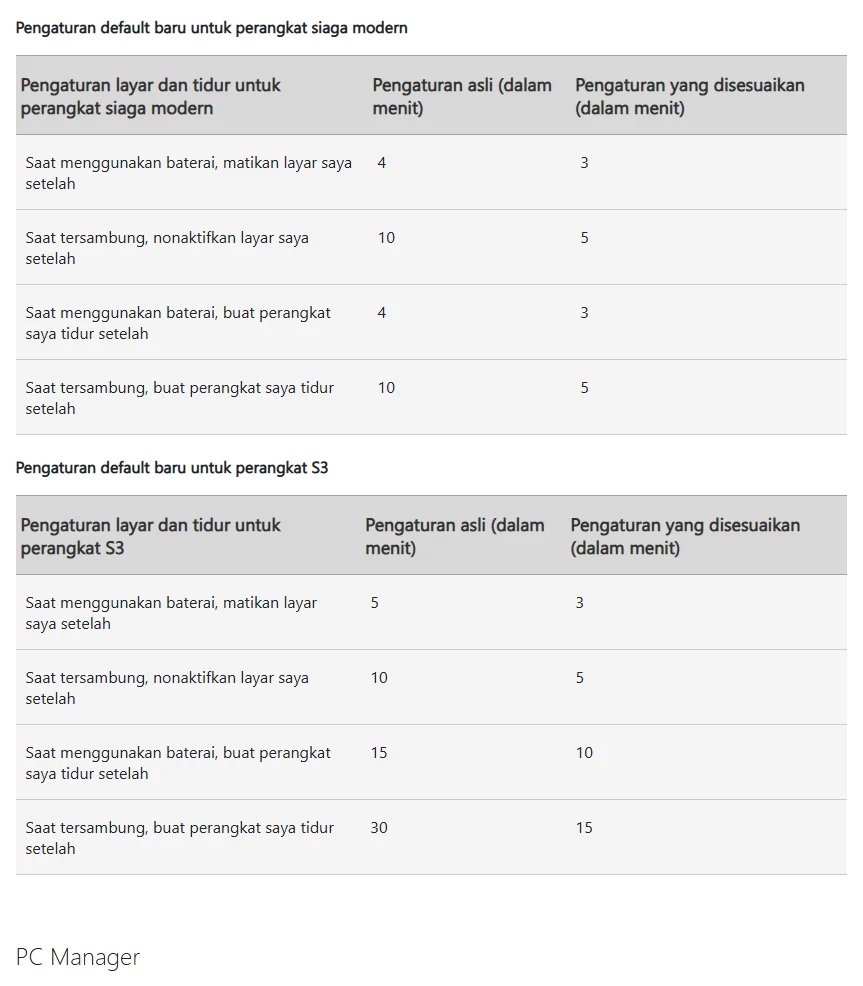
| Pengaturan | Perangkat siaga modern | Perangkat S3 |
|---|---|---|
| Layar mati saat memakai baterai | 3 | 3 |
| Layar mati saat tersambung | 5 | 5 |
| Tidur saat memakai baterai | 3 | 10 |
| Tidur saat tersambung | 5 | 15 |
Kalau laptop terasa terlalu cepat tidur saat kamu sedang membaca, perpanjang angkanya untuk kondisi tersambung saja, dan biarkan kondisi baterai tetap pendek. Microsoft menjelaskan bahwa pengaturan hemat daya membantu memperpanjang masa pakai baterai lithium-ion, karena laptop memakai lebih sedikit baterai saat sedang tidak digunakan.
Shortcut sleep di MacBook
Mac punya pintasan tidur yang lebih langsung daripada Windows. Halaman pintasan keyboard Apple menjelaskan bahwa sebagian pintasan ini perlu ditahan sedikit lebih lama supaya tidak terpicu tanpa sengaja.
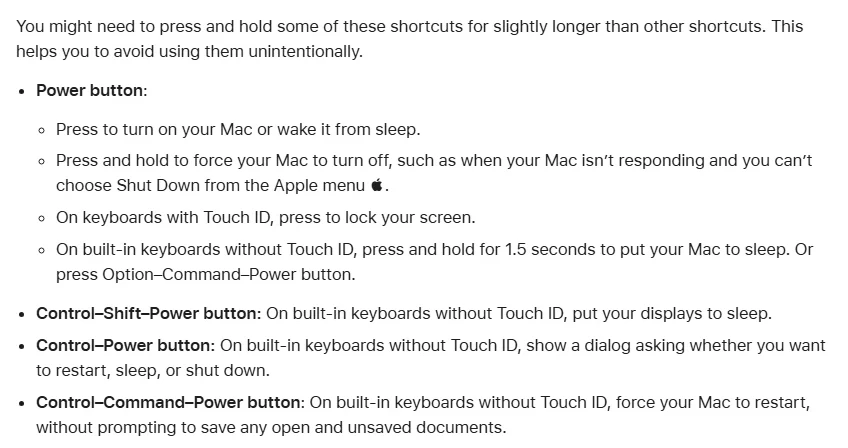
- Option + Command + tombol daya: menidurkan Mac, pada keyboard bawaan tanpa Touch ID.
- Tahan tombol daya 1,5 detik: juga menidurkan Mac, pada keyboard bawaan tanpa Touch ID.
- Control + Shift + tombol daya: hanya menidurkan layar, Mac tetap menyala.
- Control + tombol daya: menampilkan dialog untuk memilih mulai ulang, tidur, atau matikan.
- Tombol daya pada keyboard dengan Touch ID: menekan sekali akan mengunci layar, bukan menidurkan.
Untuk tidur otomatis, Apple mengarahkan pengguna ke menu Apple, Pengaturan Sistem, lalu Layar Kunci untuk waktu layar mati, dan bagian Baterai untuk pilihan tidur khusus MacBook.
Mengunci layar atau menidurkan laptop
Saat meninggalkan meja di kantor atau kafe, banyak orang sebenarnya hanya butuh mengunci layar, bukan menidurkan laptop. Daftar pintasan Microsoft membedakan keduanya dengan jelas. Win + L mengunci komputer: layar kunci muncul, aplikasi tetap berjalan, dan unduhan atau proses lain tidak berhenti. Ctrl + Alt + Del membuka layar keamanan tempat kamu bisa mengunci, berganti pengguna, keluar, mengganti kata sandi, atau membuka Task Manager.
Patokannya sederhana. Kunci layar kalau kamu pergi sebentar dan ingin proses di laptop tetap berjalan, misalnya mengunduh berkas besar atau mengunggah video. Tidurkan laptop kalau tidak ada proses yang perlu berjalan dan kamu ingin menghemat baterai. Kalau akunmu memakai kata sandi atau PIN, Windows biasanya memintanya lagi saat laptop dibangunkan, jadi tidur juga melindungi layarmu dari orang lain.
| Hal | Kunci layar (Win + L) | Tidur (Sleep) |
|---|---|---|
| Aplikasi dan unduhan | Tetap berjalan | Berhenti sementara |
| Pemakaian baterai | Seperti biasa, layar bisa mati sendiri | Sedikit |
| Cocok untuk | Pergi sebentar, proses tetap jalan | Jeda tanpa proses yang perlu jalan |
Kalau laptop tidak mau tidur
Kadang perintah tidur sudah diberikan, tetapi layar menyala lagi beberapa detik kemudian, atau pilihan Tidur tidak muncul sama sekali. Beberapa hal yang bisa diperiksa:
- Pilihan Tidur hilang dari menu. Periksa Opsi Daya. Pengaturan perusahaan atau driver grafis yang belum terpasang juga bisa menyembunyikan pilihan ini.
- Laptop langsung bangun lagi. Mouse atau perangkat lain yang tersambung sering membangunkan laptop. Coba cabut perangkat itu lalu tidurkan ulang untuk memastikan.
- Perangkat bermasalah setelah bangun. Microsoft menyarankan mencabut lalu menyambungkan kembali monitor, printer, atau pemindai, atau memulai ulang PC, serta memastikan driver semua perangkat sudah terbaru.
- Laptop panas di dalam tas. Pastikan laptop benar-benar tidur atau hibernasi sebelum dimasukkan ke tas. Tunggu layar mati dan lampu indikator berubah sebelum menutup ritsleting.
Kalau masalahnya ada pada perangkat yang terhubung, misalnya mikrofon yang tidak terdeteksi setelah laptop bangun, panduan mic laptop tidak berfungsi bisa membantu.
Kebiasaan kecil yang membuat kerja di laptop lebih efisien
Pintasan tidur hanyalah salah satu kebiasaan keyboard yang menghemat waktu. Banyak pengguna laptop menggabungkannya dengan pintasan lain yang dipakai setiap hari: menyalin teks dengan cara di cara copy paste di laptop, mengambil gambar layar seperti di cara screenshot di laptop, dan pintasan menyunting dokumen di shortcut Word serta shortcut Excel.
Sebelum menidurkan laptop untuk istirahat, sempatkan juga berdiri dan mengendurkan bahu. Jeda pendek yang teratur, seperti yang dianjurkan dalam teknik Pomodoro, membantu tubuh dan mata pulih. Posisi kerja yang baik saat kembali ke meja dibahas di posisi duduk ergonomis.
Kalau sebagian besar waktumu di laptop habis untuk mengetik pesan, laporan, atau catatan, mengurangi jumlah ketukan juga membantu. Dikte suara memungkinkanmu mengucapkan kalimat lalu menyunting hasilnya dengan keyboard. Caranya di Windows dijelaskan di cara mengetik dengan suara di laptop. Artikulasi, aplikasi dikte Bahasa Indonesia untuk Windows yang saat ini berstatus beta, bekerja dengan cara sederhana: tahan Ctrl + Alt, ucapkan kalimat, dan teks bertanda baca muncul di aplikasi tempat kursor berada.
Sumber
- Matikan, tidurkan, atau hibernasi PC Anda, Dukungan Microsoft (diakses 15 November 2026)
- Pengaturan daya di Windows 11, Dukungan Microsoft (diakses 15 November 2026)
- Keyboard shortcuts in Windows, Microsoft Support (diakses 15 November 2026)
- Mac keyboard shortcuts, Apple Support (diakses 15 November 2026)
- Set sleep and wake settings for your Mac, Apple Support (diakses 15 November 2026)