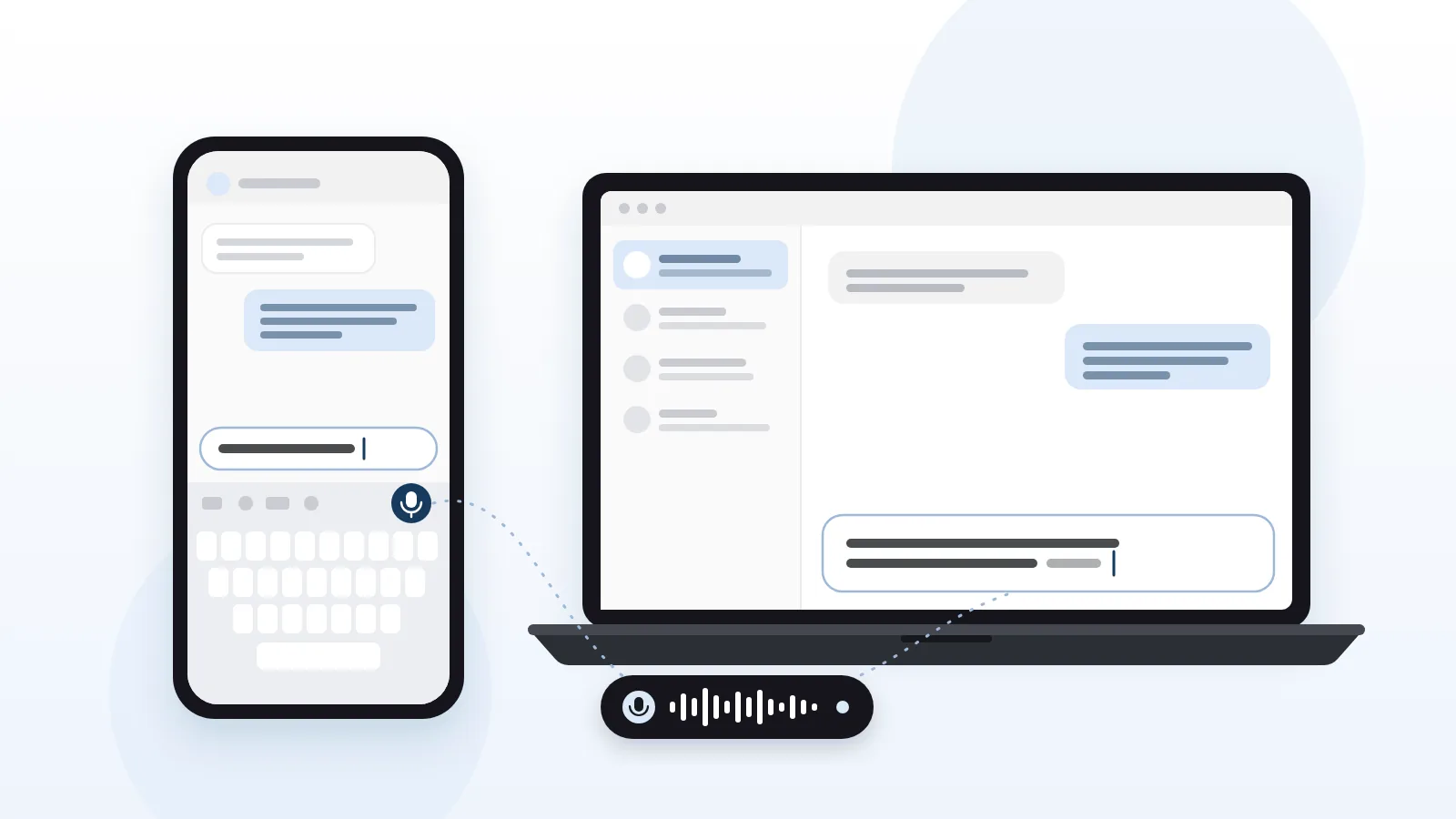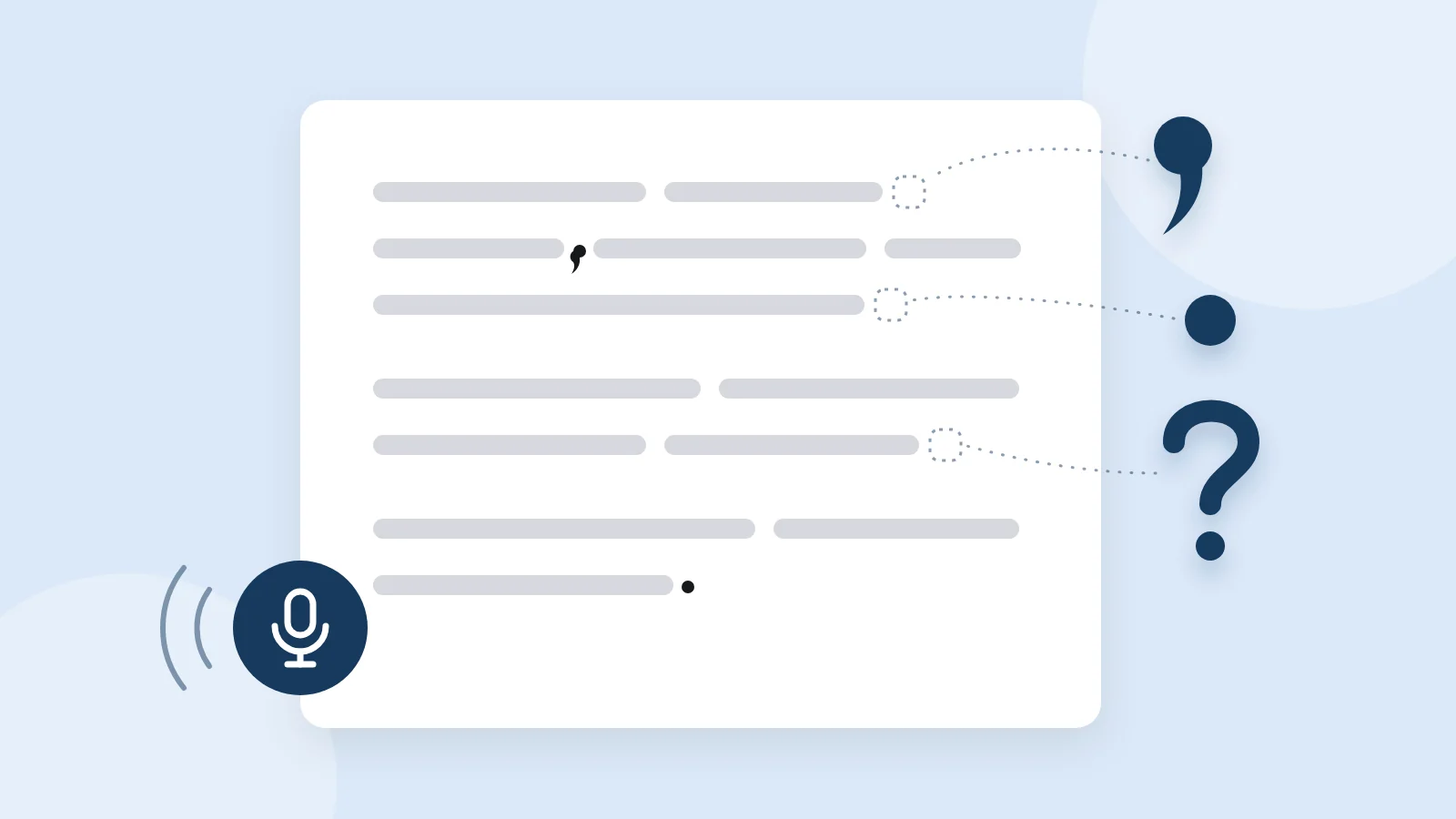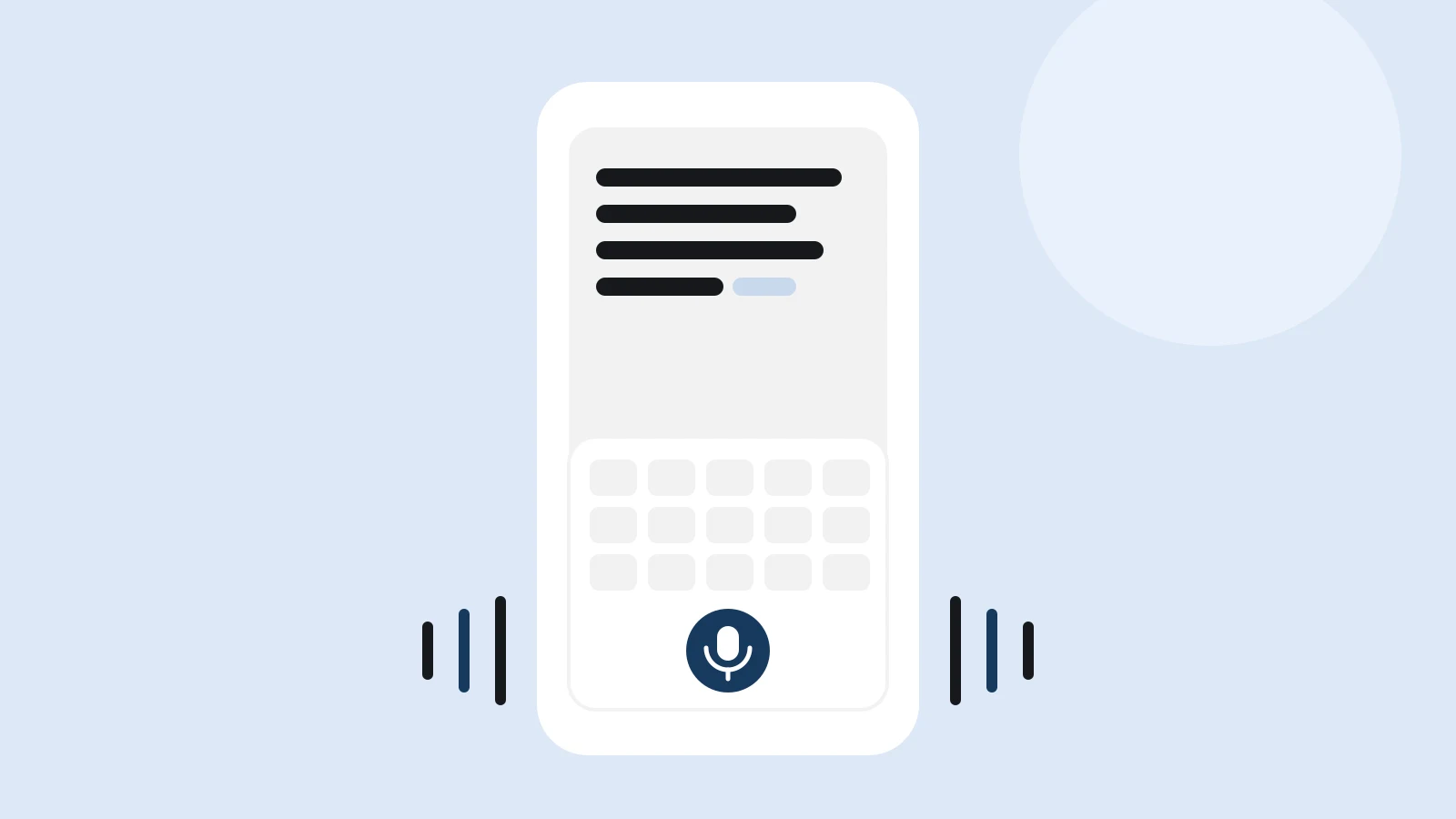
Cara mengetik dengan suara di HP cukup satu ketukan: buka kolom teks, ketuk ikon mikrofon di keyboard, lalu bicara. Di Android tombolnya ada di Gboard, di iPhone namanya Dikte. Keduanya menerima Bahasa Indonesia, tetapi ada satu hal yang perlu kamu tahu sejak awal: tanda baca belum ditambahkan otomatis untuk Bahasa Indonesia, jadi titik dan koma masih perlu kamu ucapkan atau tambahkan sendiri.
Fitur ini sudah ada di hampir semua HP, tetapi banyak orang tidak memakainya karena hasil pertamanya terasa berantakan: tanpa tanda baca, salah dengar di nama orang, atau tiba-tiba menulis dalam bahasa Inggris. Sebagian besar masalah itu bukan karena mesinnya buruk, melainkan karena pengaturan bahasa dan cara bicara yang belum pas.
Panduan ini membahas langkahnya di Android dan iPhone, cara memilih Bahasa Indonesia, cara menambah tanda baca, solusi kalau tombol mikrofon hilang, dan kapan sebaiknya kamu pindah ke laptop. Semua langkah kami cocokkan dengan halaman bantuan resmi Google dan Apple yang kami buka pada 6 Oktober 2026.
Android dan iPhone, dibandingkan
Sebelum masuk ke langkah, lihat dulu perbedaan dua jalur ini. Fungsinya sama, yaitu mengubah ucapan menjadi teks di kolom yang sedang aktif, tetapi tempat tombolnya, pengaturannya, dan fitur tambahannya berbeda.
| Hal | Android (Gboard) | iPhone (Dikte) |
|---|---|---|
| Letak tombol | Ikon mikrofon di bagian atas keyboard | Tombol Dikte (ikon mikrofon) di keyboard |
| Cara menyalakan | Pakai Gboard sebagai keyboard, izinkan akses mikrofon | Pengaturan, Umum, Papan Ketik, nyalakan Aktifkan Dikte |
| Bahasa Indonesia | Bisa, ikuti bahasa keyboard yang aktif | Bisa, Indonesian ada di daftar bahasa Dikte Apple |
| Tanda baca otomatis untuk Bahasa Indonesia | Belum, dikte lanjutan hanya untuk enam bahasa dan HP Pixel 6 ke atas | Belum, Bahasa Indonesia tidak ada di daftar tanda baca otomatis |
| Mengganti satu kata | Tekan lama kata, ketuk mikrofon, ucapkan kata baru | Pilih kata, lalu diktekan ulang atau ketik manual |
Baris tanda baca adalah yang paling sering membuat orang kecewa. Di video promosi, teks hasil dikte muncul rapi lengkap dengan titik dan koma, tetapi demo itu hampir selalu dalam bahasa Inggris. Untuk Bahasa Indonesia, kamu perlu sedikit kebiasaan tambahan yang akan kita bahas di bawah.
Cara mengetik dengan suara di HP Android lewat Gboard
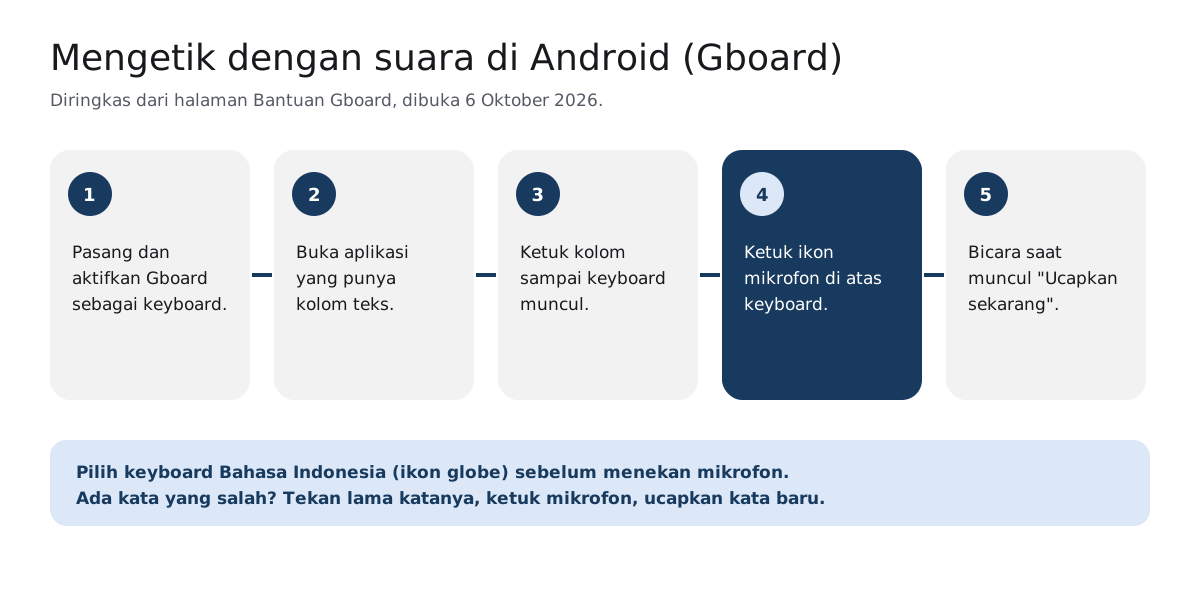
Gboard adalah keyboard buatan Google yang terpasang di banyak HP Android. Kalau HP-mu memakai keyboard bawaan merek lain, kamu bisa memasang Gboard dari Play Store dan menjadikannya keyboard utama. Langkah di bawah mengikuti halaman Mengetik dengan suara di Bantuan Gboard.
- Pastikan Gboard terpasang dan aktif sebagai keyboard.
- Buka aplikasi apa pun yang punya kolom teks, misalnya Gmail, Keep, atau aplikasi catatan.
- Ketuk kolom tempat kamu ingin menulis sampai keyboard muncul.
- Di bagian atas keyboard, ketuk ikon mikrofon.
- Saat muncul tulisan "Ucapkan sekarang", bicaralah. Teks muncul di kolom yang aktif.
Untuk mengganti satu kata yang salah dengar, Google menyarankan cara ini: tekan lama kata tersebut, ketuk ikon mikrofon, lalu ucapkan kata penggantinya. Ini lebih cepat daripada menghapus huruf demi huruf, terutama untuk nama orang atau istilah yang tadi keliru.
Memilih Bahasa Indonesia di Gboard
Gboard mendengar bahasa yang sesuai dengan keyboard yang sedang aktif. Kalau keyboardmu hanya berisi bahasa Inggris, ucapan Bahasa Indonesia akan dipaksa menjadi kata-kata Inggris yang bunyinya mirip, dan hasilnya terlihat seperti teka-teki. Tambahkan Bahasa Indonesia lewat pengaturan Gboard (bagian bahasa), lalu ketuk ikon globe di keyboard untuk berpindah bahasa sebelum menekan mikrofon.
Soal dikte lanjutan di Pixel
Mungkin kamu pernah melihat dikte Gboard yang bisa menambah tanda baca sendiri dan menerima perintah seperti "hapus". Itu fitur dikte lanjutan. Menurut halaman dikte lanjutan Gboard, fitur ini butuh Pixel 6 atau yang lebih baru dan saat ini hanya tersedia dalam bahasa Inggris, Prancis, Jerman, Italia, Jepang, dan Spanyol. Jadi untuk Bahasa Indonesia, kamu memakai dikte biasa.
Cara mengetik dengan suara di iPhone lewat Dikte
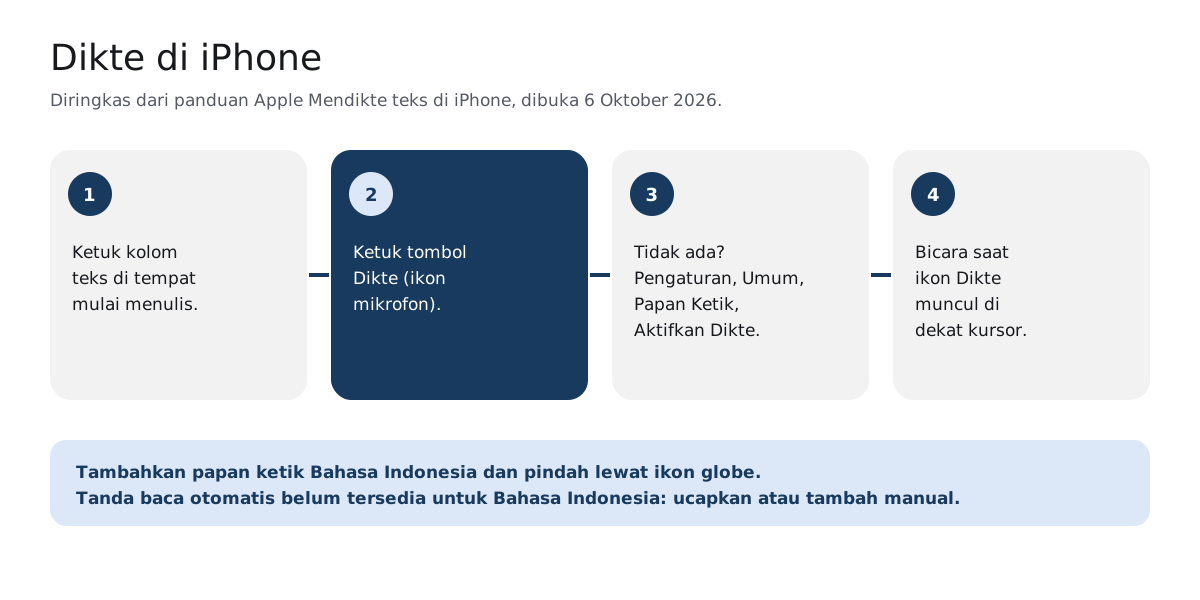
Di iPhone, fitur ini bernama Dikte dan sudah terpasang di keyboard bawaan. Langkahnya, menurut panduan Mendikte teks di iPhone dari Apple:
- Ketuk kolom teks di tempat kamu ingin mulai menulis.
- Ketuk tombol Dikte (ikon mikrofon) di keyboard.
- Kalau tombolnya tidak ada, buka Pengaturan, ketuk Umum, ketuk Papan Ketik, lalu nyalakan Aktifkan Dikte.
- Saat ikon Dikte muncul di dekat kursor, mulai bicara.
- Ketuk tombolnya lagi atau berhenti bicara untuk selesai.
Dikte memakai bahasa keyboard yang sedang aktif. Jadi, sama seperti di Android, tambahkan papan ketik Bahasa Indonesia lewat Pengaturan, Umum, Papan Ketik, lalu pindah ke papan ketik itu dengan ikon globe sebelum mendikte. Apple mencantumkan Indonesian di daftar bahasa Dikte pada halaman ketersediaan fitur iOS.
Ada satu kabar baik soal privasi dan sinyal. Apple menulis bahwa Dikte diproses di iPhone untuk banyak bahasa dan tidak memerlukan koneksi internet. Halaman itu tidak merinci bahasa mana saja, jadi kalau kamu sering mendikte di tempat tanpa sinyal, coba sekali dalam mode pesawat untuk memastikan Bahasa Indonesia ikut bekerja di perangkatmu.
Menambah tanda baca saat mendikte dalam Bahasa Indonesia
Ini bagian yang paling menentukan apakah kamu akan betah mendikte di HP. Di iPhone, Apple menjelaskan bahwa Dikte otomatis menyisipkan koma, titik, dan tanda tanya dalam bahasa yang didukung. Masalahnya, daftar bahasa untuk tanda baca otomatis di halaman ketersediaan fitur Apple tidak memuat Bahasa Indonesia (yang ada hanya English (Indonesia)). Di Android, tanda baca otomatis adalah bagian dari dikte lanjutan, yang juga belum mendukung Bahasa Indonesia.
Ada dua cara mengatasinya:
- Ucapkan nama tanda bacanya. Apple menyebut kamu bisa mengucapkan nama tanda baca, misalnya "tanda seru". Google juga menyebut frasa seperti titik, koma, dan baris baru, dengan catatan tidak semua bahasa mendukungnya. Coba ucapkan "titik", "koma", dan "tanda tanya" di HP-mu untuk melihat mana yang dikenali.
- Diktekan dulu, rapikan kemudian. Kalau mengucapkan "koma" terasa memutus alur berpikir, diktekan satu paragraf utuh tanpa tanda baca, lalu tambahkan titik dan koma dengan jari. Untuk pesan pendek, cara ini sering lebih cepat.
| Fitur | Untuk Bahasa Indonesia | Sumber |
|---|---|---|
| Dikte di iPhone | Tersedia | Daftar bahasa Dikte, halaman ketersediaan fitur Apple |
| Tanda baca otomatis di iPhone | Belum tercantum | Daftar Dictation: Auto-Punctuation, halaman yang sama |
| Mengetik dengan suara di Gboard | Tersedia lewat keyboard Bahasa Indonesia | Bantuan Gboard, Mengetik dengan suara |
| Dikte lanjutan Gboard (tanda baca otomatis, perintah suara) | Belum, hanya enam bahasa dan Pixel 6 ke atas | Bantuan Gboard, advanced voice typing |
Daftar di atas bisa berubah kapan saja karena Google dan Apple terus menambah bahasa. Kalau kamu membaca ini beberapa bulan setelah kami menulisnya, buka lagi halaman sumbernya sebelum menyimpulkan.
Kalau tombol mikrofon tidak muncul atau hasilnya kacau
Keluhan yang paling sering kami dengar ada empat. Periksa berurutan dari atas, karena penyebab yang paling umum ada di urutan awal.
- Keyboard yang aktif bukan Gboard atau keyboard bawaan iPhone. Keyboard pihak ketiga tidak selalu punya tombol dikte. Ganti keyboard lewat ikon globe atau pengaturan bahasa dan input.
- Izin mikrofon dimatikan. Di Android, buka pengaturan aplikasi, cari Gboard, lalu pastikan izin mikrofon diizinkan. Di iPhone, pastikan Aktifkan Dikte menyala.
- Bahasa salah. Kalau hasilnya penuh kata Inggris yang tidak kamu ucapkan, kemungkinan besar keyboard yang aktif berbahasa Inggris. Pindah ke keyboard Bahasa Indonesia sebelum menekan mikrofon.
- Kolom yang sengaja menolak dikte. Kolom kata sandi dan sebagian kolom aplikasi bank sering menyembunyikan tombol mikrofon demi keamanan. Itu disengaja, bukan rusak.
Kalau semua sudah benar tetapi hasilnya masih banyak salah dengar, coba bicara lebih dekat ke HP, kurangi suara latar, dan ucapkan kalimat utuh, bukan potongan kata. Mesin menebak kata berdasarkan konteks kalimat, jadi kalimat yang terputus-putus lebih sulit ditebak. Penjelasan kenapa mesin bisa salah dengar ada di artikel automatic speech recognition.
Tips supaya hasil dikte di HP lebih rapi
Setelah tombolnya jalan, kualitas hasil sebagian besar ditentukan oleh cara kamu bicara. Berikut kebiasaan yang menurut pengalaman kami paling membantu.
- Pikirkan satu kalimat dulu, baru bicara. Jeda panjang di tengah kalimat sering membuat dikte berhenti atau memotong kalimat jadi dua.
- Pilih satu bahasa per pesan. Kalimat kerja kita sering campur, seperti "nanti aku forward file-nya". Keyboard HP mendengar satu bahasa dalam satu waktu, jadi istilah asing di tengah kalimat bisa salah eja. Kenapa ini sulit bagi mesin kami bahas di artikel code switching.
- Eja ulang nama sekali saja. Kalau nama rekan kerja terus salah, ketik manual satu kali. Beberapa keyboard belajar dari koreksimu, dan Google menyebut dikte lanjutan membaik dari kata yang kamu koreksi.
- Baca sekali sebelum kirim. Salah dengar jarang membuat kalimat terlihat aneh, justru sering menghasilkan kata yang benar ejaannya tetapi salah makna. Membaca ulang lima detik menyelamatkan dari salah paham.
Kalau yang ingin kamu ubah jadi teks adalah rekaman, bukan ucapan langsung, itu kebutuhan yang berbeda. Bedanya kami jelaskan di artikel ubah suara jadi teks. Untuk balasan chat khususnya, ada panduan terpisah tentang cara mengetik WA dengan suara, termasuk beda tombol pesan suara dan tombol dikte yang sering tertukar.
Kapan sebaiknya pindah ke laptop
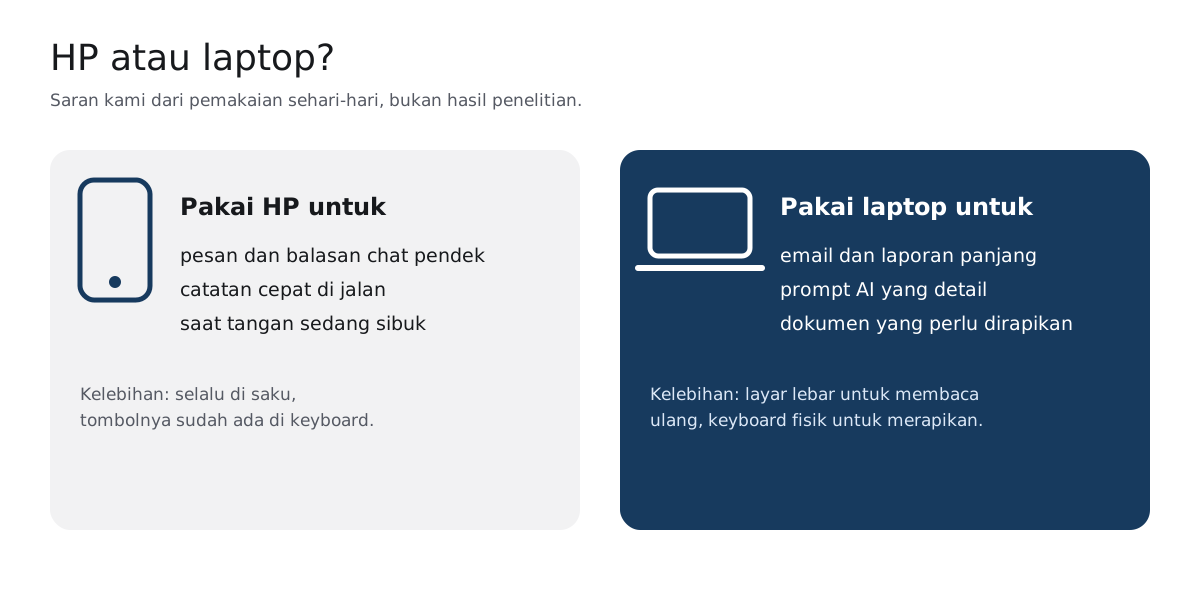
Mengetik dengan suara di HP paling terasa manfaatnya untuk pesan pendek, catatan cepat, dan saat tangan sedang tidak bebas. Untuk tulisan yang lebih panjang, ada beberapa alasan laptop lebih nyaman: layarnya lebih lebar untuk membaca ulang, dan keyboard fisik memudahkan merapikan hasil dikte dengan shortcut seperti Ctrl + Backspace.
Di laptop Windows, pilihannya lebih terbatas untuk Bahasa Indonesia. Voice typing bawaan Windows belum mendukung Bahasa Indonesia saat kami cek, sehingga orang biasanya memakai Google Docs voice typing atau jalur lain yang kami bandingkan di panduan cara mengetik dengan suara di laptop. Kalau dokumenmu ada di Word, lihat juga cara mengetik dengan suara di Word.
Satu kebiasaan yang banyak kami lihat: orang menulis draf panjang dengan dikte di HP, mengirimnya ke diri sendiri, lalu menyalinnya ke laptop untuk dirapikan. Itu berhasil, tetapi langkahnya banyak. Kalau kamu sering melakukannya, besar kemungkinan mendikte langsung di laptop lebih menghemat waktu. Gambaran selisih kecepatan bicara dan mengetik ada di artikel rata-rata kecepatan mengetik, dan cara menggabungkan suara dengan shortcut ada di panduan cara mengetik cepat.
Artikulasi untuk mendikte di laptop
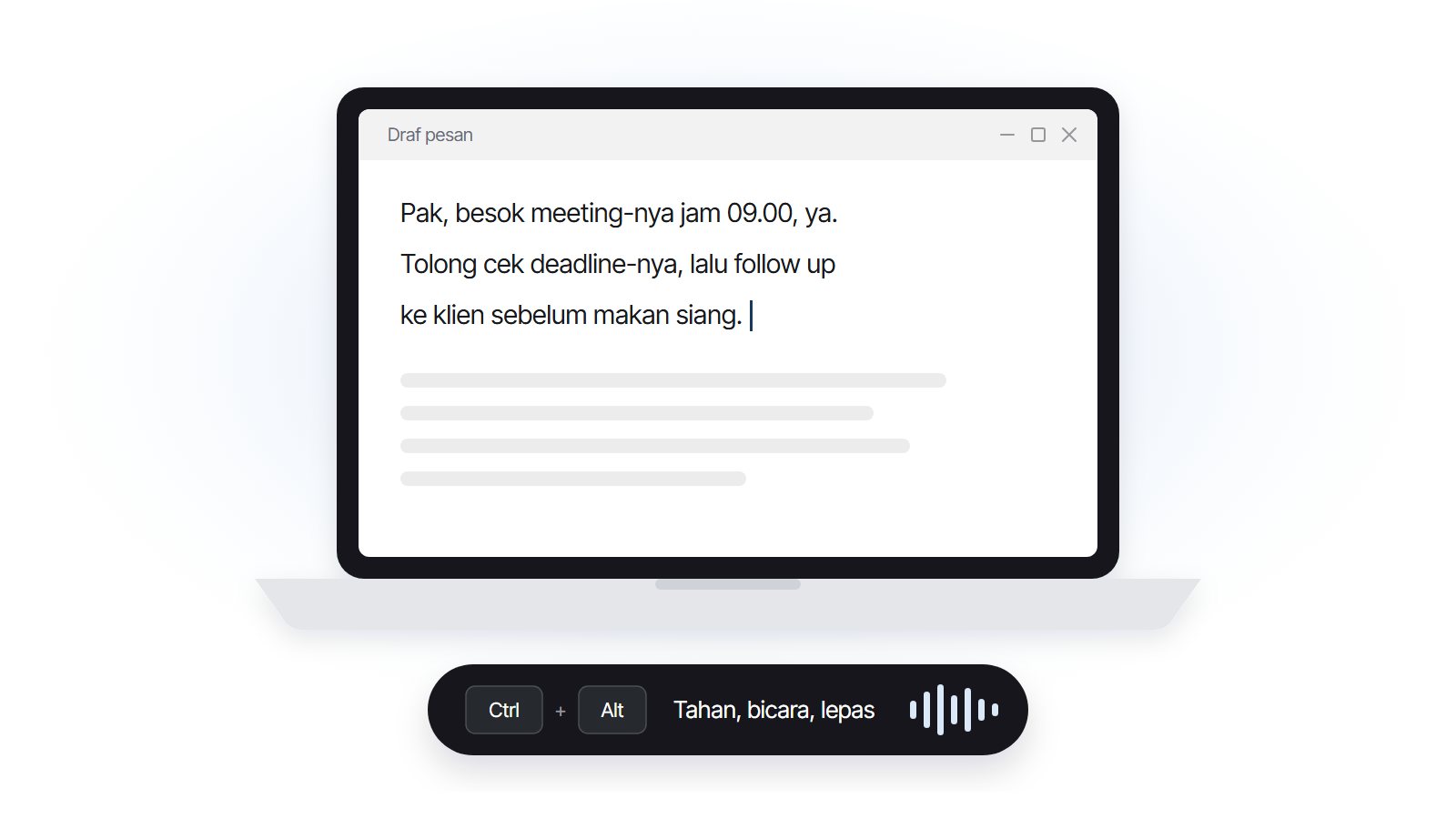
Artikulasi adalah aplikasi mengetik dengan suara untuk Windows, bukan untuk HP. Kami membuatnya karena celah tadi: di HP, mendikte Bahasa Indonesia sudah mudah, sedangkan di laptop Windows pilihannya masih sedikit. Cara kerjanya sederhana: tahan hotkey, bicara, lepas, lalu teks yang sudah diberi tanda baca muncul di posisi kursor, di aplikasi apa pun yang sedang kamu pakai. Cara suaramu diproses kami jelaskan di halaman cara kerja speech recognition, dan perbandingan dengan alat sejenis ada di artikel alternatif Wispr Flow.
Kalau kamu sering menulis prompt panjang untuk asisten AI dari laptop, panduan cara membuat prompt ChatGPT menunjukkan kenapa prompt yang didikte cenderung lebih lengkap. Dan kalau yang kamu cari adalah mengobrol dengan AI lewat suara, itu fitur yang berbeda; bedanya kami tulis di artikel ChatGPT Voice.
Status Artikulasi
Versi beta Artikulasi untuk Windows sudah bisa dicoba. Masukkan emailmu di formulir pendaftaran beta, lalu link unduhan dan kode aktivasi kami kirim ke email itu. Pertanyaan lain ada di halaman FAQ.
Jadi, cara mengetik dengan suara di HP tinggal satu ketukan di keyboard, asalkan bahasa keyboardnya Bahasa Indonesia dan kamu siap menambah tanda baca sendiri. Mulailah dari pesan pendek hari ini, dan biarkan suaramu yang menulis.
Sumber
- Mengetik dengan suara, Bantuan Gboard (Google) (diakses 6 Oktober 2026)
- Use advanced voice typing features, Gboard Help (Google) (diakses 6 Oktober 2026)
- Mendikte teks di iPhone, Apple Support (diakses 6 Oktober 2026)
- iOS and iPadOS Feature Availability, Apple (diakses 6 Oktober 2026)