Mengubah teks jadi suara online bisa dilakukan gratis tanpa memasang aplikasi: buka teks di Microsoft Edge lalu pilih Baca dengan lantang, atau tempel teks di Google Terjemahan lalu klik ikon Dengarkan. Di HP, Android punya Klik untuk Diucapkan dan iPhone punya Ucapkan Pilihan. Kalau kamu butuh file audio untuk video atau materi kelas, layanan suara AI seperti ElevenLabs dan Azure Speech menyediakan suara Bahasa Indonesia, dengan kuota gratis terbatas lalu berbayar. Panduan ini merangkum langkah tiap jalur dan batasannya menurut halaman resmi yang kami buka pada 22 Oktober 2026.
Apa itu text to speech dan kapan berguna
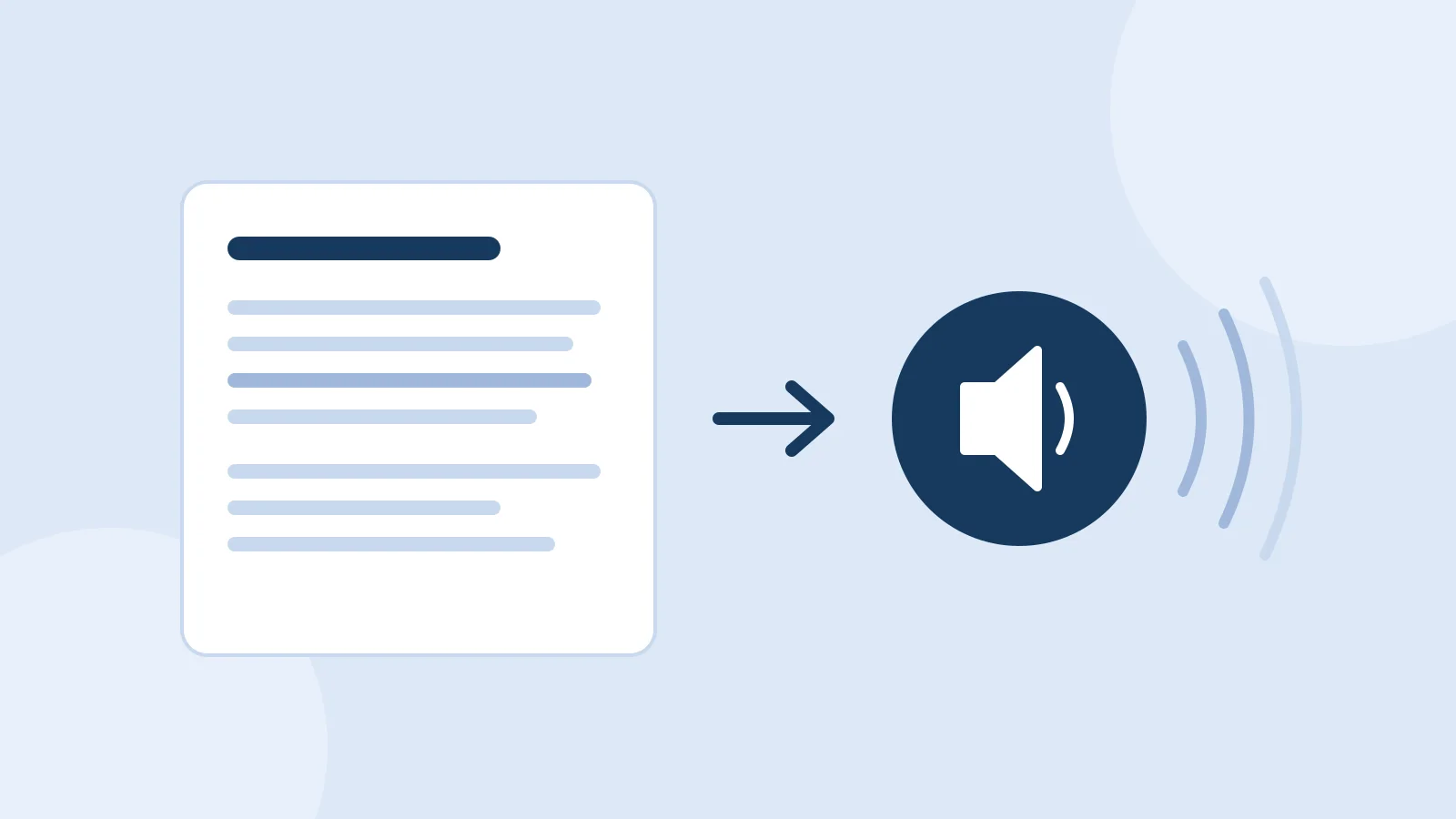
Text to speech, sering disingkat TTS, adalah teknologi yang membaca tulisan lalu mengucapkannya dengan suara sintetis. Mesin TTS memecah teks menjadi kalimat dan kata, menentukan cara pengucapan, memberi jeda pada tanda baca, lalu menghasilkan gelombang suara. Generasi lama terdengar kaku seperti robot. Suara neural yang dipakai layanan modern jauh lebih natural karena dilatih dengan rekaman suara manusia dalam jumlah besar.
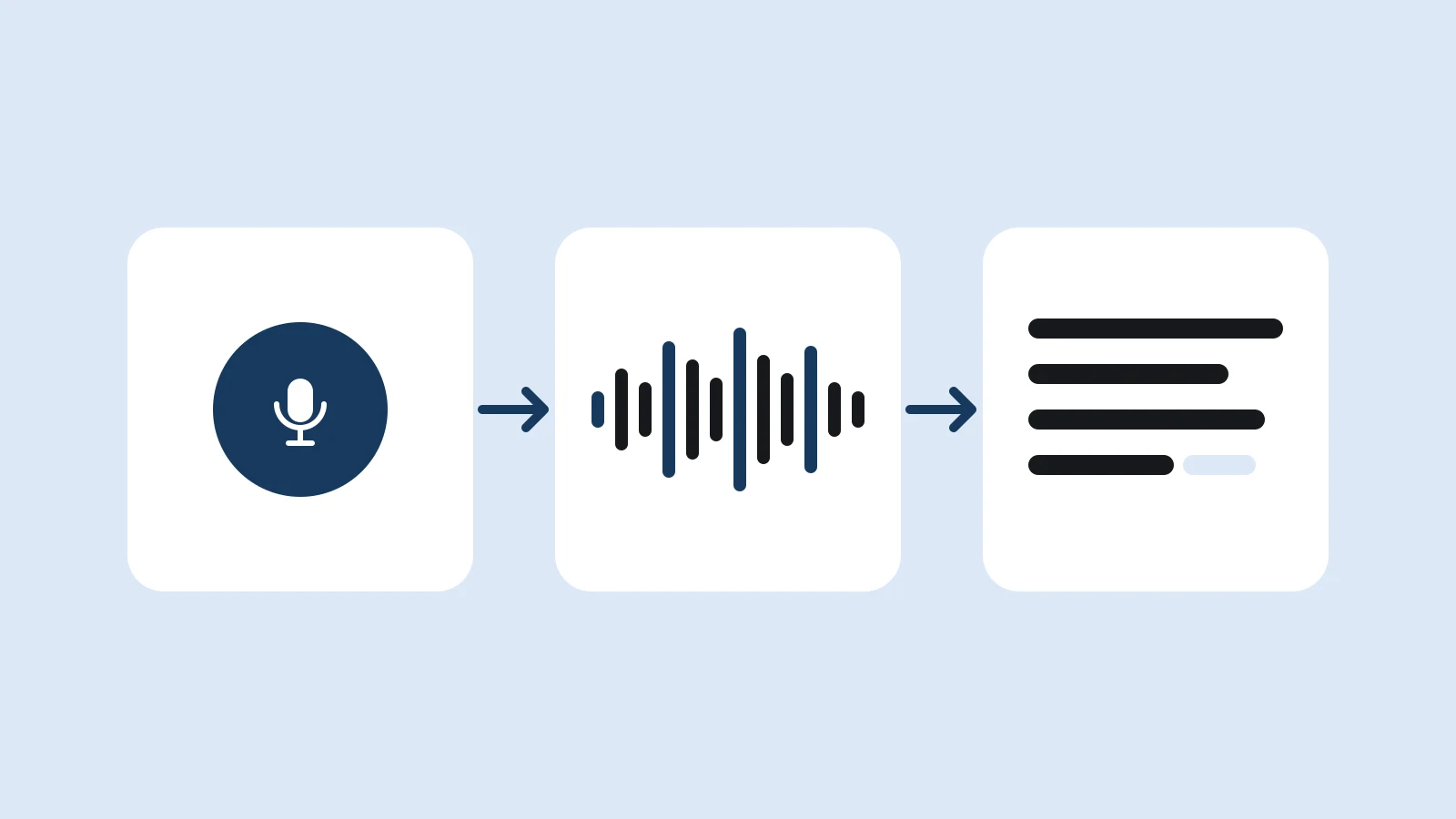
TTS adalah kebalikan dari dikte. Dikte, atau speech to text, mengubah ucapanmu menjadi tulisan, topik yang kami bahas panjang di artikel ubah suara jadi teks dan voice typing. Teknologi di balik dikte dijelaskan di automatic speech recognition. Keduanya sering dipakai berpasangan, dan kami akan kembali ke pasangan ini di bagian akhir.
Beberapa situasi di mana mengubah teks jadi suara benar-benar membantu:
- Mendengarkan artikel panjang sambil menyetir, memasak, atau berolahraga.
- Memeriksa ulang draf tulisan. Kalimat yang janggal lebih mudah tertangkap telinga daripada mata.
- Membantu orang dengan gangguan penglihatan, disleksia, atau mata yang lelah setelah seharian menatap layar.
- Membuat narasi untuk video, presentasi, atau materi belajar tanpa merekam suara sendiri.
- Belajar pengucapan bahasa asing, karena kamu bisa mendengar kata yang sama berulang kali.
Topik ini juga sedang ramai. Dalam sepekan terakhir, proyek sumber terbuka VoiceStudio, yang menyebut dirinya alternatif ElevenLabs yang berjalan sepenuhnya di komputer sendiri, termasuk repositori yang sedang naik di GitHub. Minat orang pada suara AI yang murah dan bisa dijalankan sendiri jelas sedang tinggi. Kita bahas posisinya di bagian layanan suara AI.
Peta pilihan mengubah teks jadi suara
Ada empat jalur utama. Tiga yang pertama gratis dan cukup untuk mendengarkan. Jalur keempat dipakai kalau kamu butuh file audio. Tabel berikut merangkumnya berdasarkan halaman bantuan resmi masing-masing penyedia.
| Jalur | Cara memulai | Biaya | Hasil |
|---|---|---|---|
| Microsoft Edge, Baca dengan lantang | Mode baca (F9), lalu Baca dengan lantang | Gratis | Diputar langsung, tidak bisa diunduh |
| Google Terjemahan | Tempel teks, klik ikon Dengarkan | Gratis | Diputar langsung, maksimal 5.000 karakter sekali tempel |
| Android, Klik untuk Diucapkan | Setelan, Aksesibilitas, Klik untuk Diucapkan | Gratis, bawaan | Membacakan teks yang dipilih di layar |
| iPhone, Ucapkan Pilihan dan Ucapkan Layar | Pengaturan, Aksesibilitas, Baca & Ucapkan | Gratis, bawaan | Membacakan teks pilihan atau seluruh layar |
| Microsoft Word, Read Aloud | Tab Review, lalu Read Aloud | Office 2019, 2021, atau Microsoft 365 | Membacakan dokumen dari posisi kursor |
| Layanan suara AI (ElevenLabs, Azure Speech) | Daftar akun, tempel teks, pilih suara | Kuota gratis terbatas, lalu berbayar | File audio yang bisa diunduh |
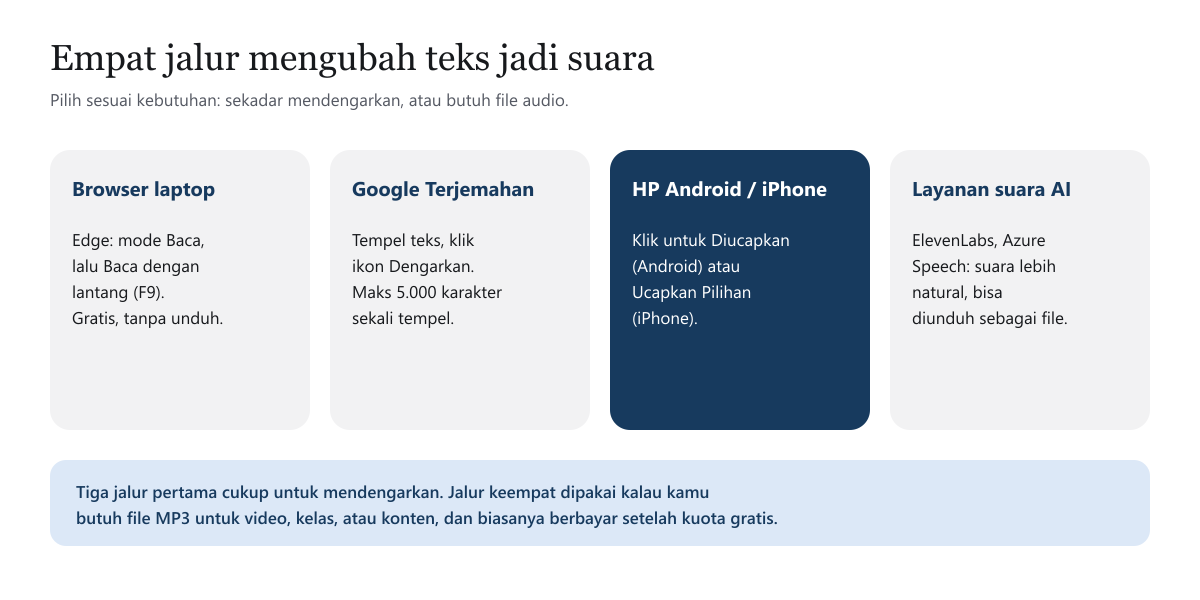
Cara memilihnya sederhana. Kalau tujuanmu hanya mendengarkan, pakai fitur di perangkat yang sedang kamu pegang. Kalau butuh audio untuk dipakai ulang, misalnya untuk narasi video, langsung ke layanan suara AI dan perhatikan lisensi penggunaannya.
Cara mengubah teks jadi suara di laptop dengan Microsoft Edge
Microsoft Edge sudah terpasang di hampir semua laptop Windows, dan fitur Baca dengan lantang di dalamnya termasuk cara gratis paling nyaman untuk mendengarkan artikel. Menurut halaman Dukungan Microsoft, Baca dengan lantang membacakan teks halaman web dengan suara yang terdengar alami, dan kamu bisa mengatur kecepatan serta mengikuti sorotan teks saat dibacakan.
- Buka halaman web atau artikel yang ingin didengarkan di Microsoft Edge.
- Pilih ikon Mode baca di bilah alamat, atau tekan tombol F9.
- Pilih Baca dengan lantang di toolbar Mode baca.
- Toolbar muncul di bagian atas halaman. Pakai tombolnya untuk memutar, melompat ke paragraf berikutnya atau sebelumnya, dan membuka Opsi suara.
- Di Opsi suara, ganti suara pembaca dan atur kecepatan membacanya.
- Untuk berhenti, pilih tombol Jeda atau X.
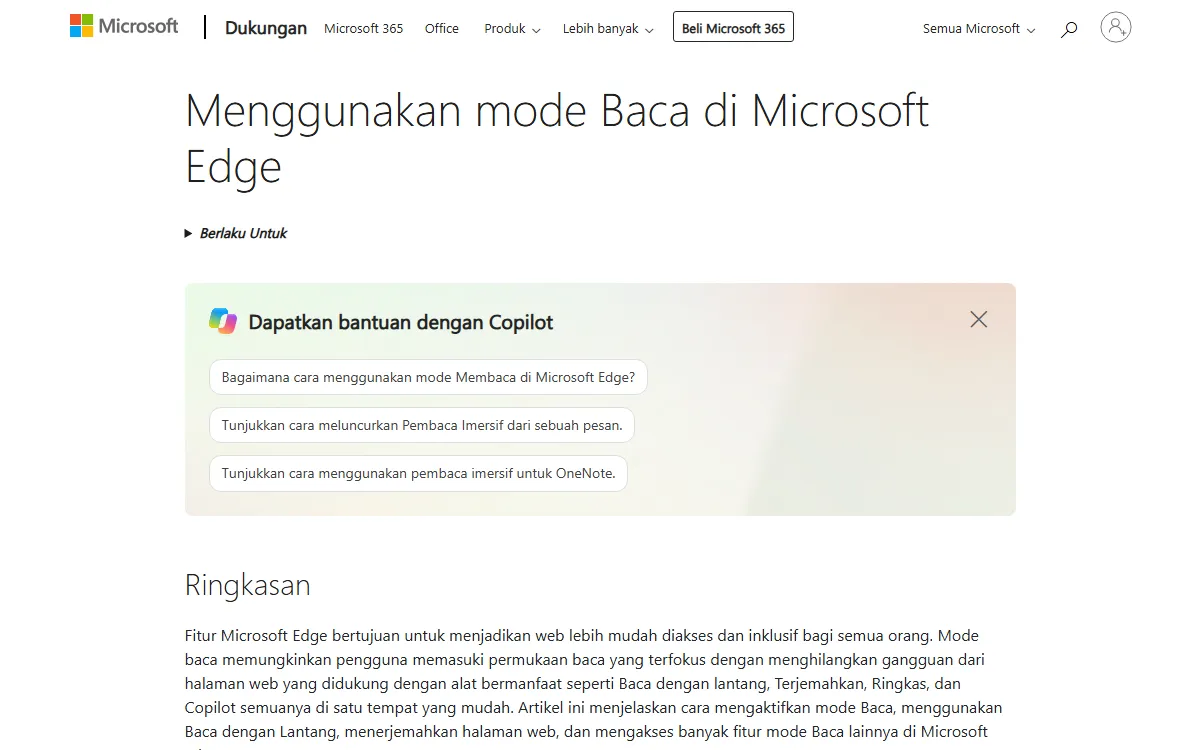
Microsoft juga menyebut cara lain: pilih tiga titik di sudut kanan atas browser, lalu cari Baca dengan lantang di menu. Cara ini berguna untuk halaman yang tidak mendukung Mode baca. Kalau suara Bahasa Indonesia tidak muncul di daftar Opsi suara, pastikan halaman yang dibuka memang berbahasa Indonesia, lalu cek daftar suaranya lagi.
Untuk dokumen Word, ada fitur serupa bernama Read Aloud di tab Review. Menurut Microsoft Support, Read Aloud membacakan dokumen mulai dari posisi kursor, tersedia di Office 2019, Office 2021, dan Microsoft 365, dan memakai bahasa pemeriksaan ejaan yang diatur di dokumen. Jadi kalau Word membaca teks Indonesia dengan logat Inggris yang aneh, ubah dulu bahasa pemeriksaan dokumennya ke Bahasa Indonesia.
Cara memakai Google Terjemahan untuk membacakan teks
Banyak orang tidak sadar bahwa Google Terjemahan bisa dipakai sebagai pembaca teks. Kamu tidak harus menerjemahkan apa pun: cukup pilih bahasa sumber yang sama dengan teksmu, lalu dengarkan. Menurut Bantuan Google Translate, caranya di komputer seperti ini:
- Buka translate.google.com di browser.
- Pilih bahasa sumber, misalnya Indonesia, atau pilih Deteksi bahasa.
- Tempel teks di kotak sebelah kiri.
- Klik ikon Dengarkan untuk mendengar teksnya.
- Untuk mengubah kecepatan audio, klik Setelan di kanan atas, lalu pilih Normal, Lambat, atau Lebih lambat.
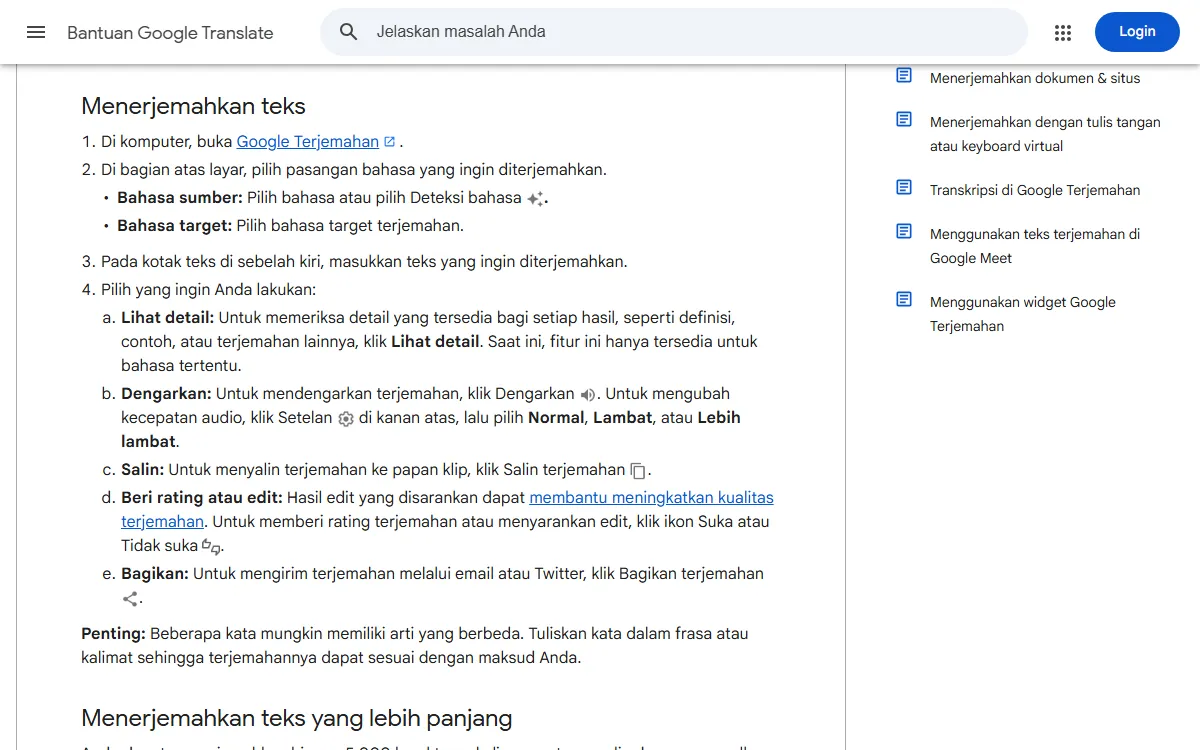
Batasan yang perlu diingat: Google menyebut teks yang ditempel bisa diterjemahkan sampai 5.000 karakter sekaligus. Untuk artikel yang lebih panjang, potong per beberapa paragraf. Pilihan kecepatan Lambat juga berguna untuk belajar pengucapan kata asing. Kalau kamu ingin mendengar cara pengucapan istilah Inggris yang sering muncul di percakapan kantor, misalnya saat menulis dengan gaya code switching, ganti bahasa sumbernya ke Inggris untuk bagian itu.
Google Terjemahan cocok untuk teks pendek sampai sedang. Untuk membaca satu halaman web utuh, Edge lebih praktis karena tidak perlu menyalin teks sama sekali.
Mengubah teks jadi suara di HP Android dan iPhone
Di HP, kamu tidak perlu aplikasi tambahan. Android dan iPhone punya fitur aksesibilitas bawaan yang bisa membacakan teks di aplikasi apa pun, termasuk WhatsApp, browser, dan aplikasi berita.
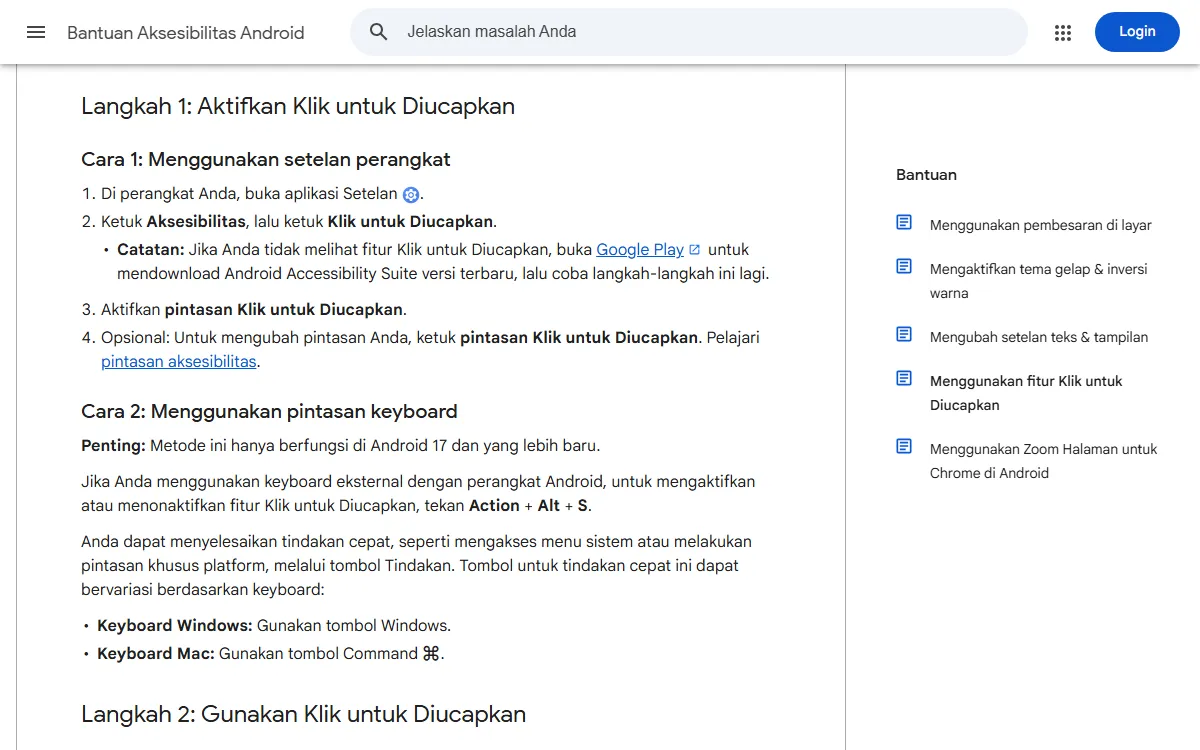
Di Android, fiturnya bernama Klik untuk Diucapkan. Menurut Bantuan Aksesibilitas Android, beberapa langkahnya hanya berfungsi di Android 11 dan yang lebih baru.
- Buka aplikasi Setelan.
- Ketuk Aksesibilitas, lalu ketuk Klik untuk Diucapkan.
- Aktifkan pintasan Klik untuk Diucapkan.
- Buka aplikasi yang berisi teks, tekan pintasannya, lalu pilih teks atau area layar yang ingin dibacakan.
Kalau menu Klik untuk Diucapkan tidak ada, Google menyarankan mengunduh Android Accessibility Suite versi terbaru dari Google Play, lalu mencoba lagi.
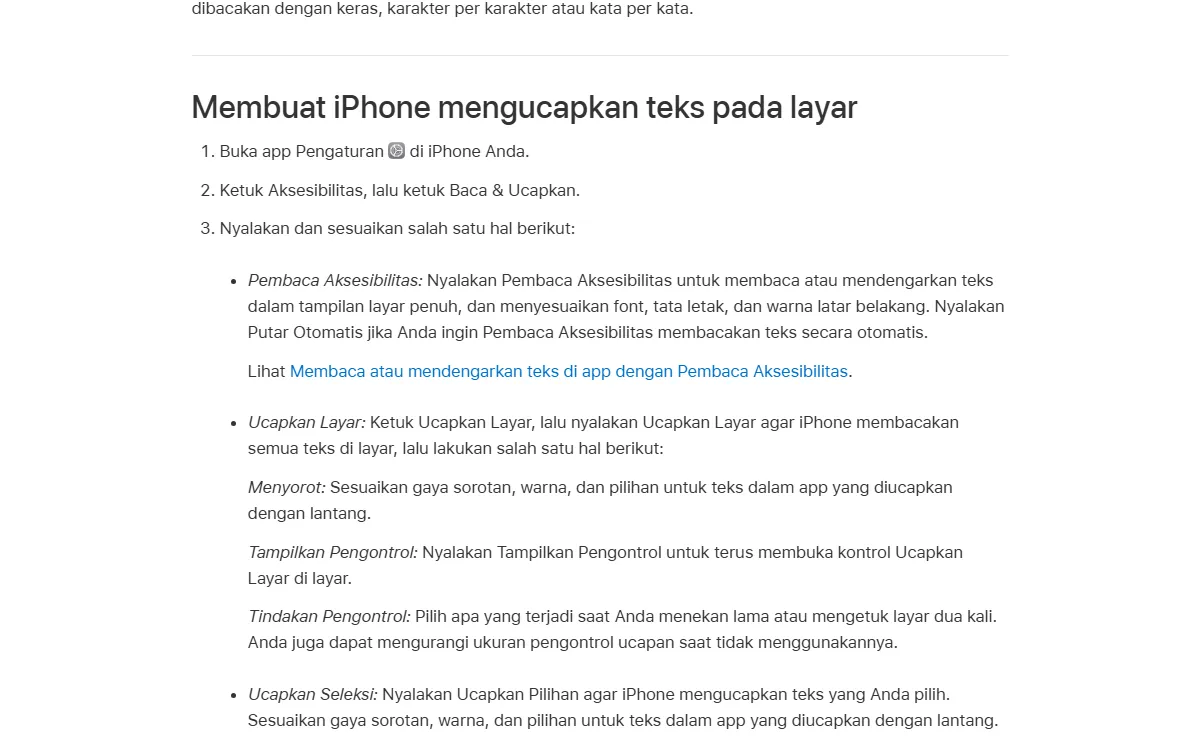
Di iPhone, pengaturannya ada di satu menu bernama Baca & Ucapkan. Menurut Dukungan Apple, iPhone bisa membacakan teks di layar bahkan saat VoiceOver dimatikan.
- Buka app Pengaturan.
- Ketuk Aksesibilitas, lalu ketuk Baca & Ucapkan.
- Nyalakan Ucapkan Pilihan agar iPhone mengucapkan teks yang kamu pilih, atau Ucapkan Layar agar iPhone membacakan semua teks di layar.
- Atur gaya sorotan dan warna teks yang sedang diucapkan kalau ingin mengikuti bacaannya.
Suara yang dipakai kedua fitur ini mengikuti bahasa dan paket suara yang terpasang di perangkat. Kalau hasil bacaan teks Indonesia terdengar seperti orang asing membaca, cek pengaturan bahasa suara di perangkatmu dan pilih Bahasa Indonesia. Untuk arah sebaliknya, yaitu mengetik dengan suara di HP, panduannya ada di cara mengetik dengan suara di HP.
Layanan suara AI untuk file audio dan suara Bahasa Indonesia
Fitur bawaan memutar suara langsung, tetapi tidak memberi file. Kalau kamu butuh MP3 untuk narasi video YouTube, materi kelas, atau iklan, jalurnya adalah layanan suara AI. Dua yang sudah jelas mendukung Bahasa Indonesia:
- Azure Speech dari Microsoft. Halaman dukungan bahasa di Microsoft Learn mencantumkan dua suara neural Bahasa Indonesia: Gadis (perempuan, id-ID-GadisNeural) dan Ardi (laki-laki, id-ID-ArdiNeural), plus versi HD untuk Ardi. Layanan ini ditujukan untuk developer dan dipakai lewat API atau Speech Studio.
- ElevenLabs. Halaman daftar bahasanya mencantumkan Indonesian. Kamu bisa menempel teks di web lalu mengunduh hasilnya, atau memakai API.
Harga ElevenLabs dihitung dalam kredit. Menurut FAQ di halaman harganya, untuk model Multilingual v2 satu karakter teks memakai satu kredit. Rinciannya per 22 Oktober 2026:
| Paket | Harga per bulan | Kredit per bulan | Catatan |
|---|---|---|---|
| Free | 0 dolar AS | 10.000 | Cukup untuk mencoba beberapa paragraf |
| Starter | 6 dolar AS | 30.000 | Mulai ada lisensi komersial |
| Creator | 22 dolar AS | 121.000 | Tambah Professional Voice Cloning |
| Pro | 99 dolar AS | 600.000 | Untuk produksi audio rutin |
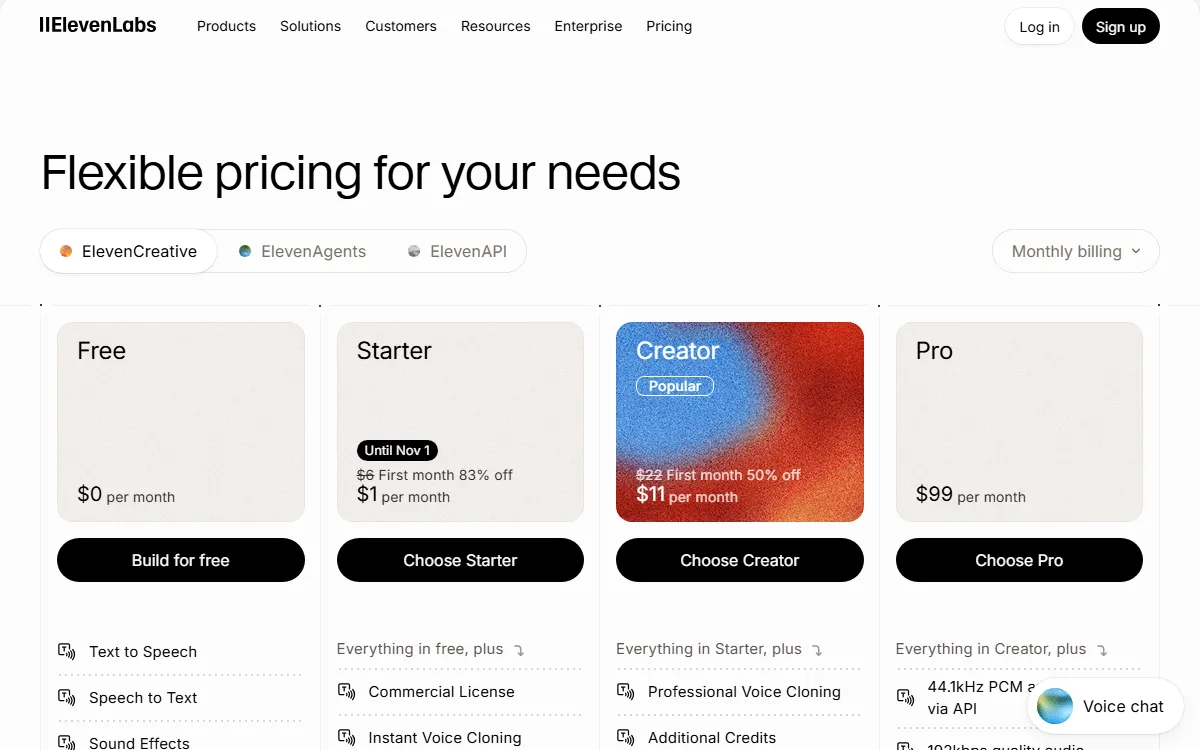
Sebagai gambaran, artikel ini kira-kira 15.000 karakter. Artinya kuota paket Free hanya cukup untuk sebagian kecilnya. Saat halaman itu kami buka, ada diskon bulan pertama untuk Starter dan Creator. Promo seperti ini berubah-ubah, jadi selalu cek halaman resminya sebelum berlangganan, dan baca syarat lisensinya kalau audionya untuk konten yang dimonetisasi.
Bagaimana dengan VoiceStudio yang sedang tren? Repositori di GitHub menyebutnya alternatif ElevenLabs yang berjalan sepenuhnya di komputer sendiri, dengan lisensi AGPL-3.0. Kelebihannya, teks dan suaramu tidak perlu dikirim ke server pihak lain. Kekurangannya, kamu perlu memasang dan menjalankan perangkat lunaknya sendiri, dan model suara biasanya butuh komputer yang cukup kuat. Untuk pengguna biasa yang hanya ingin mendengarkan artikel, fitur bawaan browser dan HP tetap jauh lebih praktis.
Cara menyiapkan teks supaya suaranya enak didengar
Mesin TTS membaca persis apa yang tertulis. Teks yang berantakan menghasilkan suara yang berantakan, sebagus apa pun mesinnya. Lima kebiasaan berikut membuat hasilnya jauh lebih wajar.
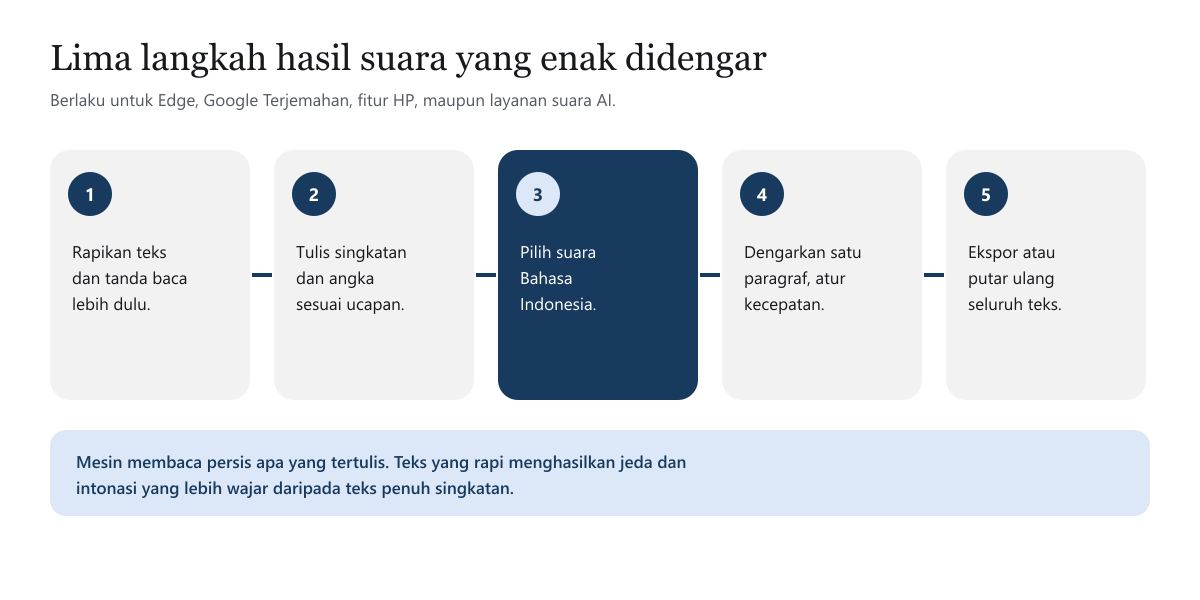
- Rapikan tanda baca. Titik dan koma menentukan jeda. Kalimat panjang tanpa koma akan dibaca dalam satu tarikan napas. Panduan dasarnya ada di tanda baca Bahasa Indonesia.
- Tulis singkatan sesuai ucapan. Mesin bisa membaca "yg" sebagai huruf satu per satu. Tulis "yang", "dan lain-lain", atau "kilometer" kalau ingin dibaca utuh.
- Pilih suara yang sesuai bahasa teks. Teks Indonesia yang dibaca suara Inggris akan terdengar aneh. Pastikan suara Bahasa Indonesia yang dipilih.
- Uji satu paragraf dulu. Dengarkan, atur kecepatan, dan perbaiki kata yang salah ucap sebelum memproses seluruh teks.
- Baru ekspor atau putar semuanya. Untuk layanan berbayar, langkah ini juga menghemat kredit.
Angka, tanggal, dan mata uang paling sering salah dibaca. "Rp1.500.000" bisa dibaca dengan cara yang tidak kamu harapkan. Kalau angkanya penting untuk didengar, tulis dalam kata, misalnya "satu setengah juta rupiah". Nama orang dan merek asing juga sering keliru. Tulis ejaan yang mendekati cara ucapnya untuk versi audio, tetapi biarkan ejaan aslinya di versi tulisan.
Pasangan text to speech dan dikte dalam alur kerja menulis
Text to speech dan dikte saling melengkapi. Banyak penulis memakai dikte untuk menuangkan ide dengan cepat, lalu memakai text to speech untuk mendengarkan draf itu sebelum dikirim. Dengan cara ini, tangan tidak terlalu banyak mengetik, dan mata tidak terlalu lama membaca layar. Kebiasaan ini juga membantu mengurangi risiko keluhan tangan karena mengetik berjam-jam, seperti yang kami bahas di repetitive strain injury.
| Aspek | Text to speech | Dikte (speech to text) |
|---|---|---|
| Arah | Tulisan menjadi suara | Suara menjadi tulisan |
| Kegunaan utama | Mendengarkan, memeriksa draf, narasi audio | Menulis cepat, mencatat, membalas pesan |
| Contoh alat bawaan | Baca dengan lantang di Edge, Klik untuk Diucapkan | Dikte Google Docs, Gboard, Dikte iPhone |
| Teknologi | Sintesis suara neural | Pengenalan ucapan otomatis, misalnya Whisper |
Kalau kamu ingin mencoba pasangan ini, mulai dari alat yang paling dekat. Di Google Docs, pakai Dikte bawaan seperti dijelaskan di Google Dikte, lalu salin hasilnya ke Edge atau Google Terjemahan untuk didengarkan. Untuk catatan rapat, dikte dan transkripsi lebih relevan daripada TTS, dan tipsnya ada di cara membuat notulen rapat. Model pengenalan ucapan yang banyak dipakai aplikasi dikte, termasuk sumber terbuka, kami ulas di Whisper AI, dan kalau kamu sering menerima pesan suara, panduan voice note to text akan berguna.
Di mana Artikulasi berperan
Artikulasi bukan aplikasi text to speech. Kami membuat aplikasi dikte suara untuk Windows 10 dan 11, jadi arahnya kebalikan dari topik artikel ini: kamu bicara, teks muncul. Kamu menahan Ctrl + Alt, bicara dalam Bahasa Indonesia, campur istilah Inggris juga boleh, lalu melepasnya. Teks rapi bertanda baca muncul di aplikasi yang sedang kamu pakai, baik email, chat, maupun dokumen.
Kalau kebutuhanmu hanya mendengarkan teks, fitur bawaan Edge, Google Terjemahan, Android, dan iPhone yang dibahas di atas sudah cukup dan gratis. Tetapi kalau kamu sering menulis panjang di laptop dan ingin menulis lebih cepat dengan suara, perbandingan alat dikte ada di alternatif Wispr Flow, dan cara kerja Artikulasi dijelaskan di halaman cara kerja. Versi beta untuk Windows sudah bisa dicoba.
Sumber
- Menggunakan mode Baca di Microsoft Edge, Dukungan Microsoft (diakses 22 Oktober 2026)
- Menerjemahkan kata yang tertulis (Komputer), Bantuan Google Translate (diakses 22 Oktober 2026)
- Menggunakan fitur Klik untuk Diucapkan, Bantuan Aksesibilitas Android (diakses 22 Oktober 2026)
- Mendengarkan iPhone mengucapkan layar, teks yang dipilih, dan umpan balik ketikan, Dukungan Apple (diakses 22 Oktober 2026)
- Listen to your Word documents, Microsoft Support (diakses 22 Oktober 2026)
- Language and voice support for the Speech service, Microsoft Learn (diakses 22 Oktober 2026)
- ElevenLabs Pricing, ElevenLabs (diakses 22 Oktober 2026)
- VoiceStudio, GitHub (diakses 22 Oktober 2026)